Intercambiar calificaciones y etiquetas mediante metadatos
Lo que hará
Sección titulada «Lo que hará»Escriba calificaciones y etiquetas de color en archivos XMP sidecar para que otra aplicación de fotografía pueda leer sus selecciones sin que Arams modifique los archivos de imagen. Puede conservar los nombres de etiqueta del preajuste o adaptarlos a los términos que usa su equipo.
Antes de comenzar
Sección titulada «Antes de comenzar»Inicie sesión en Arams en Windows e importe las fotografías cuyas calificaciones y etiquetas desea compartir. Para su primer intercambio con otra aplicación, use copias de unas pocas fotografías hasta haber confirmado que esa aplicación interpreta los campos XMP como espera.
Elija cómo guarda Arams los metadatos
Sección titulada «Elija cómo guarda Arams los metadatos»- Haga clic en Configuración y asegúrese de que General esté seleccionado.
- Desplácese hasta Sincronizar metadatos.
- Abra Guardar metadatos en. Arams 1.10.2 ofrece auto y xmp en este menú.
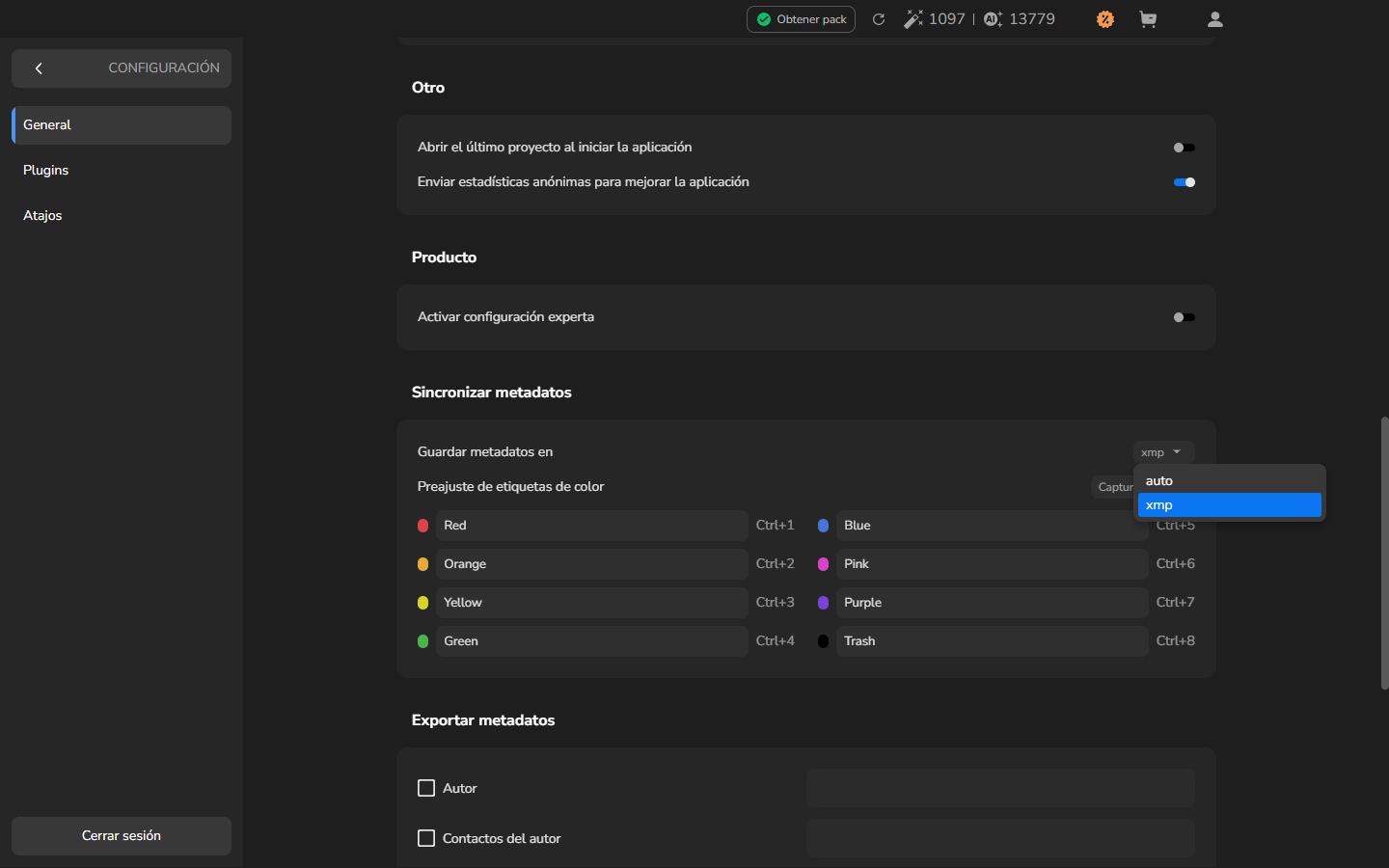
- Elija xmp.
Para este proceso, xmp guarda los valores en archivos sidecar separados junto a sus fotografías y deja los archivos de imagen sin cambios.
Opcional: personalice los nombres de las etiquetas de color
Sección titulada «Opcional: personalice los nombres de las etiquetas de color»Omita esta sección si los nombres del preajuste ya coinciden con las etiquetas que usa su aplicación receptora. Personalizar un nombre cambia el texto que se escribe para ese color; los colores que no personalice conservan sus nombres de preajuste.
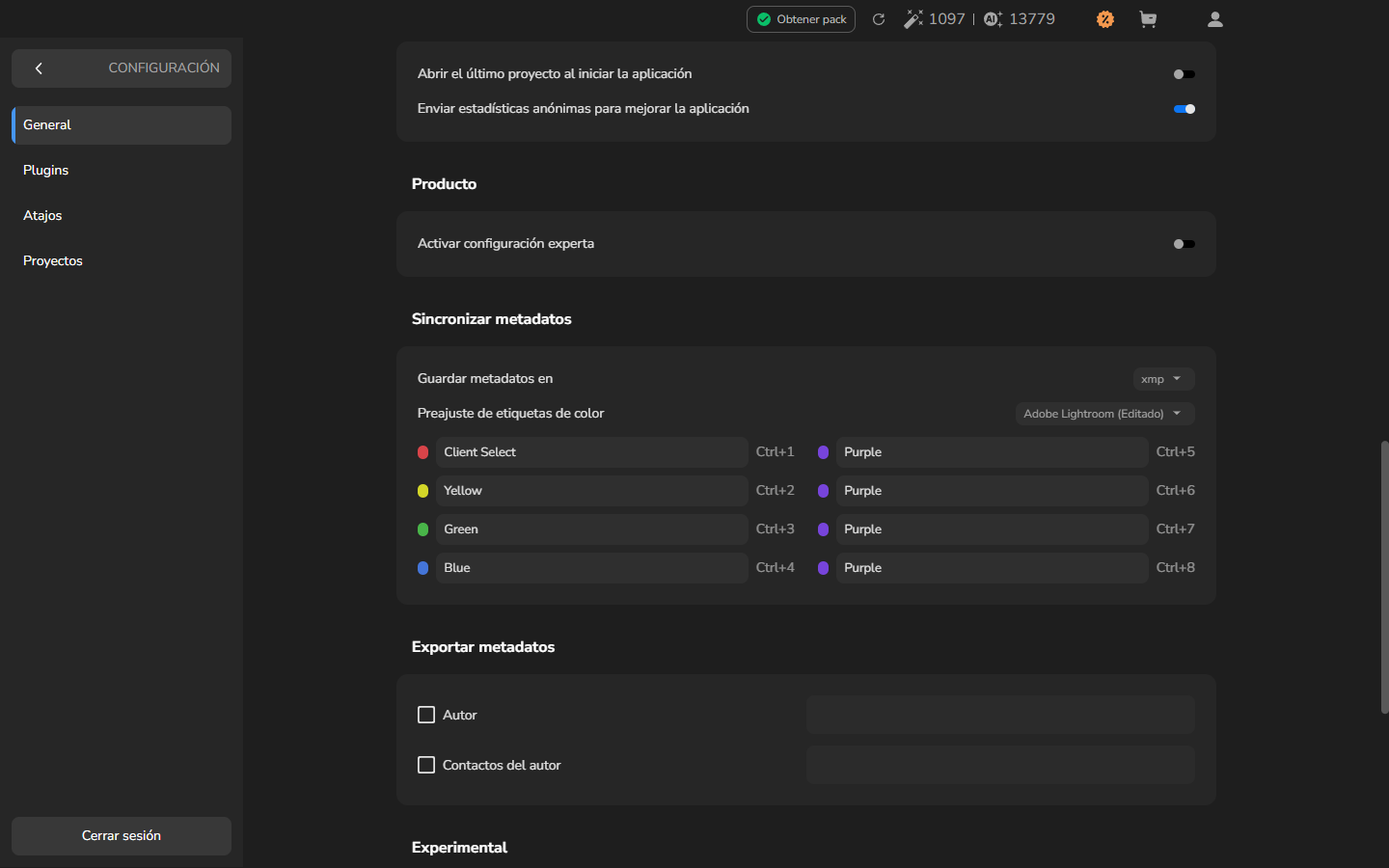
- En Sincronizar metadatos, abra Preajuste de etiquetas de color.
- Elija Adobe Lightroom.
- Reemplace un nombre de etiqueta con el término que usa en su flujo de trabajo y presione Enter. Por ejemplo, cambie Red a Client Select.
- Compruebe que el nuevo nombre aparece en el campo y que el menú de preajuste muestra Adobe Lightroom (Editado).
Asigne calificaciones y etiquetas
Sección titulada «Asigne calificaciones y etiquetas»- Vuelva a la pantalla de inicio y abra el proyecto que contiene sus fotografías. Si aún no las ha añadido, consulte Importar fotos.
- Haga clic en una fotografía y presione una tecla numérica para asignar su calificación.
- Presione Ctrl junto con una tecla numérica para asignar una etiqueta de color. Por ejemplo, Ctrl+1 aplica la primera etiqueta y Ctrl+2 aplica la segunda.
- Repita con las fotografías cuyas selecciones desea compartir.
El nombre configurado para cada color es el texto de la etiqueta que se escribe en XMP. Si cambió la primera etiqueta a Client Select, las fotografías marcadas con Ctrl+1 llevarán ese texto.
Guarde las calificaciones y etiquetas en XMP
Sección titulada «Guarde las calificaciones y etiquetas en XMP»- Seleccione las fotografías cuyas calificaciones y etiquetas desea guardar. Para seleccionar varias, mantenga presionado Ctrl mientras hace clic en sus tarjetas.
- Haga clic derecho en una de las tarjetas seleccionadas y elija Actualizar metadatos.
- Espere la confirmación Metadatos actualizados.
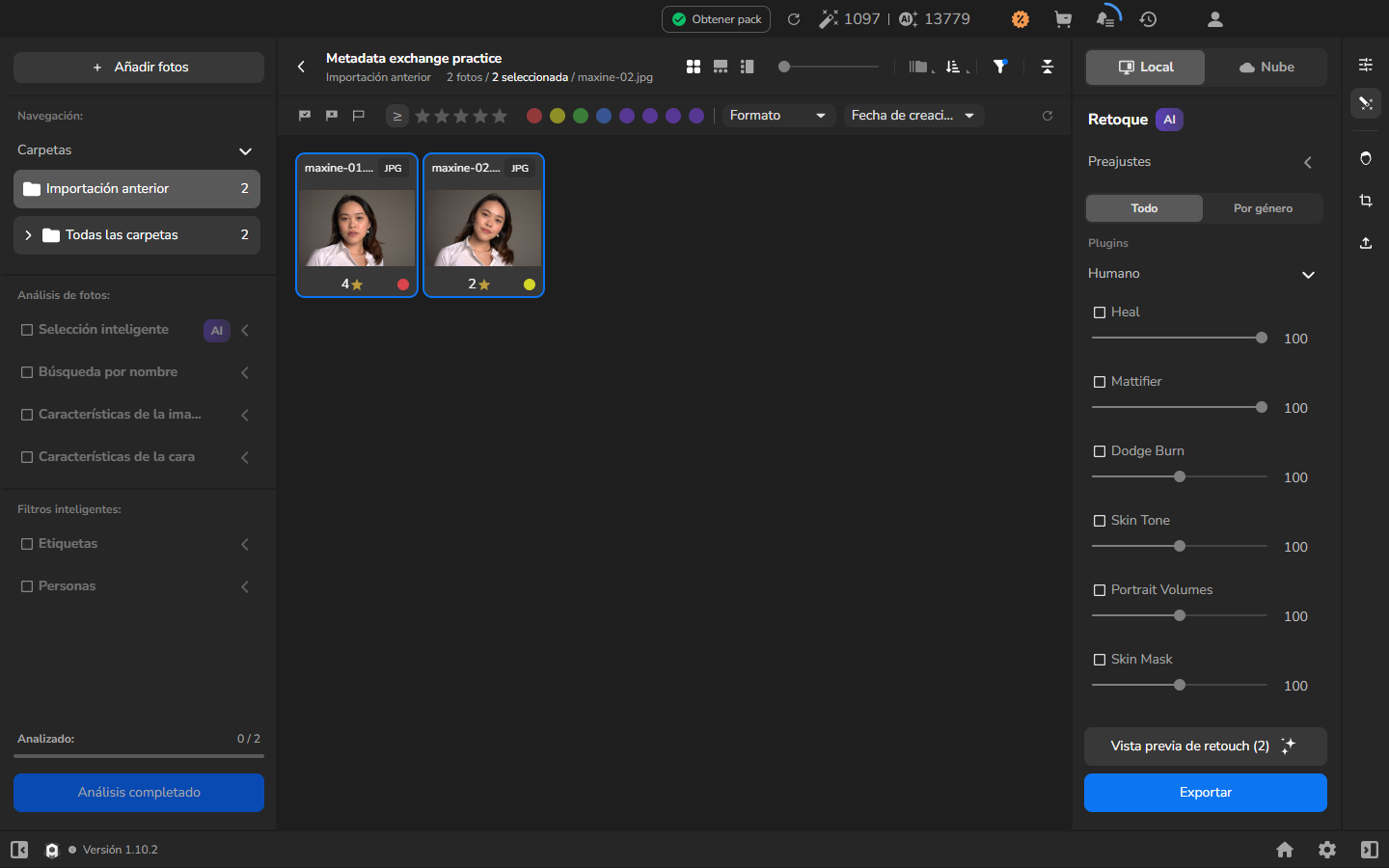
Arams crea un sidecar .xmp junto a cada fotografía seleccionada, usando el mismo nombre de archivo base. La confirmación Metadatos actualizados marca el final de la operación; las tarjetas siguen mostrando las calificaciones y los colores de etiqueta en Arams.
Confirme el primer intercambio en la aplicación receptora
Sección titulada «Confirme el primer intercambio en la aplicación receptora»La primera vez que intercambie metadatos con una aplicación, abra en esa aplicación la carpeta que contiene su pequeño lote de fotografías y sus sidecars. Confirme que las calificaciones y etiquetas que muestra coinciden con las tarjetas en Arams antes de usar el proceso para un trabajo más grande. Otras aplicaciones pueden interpretar los campos XMP de forma diferente.
Si desea inspeccionar los sidecars sin abrir la aplicación receptora, puede usar ExifTool opcionalmente. Abra PowerShell en la carpeta y ejecute:
exiftool -Rating -Label *.xmpExifTool muestra los valores de Rating y Label almacenados en cada sidecar. Esto confirma lo que contienen los archivos; para comprobar la compatibilidad, confirme que la aplicación receptora muestra las calificaciones y etiquetas correctamente.
Si no funciona
Sección titulada «Si no funciona»- No aparecen archivos
.xmp: vuelva a Configuración y confirme que Guardar metadatos en esté en xmp. Seleccione las fotografías de nuevo, elija Actualizar metadatos y espere el mensaje de confirmación. - Falta un nombre de etiqueta personalizado: compruebe el campo correspondiente bajo Preajuste de etiquetas de color y confirme que el preajuste muestra Adobe Lightroom (Editado). Seleccione las fotografías afectadas y elija Actualizar metadatos de nuevo.
- Los valores corresponden a la fotografía equivocada: compare el nombre de archivo base del sidecar con el nombre de la fotografía y luego compare su calificación y etiqueta con la tarjeta en Arams.
- Su otra aplicación muestra valores diferentes o faltantes: confirme que lee los campos XMP
RatingyLabel. Repita el primer intercambio con fotografías copiadas antes de usar el proceso para un trabajo completo.