Mantener disponibles los proyectos y las fotografías de origen
Lo que hará
Sección titulada «Lo que hará»Mantenga un proyecto utilizable dejando las fotografías de origen importadas donde Arams espera encontrarlas. Si una fotografía se vuelve no disponible después de moverla o cambiarle el nombre, podrá restaurar su ruta original sin volver a importarla.
Antes de comenzar
Sección titulada «Antes de comenzar»Inicie sesión en Arams y abra el proyecto afectado. No mueva ni cambie el nombre de una fotografía de origen para probar este procedimiento. El estado no disponible que se muestra a continuación sirve únicamente para reconocerlo si ocurre.
Distinguir entre datos del proyecto, orígenes y exportaciones
Sección titulada «Distinguir entre datos del proyecto, orígenes y exportaciones»Antes de mover cualquier archivo relacionado con el proyecto, identifique de qué tipo se trata:
- Datos del proyecto: el catálogo y otra información gestionada por la aplicación. En Windows, un proyecto creado con Location establecida en Default almacena estos datos en Pictures\Retouch4me Arams\Projects, incluida una carpeta oculta .retouch4me. Deje que Arams gestione estos archivos.
- Fotografías de origen: los archivos que usted importa. Importarlas no las mueve al almacenamiento del proyecto. Manténgalas en la ruta de importación para que Arams pueda seguir leyéndolas.
- Copias exportadas: nuevos archivos creados por una exportación. Su ubicación, nombres y dimensiones dependen de sus ajustes de exportación. No sustituyen a las fotografías de origen importadas ni restauran una ruta de origen no disponible.
Esta vista del proyecto muestra las miniaturas fotográficas antes de que se moviera una fotografía de origen:
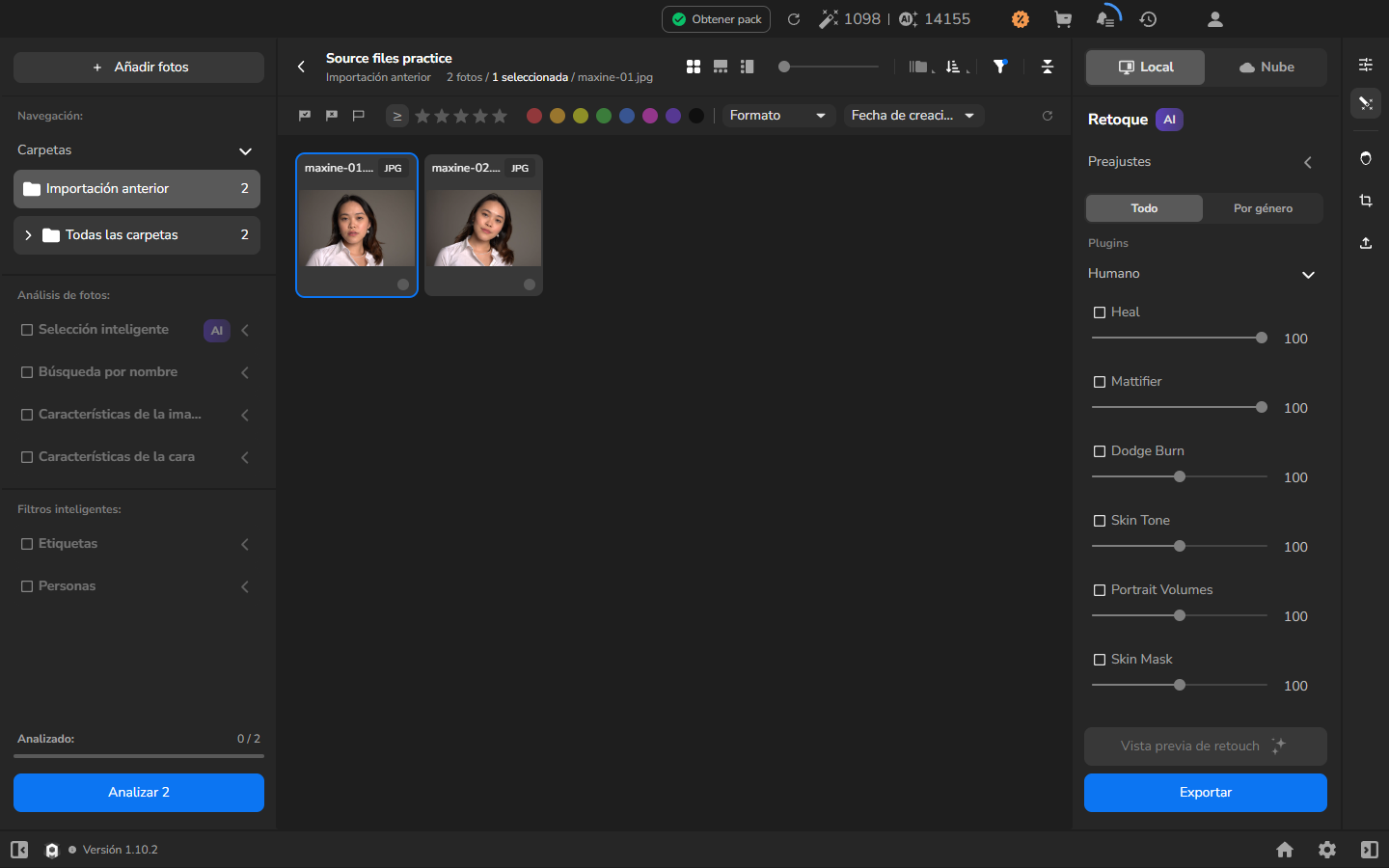
Si sus fuentes permanecen en sus rutas de importación y Arams no ha marcado ninguna como no disponible, no necesita recuperar ninguna ruta. Una miniatura normal por sí sola no demuestra que la fuente siga disponible. Para instrucciones de exportación, consulte Preparar archivos para la entrega. No mueva, cambie el nombre ni elimine archivos dentro de .retouch4me.
Reconocer una fuente no disponible
Sección titulada «Reconocer una fuente no disponible»Si una fotografía de origen importada se ha movido o cambiado de nombre fuera de Arams, su tarjeta permanece en el proyecto pero aparece atenuada, con un símbolo de imagen no disponible sobre la vista previa en caché. Las demás fotografías disponibles siguen apareciendo con normalidad. En esta vista del proyecto, Arams no muestra un mensaje de error separado ni un control para elegir el archivo en una nueva ubicación.
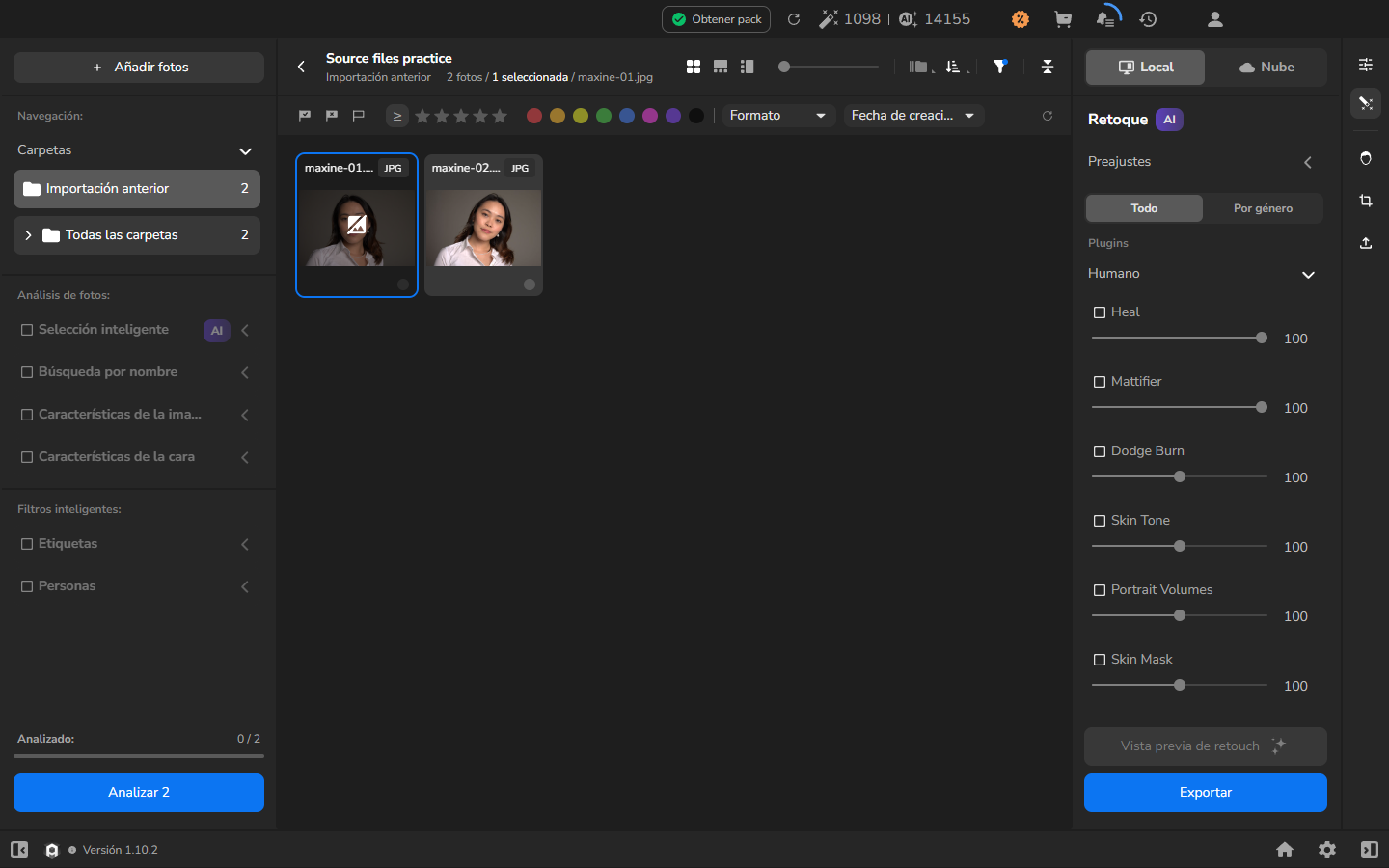
Una vista previa en caché, el nombre de archivo o un recuento de fotos sin cambios no significan que Arams pueda seguir leyendo la fotografía de origen a resolución completa. Restaure la ruta antes de iniciar el análisis, el retoque o la exportación de esa fotografía.
Restaurar la ruta exacta y volver a abrir el proyecto
Sección titulada «Restaurar la ruta exacta y volver a abrir el proyecto»- Vuelva a la pantalla de inicio para que el proyecto quede cerrado.
- En el Explorador de archivos de Windows, devuelva la fotografía a su carpeta de origen original con su nombre de archivo y extensión exactos de importación.
- Vuelva a abrir el proyecto. No importe la fotografía de nuevo.
- Espere hasta que su miniatura fotográfica esté cargada y el símbolo de imagen no disponible haya desaparecido.
Después de restaurar la ruta exacta, la vista previa se recupera sin ningún comando de recuperación.
Comprobar el resultado
Sección titulada «Comprobar el resultado»La recuperación está completa cuando aparece la miniatura fotográfica normal sin el símbolo de imagen no disponible. Arams puede leer la fotografía restaurada de nuevo; el catálogo permanece en el almacenamiento de proyecto de Arams, mientras que la fotografía de origen permanece en su carpeta original.
Este procedimiento cubre la restauración de una fuente en su ruta original. No establece un flujo de trabajo para mover una fuente de forma permanente a una carpeta nueva ni para reasociarla desde Arams.
Si no funciona
Sección titulada «Si no funciona»- La tarjeta restaurada sigue mostrando el símbolo de imagen no disponible: compruebe la carpeta de origen, el nombre de archivo exacto y la extensión del archivo. Cierre y vuelva a abrir el proyecto después de que el archivo esté de vuelta en su ruta de importación.
- El nombre de archivo o la vista previa en caché permanecen visibles mientras una fuente está ausente: no trate ninguno de los dos, ni el recuento de fotos, como prueba de que Arams puede leer el original.
- Movió datos del proyecto en lugar de una fotografía de origen: deténgase. No mueva archivos dentro de .retouch4me ni intente reparar el catálogo como parte de este procedimiento.
- No puede devolver la fotografía de origen a la ruta desde la que se importó: conserve el archivo que aún tiene y deténgase.
- Falta una copia exportada: compruebe los ajustes de destino y de nomenclatura en Preparar archivos para la entrega. Restaurar una ruta de origen no recrea una exportación.