Recortar y enderezar fotografías
Lo que hará
Sección titulada «Lo que hará»Comience con una fotografía importada que necesita un encuadre más cerrado o un horizonte nivelado. Use el panel Recorte para elegir la composición y el ángulo, y luego exporte un JPEG por separado sin sobrescribir la fotografía de origen.
Antes de comenzar
Sección titulada «Antes de comenzar»Cree un proyecto e importe las fotografías con las que quiere trabajar.
Decida dónde se usará la fotografía antes de elegir su forma. Un marco cuadrado puede convenir para un destino, mientras que otro puede necesitar más espacio alrededor del sujeto. Mantenga los detalles importantes alejados de cualquier borde que se vaya a recortar.
Elegir el encuadre y la relación de aspecto
Sección titulada «Elegir el encuadre y la relación de aspecto»- En la cuadrícula de fotos, seleccione una fotografía y ábrala en la vista de fotografía grande.
- Seleccione el icono de recorte en la barra de herramientas derecha. Se abre el panel Recorte.
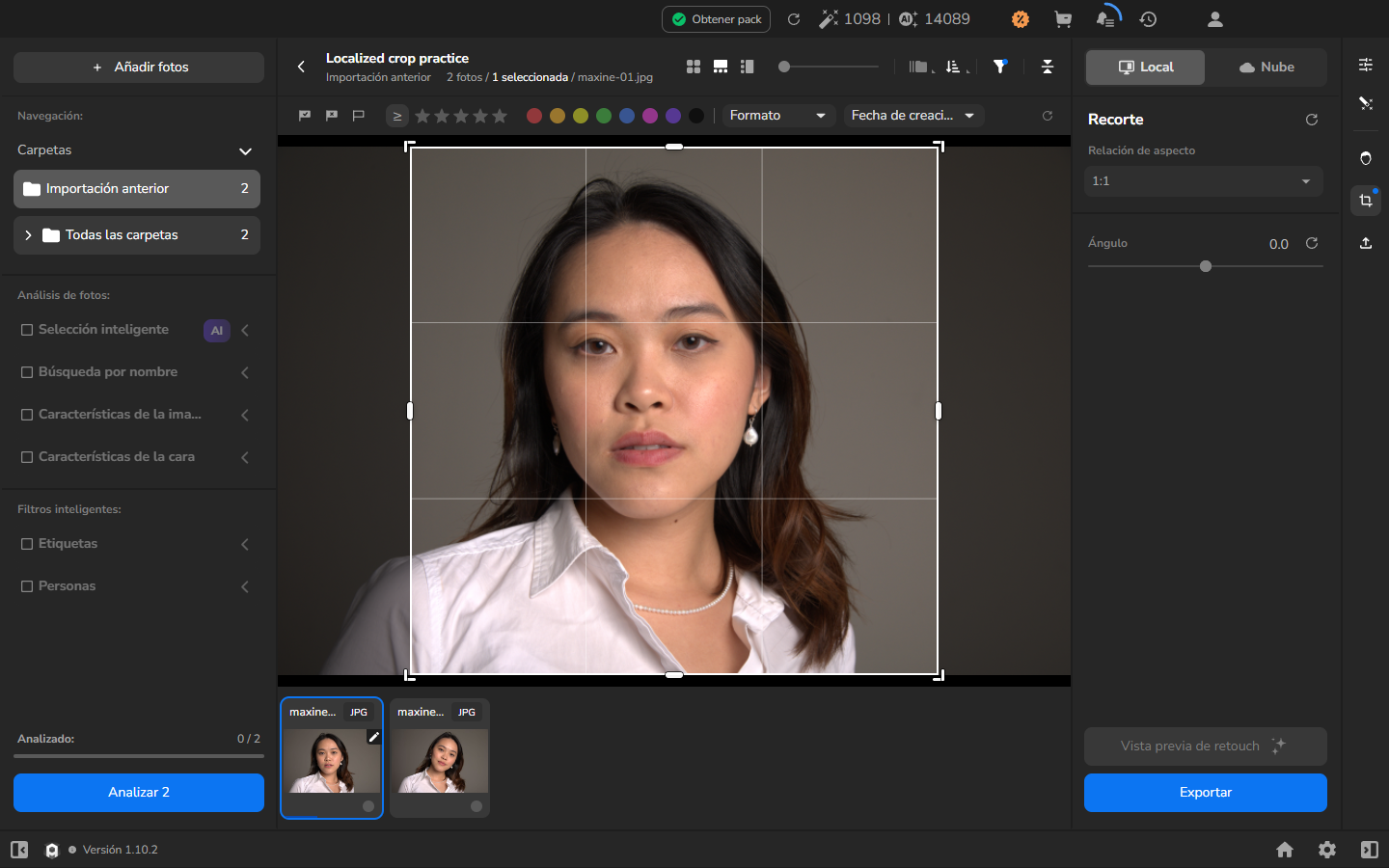
- Bajo Relación de aspecto, elija la relación que requiera el destino de la fotografía. Seleccione 1:1 para un marco cuadrado.
- Use la cuadrícula de regla de tercios para colocar el sujeto. El área fuera del recorte se atenúa; mantenga el sujeto y los detalles que quiera dentro del marco brillante.
Enderezar o girar la fotografía
Sección titulada «Enderezar o girar la fotografía»- En Ángulo, escriba un valor pequeño y compare una línea horizontal o vertical marcada con la cuadrícula.
- Ajuste el valor hasta que la línea quede alineada con la horizontal o la vertical de la cuadrícula, según corresponda. Cambie el signo si la fotografía se mueve en la dirección equivocada.
- Compruebe el sujeto y los cuatro bordes. Si la rotación revela áreas vacías o elimina contenido que quiere conservar, reduzca el ángulo o revise el encuadre.
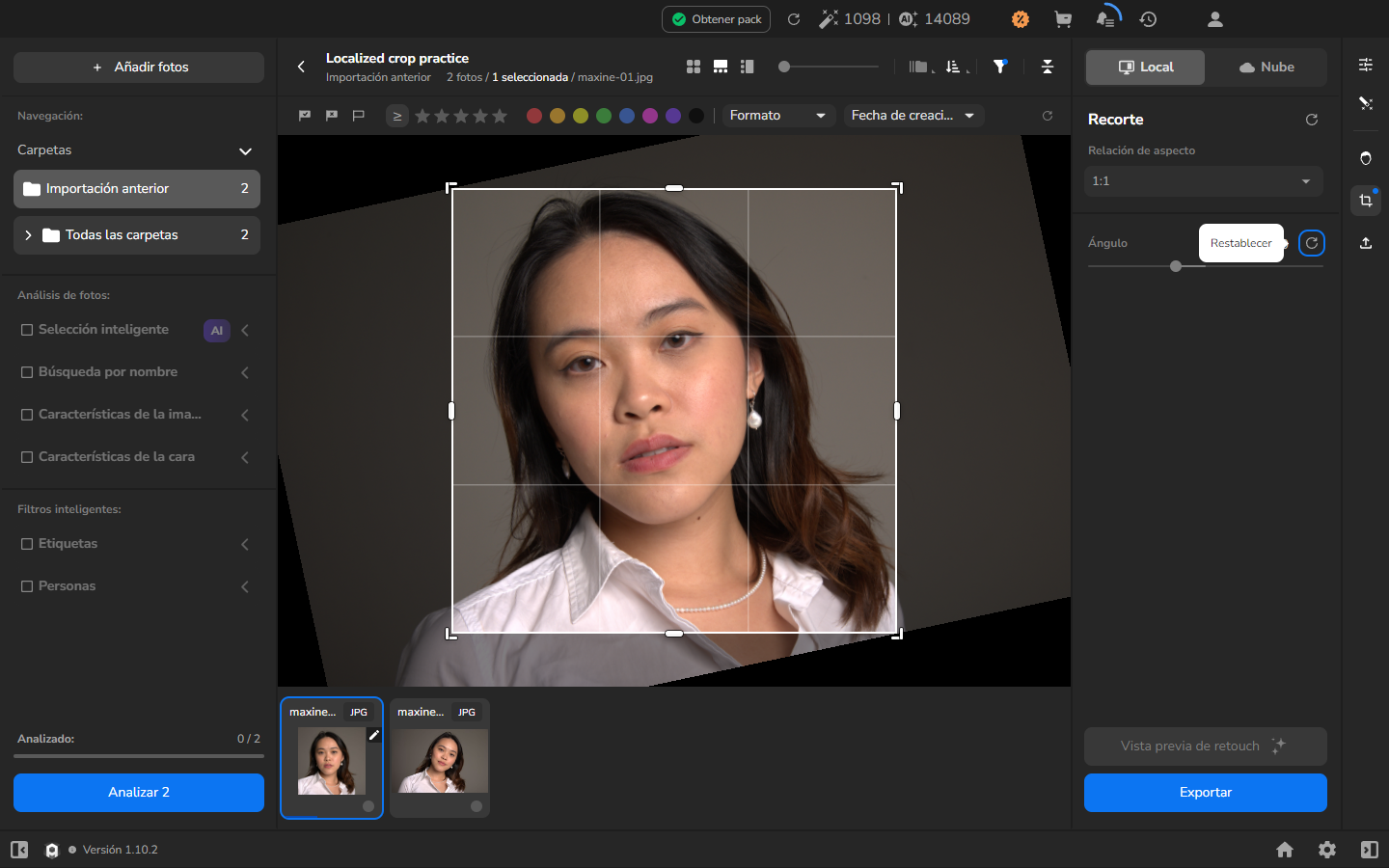
La captura de pantalla usa -12.0 para hacer la rotación fácil de ver. Use la corrección más pequeña que enderece su fotografía y conserve la composición que quiere.
Exportar una copia sin reemplazar el original
Sección titulada «Exportar una copia sin reemplazar el original»- Vuelva a la galería y seleccione la fotografía.
- Exporte una copia JPEG de tamaño completo (in English). Mantenga activos los retoques y las correcciones de color que quiera conservar en la fotografía terminada; no los desactive para coincidir con las capturas de pantalla de este capítulo.
- Elija una subcarpeta nueva o añada un sufijo bajo Add to the Name, deje Resize to fit desactivado y comience la exportación.
- Abra Export and Render History. La exportación está completa cuando muestra COMPLETED.
Opcional: inspeccionar la copia exportada
Sección titulada «Opcional: inspeccionar la copia exportada»Esta comprobación es opcional para una copia de trabajo. Antes de entregar la fotografía, abra un JPEG exportado representativo en un visor de imágenes y compruebe su encuadre, su orientación y los detalles cerca de los bordes.
Comprobar el resultado
Sección titulada «Comprobar el resultado»La fotografía debe tener la forma que requiere su destino sin cortar al sujeto ni eliminar los detalles que necesita. Las líneas que deberían ser horizontales deberían parecerlo. Si exportó una copia de entrega, use el propio archivo, y no solo su estado COMPLETED, para juzgar el encuadre final.
Opcional: descartar los ajustes de recorte
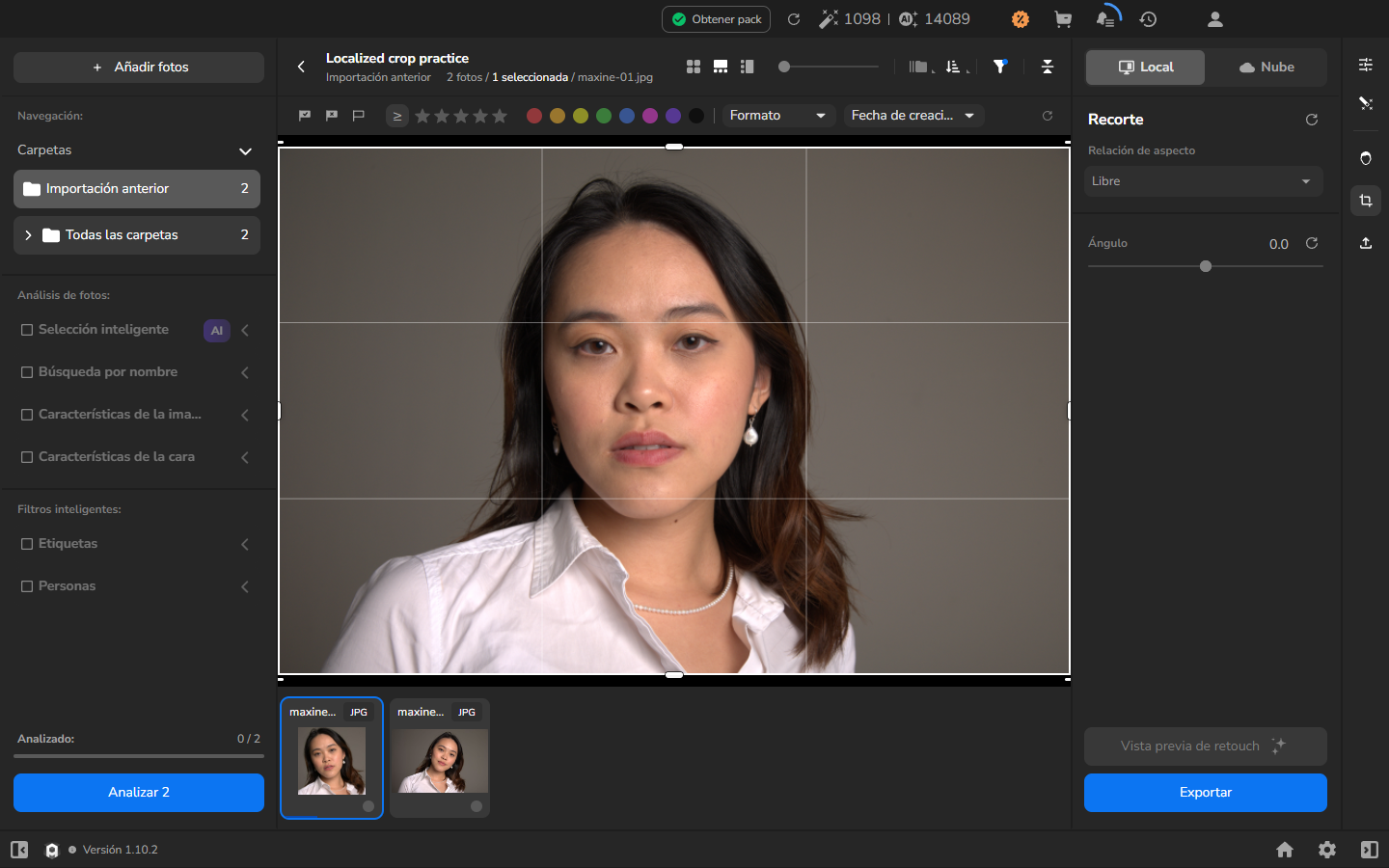
Sección titulada «Opcional: descartar los ajustes de recorte»Omita esta sección si quiere conservar el recorte. Si cambia de opinión, seleccione el icono circular de restablecer junto a Ángulo; su tooltip es Restablecer. Esto limpia ambos ajustes: Relación de aspecto vuelve a Libre y Ángulo vuelve a 0.0.
Si no funciona
Sección titulada «Si no funciona»- No hay control de recorte disponible: asegúrese de que la fotografía está abierta en la vista de fotografía grande. El zoom de la vista previa no recorta la fotografía.
- La relación cambia pero el marco no: espere a que la fotografía termine de cargar y luego seleccione 1:1 de nuevo.
- La rotación crea áreas vacías o corta al sujeto: reduzca el valor de Ángulo o seleccione Restablecer y pruebe un recorte diferente.
- Las dimensiones exportadas son inesperadas: compruebe si Resize to fit estaba activado. Exporte a un archivo nuevo mientras diagnostica para que el original permanezca a salvo.
- La exportación no se completa: compruebe el estado de la tarea y el error en Export and Render History. No use un archivo incompleto.