Etiquetar y buscar fotografías automáticamente con IA
Lo que hará
Sección titulada «Lo que hará»Cuando quiera encontrar fotografías de un sujeto o un objeto sin tener que recorrer todo el proyecto, Arams puede añadir etiquetas automáticamente y filtrar el proyecto por la etiqueta que usted elija. El resultado es un conjunto acotado que puede revisar para su próxima tarea.
La etiquetación automática con IA es gratuita y no consume créditos de análisis de fotografías. Funciona de forma independiente del análisis de fotografías y rostros basado en créditos que se inicia con Analizar. No necesita seleccionar Analizar para generar etiquetas.
Las etiquetas automáticas pueden ser inexactas o incompletas. Elija una etiqueta que describa lo que necesita y, después, compruebe las fotografías filtradas antes de seleccionarlas, editarlas o exportarlas.
Preparar la etiquetación automática de imágenes
Sección titulada «Preparar la etiquetación automática de imágenes»- Desde la pantalla de inicio, abra Configuración y seleccione General.
- Bajo Análisis, localice Etiquetado automático de imágenes.
- Si la fila dice Etiquetado automático de imágenes (descarga disponible), seleccione el control de descarga a su derecha.
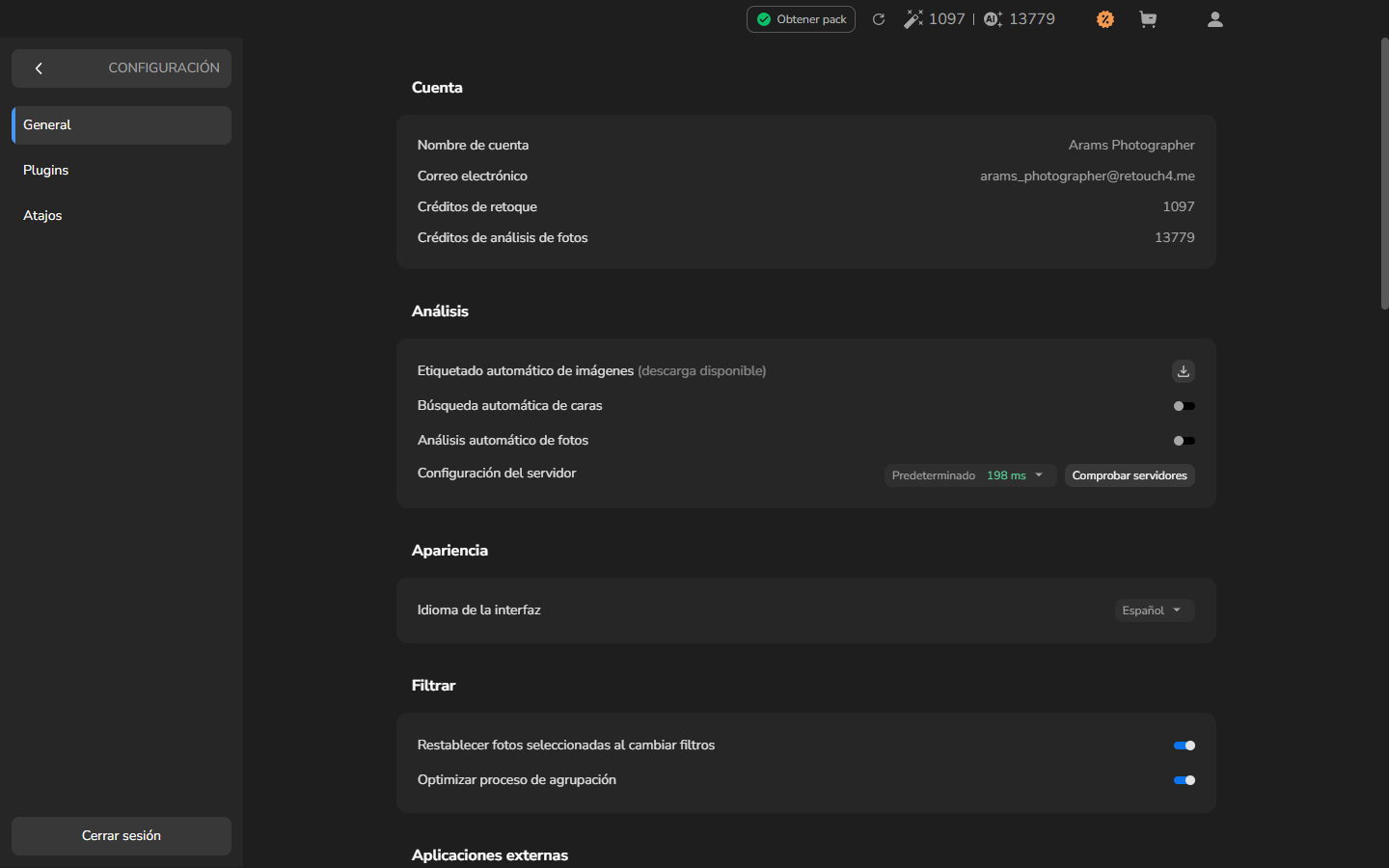
- Si empezó la descarga, espere a que termine. Aparecerá un interruptor en lugar del control de descarga.
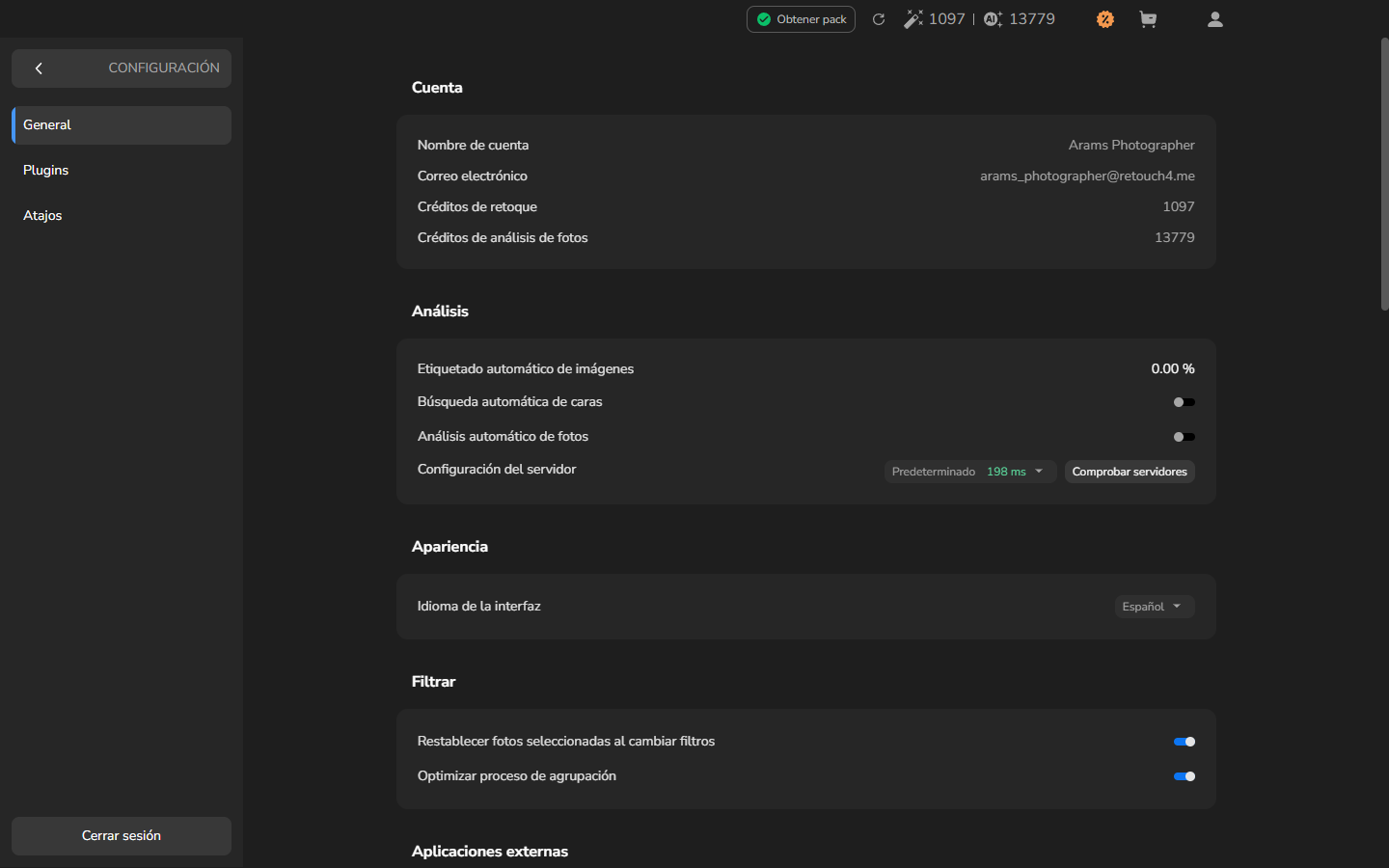
- Active Etiquetado automático de imágenes. Si el interruptor ya está activado, déjelo así y continúe.
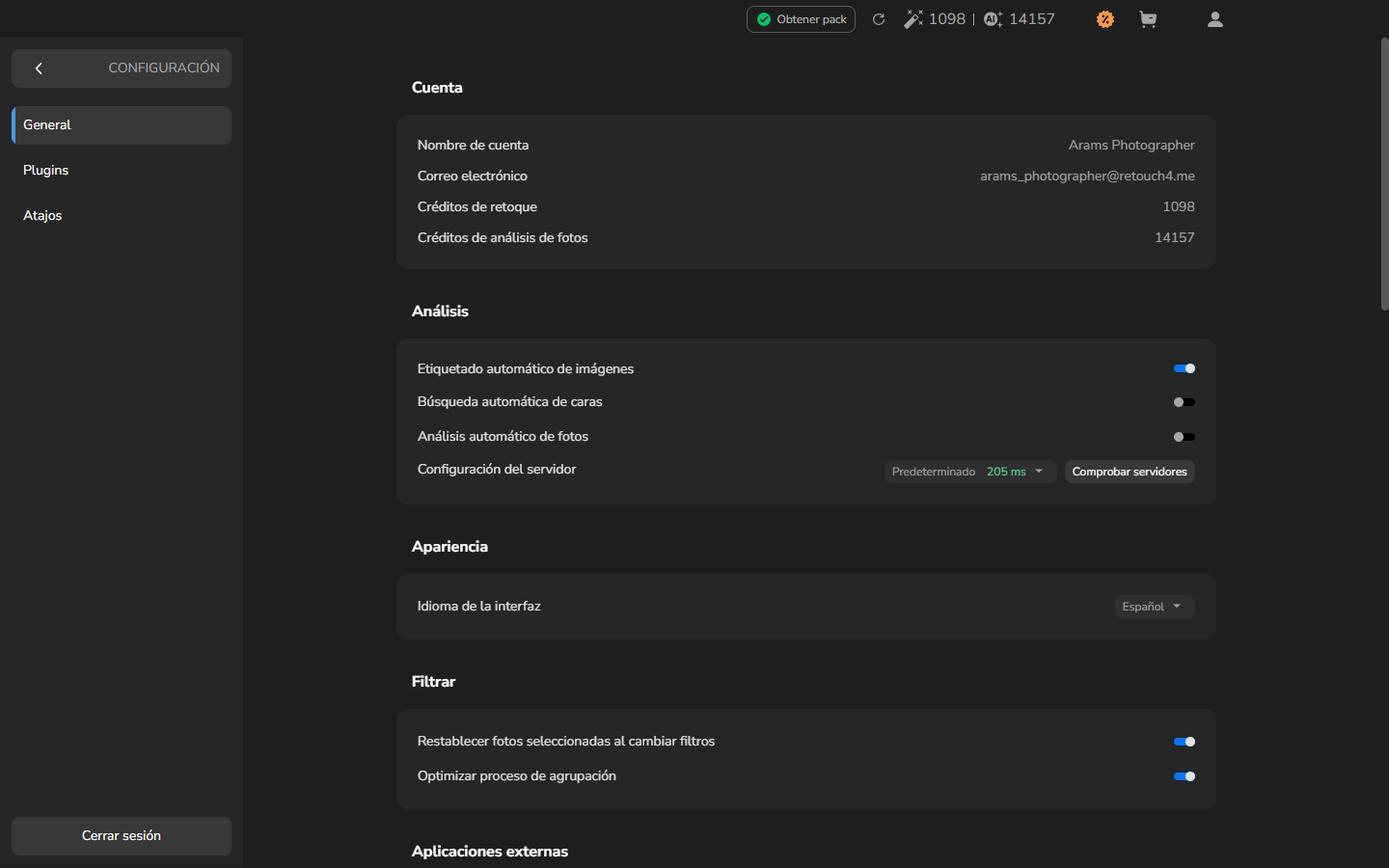
Seguir el progreso de la etiquetación y revisar las sugerencias
Sección titulada «Seguir el progreso de la etiquetación y revisar las sugerencias»- Cree un proyecto y añada sus fotografías con Etiquetado automático de imágenes activado. Espere a que aparezcan etiquetas antes de intentar usar una.
Seguir el progreso es opcional. Si quiere ver si la etiquetación sigue en curso:
- Seleccione el icono de campana en la parte superior de la ventana.
- En el panel de operaciones en segundo plano, localice Etiquetando imágenes. Pueden aparecer otras operaciones en el mismo panel, así que use esta fila—no Analizado ni Analysis completed—para seguir la etiquetación automática.
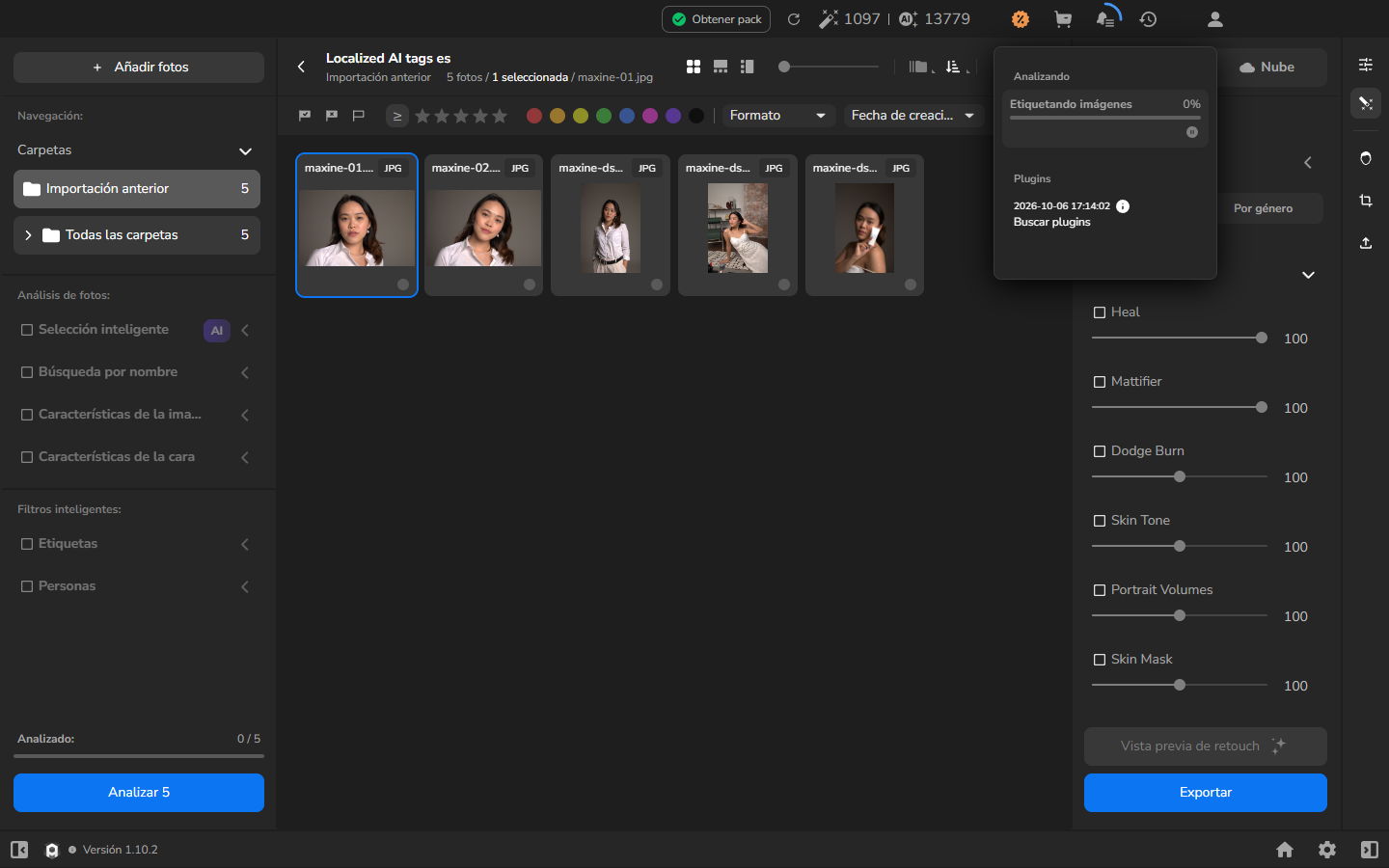
Para elegir una etiqueta para filtrar:
- Seleccione una fotografía que muestre el sujeto o el objeto que quiere encontrar y abra Detalles y rostros.
- Expanda Metadatos y Etiquetas si es necesario. Busque una etiqueta que describa con precisión lo que necesita.
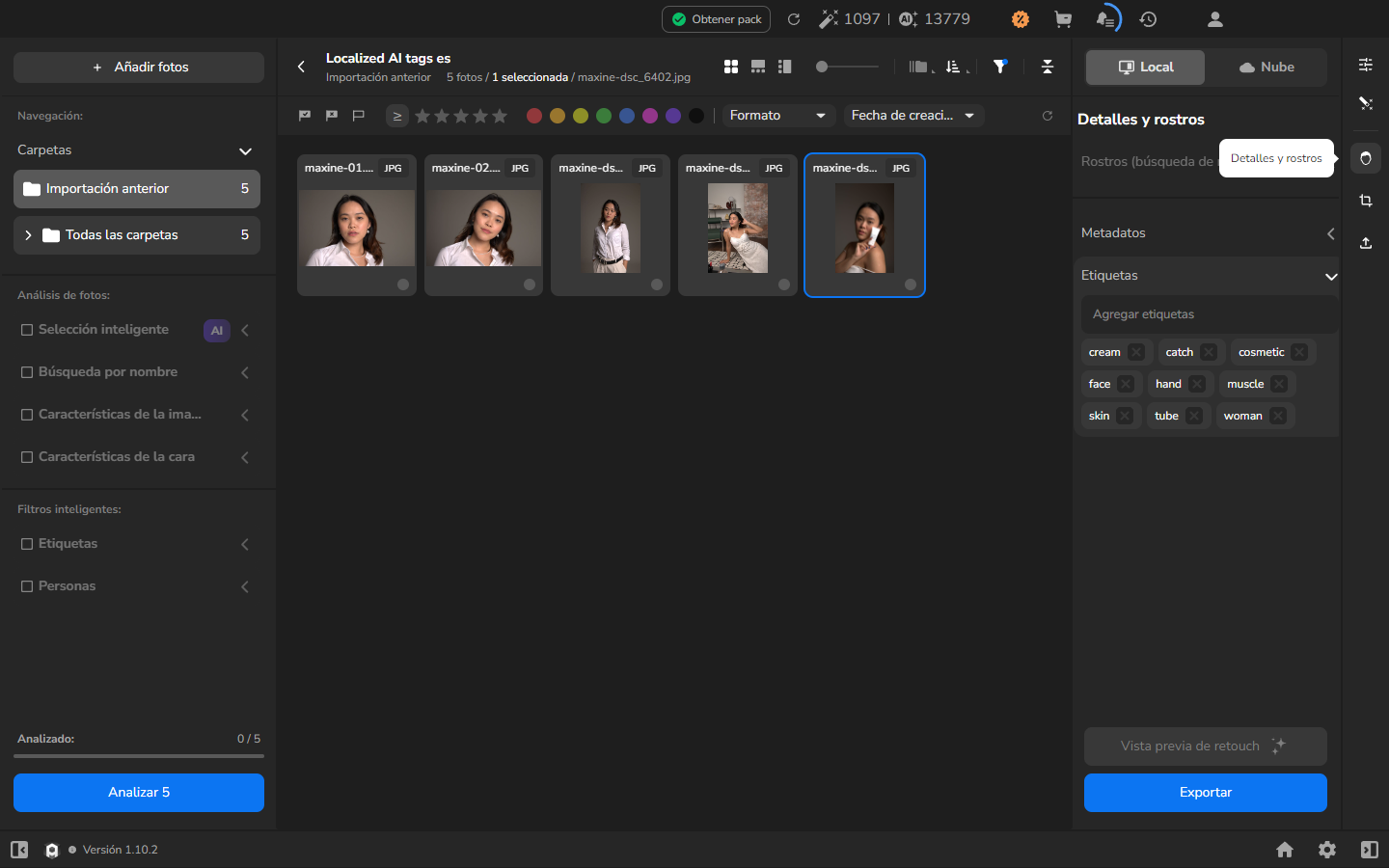
En el ejemplo anterior, cosmetic y tube describen el producto y pueden ayudar a encontrar fotografías similares. catch y muscle no lo describen de forma útil, y el pendiente visible no tiene la etiqueta earring.
Comparar las sugerencias de otras fotografías es opcional. Puede ayudar cuando varias etiquetas describen su sujeto pero no sabe cuál acotará el proyecto de forma más eficaz.
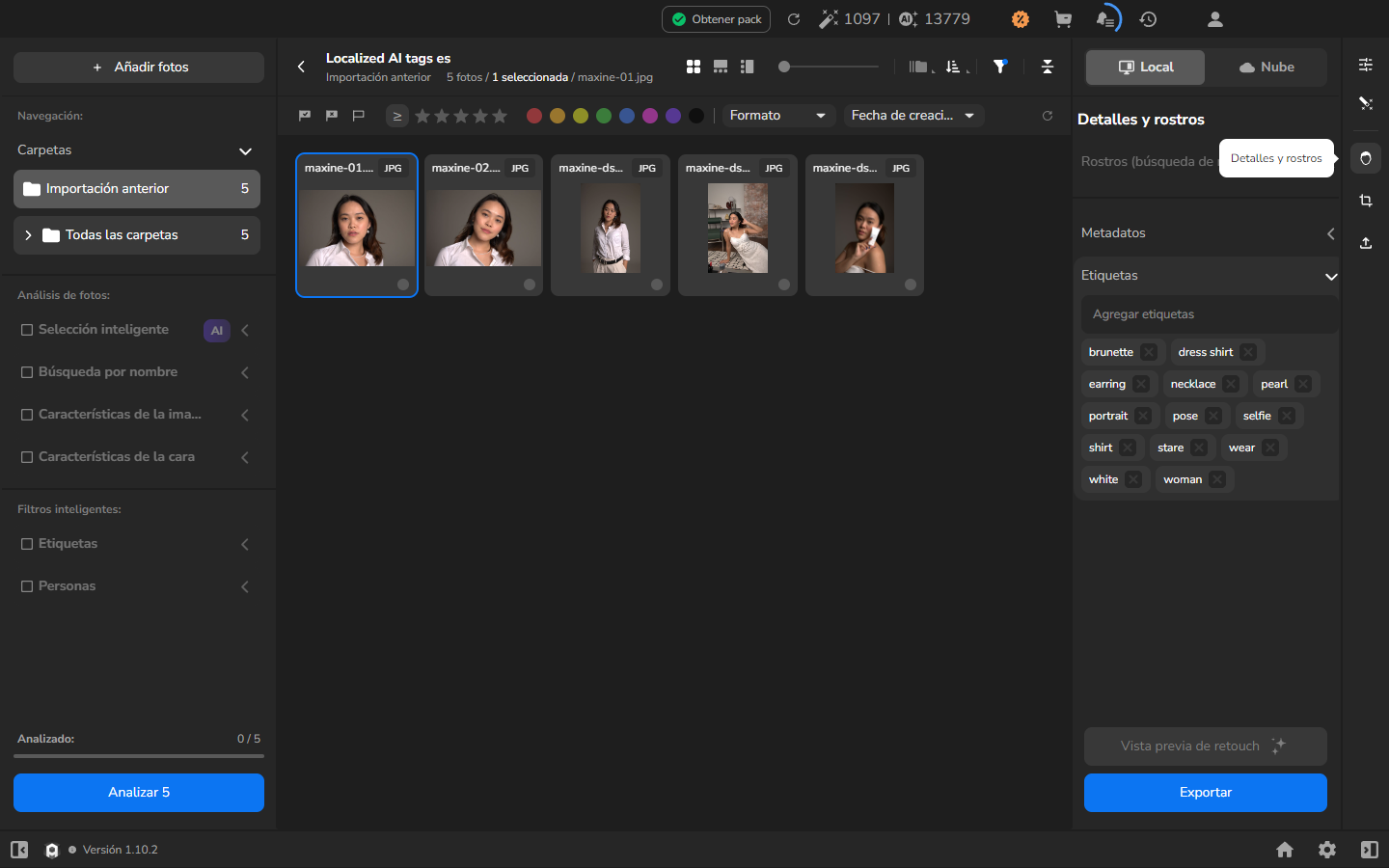
El retrato de contraste recibió earring, necklace, pearl y portrait, pero no cosmetic. Una etiqueta compartida por la mayoría de las fotografías acotará el proyecto menos que una más específica.
Buscar fotografías con una etiqueta generada
Sección titulada «Buscar fotografías con una etiqueta generada»- Seleccione la etiqueta mostrada que mejor describa el sujeto o el objeto que quiere encontrar.
- Inspeccione el conjunto filtrado y excluya las coincidencias erróneas de su selección de trabajo.
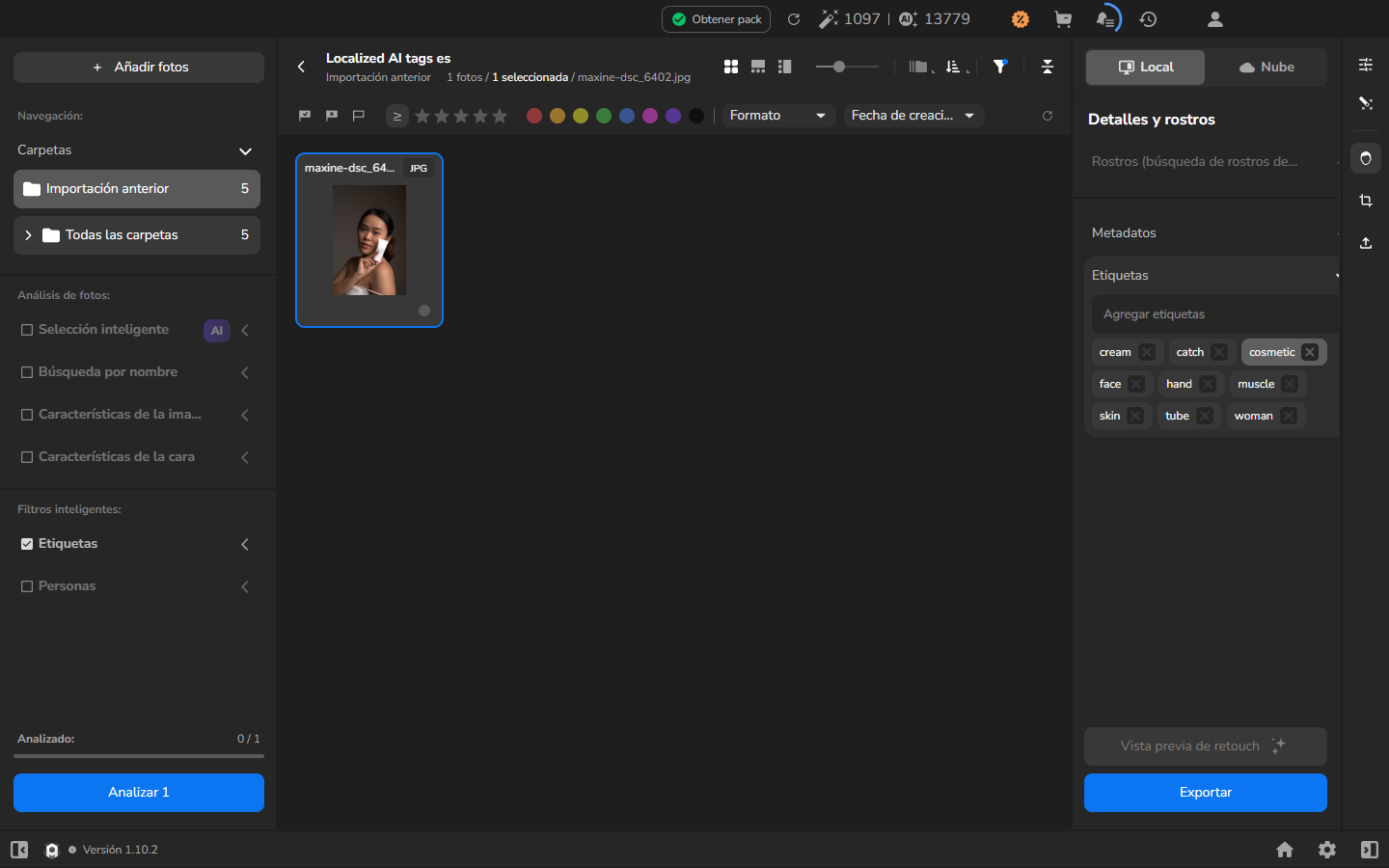
La búsqueda está completa cuando el filtro Etiquetas está activo y la cuadrícula contiene las fotografías con las que quiere trabajar. En este ejemplo, seleccionar cosmetic dejó el retrato con el tubo cosmético y excluyó las fotografías de contraste. Cuando termine, restablezca el filtro para volver a mostrar todo el proyecto.
Si su selección debe ser completa, también compruebe las fotografías importantes a las que pueda faltarles esa etiqueta. La etiquetación automática no garantiza que el mismo sujeto u objeto reciba siempre la misma descripción.
Para búsquedas por nombre de archivo, fecha, etiqueta manual o persona, consulte Buscar fotografías y personas.
Si no funciona
Sección titulada «Si no funciona»- No está disponible el interruptor de etiquetación: si Arams ofrece una descarga del modelo, deje que termine antes de importar fotografías.
- La etiquetación sigue en curso: abra el icono de campana, compruebe Etiquetando imágenes y espere a que la operación termine.
- No aparecen etiquetas generadas: confirme que Etiquetado automático de imágenes está activado y, después, compruebe la fila Etiquetando imágenes en el panel de la campana. Iniciar Analizar no es un paso de solución de problemas para las etiquetas automáticas.
- El objeto no tiene una etiqueta útil: encuentre la fotografía manualmente. Puede añadir su propia etiqueta en Agregar etiquetas para encontrarla más fácilmente más adelante.
- Una etiqueta incluye fotografías no relacionadas: trátelas como coincidencias erróneas e inspeccione el conjunto filtrado visualmente antes de seleccionar, editar o exportar.
- Coinciden demasiadas fotografías: pruebe con una etiqueta más específica.