Gestionar sus proyectos
Lo que hará
Sección titulada «Lo que hará»Cuando vuelva a una sesión ya existente, use la pantalla de inicio de Arams para identificar el proyecto correcto y abrirlo. También puede darle al proyecto un nombre más útil o localizar su carpeta de almacenamiento, sin modificar las fotos originales.
Antes de comenzar
Sección titulada «Antes de comenzar»Inicie sesión en Arams y tenga a mano un proyecto con fotos importadas. Necesitará el Explorador de archivos de Windows y un proyecto cuya Location sea Default solo si quiere localizar la carpeta de almacenamiento del proyecto.
Abrir e identificar un proyecto
Sección titulada «Abrir e identificar un proyecto»- Si hay un proyecto abierto, haga clic en la flecha que apunta a la izquierda, junto a su nombre, para volver a la pantalla de inicio.
- Busque la tarjeta del proyecto por su nombre y su número de fotos. Una tarjeta puede mostrar Sin portada, por lo que no confíe solo en su vista previa.
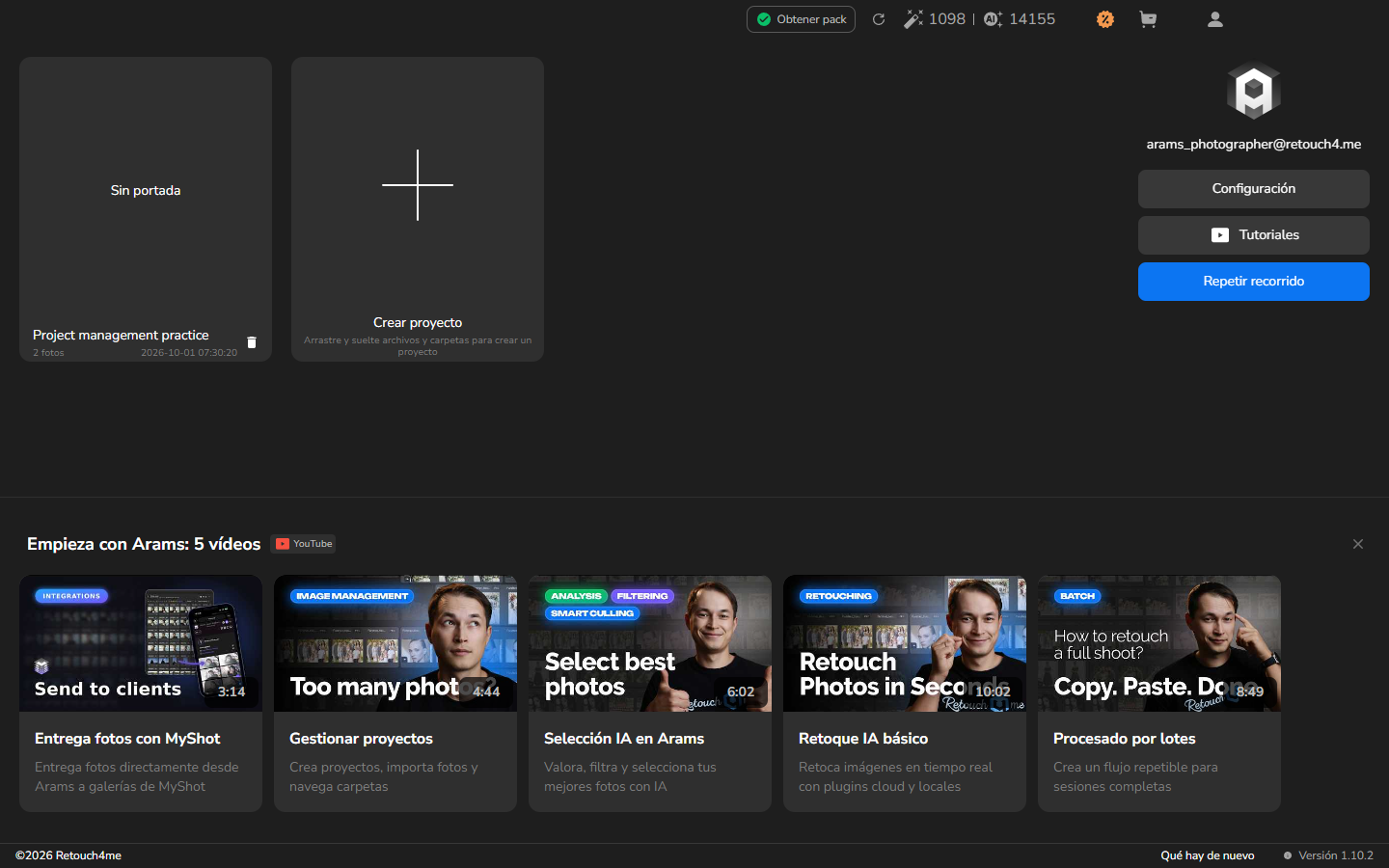
- Haga doble clic en la tarjeta, en un punto alejado del icono de la papelera en su esquina inferior derecha.
- Cuando aparezcan el nombre del proyecto y la cuadrícula de fotos, ya puede seguir trabajando en ese proyecto.
Cambiar el nombre del proyecto
Sección titulada «Cambiar el nombre del proyecto»Cambie el nombre de un proyecto cuando su nombre actual no identifique claramente la sesión. Si el nombre ya es útil, omita esta sección.
Cuando la Location es Default, Arams también cambia el nombre de la carpeta de almacenamiento del proyecto. No cambia el nombre ni modifica las fotos originales en su carpeta de origen.
- Vuelva a la pantalla de inicio.
- Haga clic derecho en la tarjeta del proyecto y seleccione Renombrar.
- En Renombrar proyecto, escriba un nombre distintivo que le ayude a reconocer la sesión más adelante.
- Seleccione Aceptar.
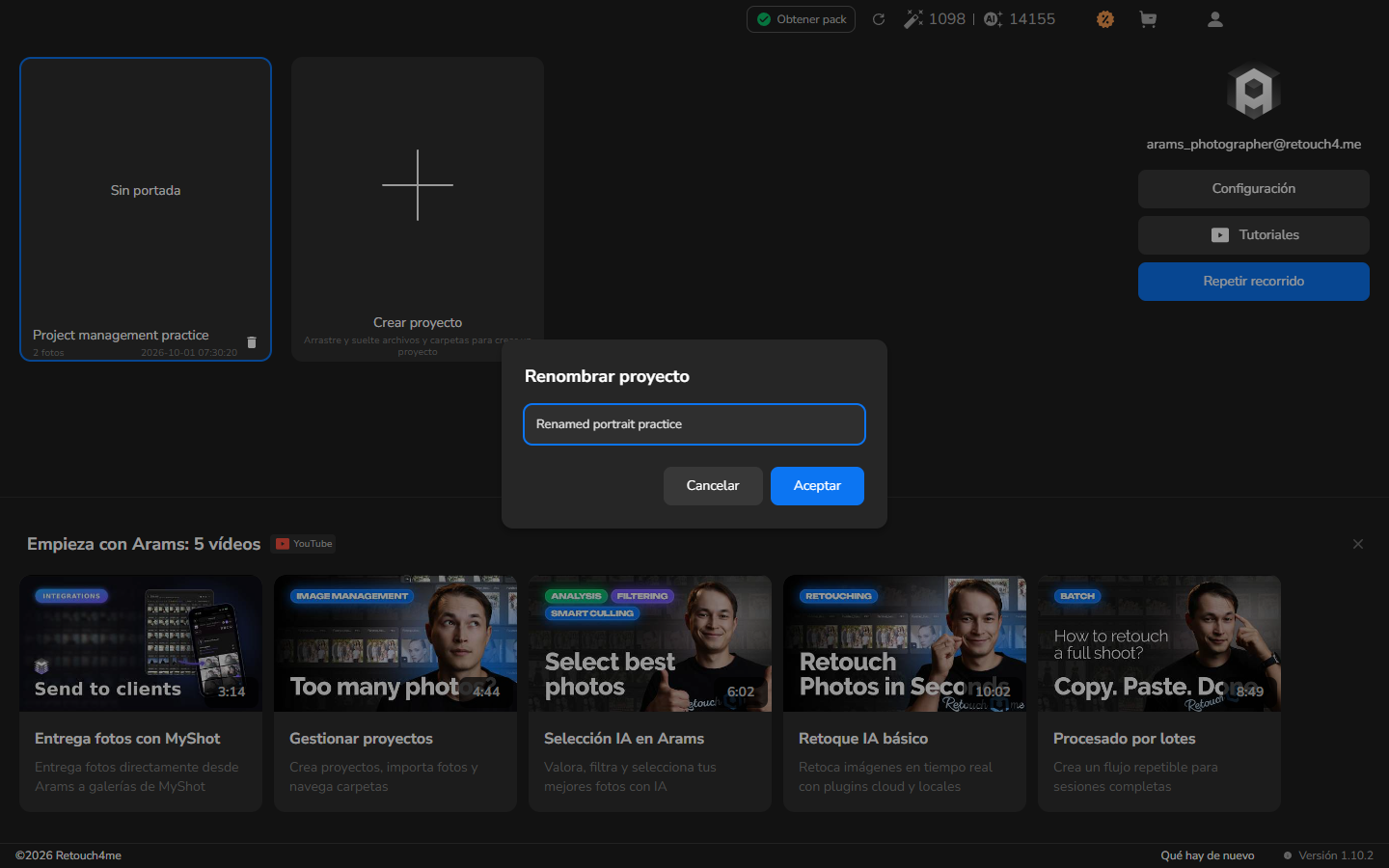
La tarjeta del proyecto muestra ahora el nuevo nombre.
Localizar la carpeta de almacenamiento del proyecto
Sección titulada «Localizar la carpeta de almacenamiento del proyecto»Esta sección es opcional. Úsela cuando necesite encontrar los archivos que Arams gestiona para un proyecto, por ejemplo antes de hacer una copia de seguridad del proyecto. No es una forma de encontrar las fotos originales que importó.
- En la pantalla de inicio, haga clic derecho en la tarjeta del proyecto.
- Seleccione Abrir en el explorador.
- El Explorador de archivos de Windows abre la carpeta de almacenamiento del proyecto. Cuando la Location es Default, se encuentra en Pictures\Retouch4me Arams\Projects.
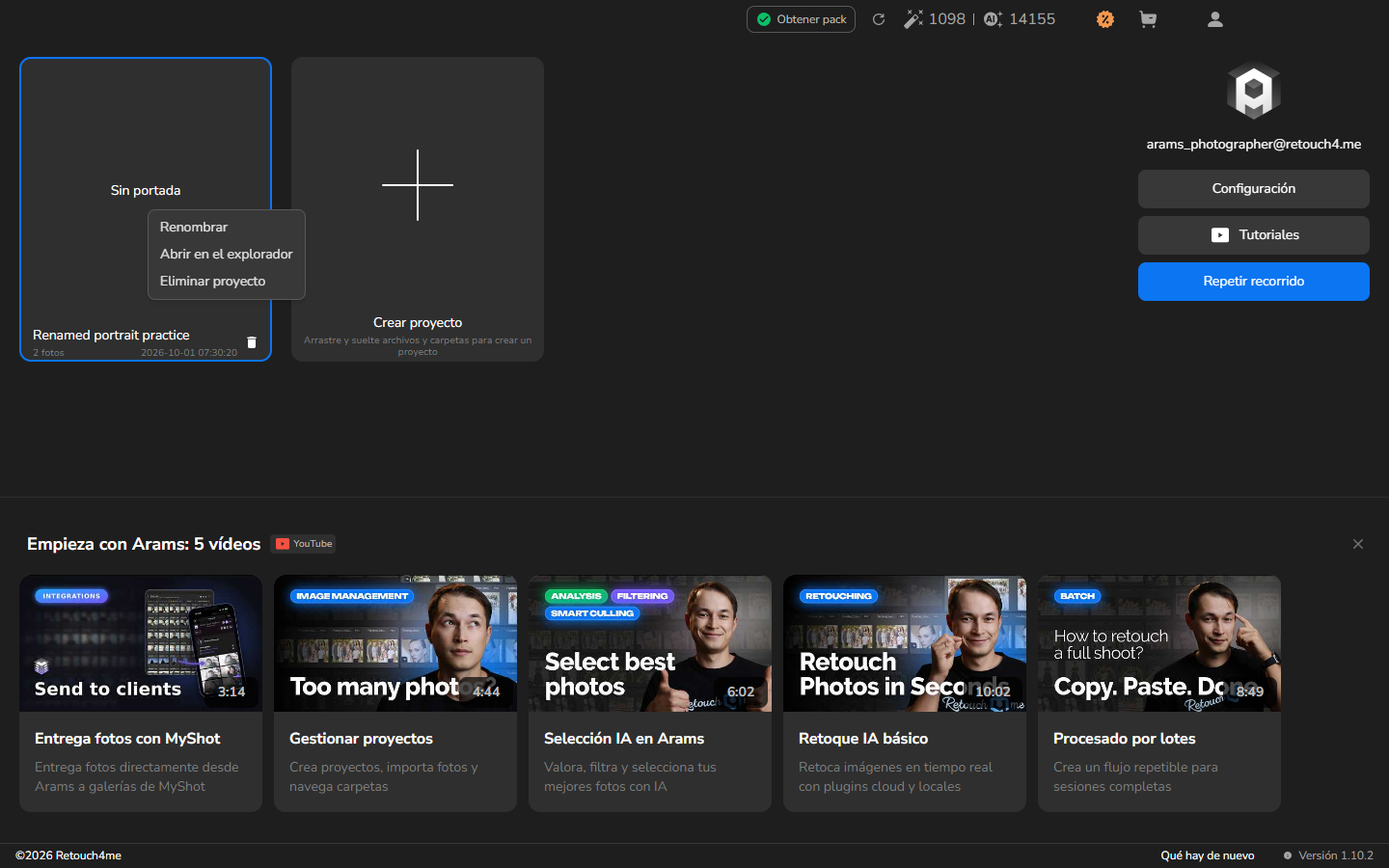
La carpeta contiene los datos ocultos .retouch4me de Arams y su catálogo. No mueva, cambie el nombre ni elimine archivos dentro de .retouch4me.
Volver a abrir el proyecto más adelante
Sección titulada «Volver a abrir el proyecto más adelante»Esta sección es opcional; úsela la próxima vez que vuelva a la sesión. Si cambió el nombre del proyecto, su tarjeta sigue disponible en la pantalla de inicio con el nuevo nombre.
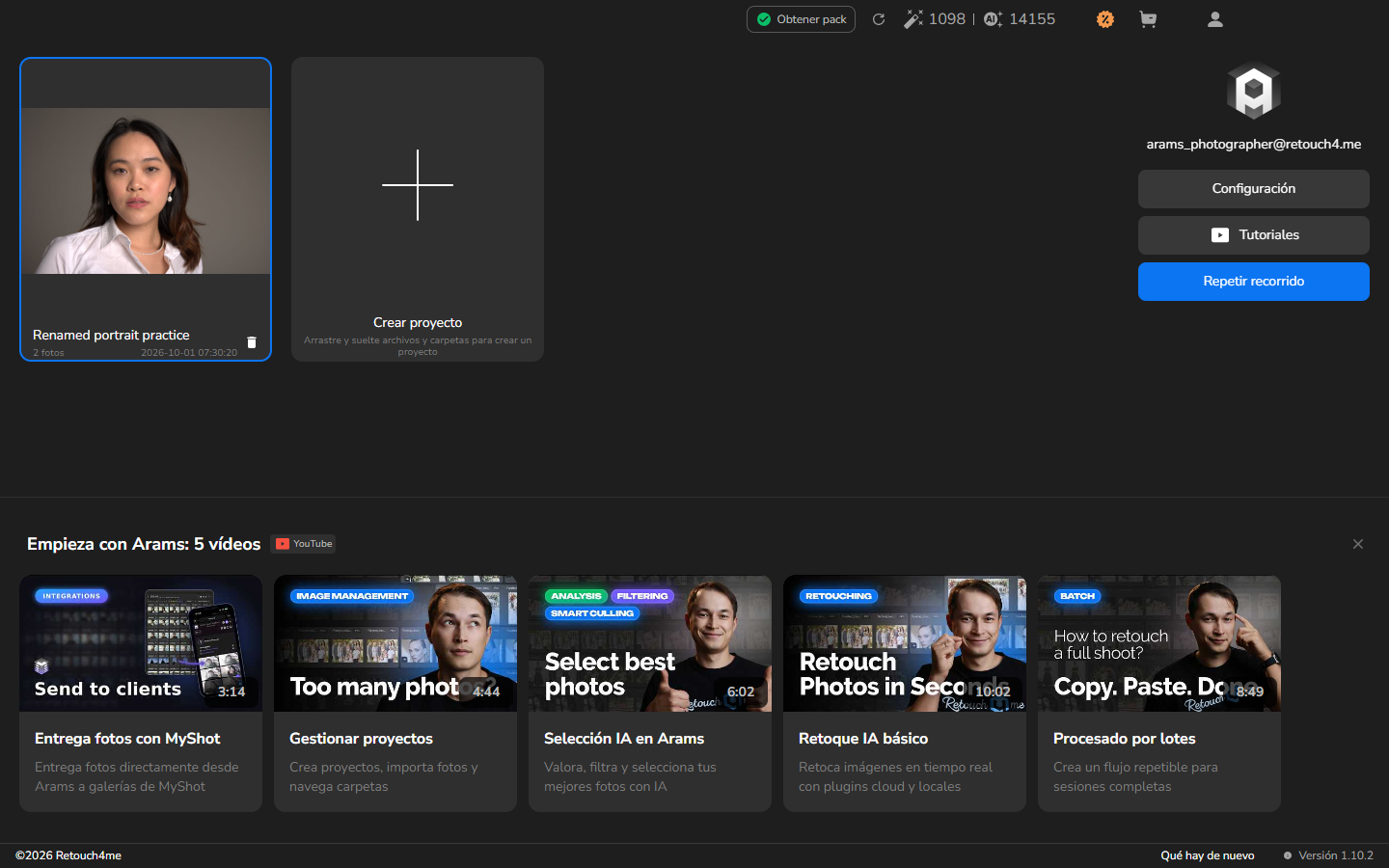
Haga doble clic en la tarjeta para seguir trabajando. Está en el proyecto correcto cuando aparecen su nombre y su cuadrícula de fotos.
Si no funciona
Sección titulada «Si no funciona»Si no encuentra la tarjeta del proyecto, asegúrese de estar en la pantalla de inicio y compare los nombres de proyecto y los números de fotos antes de abrir otra tarjeta.
Si el nombre antiguo sigue apareciendo después de seleccionar Aceptar, vuelva a abrir Renombrar proyecto, compruebe el nuevo nombre e inténtelo de nuevo.
Si el proyecto abierto no contiene las fotos que espera, vuelva a la pantalla de inicio y compare los nombres de proyecto y los números de fotos. No importe las fotos de nuevo solo para que el número mostrado coincida, y no modifique los archivos dentro de .retouch4me.