Buscar fotografías y personas
Lo que hará
Sección titulada «Lo que hará»Reduzca un proyecto con muchas fotografías a las que necesita, sin eliminar nada del proyecto. Elija el filtro más rápido según lo que sepa: parte de un nombre de archivo, una etiqueta que haya añadido, una fecha de creación o una persona. Si vuelve con frecuencia a la misma persona, puede darle un nombre y corregir qué rostros están asociados a esa persona.
Antes de comenzar
Sección titulada «Antes de comenzar»Inicie sesión en Arams, cree o abra un proyecto e importe las fotografías que desea buscar por nombre de archivo, etiqueta o fecha.
Para buscar por persona, active Automatic face search en Settings > General antes de importar fotografías con rostros claramente visibles. Esta función envía las fotografías al servidor de Retouch4me para buscar rostros, así que actívela solo cuando el procesamiento en el servidor sea apropiado para esas fotografías. Es independiente de la acción Analizar.
Buscar por nombre de archivo
Sección titulada «Buscar por nombre de archivo»- En la barra lateral izquierda, expanda Búsqueda por nombre.
- Seleccione el campo grande de nombre de archivo. Esto activa la casilla junto a Búsqueda por nombre.
- Escriba todo o parte de un nombre de archivo.
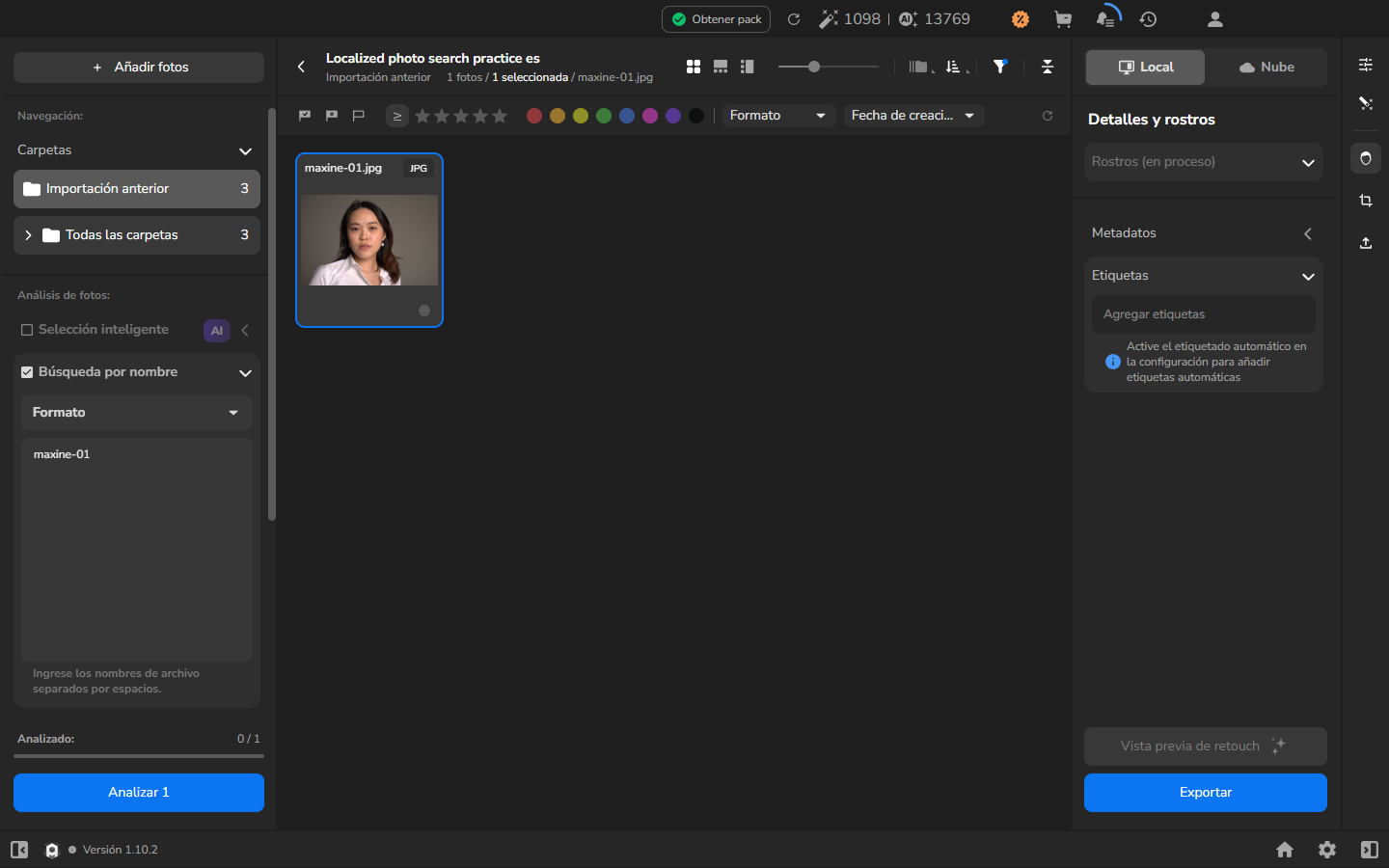
La cuadrícula muestra solo nombres de archivo que contienen su texto de búsqueda. Use el botón circular de restablecer en la barra de filtros cuando quiera volver a la cuadrícula completa o iniciar una búsqueda diferente.
Buscar una fotografía con etiqueta manual
Sección titulada «Buscar una fotografía con etiqueta manual»Use una etiqueta manual cuando quiera volver a encontrar un conjunto específico de su flujo de trabajo, como una preselección de portafolio, una elección del cliente o fotografías que necesitan más trabajo.
- Seleccione una fotografía y abra Detalles y rostros a la derecha.
- Expanda Metadatos y, si el campo de etiquetas está oculto, expanda Etiquetas.
- Si la fotografía aún no tiene una etiqueta adecuada, escriba una, como portfolio, y presione Enter.
Seleccione una etiqueta mostrada bajo Etiquetas para ver las fotografías que llevan esa etiqueta.
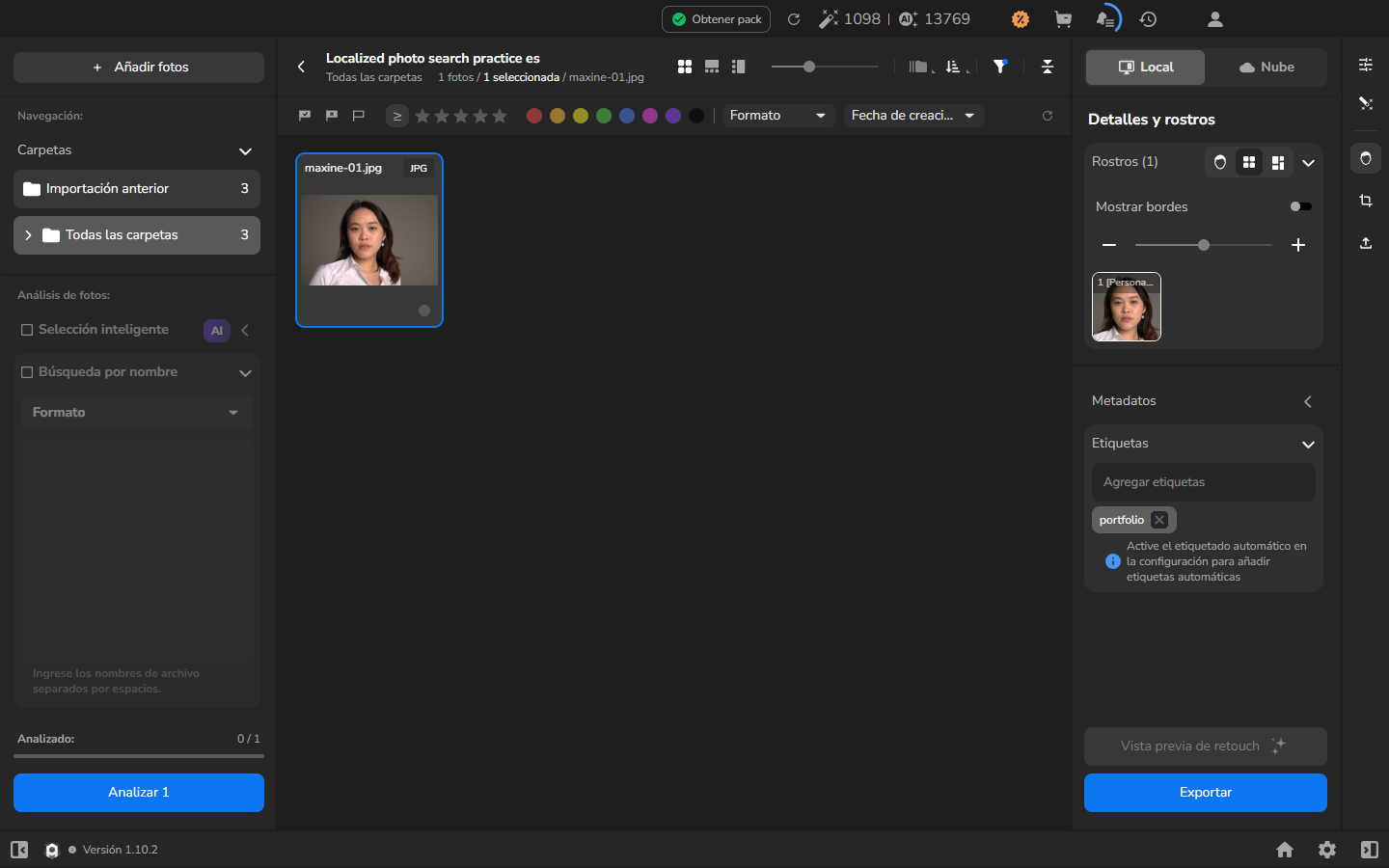
Las fotografías sin la etiqueta seleccionada se ocultan, no se eliminan del proyecto.
Filtrar por fecha de creación
Sección titulada «Filtrar por fecha de creación»- Seleccione Fecha de creación en la barra de filtros.
- Escriba el final del periodo que necesita en el campo To y presione Enter.
- Cierre el panel de fecha.
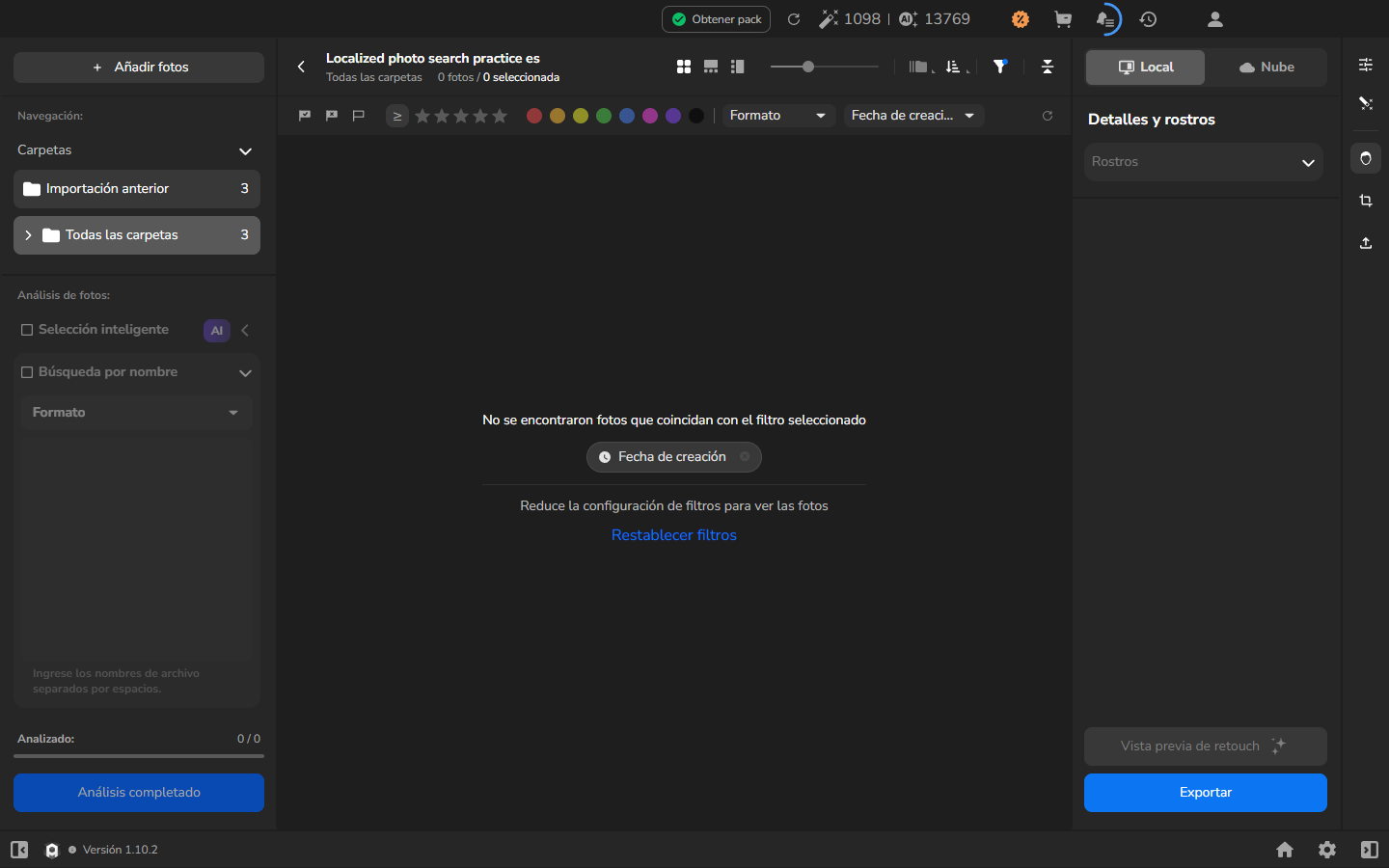
Use este filtro cuando conozca el periodo relevante pero no los nombres de archivo o las etiquetas. El valor de To es inclusivo, por lo que las fotografías de esa fecha permanecen en la cuadrícula. Si el rango termina demasiado pronto, vuelva a abrir Fecha de creación y extiéndalo.
Buscar fotografías de una persona
Sección titulada «Buscar fotografías de una persona»Use esta opción cuando un rostro sea una mejor pista que un nombre de archivo o una etiqueta. Al activar Automatic face search, seleccione I Agree si aparece el aviso de procesamiento en el servidor. Después de importar, deje tiempo para que aparezcan los clústeres de personas; no necesita ejecutar Analizar para este filtro.
- En la barra lateral izquierda, expanda Personas bajo Filtros inteligentes.
- Seleccione la miniatura de la persona que busca. Hasta que dé nombre a una persona, Arams usa etiquetas genéricas como Persona 1.
- Revise las fotografías restantes antes de seleccionarlas o entregarlas.
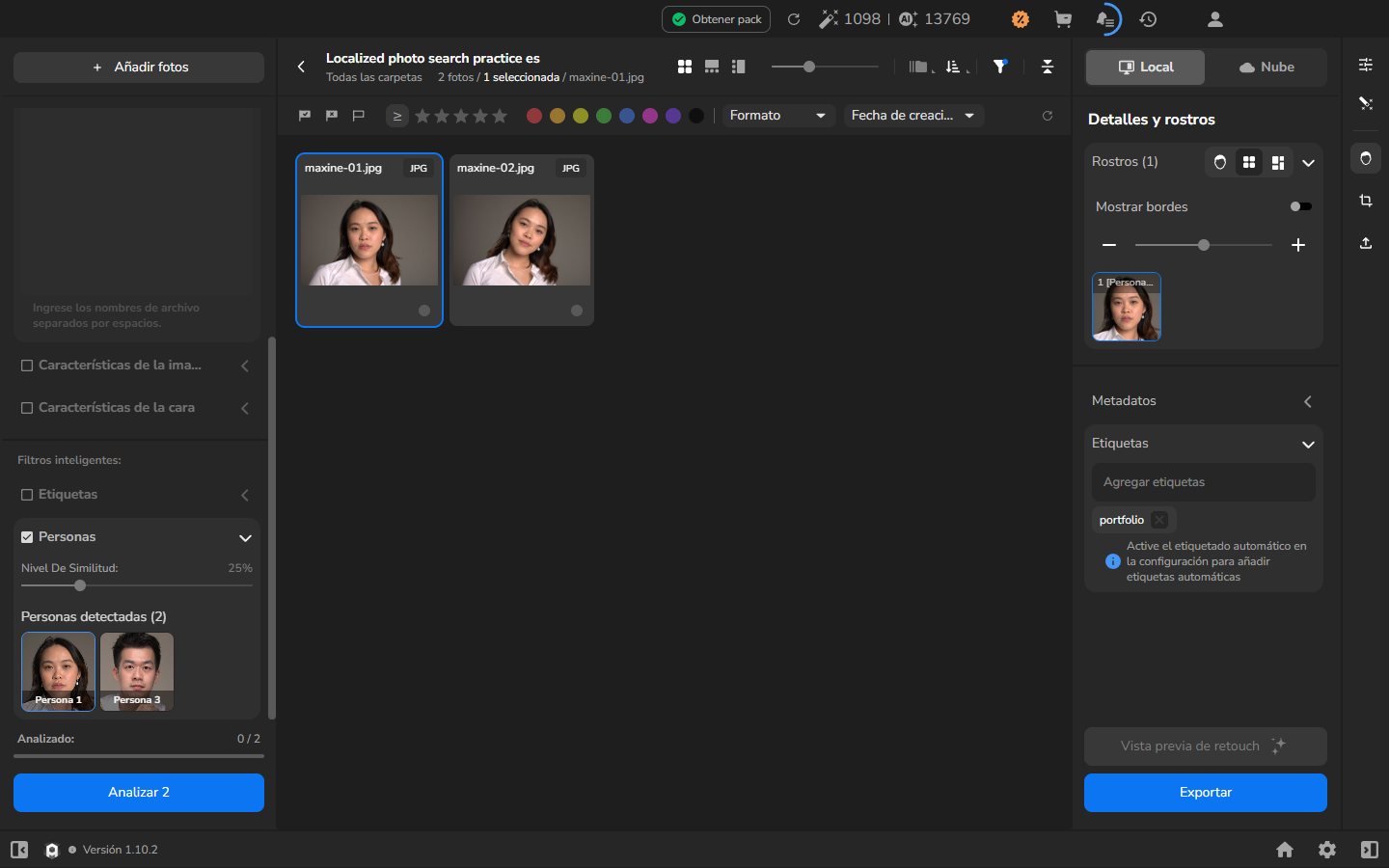
La coincidencia de rostros puede incluir una fotografía equivocada o omitir una, especialmente con perfiles, rostros parcialmente ocultos o cambios de iluminación. Trate un clúster de personas como un punto de partida útil, no como una selección final.
Los siguientes procedimientos de gestión de personas son opcionales. Úselos solo si un nombre facilitará búsquedas posteriores o si un clúster necesita corrección; no son necesarios para una búsqueda puntual.
Comprender qué rostros están asociados a una persona
Sección titulada «Comprender qué rostros están asociados a una persona»La búsqueda automática de rostros crea inicialmente clústeres numerados como Persona 1. Nombrar un rostro detectado da nombre a su clúster de identidad existente; no crea un grupo libre.
La asociación de rostros a una persona es diferente de agrupar fotografías similares. Un filtro de personas recopila fotografías que contienen rostros asociados a una identidad, mientras que un grupo de fotografías similares compara fotografías completas. Un retrato de grupo puede aparecer, por lo tanto, en los resultados de más de una persona a través de sus rostros separados.
Crear y nombrar una persona
Sección titulada «Crear y nombrar una persona»- Seleccione una fotografía que contenga el rostro detectado de la persona.
- Abra Detalles y rostros y, si sus miniaturas están ocultas, expanda Rostros.
- Haga clic derecho en el rostro requerido y seleccione Tag a new person.
- Escriba un nombre y acepte el diálogo.
- Expanda Personas y seleccione la miniatura de la persona a la que acaba de dar nombre.
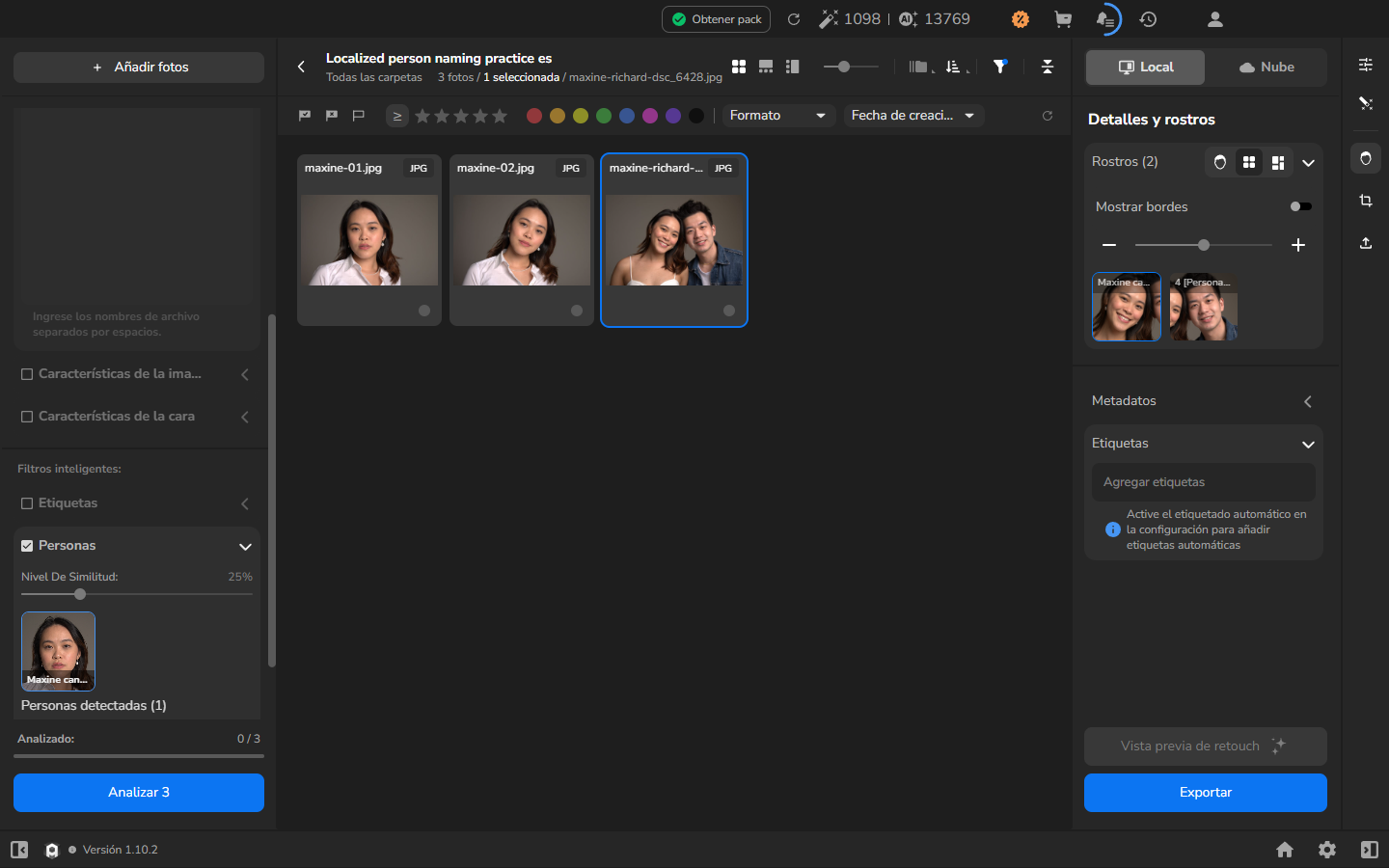
Al nombrar un rostro se nombra su clúster de identidad existente, por lo que el filtro ya puede contener otras fotografías. Revise el resultado antes de usarlo para una selección.
Renombrar una persona
Sección titulada «Renombrar una persona»- Restablezca el filtro activo para que todas las fotografías del proyecto sean visibles.
- Bajo Personas, haga clic derecho en la miniatura de la persona.
- Seleccione Rename.
- Reemplace el nombre actual y acepte el diálogo.
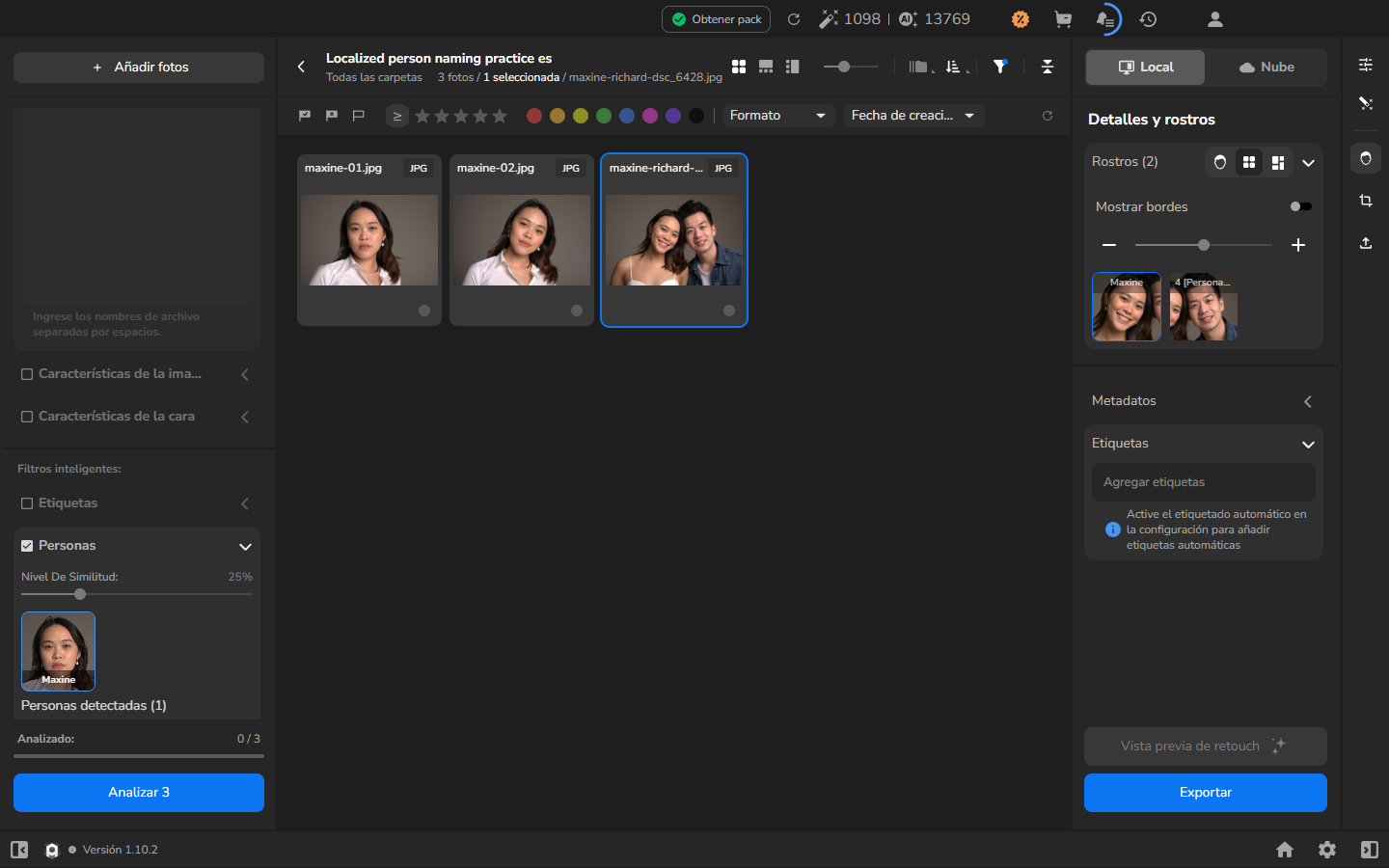
Renombrar cambia la etiqueta de identidad, no qué fotografías aparecen en su filtro. No hace que Arams vuelva a comprobar si cada rostro pertenece a esa persona.
Asignar rostros adicionales a una persona existente
Sección titulada «Asignar rostros adicionales a una persona existente»Use este procedimiento solo cuando reconozca un rostro detectado que no está asociado a la persona con nombre.
- Restablezca los filtros y seleccione la fotografía que contiene ese rostro.
- Abra Detalles y rostros y localice la miniatura del rostro requerido.
- Haga clic derecho en el rostro y escriba el nombre de la persona existente en el campo de búsqueda de personas.
- Seleccione la fila de la persona correspondiente.
- Seleccione la persona con nombre bajo Personas para seguir trabajando con ese conjunto de fotografías.
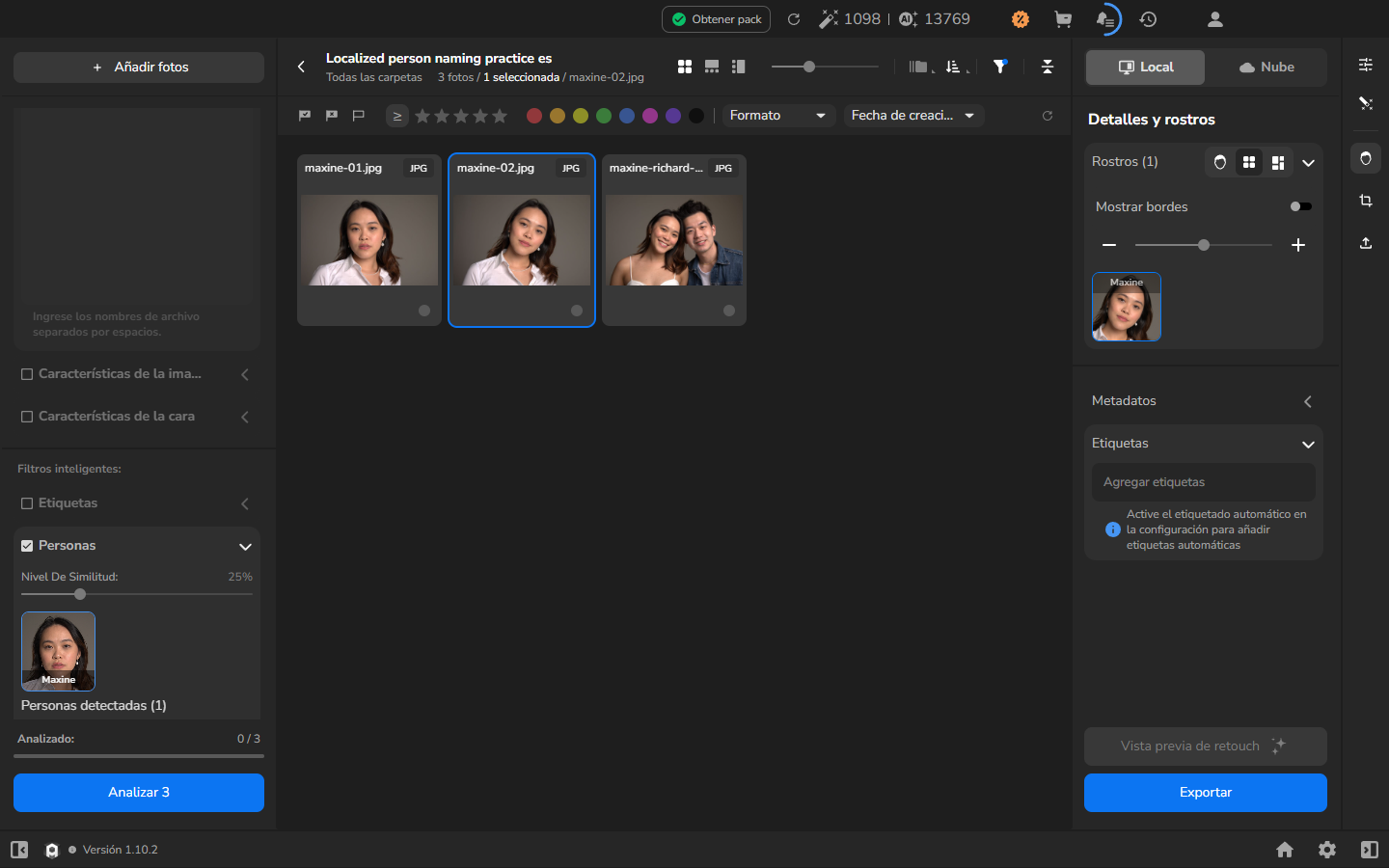
Si la fotografía ya estaba incluida a través del clúster automático, asignar su rostro puede no cambiar visiblemente el resultado.
Eliminar o corregir una asignación errónea
Sección titulada «Eliminar o corregir una asignación errónea»- Restablezca los filtros y seleccione la fotografía que contiene el rostro asignado incorrectamente.
- Abra Detalles y rostros y haga clic derecho en ese rostro.
- Busque la persona actualmente asignada.
- Seleccione de nuevo la fila de esa persona para eliminar la asignación del rostro.
- Seleccione la persona con nombre bajo Personas y revise el conjunto corregido.
Corregir los rostros asociados a una persona no elimina ni edita la fotografía; solo cambia qué filtro de personas incluye ese rostro.
Volver a una persona con nombre más tarde
Sección titulada «Volver a una persona con nombre más tarde»Las personas con nombre y las asociaciones de rostros corregidas permanecen disponibles cuando vuelve a un proyecto. En una visita posterior, expanda Personas y seleccione el nombre para seguir trabajando con ese conjunto de fotografías.
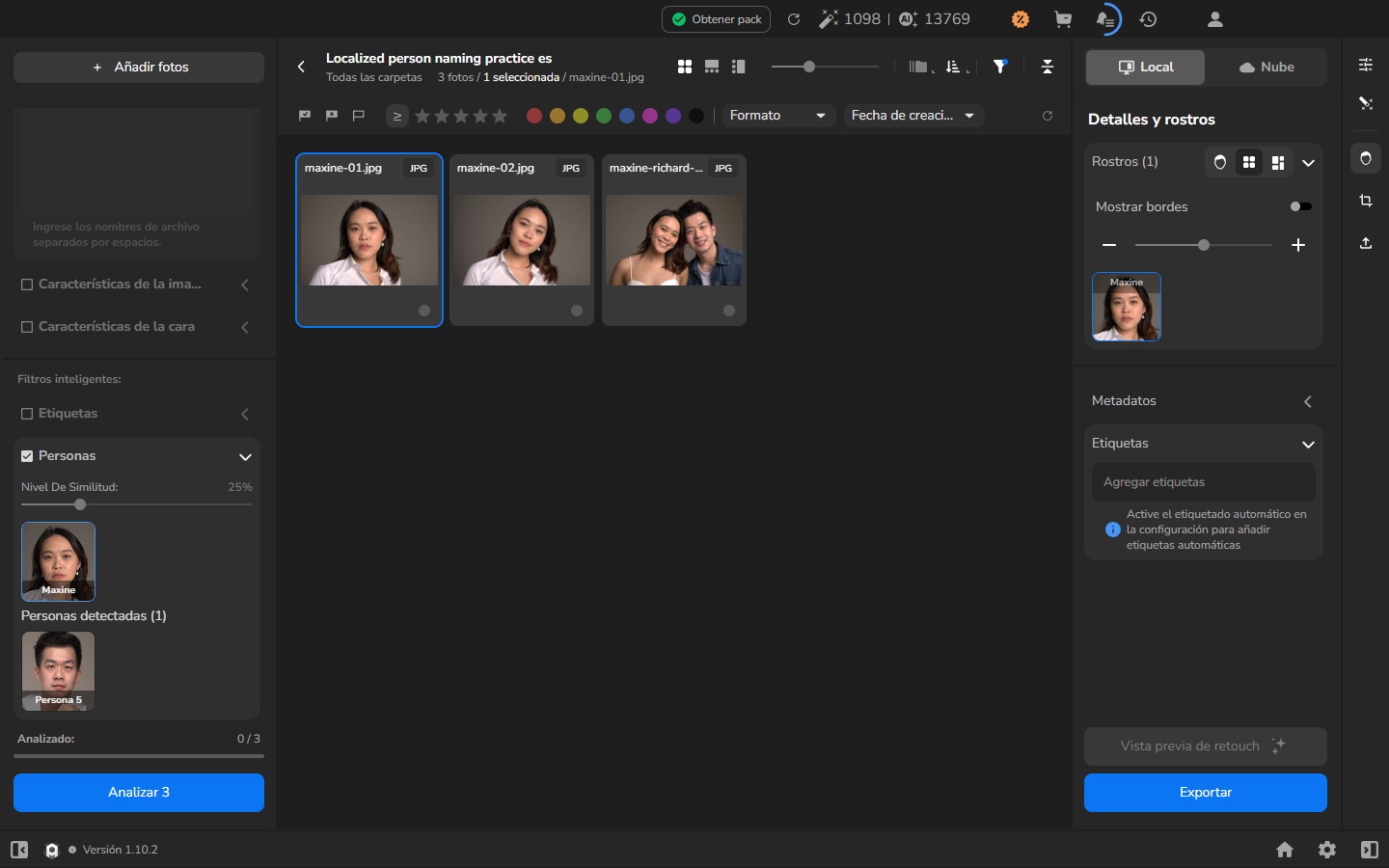
Comprobar el resultado
Sección titulada «Comprobar el resultado»Ha terminado cuando la cuadrícula muestra el conjunto que necesita bajo el filtro activo de nombre de archivo, etiqueta manual, fecha de creación o persona. Los filtros solo ocultan las fotografías que no coinciden. Use el botón circular de restablecer en la barra de filtros para volver a la cuadrícula completa.
Si no funciona
Sección titulada «Si no funciona»- Escribir un nombre de archivo no reduce la cuadrícula: seleccione el campo de nombre de archivo con el puntero antes de escribir y confirme que la casilla junto a Búsqueda por nombre está activada.
- Falta una etiqueta manual: seleccione la fotografía, abra Detalles y rostros > Metadatos > Etiquetas, escriba la etiqueta y presione Enter.
- El filtro de fecha no encuentra nada: vuelva a abrir Fecha de creación, inspeccione el valor de To y extienda el rango. Use el botón de restablecer de la barra de filtros si no está seguro de qué filtros están activos.
- Personas está vacío: confirme que Automatic face search estaba activada antes de importar las fotografías y luego deje tiempo para que termine la búsqueda de rostros. Un proyecto sin rostros detectables puede no generar un clúster de personas. No ejecute Analizar solo para llenar este filtro.
- Un clúster de personas incluye la fotografía equivocada o omite una: use los procedimientos de nombrado, asignación y corrección anteriores, o revise las fotografías manualmente. No confíe en un número genérico de persona como identidad.
- Una persona con nombre contiene el rostro equivocado: corrija ese rostro desde Detalles y rostros y luego compruebe el resultado completo del filtro Personas. No elimine la fotografía de origen solo para corregir qué fotografías aparecen en su filtro.
- Asignar un rostro parece no cambiar nada: la fotografía puede pertenecer ya al clúster automático. Compruebe la etiqueta del rostro y el resultado completo de esa persona.
- Una búsqueda posterior da resultados inesperados: restablezca el filtro anterior primero. De lo contrario, los filtros de nombre de archivo, etiqueta, fecha y persona pueden reducir la cuadrícula de forma conjunta.