Retocar una serie de fotografías de forma coherente
Lo que hará
Sección titulada «Lo que hará»Dé a fotografías similares de una sesión un punto de partida coherente y, después, refine las que necesiten un tratamiento distinto. Reutilice un preajuste con nombre cuando prevea volver a necesitar esa configuración, o copie las configuraciones actuales de la imagen cuando la configuración solo sea para las fotografías que ha seleccionado. Después puede exportar copias JPEG a tamaño completo sin reemplazar sus originales.
Las capturas de pantalla usan Heal con Sensitivity 75 como ejemplo. Elija herramientas y valores para sus propias fotografías: una configuración coherente no garantiza correcciones idénticas cuando los rostros, las poses o la iluminación difieren.
Antes de comenzar
Sección titulada «Antes de comenzar»- Inicie sesión y asegúrese de que las herramientas de retoque que desea usar estén instaladas y activadas para el procesamiento Local.
- Cree un proyecto e importe las fotografías de su serie.
- Mantenga los archivos originales sin cambios. Exporte las fotografías terminadas a una subcarpeta nueva para poder volver a los originales más adelante.
Para una explicación detallada de los controles utilizados aquí, consulte Elegir herramientas y configuraciones de retoque, Usar preajustes de retoque y Comprender y verificar el procesamiento local.
Elegir cómo reutilizar las configuraciones
Sección titulada «Elegir cómo reutilizar las configuraciones»Use una de estas rutas:
- Preajuste: la mejor opción cuando quiere una configuración con nombre que pueda aplicar de nuevo.
- Copiar y pegar: la mejor opción para una transferencia puntual desde una fotografía de referencia a las fotografías seleccionadas actualmente. No crea un preajuste y no mantiene las fotografías sincronizadas.
Cualquiera que sea la ruta que elija, trate las configuraciones compartidas como un punto de partida. Configuraciones similares pueden producir resultados visibles distintos cuando los rostros, las poses o la iluminación difieren.
Aplicar un preajuste con nombre
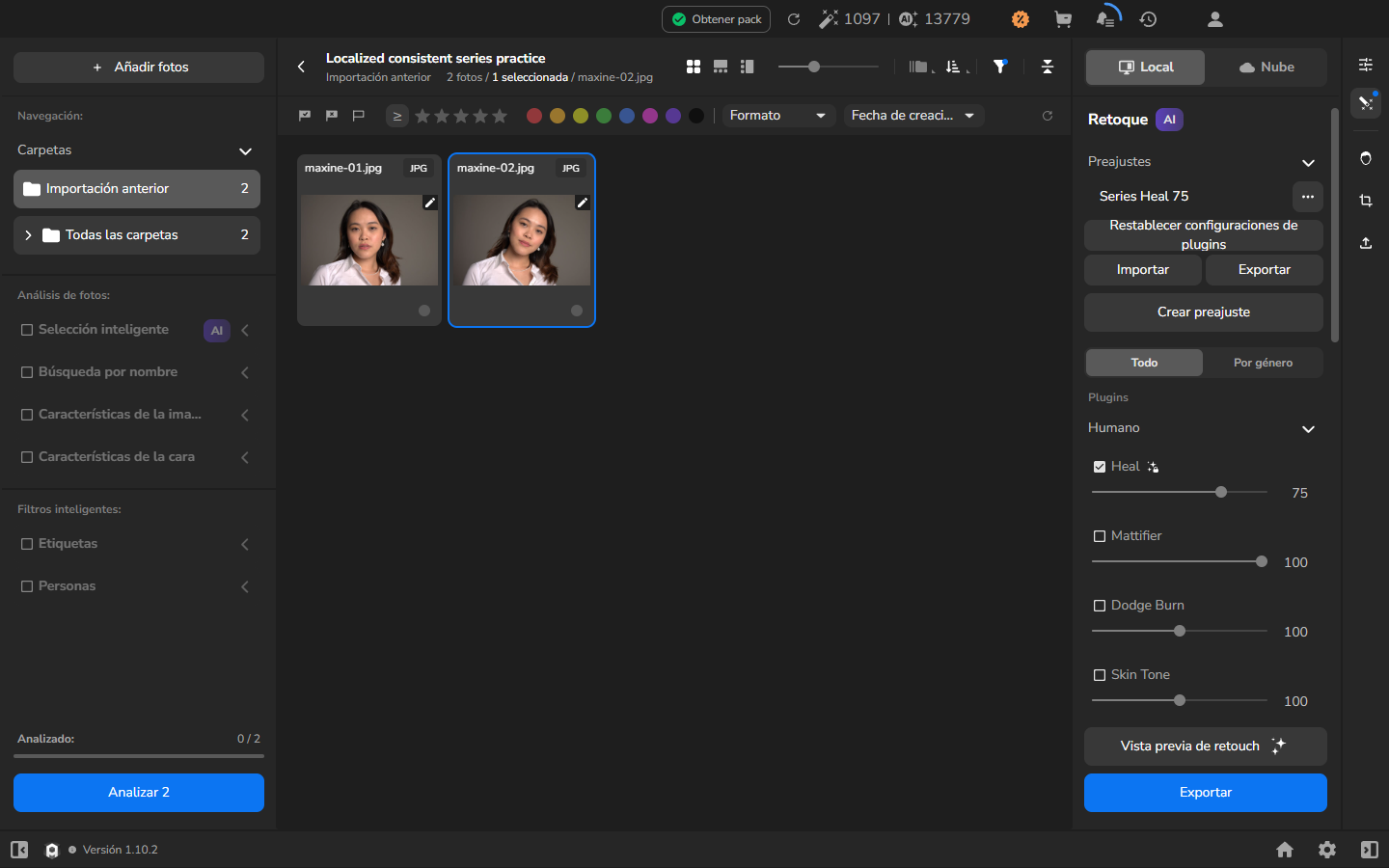
Sección titulada «Aplicar un preajuste con nombre»- Seleccione una fotografía representativa, abra los controles de retoque y elija Local.
- En Todo, active todas las herramientas que desee incluir en la configuración compartida. Mantenga activas todas las herramientas que quiera en las fotografías terminadas.
- Ajuste cada configuración mientras observa la fotografía. Por ejemplo, active Heal y elija un valor de Sensitivity que elimine los elementos que desea corregir sin aplanar la textura natural de la piel.
- En Preajustes, elija Crear preajuste, escriba un nombre que identifique la serie o el aspecto y acepte el nombre.
- Para cada otra fotografía similar, selecciónela y elija el nuevo preajuste desde Preajustes.
Copiar las configuraciones actuales de la imagen a las fotografías seleccionadas
Sección titulada «Copiar las configuraciones actuales de la imagen a las fotografías seleccionadas»Use esta ruta en lugar de crear un preajuste cuando solo necesite las configuraciones actuales de la fotografía de referencia en una selección concreta. La ruta de copiar/pegar incluye la configuración de Heal y las RGB Curves que se usan aquí. Si su configuración incluye otros controles, compruebe que se transfirieron antes de exportar la serie.
- Seleccione la fotografía cuyas configuraciones desea reutilizar.
- Elija Local y termine de configurar la imagen con los valores que desea reutilizar.
- Haga clic derecho en la fotografía y elija Copiar configuración de imagen.
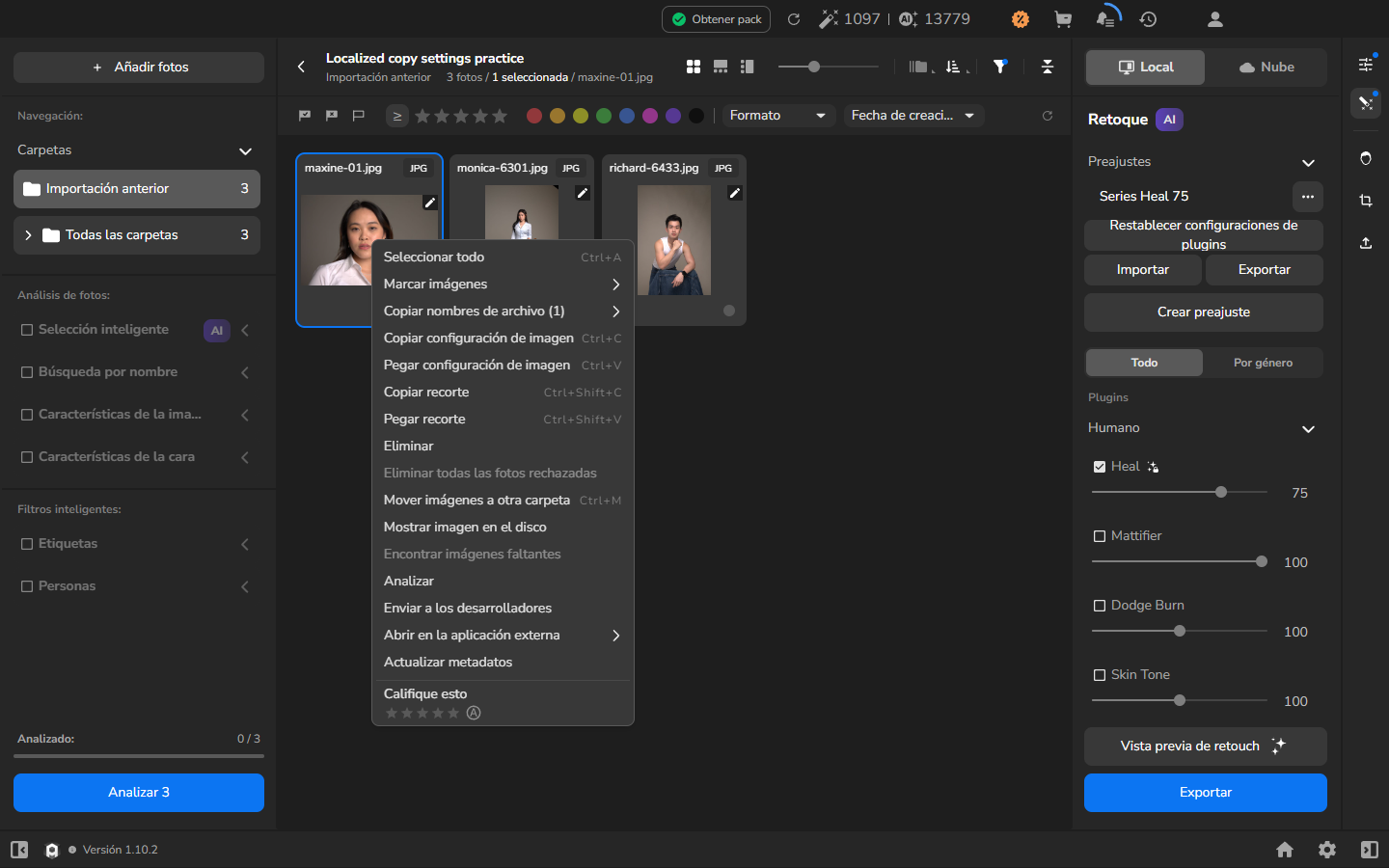
El mismo menú ofrece los comandos separados Copiar recorte y Pegar recorte. La transferencia del recorte no forma parte de este flujo de trabajo.
Al pegar pueden reemplazarse ajustes ya guardados en todas las fotografías seleccionadas. Confirme la selección antes de pegar para no sobrescribir ajustes que pretendía conservar.
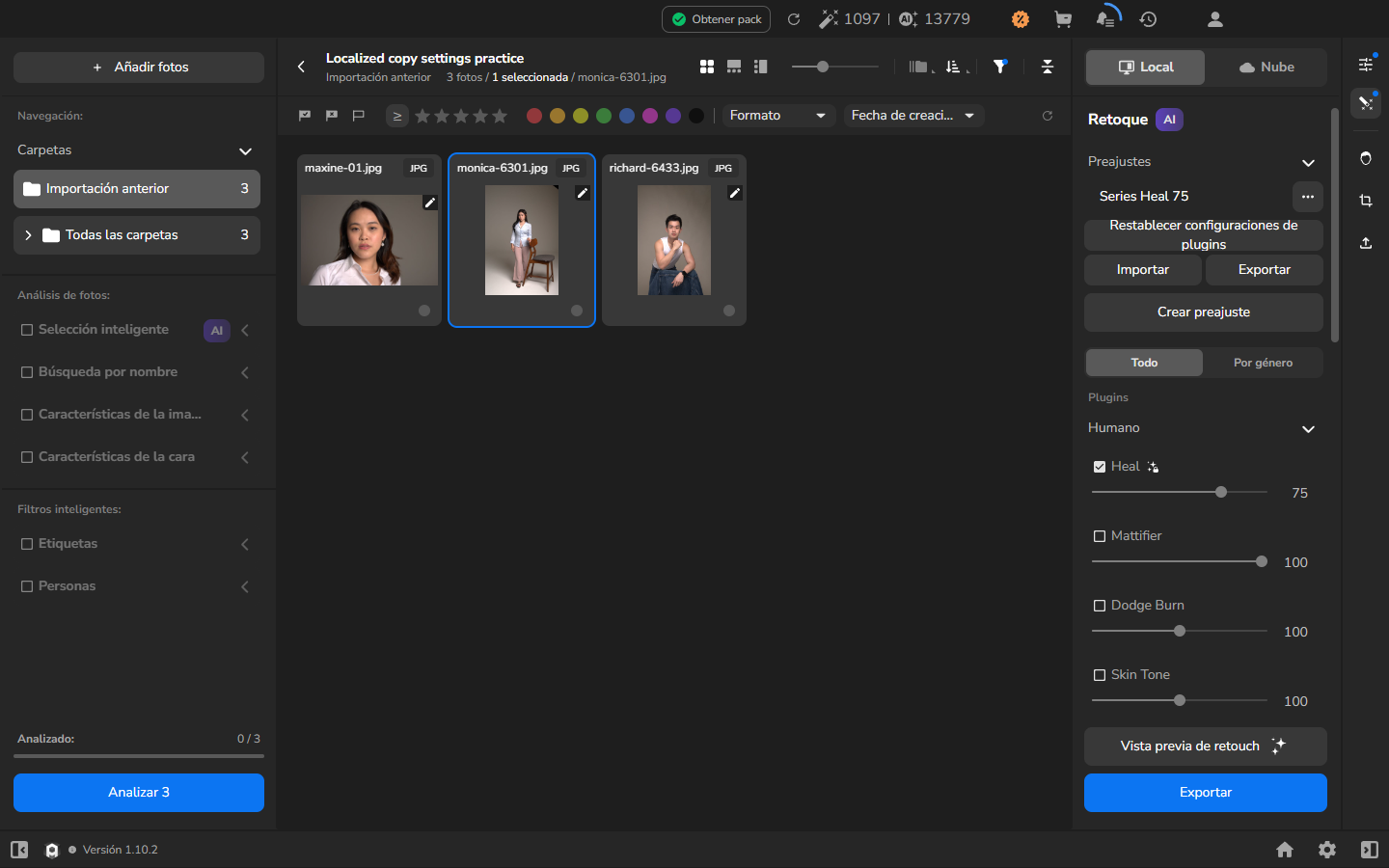
- Seleccione las fotografías que necesitan las mismas configuraciones de partida.
- Haga clic derecho en la selección y elija Pegar configuración de imagen.
Ajustar una fotografía sin cambiar las demás
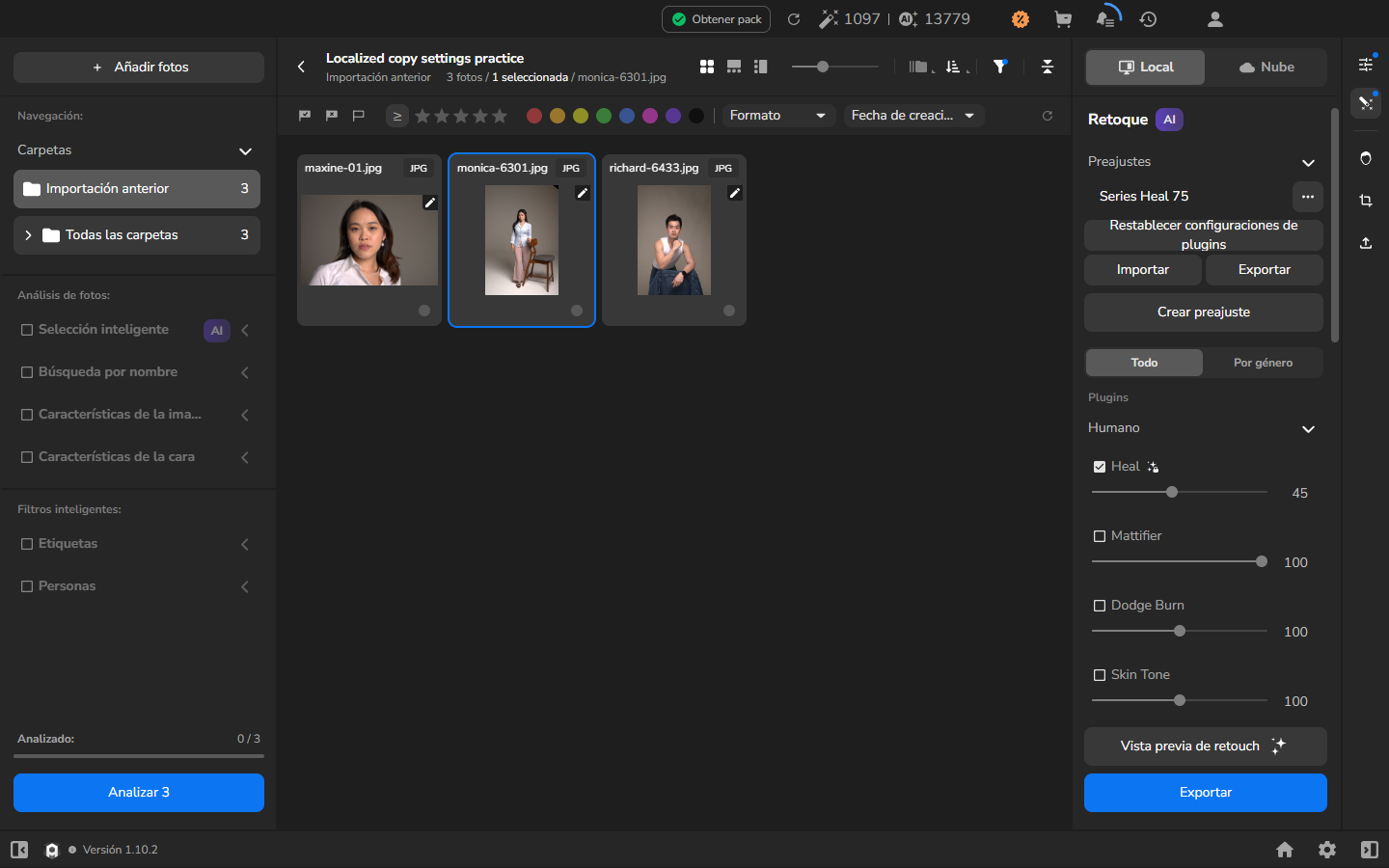
Sección titulada «Ajustar una fotografía sin cambiar las demás»- Seleccione una fotografía que necesite un tratamiento distinto y ajuste sus configuraciones. Por ejemplo, reduzca Sensitivity si la configuración compartida elimina demasiada textura.
Ejemplo: las demás fotografías conservan sus configuraciones
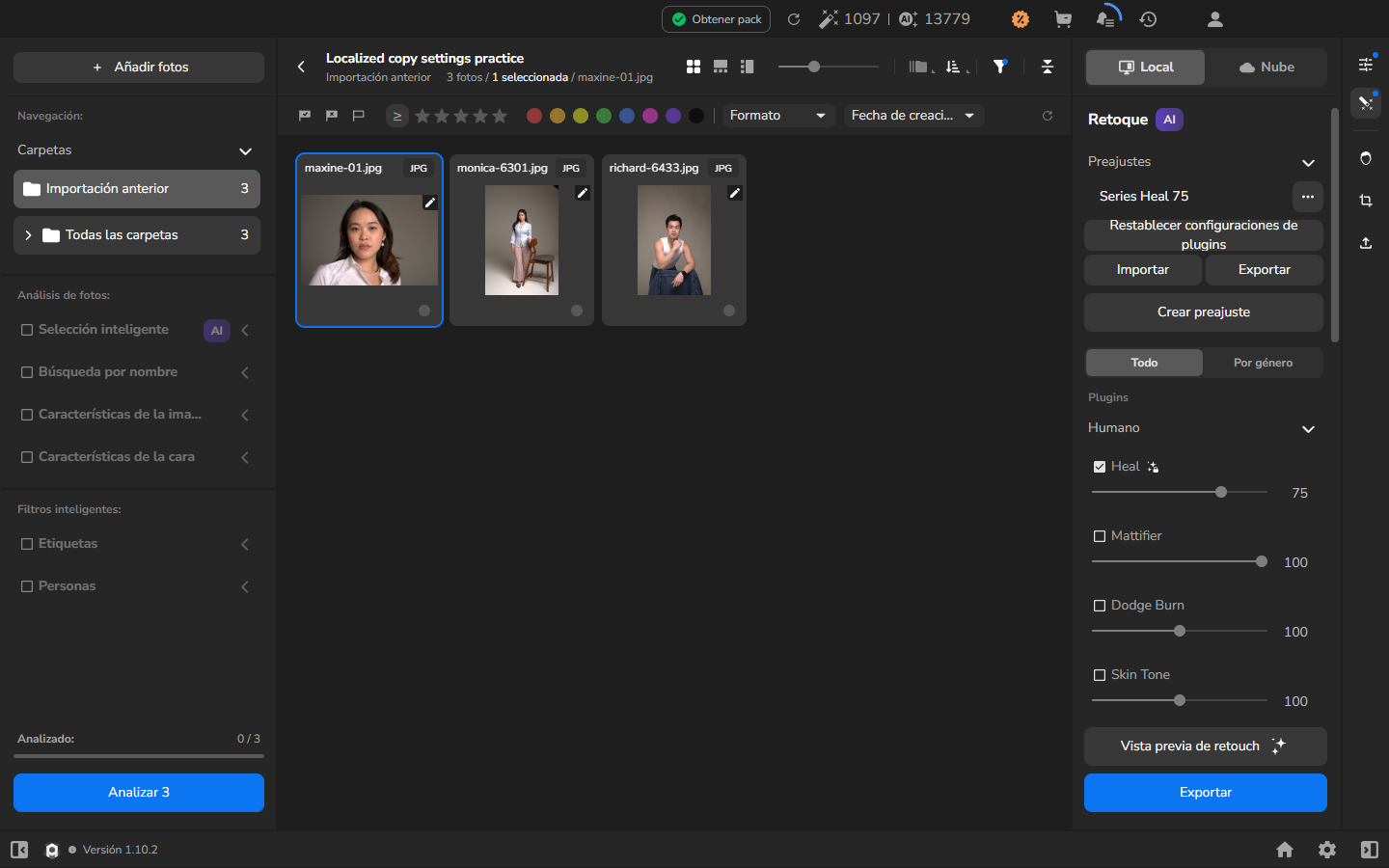
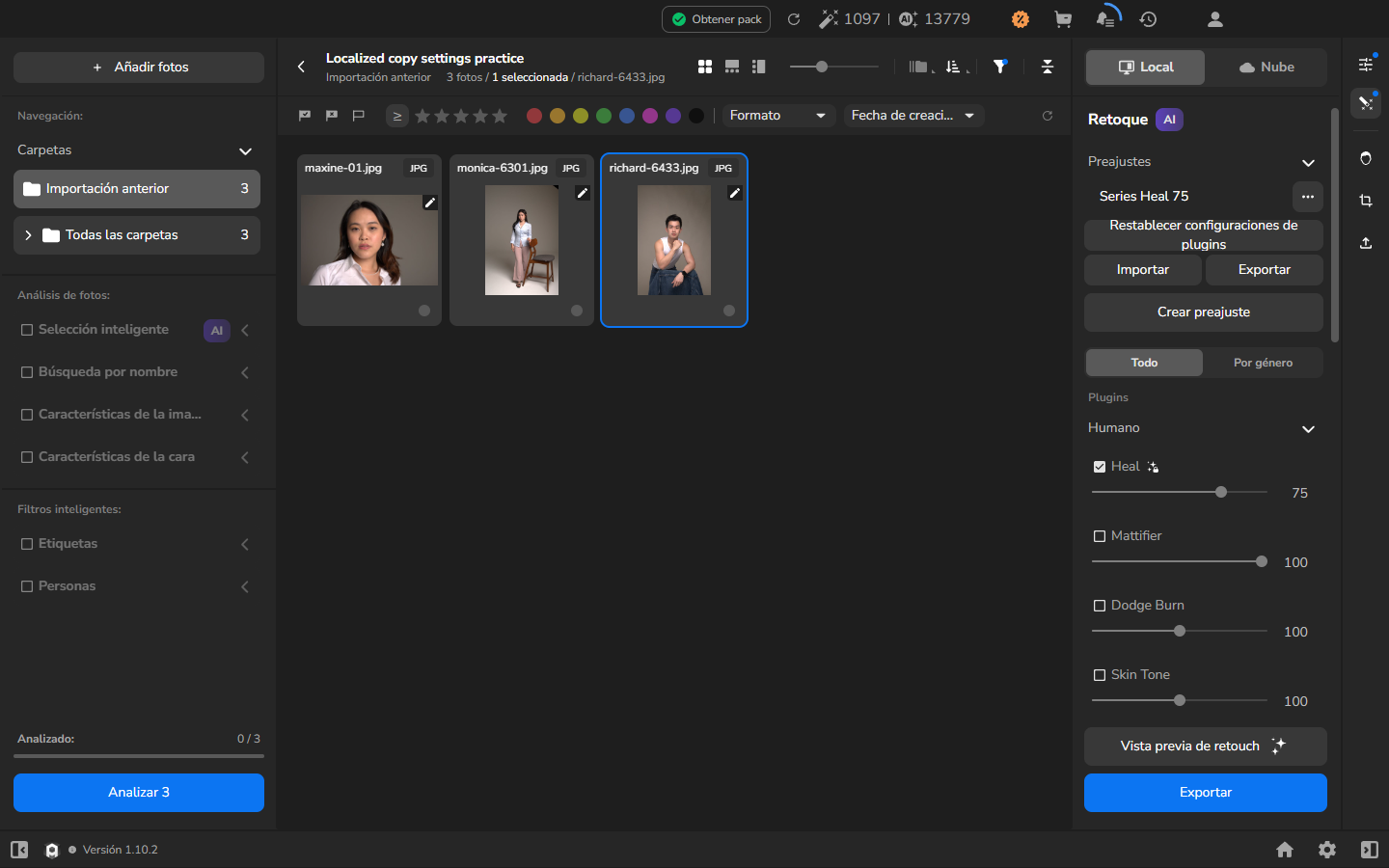
Después de pegar, cada fotografía tiene configuraciones independientes. Cambiar una no actualiza el origen ni las demás fotografías. Si más adelante cambia el origen y quiere ese cambio en otra parte de la serie, copie y pegue sus configuraciones de nuevo.
Opcional: previsualizar fotografías antes de exportar
Sección titulada «Opcional: previsualizar fotografías antes de exportar»Crear una Vista previa de retouch es opcional. Úsela cuando quiera inspeccionar de cerca una fotografía renderizada antes de exportar una selección más grande; en caso contrario, continúe con la exportación con las configuraciones actuales.
- Vuelva a la galería y seleccione una fotografía representativa o una que pueda necesitar atención extra.
- Elija Vista previa de retouch y espere a que el procesamiento termine.
- Abra la fotografía en el visor más grande. Compruebe la textura de la piel y los bordes alrededor del cabello, la ropa y el fondo en busca de cambios no deseados.
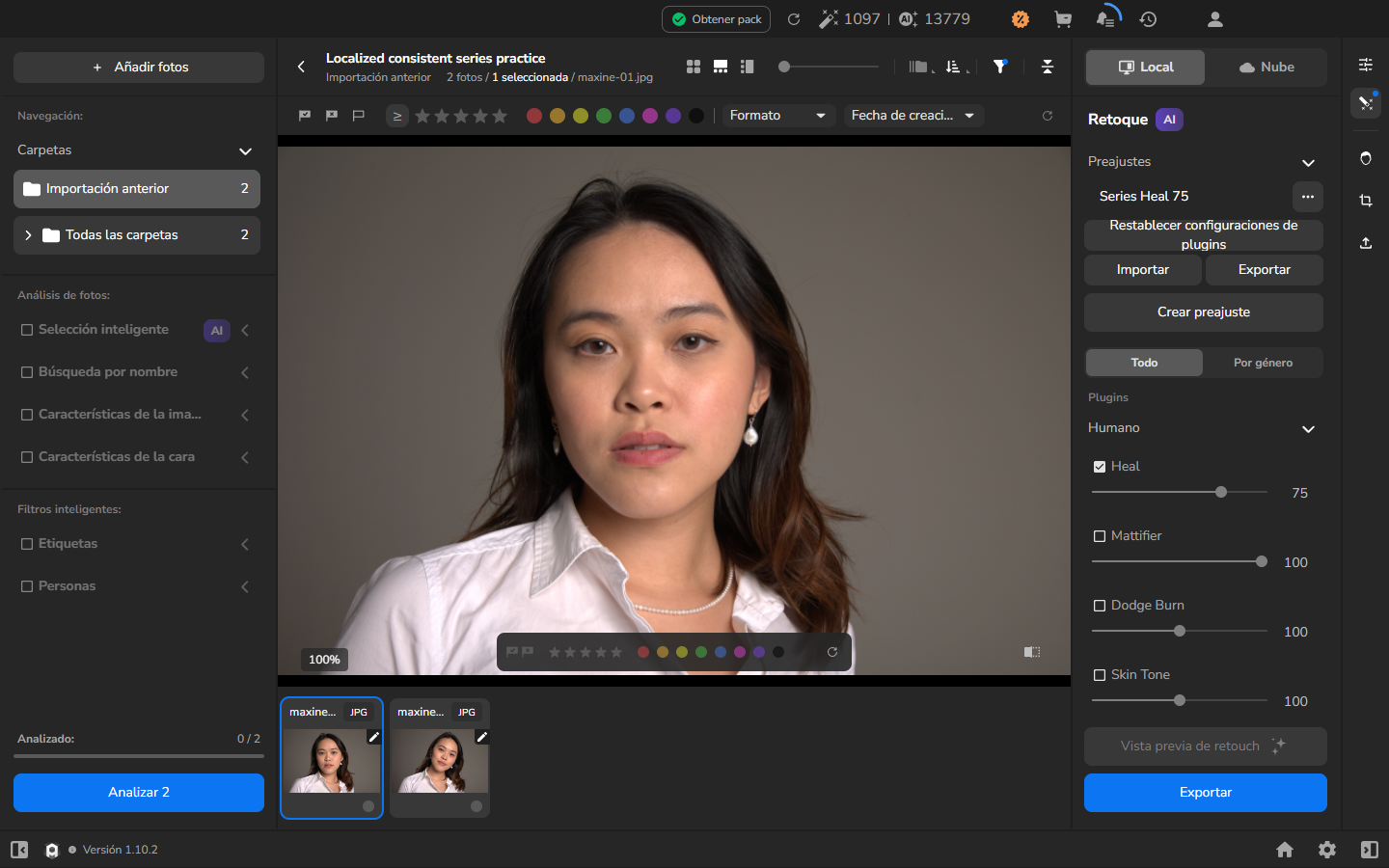
Ejemplo: previsualizar otra fotografía de la serie
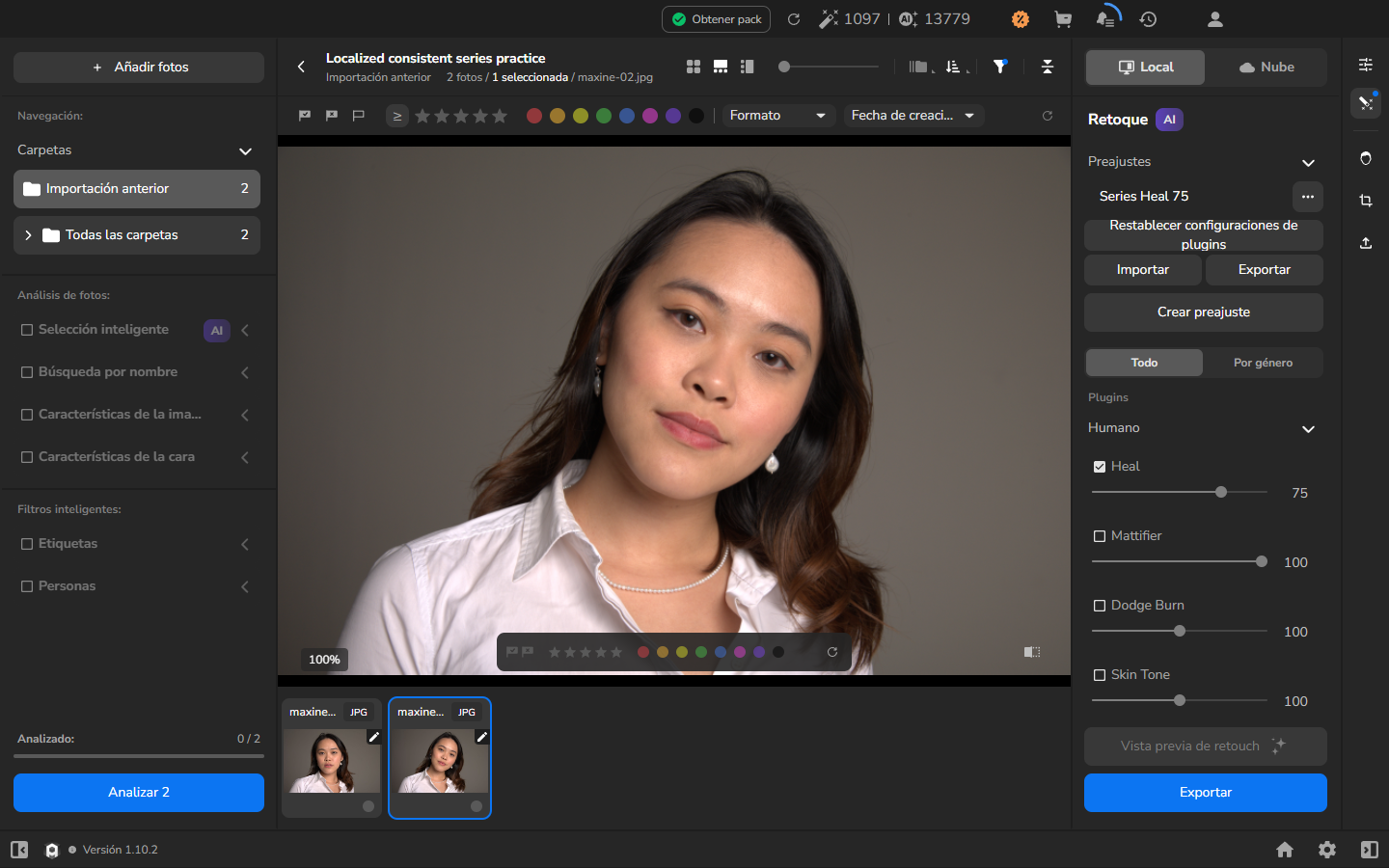
Si la corrección es demasiado fuerte o omite un área, ajuste esa fotografía y cree una nueva vista previa. Previsualice otras fotografías cuando su pose, iluminación o configuraciones hagan útil una revisión más cercana.
Exportar la serie
Sección titulada «Exportar la serie»- Vuelva a la galería y seleccione las fotografías cuyas configuraciones actuales desea exportar. Mantenga activas todas las herramientas de retoque que quiera en las fotografías terminadas; la configuración de Heal de las capturas de pantalla es solo un ejemplo.
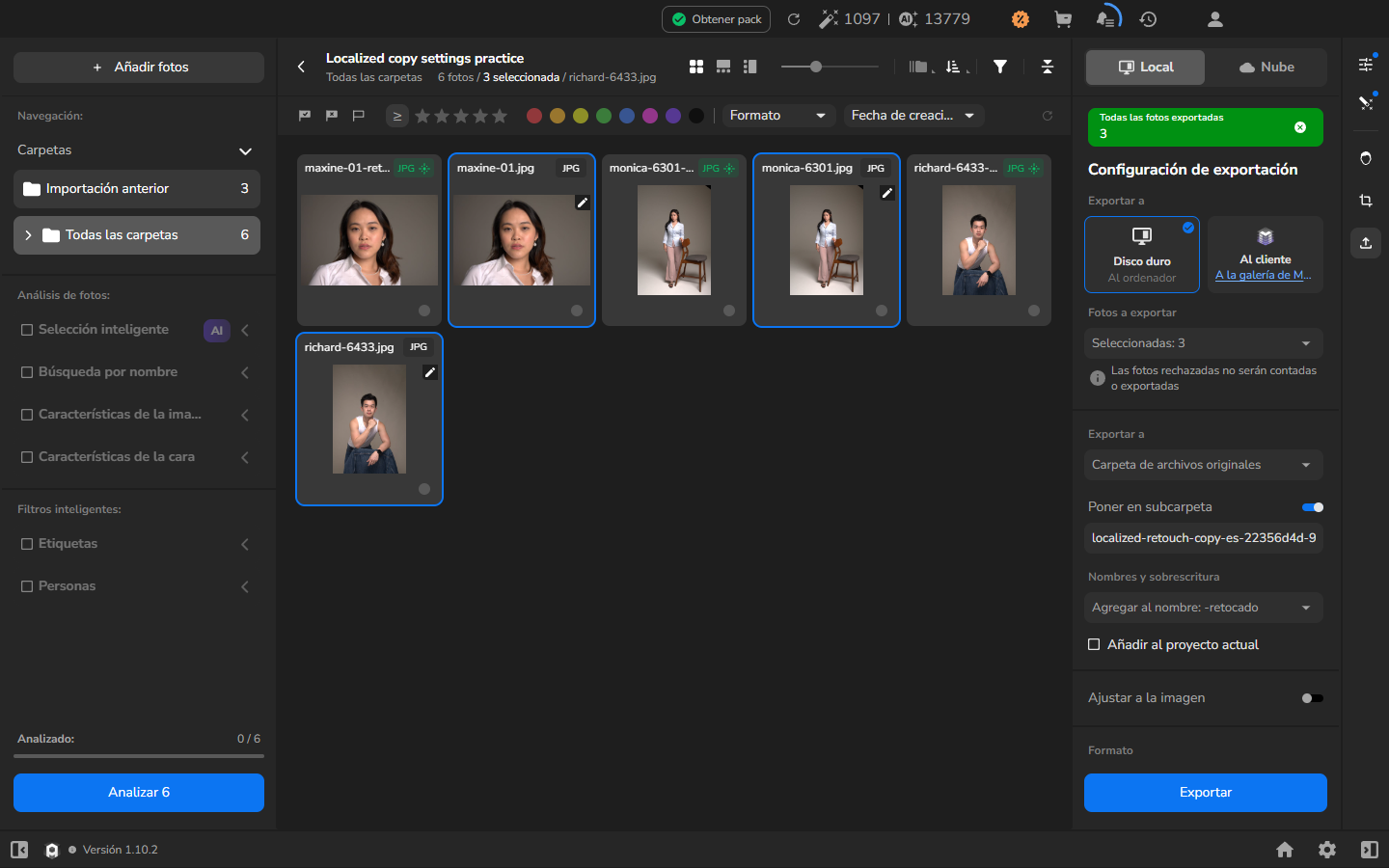
- Abra Configuración de exportación y elija Disco duro.
- Establezca Fotos a exportar en las fotografías seleccionadas y elija Carpeta de archivos originales.
- Active Poner en subcarpeta y escriba un nombre de subcarpeta nuevo y único.
- En Nombres y sobrescritura, agregue un sufijo como -retouched al nombre de archivo. Active Añadir al proyecto actual si quiere que las copias exportadas aparezcan en este proyecto.
- Para conservar las dimensiones de píxeles originales, deje Ajustar a la imagen desactivado y elija JPEG.
- Elija Exportar y espere hasta que el historial de exportación informe Completed al 100%.
- Si activó Añadir al proyecto actual, abra Todas las carpetas para encontrar las copias exportadas junto a los originales. En caso contrario, abra la subcarpeta de exportación para encontrar los archivos guardados.
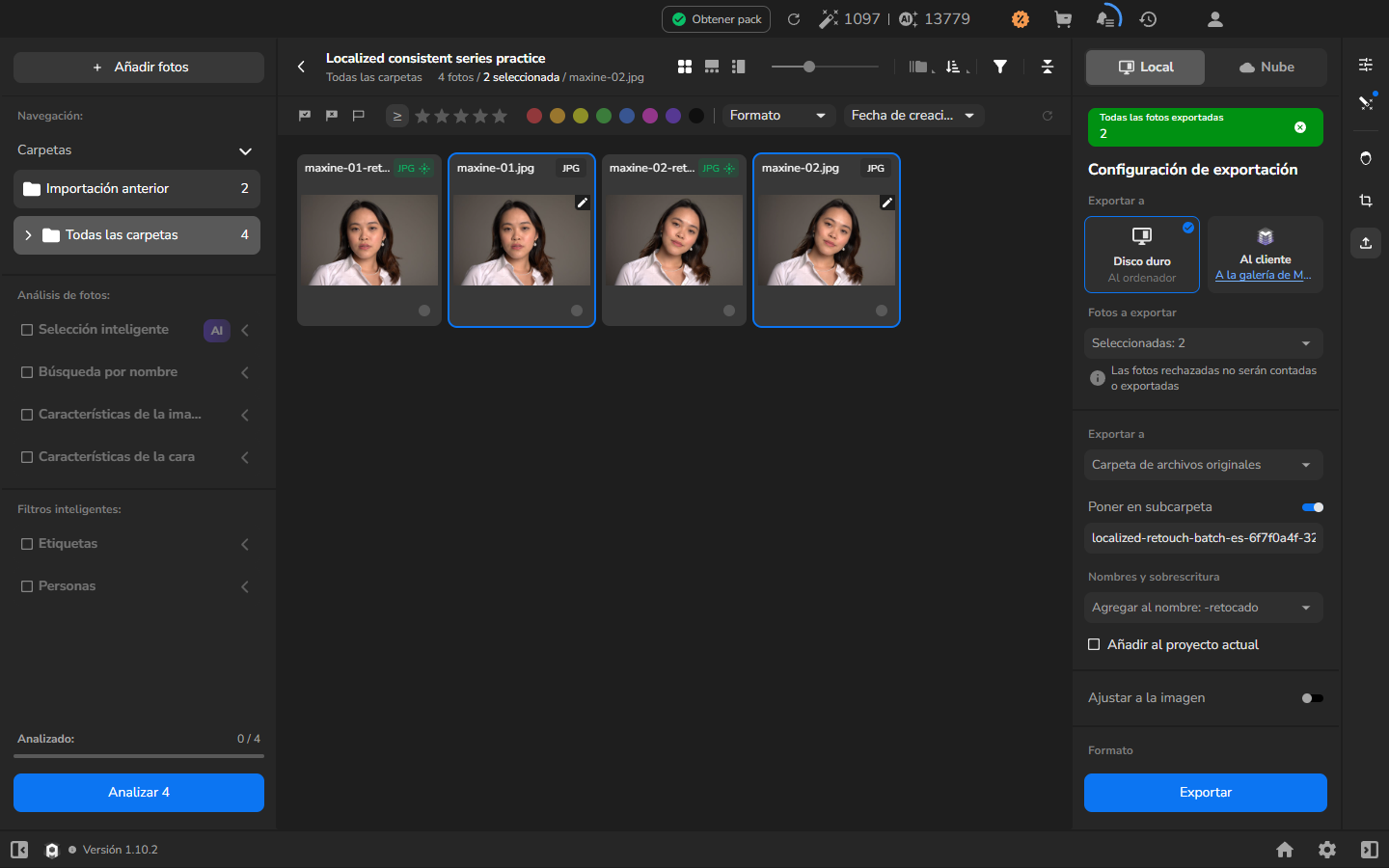
- Abra algunos archivos JPEG representativos de los que ha guardado a tamaño completo y compruebe el retoque antes de entregar la serie.
Exportar a una subcarpeta nueva con nombres de archivo nuevos crea copias separadas. Añadir al proyecto actual agrega esas copias al proyecto; no reemplaza los originales.
Ejemplo: exportar inmediatamente después de copiar configuraciones
La misma ruta de exportación funciona inmediatamente después de copiar y refinar configuraciones; no necesita crear vistas previas primero.
Comprobar el resultado
Sección titulada «Comprobar el resultado»Las fotografías deberían compartir una configuración de partida coherente conservando los ajustes individuales que haya hecho después. Busque en toda la serie cambios bruscos en la textura de la piel, el color o el tratamiento de los bordes, y refine solo las fotografías que lo necesiten.
La tarea está completa cuando el historial de exportación muestra Completed al 100% y la subcarpeta nueva contiene las copias JPEG con nombres nuevos. Si Ajustar a la imagen estaba desactivado, deberían conservar las dimensiones de píxeles de los originales. Conserve los archivos de origen hasta que haya abierto exportaciones representativas y aprobado la serie.
Si no funciona
Sección titulada «Si no funciona»- Falta o no está disponible una herramienta de retoque: confirme que está instalada y activada para el procesamiento Local.
- Una fotografía tiene configuraciones diferentes: seleccione el preajuste de nuevo, o copie las configuraciones del origen correcto y péguelas en esa fotografía.
- El pegado cambia las fotografías equivocadas: reaplique su preajuste previsto, o copie las configuraciones correctas desde otra fotografía. Después seleccione solo las fotografías previstas antes de elegir Pegar configuración de imagen de nuevo.
- Una vista previa no termina: abra el historial de procesamiento y compruebe el estado o error informado. Resuelva el error y vuelva a intentar la vista previa, o continúe con la exportación directa e inspeccione archivos guardados representativos después.
- Se exportan menos fotografías de las previstas: vuelva a la galería, seleccione todas las fotografías previstas para esta exportación y confirme el contador de selección antes de abrir Configuración de exportación de nuevo.
- Una salida tiene dimensiones inesperadas: compruebe que Ajustar a la imagen está desactivado y repita la exportación a una subcarpeta nueva. No sobrescriba ni elimine los originales mientras resuelve el problema.
- El resultado parece incoherente: inspeccione las fotografías por separado. Si solo una necesita corrección, ajuste esa fotografía en lugar de cambiar el preajuste compartido. Si toda la serie necesita el cambio, actualice el preajuste y aplíquelo de nuevo a todas las fotografías afectadas.