Revisar el análisis de IA de fotografías y rostros
Lo que hará
Sección titulada «Lo que hará»Después de importar una sesión, use el análisis de fotos y rostros de Arams para encontrar fotografías que pueden tener problemas de enfoque, movimiento, exposición, pose o expresión. Revise esas candidatas a resolución completa, conserve las que funcionan y vuelva a la sesión completa con una lista corta revisada visualmente. Filtros como Desenfoque de movimiento, Fuera de foco y Ojos cerrados le ayudan a decidir qué inspeccionar; no deciden qué descartar.
Antes de comenzar
Sección titulada «Antes de comenzar»- El análisis de fotos y rostros se ejecuta en el servidor y consume créditos de análisis. Es independiente del etiquetado automático de IA gratuito.
- Use fotografías que esté autorizado a enviar para su análisis en servidor. Si Arams muestra su aviso de análisis en servidor, léalo y elija I Agree solo cuando enviar las fotografías seleccionadas sea apropiado.
- Antes de importar, active Automatic photo analysis y Automatic face search en Settings > General.
- Mantenga las fotografías de origen a resolución completa para poder inspeccionar detalles finos como el enfoque y la posición de los ojos. Deje los originales sin modificar; el análisis no requiere retocarlos ni exportarlos.
Ejecutar el análisis de fotos y rostros
Sección titulada «Ejecutar el análisis de fotos y rostros»- Cree un proyecto e importe las fotografías a resolución completa.
- Seleccione las fotografías que desea analizar.
- Si el control de análisis dice Analyze, selecciónelo. Si el análisis automático ya ha comenzado, deje que termine en lugar de iniciar otra operación.
- Espere a que el contador de analizadas alcance el número de fotografías seleccionadas y el botón diga Análisis completado. No inicie Vista previa de retouch; es una operación diferente.
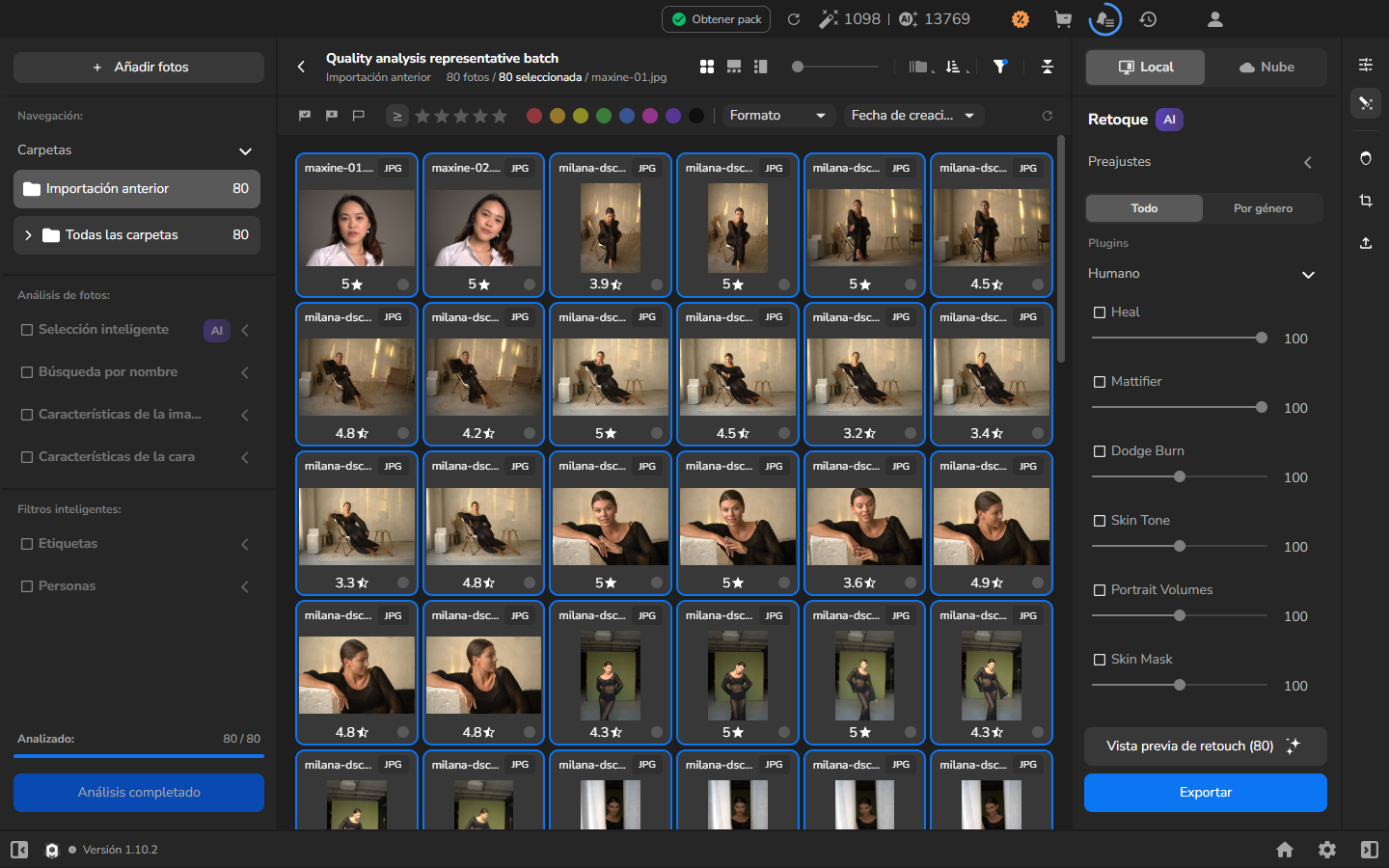
Análisis completado significa que la operación en el servidor ha terminado. Aún debe revisar las coincidencias antes de tomar decisiones de selección.
Inspeccionar los filtros de calidad de imagen y rostro
Sección titulada «Inspeccionar los filtros de calidad de imagen y rostro»Elija un filtro para el problema que desea revisar. En el panel izquierdo, seleccione la casilla junto a su categoría para activar los controles y luego expanda la categoría:
- Características de la imagen contiene Sobreexpuesta, Subexpuesta, NSFW, Fondo plano, Fondo texturizado, Mala pose, Desenfoque de movimiento, Besos, Exterior y Estética.
- Características de la cara contiene Oculto, Recortado, Mala iluminación, Fuera de foco, Boca mala, Ojos malos, Contacto visual, Sonriendo, Perfil, Desviado, Mirando hacia abajo y Ojos cerrados.
Haga clic en el control de ojo abierto de la fila del filtro para mostrar las coincidencias; el otro control de ojo las excluye. Haga clic de nuevo en el control de ojo activo para restablecer esa fila. El recuento de fotos y la galería se actualizan para reflejar su elección. Puede combinar criterios; de lo contrario, restablezca la fila actual antes de elegir otro para saber qué filtro produjo la galería.
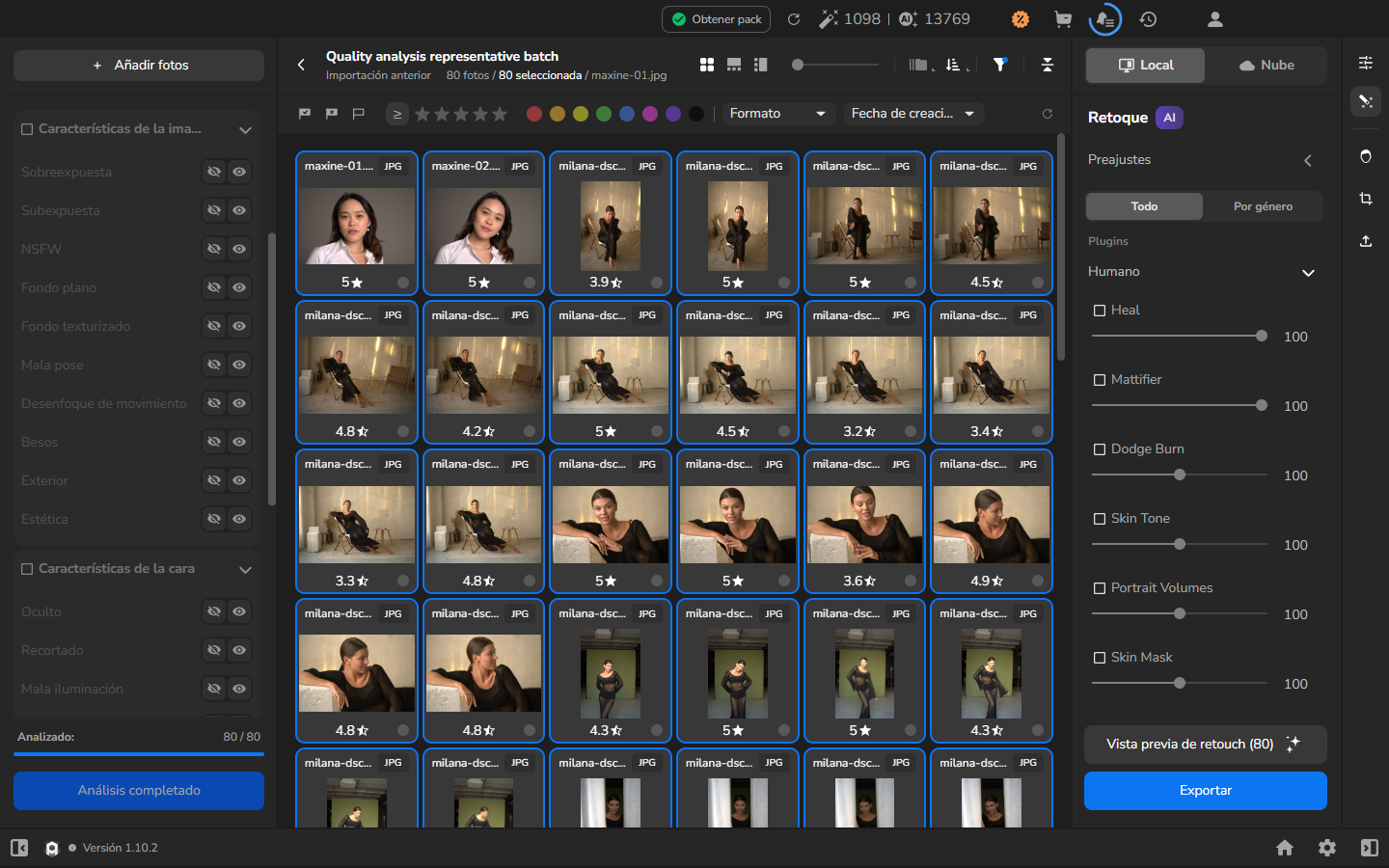
El número debajo de una miniatura es una puntuación de galería, no la confianza del filtro activo. Arams no muestra un valor de confianza para Ojos cerrados en esta vista.
Encontrar candidatos con ojos cerrados
Sección titulada «Encontrar candidatos con ojos cerrados»La ruta siguiente usa Ojos cerrados como ejemplo. Elija otro filtro de calidad cuando se ajuste mejor al problema que busca.
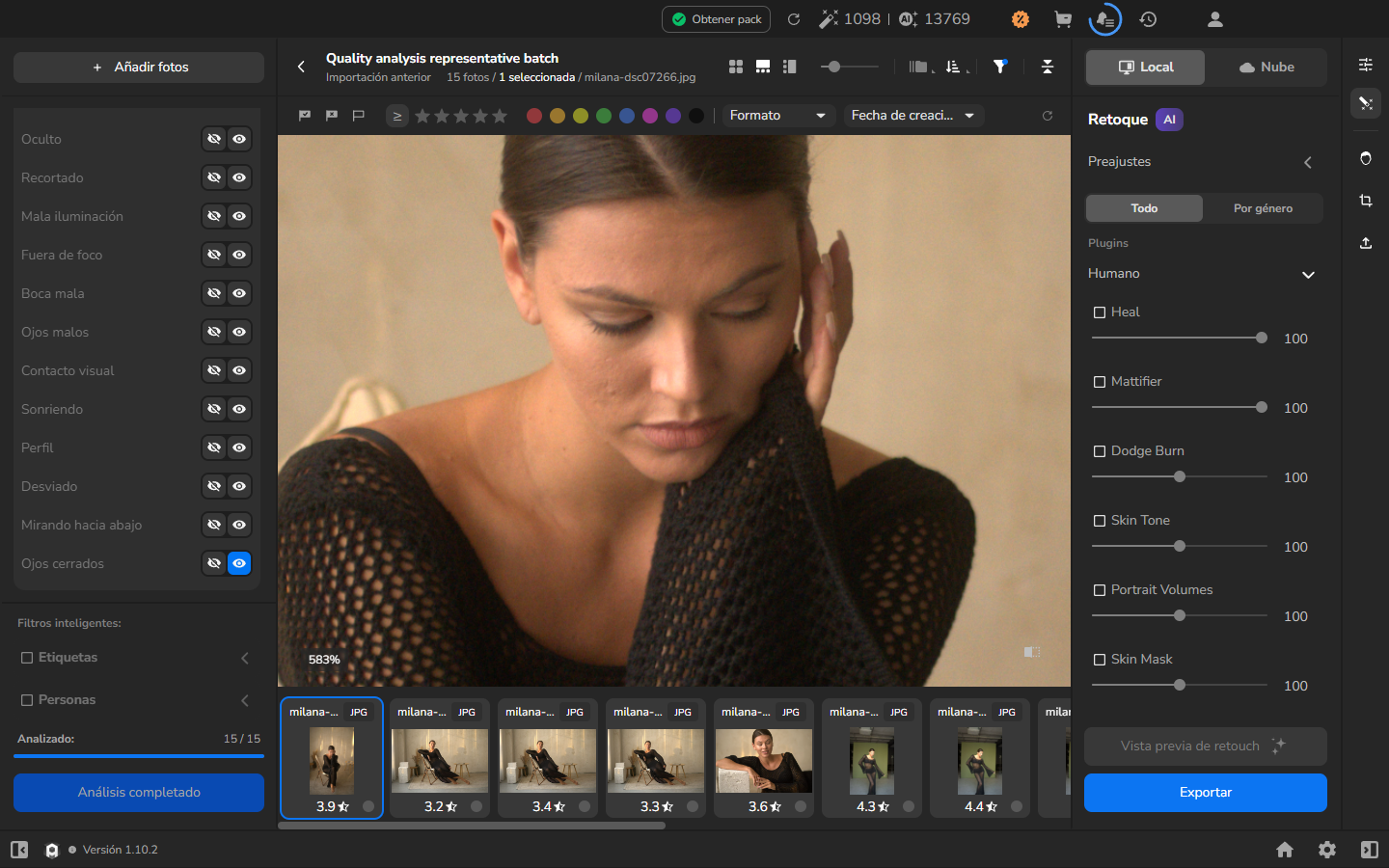
- Seleccione la casilla junto a Características de la cara, expanda la categoría y haga clic en el control de mostrar (ojo abierto) de la fila Ojos cerrados.
- Trate la cuadrícula filtrada como una cola de revisión, no como una lista de descarte.
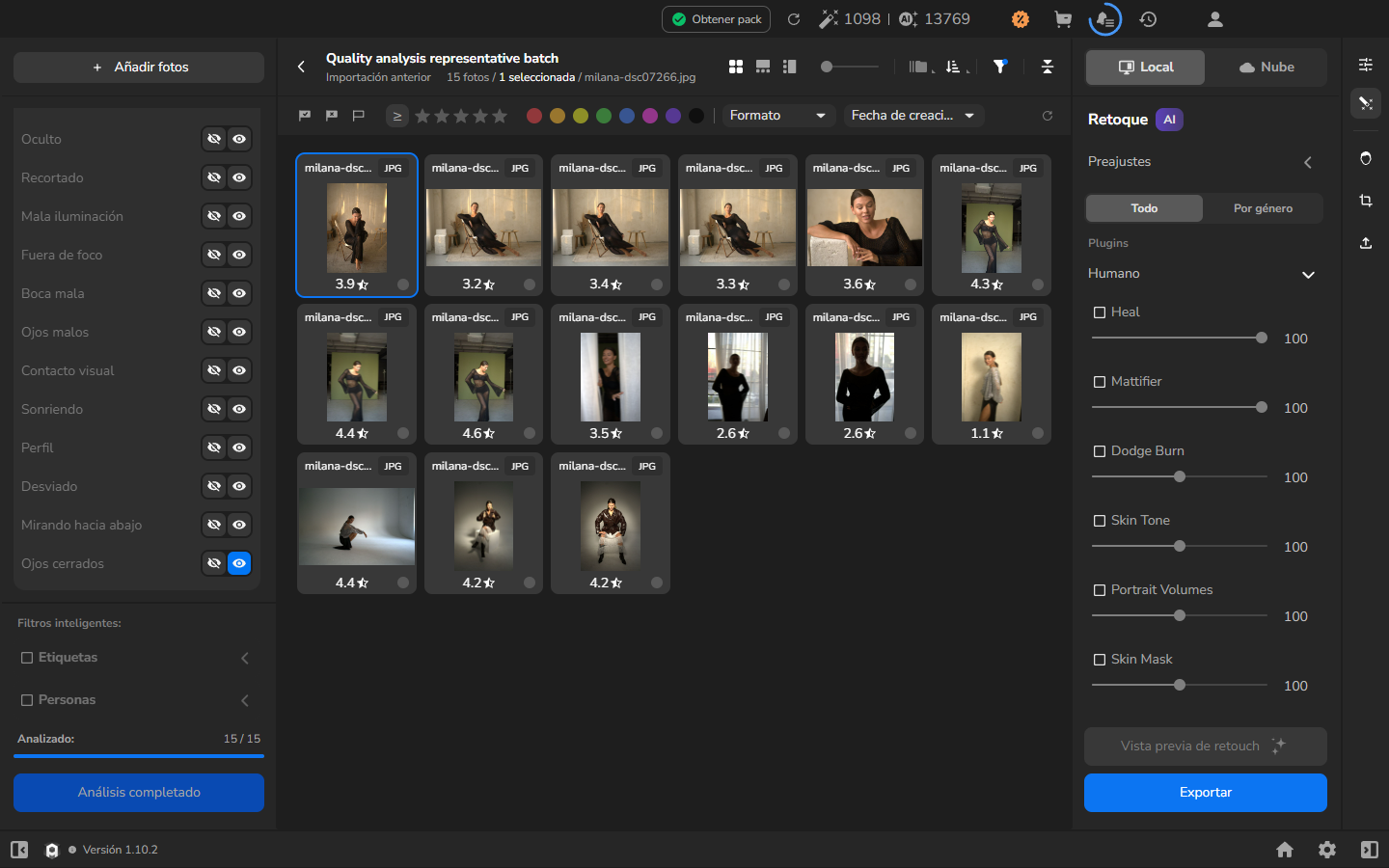
Una coincidencia de Ojos cerrados puede mostrar ojos cerrados o parcialmente cerrados, una mirada baja, un rostro obstruido o un resultado incorrecto. Trate la coincidencia como una indicación para inspeccionar la fotografía, no como una razón para descartarla.
Inspeccionar un rostro a resolución completa
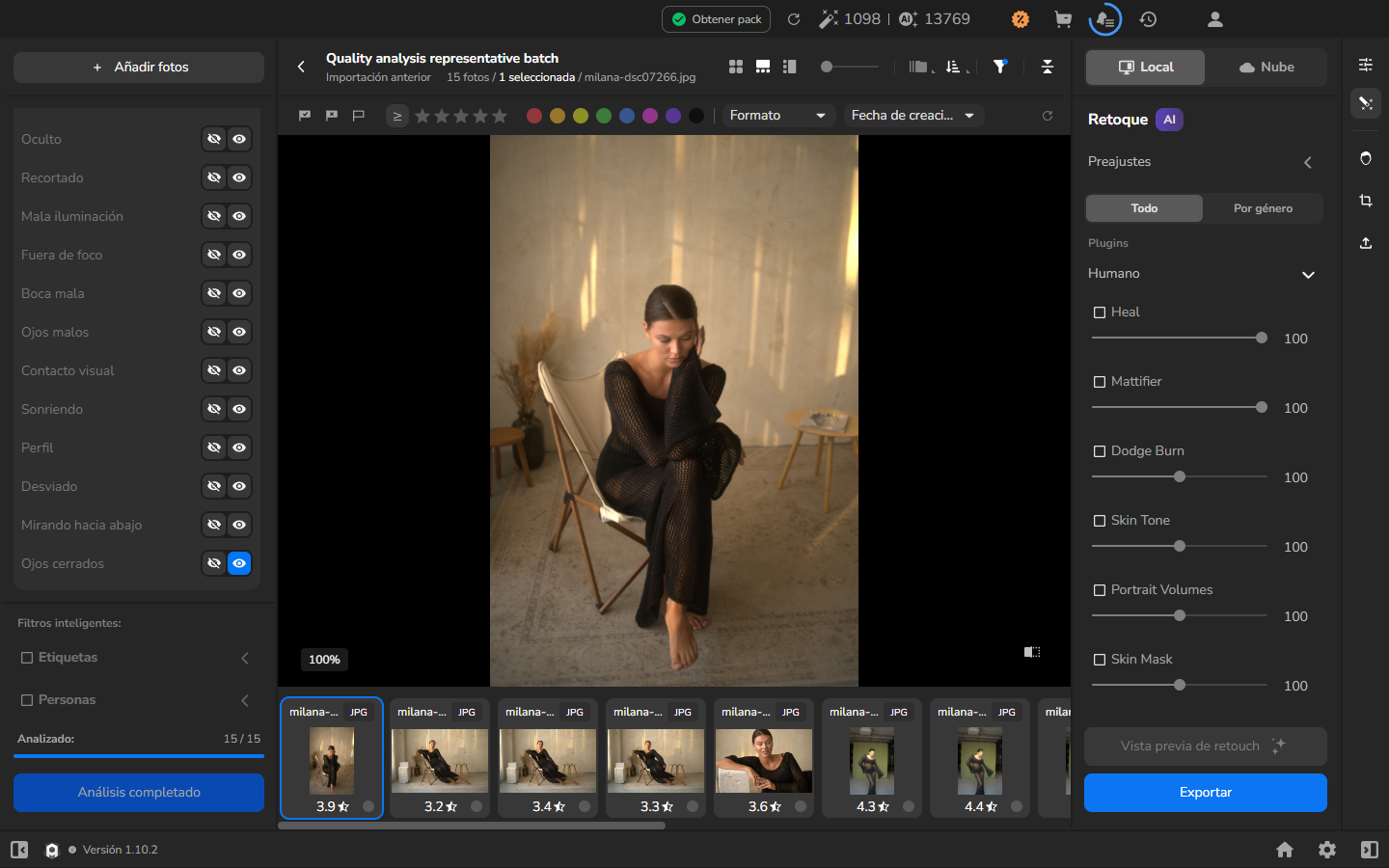
Sección titulada «Inspeccionar un rostro a resolución completa»- Abra una candidata en el visor grande.
- Espere a que Loading… desaparezca. Con el visor de fotografía enfocado, presione Z para alternar el zoom y luego use la rueda del ratón sobre el rostro para elegir una escala útil. Z es el atajo predeterminado; si ha personalizado sus teclas, consulte atajos de teclado.
- Juzgue lo que los píxeles muestran: cerrados, parcialmente cerrados, obstruidos, mirando hacia abajo o abiertos. Revise también la expresión, el enfoque y el movimiento en la fotografía completa antes de decidir si la conserva.
Revisar rostros en el panel derecho
Sección titulada «Revisar rostros en el panel derecho»Vista previa opcional: use la vista de rostros del panel derecho cuando desee mantener visible la composición general mientras comprueba un rostro. Para una inspección precisa de los píxeles originales, use el visor principal y el zoom.
- Seleccione la fotografía y haga clic en el icono de contorno de rostro en la barra de herramientas más a la derecha para abrir Details and Faces.
- Expanda Faces si es necesario. Junto a su encabezado, elija el icono de rectángulo dividido para cambiar a la vista de rostro más grande.
- Inspeccione los ojos en la vista previa ampliada del rostro. Los iconos de análisis señalan posibles problemas, como ojos cerrados.
La vista previa del rostro no es una vista garantizada 1:1 de los píxeles originales. Consulte Inspeccionar rostros detectados para los controles ilustrados del panel.
Comparar una fotografía cercana con ojos abiertos
Sección titulada «Comparar una fotografía cercana con ojos abiertos»Esta comparación es opcional y es más útil cuando la candidata pertenece a una ráfaga con un encuadre similar.
- Vuelva a la galería y haga clic de nuevo en el control de ojo abierto activo de la fila Ojos cerrados para restablecerlo. Si no hay otros filtros activos, el lote completo vuelve a ser visible.
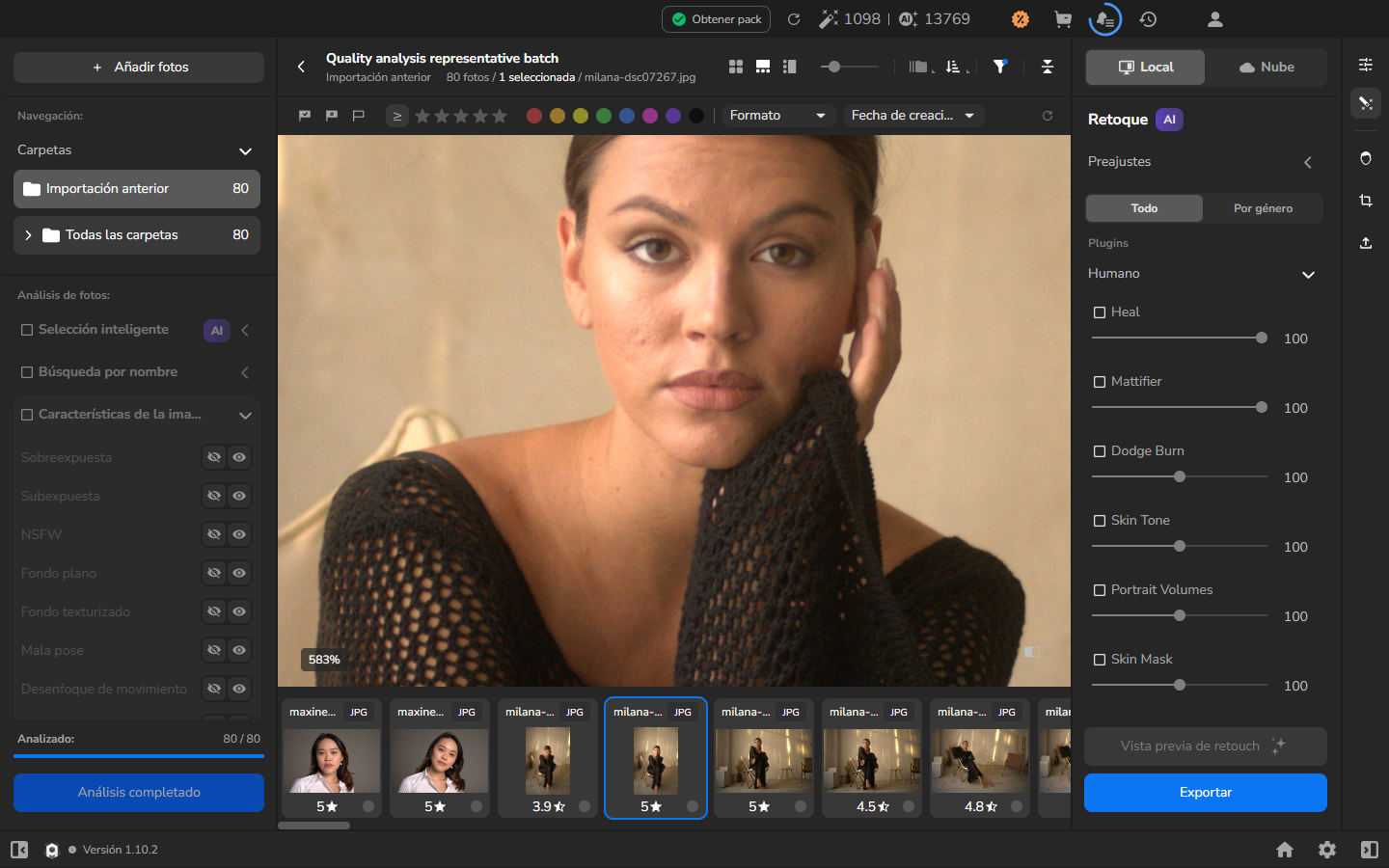
- Abra un fotograma cercano de la misma ráfaga.
- Compare los ojos, la expresión, el enfoque, el movimiento y la obstrucción alrededor del rostro.
- Elija la mejor fotografía después de revisar la imagen completa.
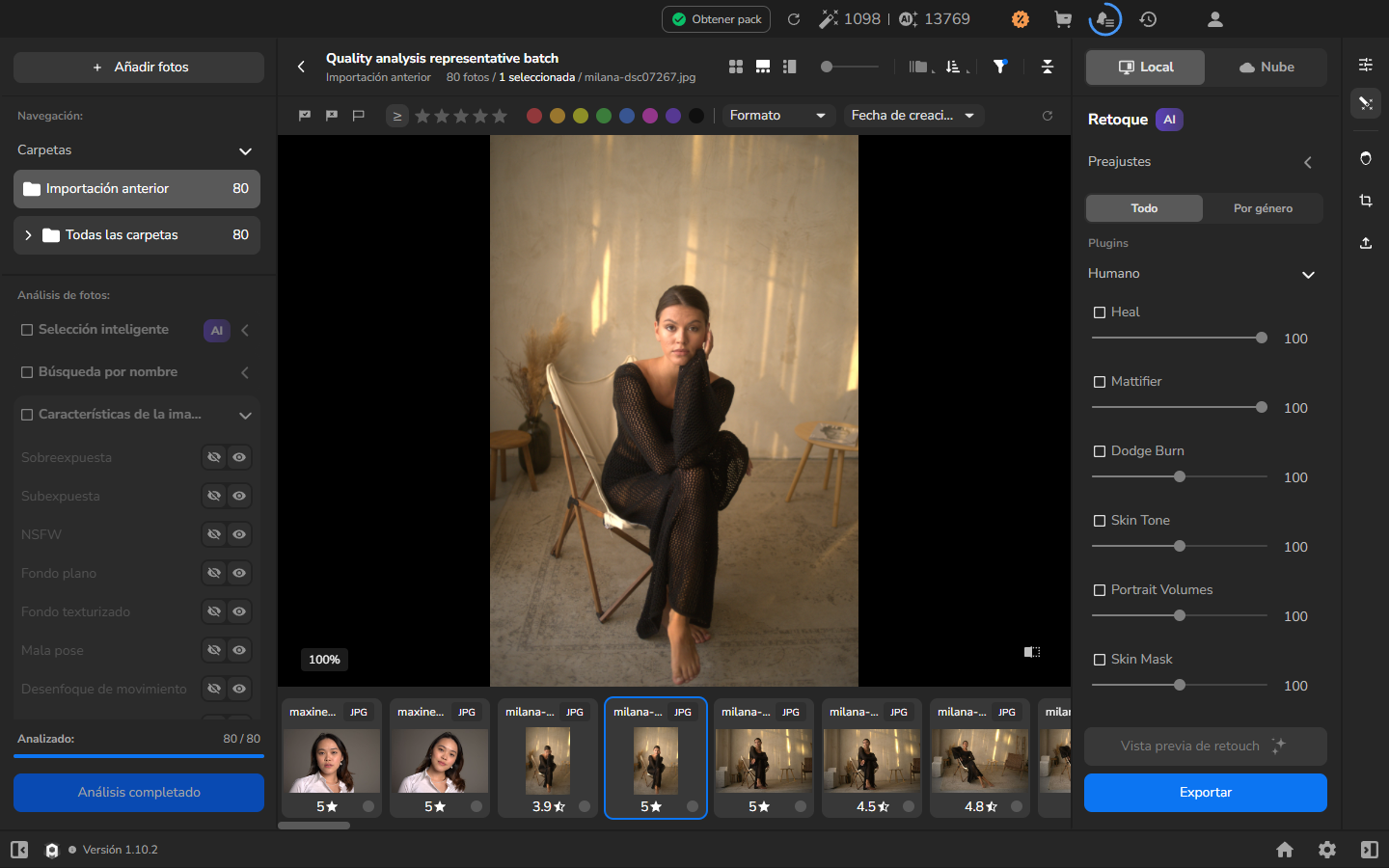
Los fotogramas cercanos facilitan comparar expresiones y parpadeos fugaces.
Revisar resultados dudosos o incorrectos
Sección titulada «Revisar resultados dudosos o incorrectos»Siga con las candidatas que importan para su selección. Deje las fotografías con ojos parcialmente cerrados, miradas de lado o hacia abajo, rostros parcialmente ocultos o difíciles de evaluar en un grupo pendiente hasta que pueda compararlas visualmente. Conserve una fotografía que funciona incluso cuando su etiqueta de análisis sea incorrecta.
Cuando haya revisado las candidatas, haga clic de nuevo en cada control de ojo activo para restablecer los filtros de análisis y que las fotografías fuera de los resultados vuelvan a ser visibles. Continúe con calificaciones y selección (in English).
Comprobar el resultado
Sección titulada «Comprobar el resultado»La revisión está completa cuando haya juzgado las candidatas útiles desde las propias fotografías y haya restablecido el filtro de análisis para volver a la sesión completa. Su lista corta estará lista para las calificaciones y la selección.
Si no funciona
Sección titulada «Si no funciona»- Analyze no está disponible: verifique si el control ya dice Análisis completado y si el contador cubre su selección. De lo contrario, confirme que las fotografías estén seleccionadas.
- El análisis no se completa: no inicie un segundo análisis mientras la operación actual sigue pareciendo activa. Si Arams muestra un error, deje los originales sin modificar e intente el análisis de nuevo más tarde.
- Los filtros de análisis no aparecen: confirme que Automatic photo analysis y Automatic face search estaban activados antes de la importación y que el análisis se completó. Restablezca los filtros ordinarios y reabra Características de la imagen y Características de la cara.
- Ojos cerrados no devuelve fotografías: ninguna fotografía de la selección actual coincidió con ese filtro. Revise otros indicadores útiles o continúe con la selección sin él.
- Una candidata tiene los ojos abiertos: trátela como un resultado incorrecto y tome la decisión de selección desde la fotografía.
- El rostro es demasiado pequeño para juzgarlo: abra el visor grande e inspeccione la fotografía de origen a una escala útil. Siga Inspeccionar rostros detectados cuando necesite el panel de rostros.
- La cuenta no puede ejecutar el análisis: el análisis de fotos y rostros requiere créditos de análisis disponibles. Puede continuar con la selección sin los filtros de calidad de IA.