Diagnosticar procesamiento y exportación detenidos
Lo que hará
Sección titulada «Lo que hará»Cuando una exportación parece detenida, use Export and Render History para averiguar si la tarea está en espera, sigue en ejecución o ha fallado para una fotografía concreta. Si una fotografía falló, identifíquela antes de reintentar. Si la causa es un archivo de origen que falta, puede restaurar ese archivo, reiniciar solo la fotografía fallida y comprobar que Arams escribió la salida esperada.
Antes de comenzar
Sección titulada «Antes de comenzar»- Deje la tarea afectada en el historial hasta que haya identificado la fotografía y resuelto el problema. Los detalles de la tarea pueden ser el único lugar donde Arams muestra el fallo.
- Mantenga sus fotografías de origen sin cambios. Reiniciar una fotografía desde el historial usa el destino de la tarea original, así que busque el archivo recuperado allí.
Distinguir tareas en cola, en ejecución y fallidas
Sección titulada «Distinguir tareas en cola, en ejecución y fallidas»- Abra el proyecto en el que el procesamiento parece haberse detenido.
- Haga clic en el icono de historial sobre las fotografías. Su tooltip es Export and Render History.
- Encuentre la tarea más reciente y lea su estado:
- Queued significa que la tarea está en espera. Si otra tarea está en In progress, deje que esa tarea termine primero.
- In progress significa que Arams está procesando la tarea. Si no está seguro de si avanza, compare su progreso y el tiempo transcurrido después de un intervalo razonable.
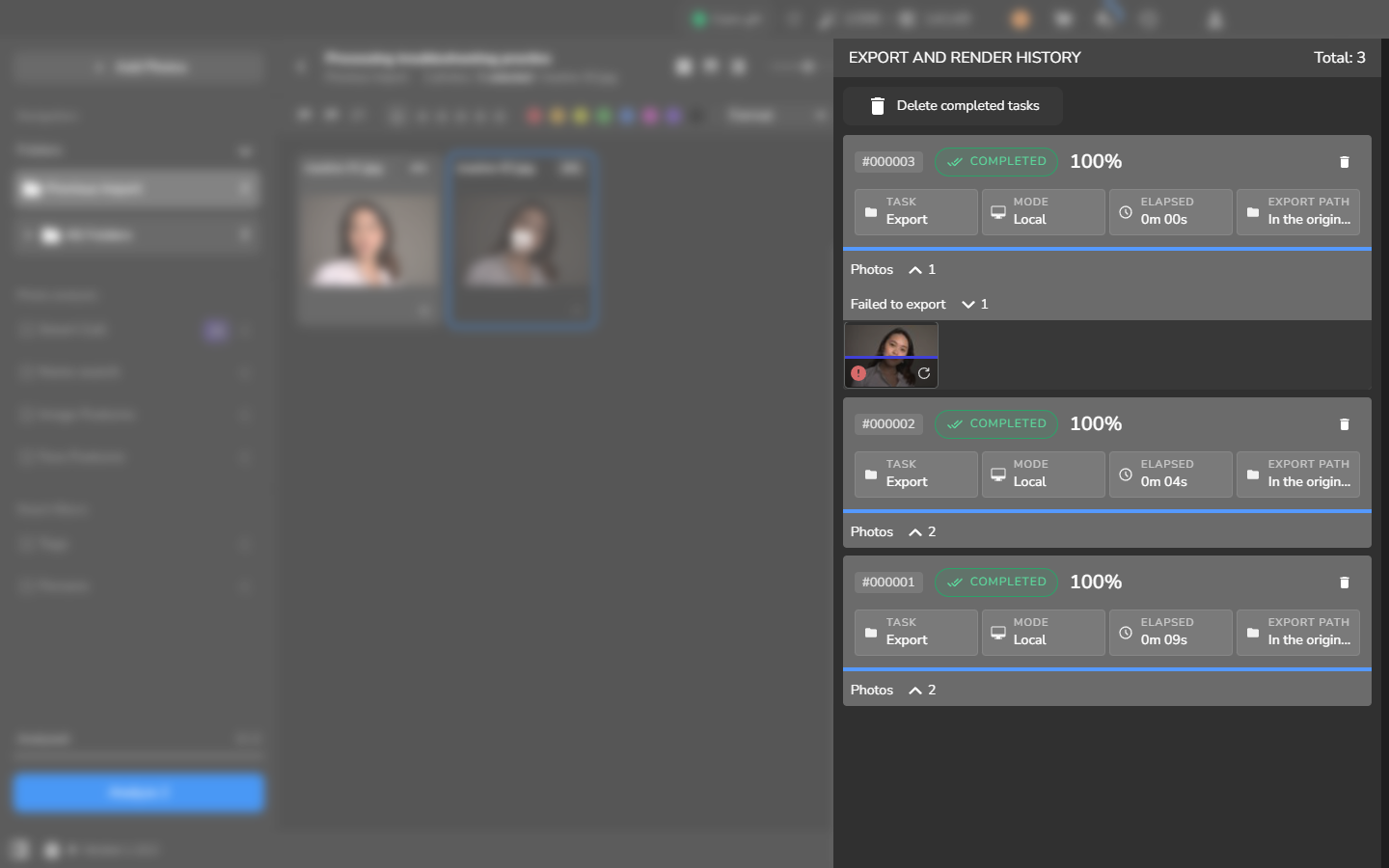
- Una fotografía bajo Failed to export necesita atención. La exportación de esa fotografía no se reintentará por el mero hecho de esperar.
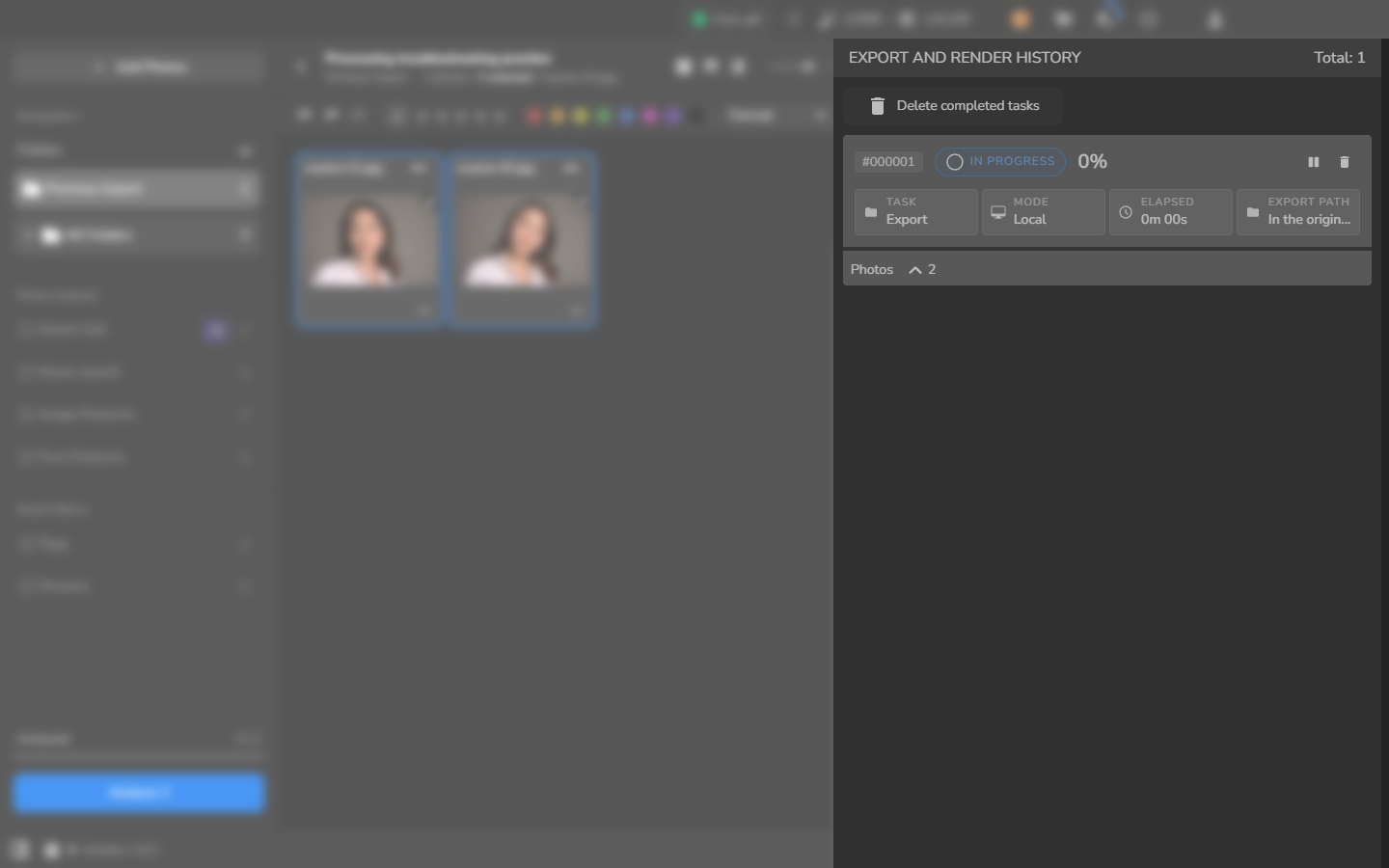
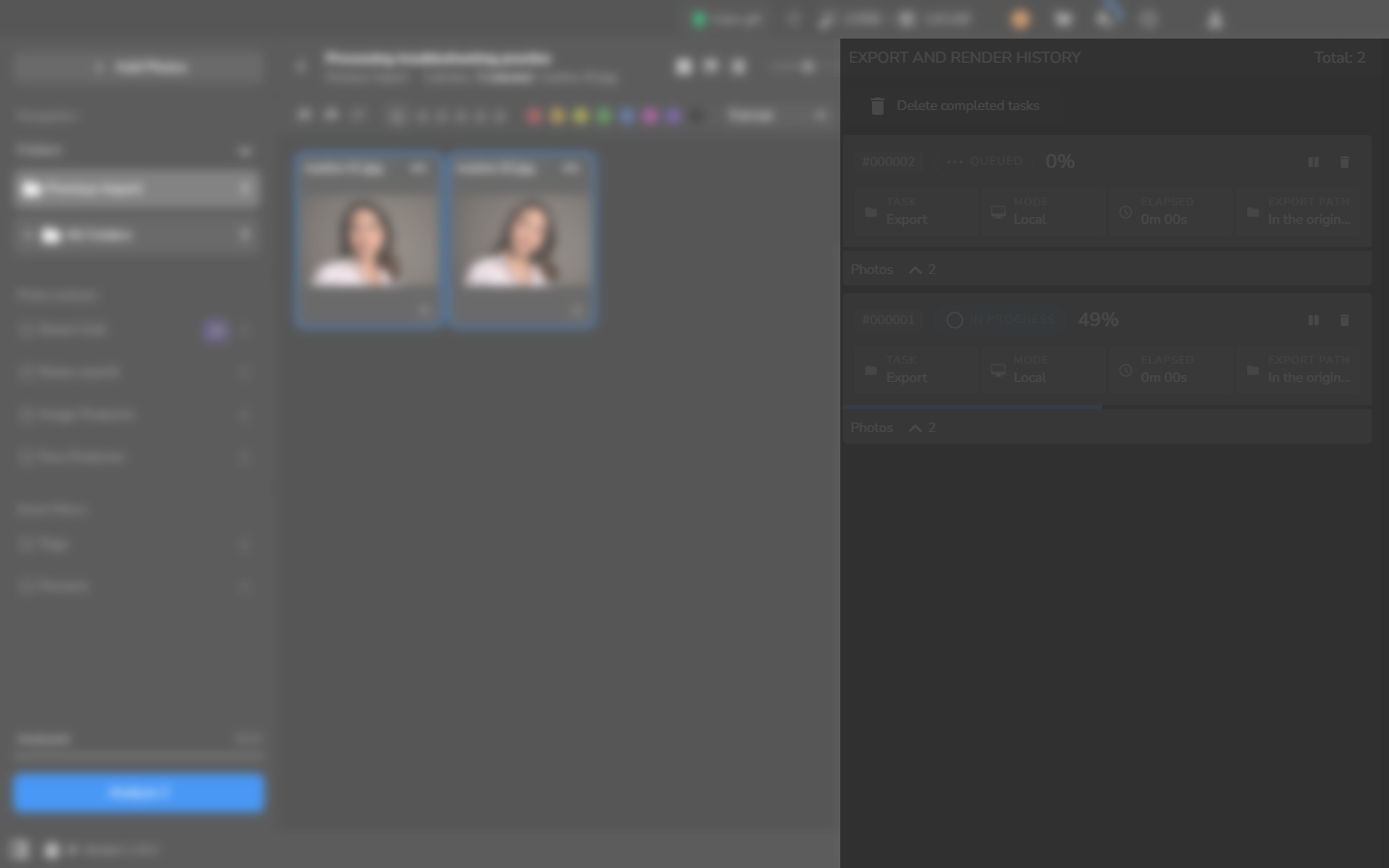
Leer el error e identificar el archivo afectado
Sección titulada «Leer el error e identificar el archivo afectado»- Expanda Failed to export. Arams puede mostrar un indicador de error en rojo, una miniatura y un botón de reinicio sin mostrar el nombre de archivo ni explicar la causa.
- Si un mensaje indica la causa, conserve su redacción exacta y resuelva esa causa antes de reintentar. No asuma que cada fallo lo causa un archivo de origen que falta.
- Si no aparece ningún nombre de archivo, compare la miniatura y la cantidad de fotografías fallidas con las fotografías seleccionadas para la tarea. Vuelva al proyecto si necesita comprobar la selección. Esto identifica solo el archivo probable, sobre todo cuando varias fotografías se parecen.
- Compruebe si ese archivo de origen conserva el nombre original y sigue en la ruta desde la que lo importó.
La tarjeta de tarea puede mostrar Completed y 100% mientras sus detalles expandidos aún contienen Failed to export. Inspeccione la sección de foto expandida; no trate el porcentaje a nivel de tarea como prueba de que todos los archivos se escribieron.
La instantánea de abajo muestra un fallo causado por un archivo de origen que ya no estaba disponible en su ruta de importación. Un fallo de aspecto similar puede tener otra causa. Si Arams muestra un mensaje sobre un servicio de red, un plugin, una capacidad de la cuenta, créditos o un archivo dañado, siga ese mensaje en lugar del procedimiento de archivo faltante de abajo.
Recuperar y verificar la salida
Sección titulada «Recuperar y verificar la salida»Use este procedimiento cuando el archivo de origen falta en su ruta de importación. Para otro error, corrija solo la condición que identifica Arams.
- Restaure el archivo de origen con su nombre original en su ruta original.
- En Failed to export, haga clic en el botón de reinicio con flecha circular de esa fotografía.
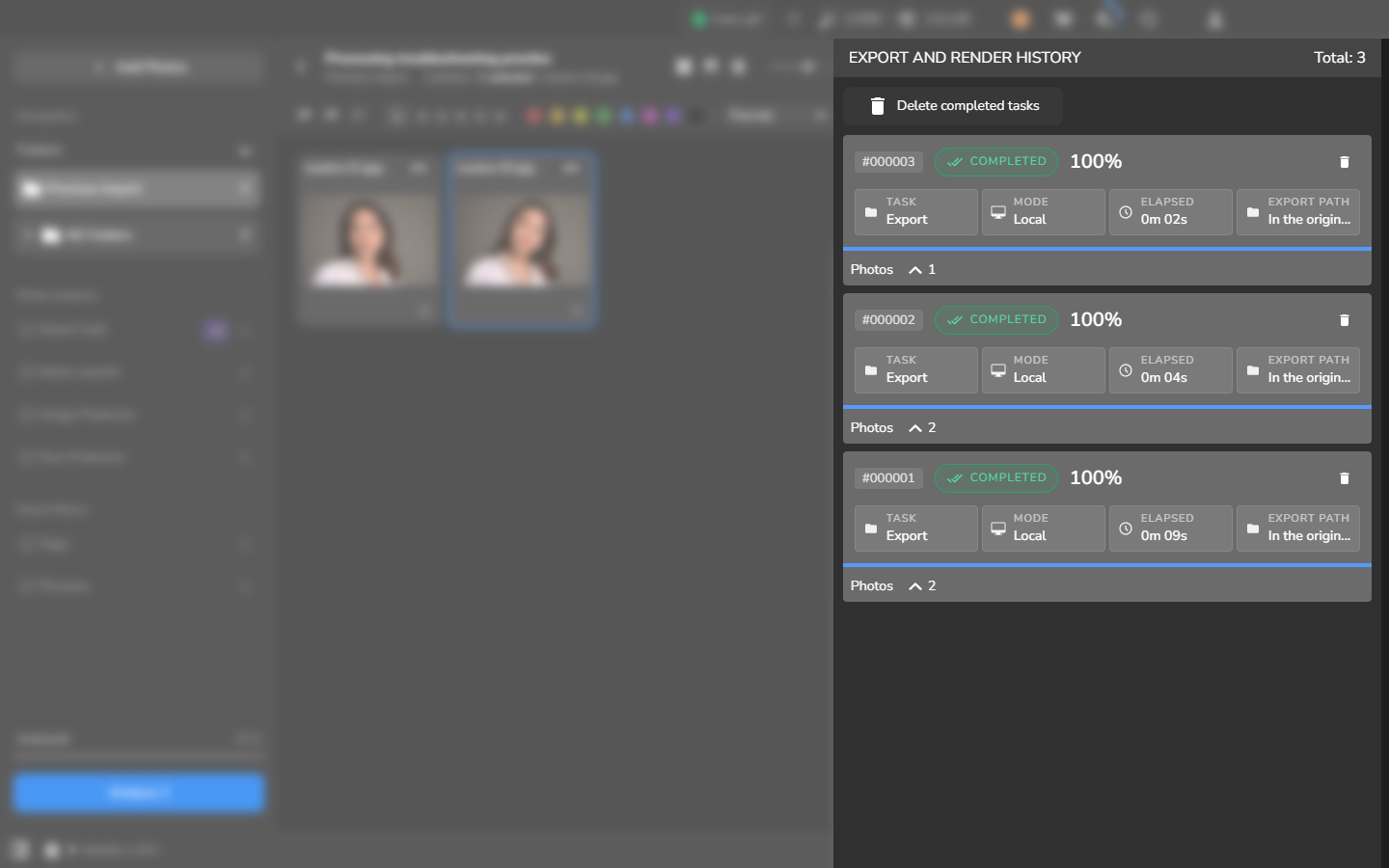
- Espere a que la tarea vuelva a trabajar y luego alcance Completed y 100%. Expanda sus detalles y asegúrese de que Failed to export ya no esté presente.
- En el destino de la tarea, abra el archivo recién escrito y confirme que es la fotografía esperada.
Comprobar el resultado
Sección titulada «Comprobar el resultado»La recuperación está completa cuando la tarea muestra Completed y 100% sin una sección Failed to export, y el destino de la tarea contiene el archivo nuevo esperado. La fotografía de origen debe permanecer en su ruta de importación y sin cambios. No confíe solo en 100%: el estado de fallo mostrado arriba también puede aparecer en una tarea marcada como Completed y 100%.
Si aún no funciona
Sección titulada «Si aún no funciona»- La tarea sigue en espera: busque otra tarea marcada como In progress. Deje que ese trabajo termine antes de tratar la tarea en cola como fallida.
- La tarea sigue en ejecución: compare su progreso y el tiempo transcurrido después de un intervalo razonable. Evite iniciar exportaciones repetidas mientras la tarea original sigue activa.
- La tarea falló sin mensaje: use la miniatura, la selección, la cantidad de fotos y el destino para identificar la fotografía afectada. No suponga una causa que Arams no muestra.
- El archivo de origen falta: restáurelo con el mismo nombre y ruta que usa el proyecto, y luego reinicie la fotografía desde Failed to export. Este capítulo no cubre reasociar un origen movido a través de Arams.
- La tarea se completa pero no aparece el archivo esperado: compruebe la configuración de destino y nombre de archivo de la tarea, y luego abra la salida más reciente.
- El mensaje menciona un plugin, un servicio de red, una capacidad de la cuenta o créditos: conserve el mensaje exacto; identifica lo que necesita atención o lo que debe reportar a soporte. Restaurar un archivo de origen no resolverá esos fallos. Para la disponibilidad de plugins o créditos, consulte Gestionar créditos y plugins; para el procesamiento en la nube, consulte Procesar fotografías en la nube.