Exportar fotografías y verificar los archivos guardados
Lo que hará
Sección titulada «Lo que hará»Guarde las fotografías seleccionadas como JPEG de resolución completa en una nueva subcarpeta junto a los originales. Puede conservar el retoque elegido en los archivos exportados o dejar las herramientas desactivadas para obtener copias sin retoque, mientras los archivos de origen permanecen en su sitio.
Antes de comenzar
Sección titulada «Antes de comenzar»- Importe sus fotografías y espere a que aparezcan sus miniaturas.
- Este procedimiento usa la exportación Local. Para una salida con retoque, instale y active los complementos locales que quiera usar y elija sus ajustes. El acceso al procesamiento en la nube no significa que esos complementos estén instalados y activados en este equipo. Si solo necesita copias JPEG sin retoque, deje las herramientas desactivadas.
- Conserve los originales de resolución completa. Este procedimiento guarda los JPEG exportados en una subcarpeta nueva, sin reemplazar los archivos originales ni mezclar las copias con ellos.
La Retouch preview es opcional. Úsela si quiere examinar de cerca una fotografía procesada antes de exportar la selección; de lo contrario, exporte directamente con los ajustes actuales.
Seleccionar las fotografías y preparar la exportación
Sección titulada «Seleccionar las fotografías y preparar la exportación»- Seleccione las fotografías que quiera exportar. Para seleccionar todas las fotografías de la vista actual, haga clic en una fotografía y presione Ctrl+A.
- Abra el panel de exportación usando el icono de flecha hacia arriba en el extremo derecho.
- Seleccione Local.
- Abra All en la lista de herramientas. Mantenga activas las herramientas que quiera aplicar; desactívelas solo si quiere copias JPEG sin retoque.
- Abra Configuración de exportación.
Elegir el destino y los ajustes de archivo
Sección titulada «Elegir el destino y los ajustes de archivo»- Bajo Exportar a, elija Disco duro — Al ordenador.
- Bajo Fotos a exportar, elija las fotografías seleccionadas. Las fotografías rechazadas no se cuentan ni se exportan.
- En el selector de carpeta, elija Carpeta de archivos originales.
- Active Poner en subcarpeta.
- Escriba un nombre de subcarpeta descriptivo y luego haga clic fuera del campo para terminar de editarlo.
- Bajo Nombres y sobrescritura, elija Agregar al nombre: -retocado cuando los archivos contengan retoque. Si no lo contienen, elija una regla de nombres que los describa con precisión.
- Deje Añadir al proyecto actual desmarcado si no quiere que las copias exportadas aparezcan en el proyecto actual.
- Desactive Ajustar a la imagen para exportar sin un cambio adicional de tamaño. Si necesita JPEG más pequeños, siga Preparar archivos para entrega para elegir las dimensiones de salida.
- Seleccione JPEG bajo Formato.
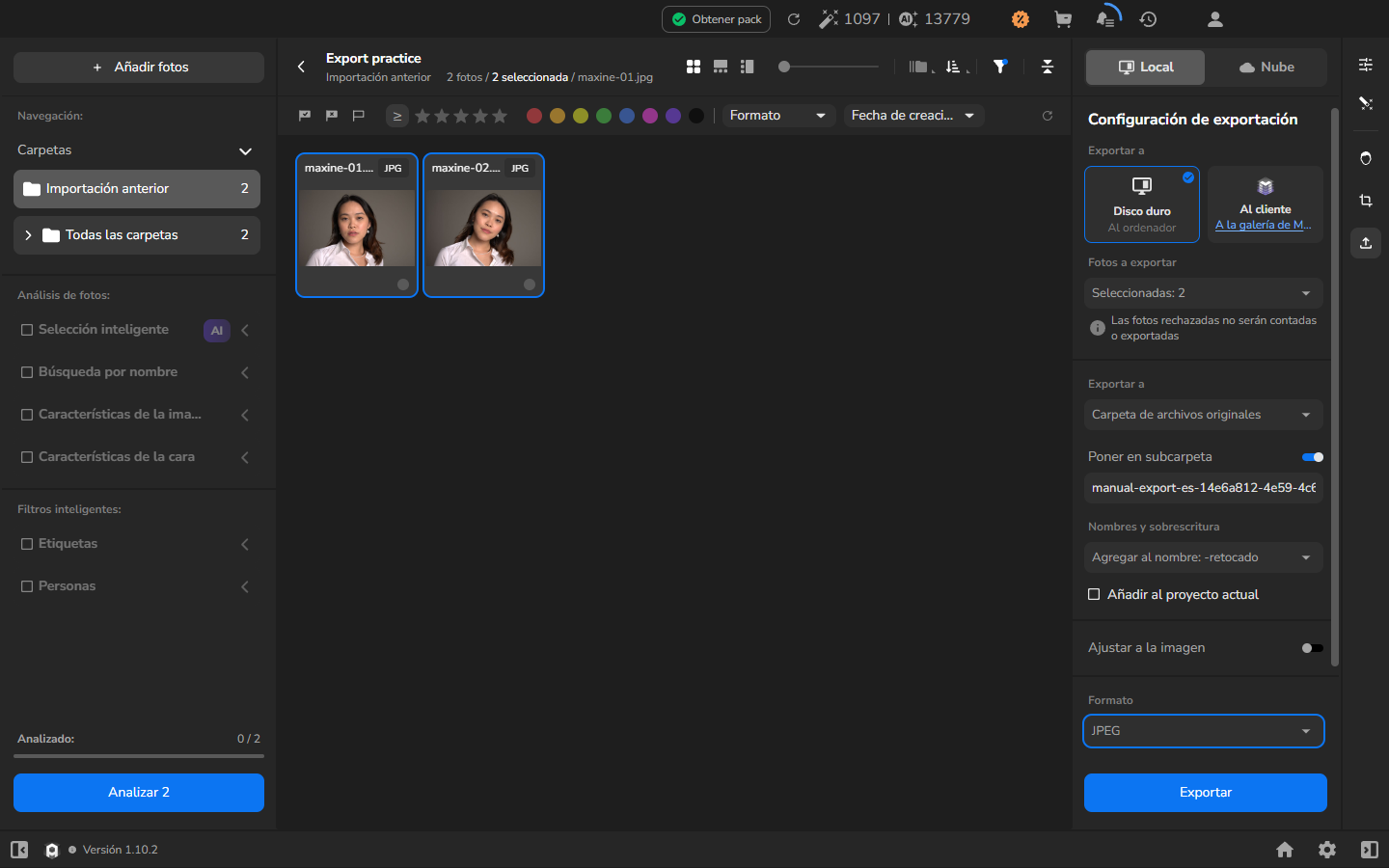
La captura muestra los ajustes de JPEG de resolución completa que mantienen la salida en una subcarpeta separada. Su nombre de subcarpeta y su regla de nombres son ejemplos; use nombres que dejen clara la colección exportada para su trabajo.
Exportar y comprobar la finalización
Sección titulada «Exportar y comprobar la finalización»- Revise el número de seleccionadas, las herramientas activas, el destino, el nombre de la subcarpeta, la regla de nombres y el formato.
- Haga clic en Exportar en la parte inferior del panel.
- Abra el historial de exportación usando el icono de historial/reloj en la barra superior.
- Encuentre la nueva tarea Export en EXPORT AND RENDER HISTORY.
- Espere a que la tarea muestre Completed y 100 %. Si además aparece Failed to export, diagnostique las fotografías fallidas antes de considerar la colección completa. De lo contrario, continúe con la subcarpeta que nombró.
Comprobar los archivos guardados
Sección titulada «Comprobar los archivos guardados»Antes de la entrega, abra la subcarpeta en el Explorador de archivos de Windows y confirme el resultado:
- Abra la carpeta que contiene los originales y luego abra la subcarpeta que escribió en Poner en subcarpeta.
- Compruebe que el número de archivos exportados y sus nombres coinciden con las fotografías que pretendía entregar. Las fotografías rechazadas quedan excluidas.
- Abra un JPEG representativo y compruebe que el retoque, el recorte y las dimensiones corresponden al resultado que buscaba. Si la colección contiene recortes o ajustes de retoque distintos, revise a fondo un ejemplo de cada uno.
Conserve los originales hasta que la entrega haya sido aceptada.
Si el resultado no coincide
Sección titulada «Si el resultado no coincide»- El número de seleccionadas es incorrecto: vuelva a la cuadrícula y compruebe su selección antes de iniciar la exportación. También compruebe si una fotografía está rechazada; el panel de exportación excluye explícitamente las fotos rechazadas.
- No puede encontrar los archivos: compare la carpeta de origen y su nombre de subcarpeta con Carpeta de archivos originales y Poner en subcarpeta. No asuma que el destino es la carpeta de almacenamiento del proyecto.
- Los archivos no aparecen en la cuadrícula de Arams: si Añadir al proyecto actual estaba desmarcado, busque los archivos guardados en la carpeta de destino.
- Un nombre de archivo termina en -retocado aunque no se activó ninguna herramienta: el sufijo proviene de Nombres y sobrescritura, no del estado de las herramientas. Elija una regla de nombres más precisa y vuelva a exportar.
- Falta el retoque esperado: vuelva a All, active las herramientas previstas y compruebe sus ajustes antes de exportar de nuevo.
- La tarea no se completa o un archivo no se abre: conserve los originales y use Diagnosticar procesamiento y exportación detenidos para identificar la fotografía afectada antes de reintentar.