Activar un plugin existente
Lo que hará
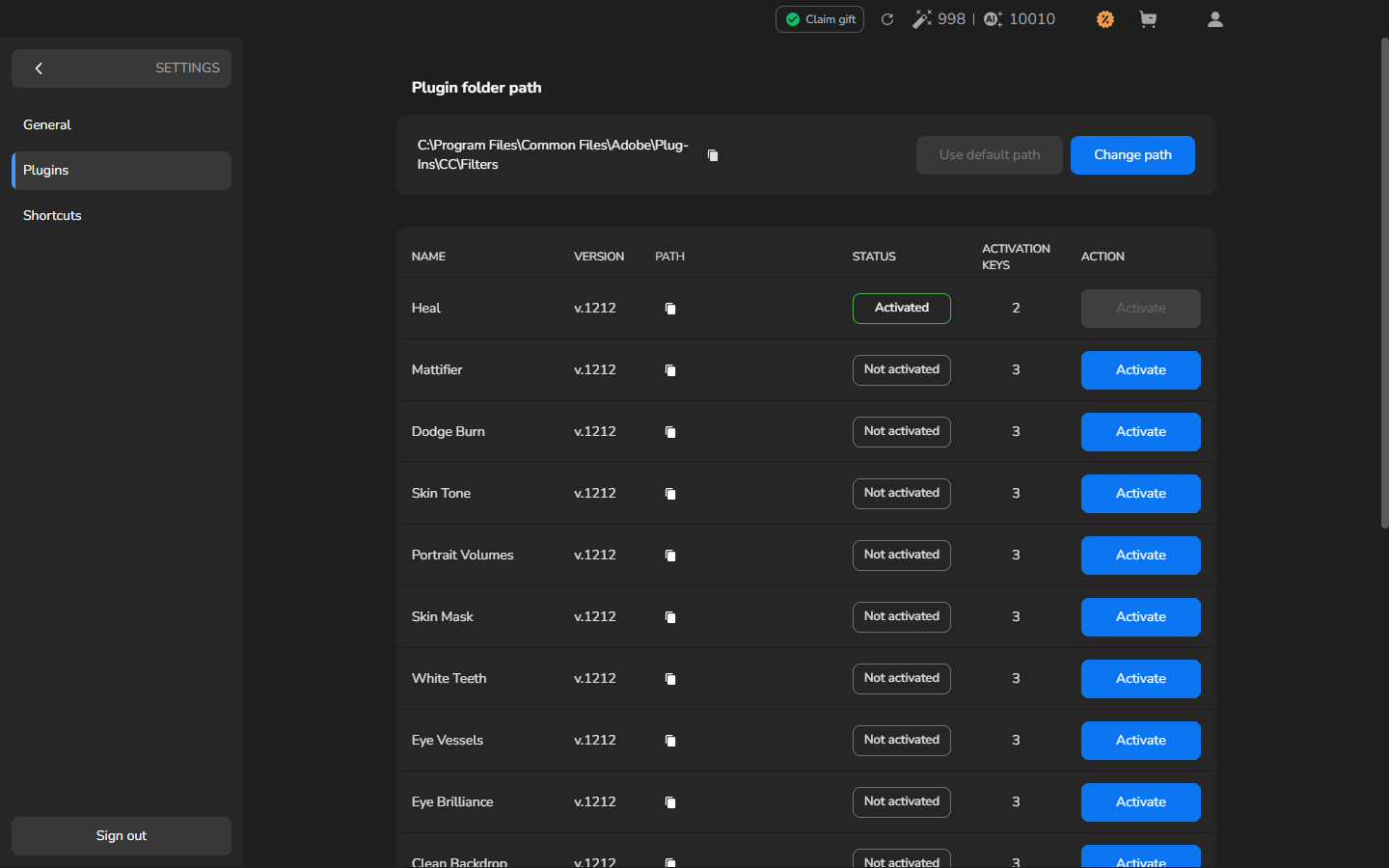
Sección titulada «Lo que hará»Haga que un plugin instalado esté listo para retocar fotografías localmente en este equipo. Si el plugin ya aparece como Activated, puede utilizarlo sin activarlo de nuevo. Las capturas de pantalla usan Heal v.1212; elija el plugin que desee utilizar.
Antes de comenzar
Sección titulada «Antes de comenzar»Inicie sesión en la cuenta que incluye el plugin. El plugin debe estar ya instalado.
Antes de activarlo manualmente, compruebe el contador de Activation Keys en la fila del plugin. En el ejemplo de Heal que aparece abajo, la activación asigna una clave disponible a este equipo y el contador pasa de 3 a 2. Arams puede activar un plugin automáticamente cuando no se necesita otra clave, así que guíese por el Status que se muestra en lugar de esperar que todos los plugins muestren el mismo contador o el mismo cambio. No necesita importar una fotografía primero.
- Desde el espacio de trabajo, abra Settings con el botón de engranaje.
- Seleccione Plugins en la barra lateral izquierda.
- Busque el plugin en la tabla y lea su Status en la misma fila. Si aparece Activated, pase al paso 6. Si aparece Not activated, compruebe que Activate está disponible bajo Action y revise el contador de Activation Keys antes de continuar.
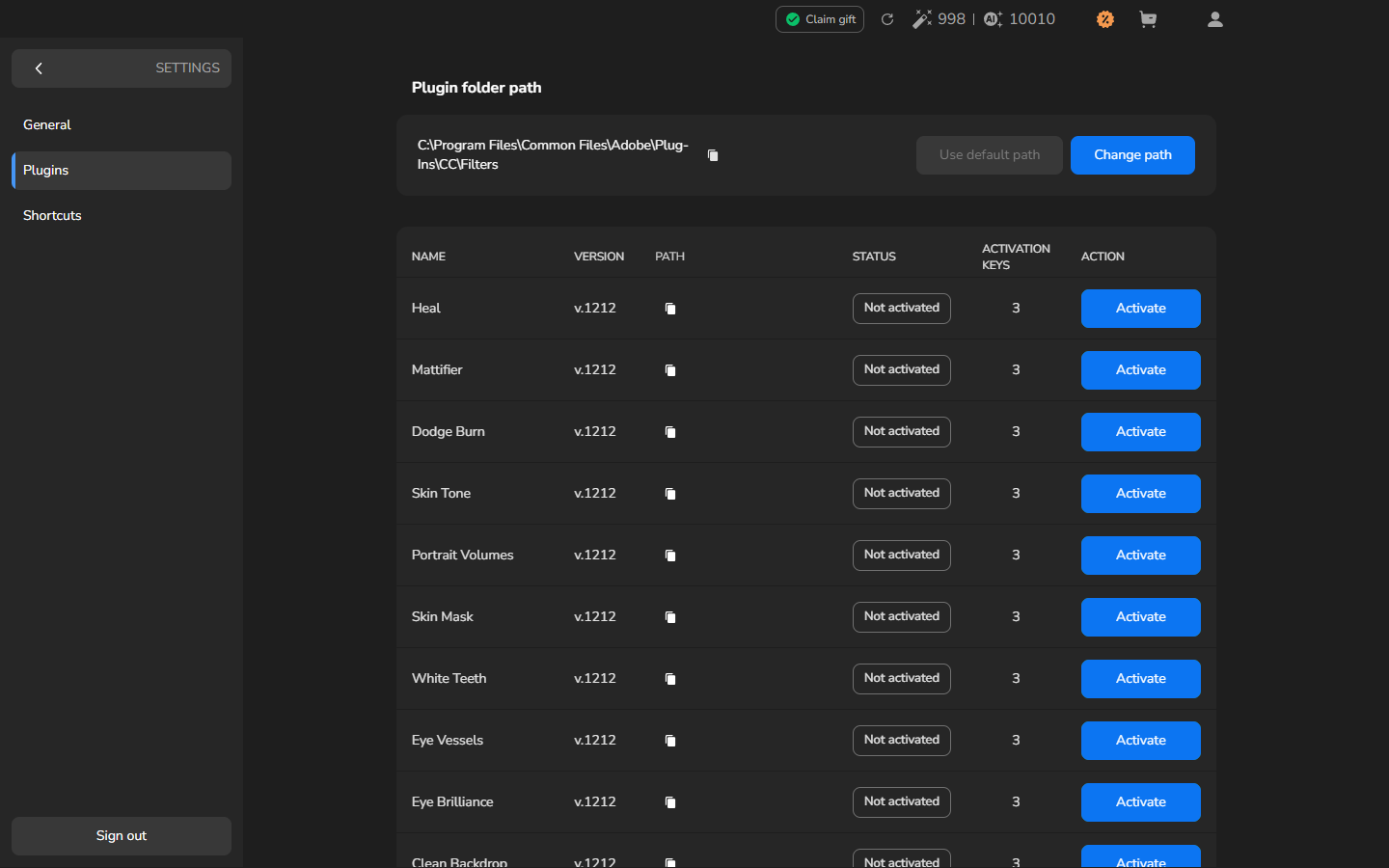
- Haga clic en Activate en la fila del plugin.
- Espere a que esa fila muestre Activated. Su botón Activate se deshabilita. Si esta activación usa una clave, el contador de claves disponibles también disminuye.
- Use la flecha de atrás en la esquina superior izquierda de Settings para volver al espacio de trabajo.
Comprobar el resultado
Sección titulada «Comprobar el resultado»La activación está completa cuando la fila del plugin muestra Activated y su botón Activate está deshabilitado. En ese momento, el plugin está listo para el retoque local en este equipo.
Crear una vista previa de una fotografía es opcional. Si desea juzgar el efecto del plugin antes de exportar, continúe con Procesar una fotografía localmente para seleccionarlo en el modo Local, crear una vista previa y compararla con el original.
Si la activación no está disponible
Sección titulada «Si la activación no está disponible»- Activated con un botón Activate deshabilitado es el estado completado. Continúe con el retoque local; no es necesaria otra activación.
- Not installed con Download significa que debe descargar e instalar el plugin antes de seguir este capítulo.
- Si el plugin no aparece o no tiene claves de activación disponibles, compruebe que ha iniciado sesión en la cuenta que lo incluye. Consulte Créditos, plugins y funciones gratuitas para confirmar que el retoque local es la vía que cubre la licencia de su plugin.
- Si el plugin permanece en Not activated, no continúe con el retoque local. Anote el nombre del plugin, el estado que se muestra y cualquier mensaje de error cuando pida ayuda.