Reabrir un proyecto existente
Lo que hará
Sección titulada «Lo que hará»Para seguir trabajando con fotos que ya ha importado, abra su proyecto desde la lista de proyectos. No necesita importar las fotos de nuevo.
Antes de comenzar
Sección titulada «Antes de comenzar»Inicie sesión en Arams. El proyecto que quiera reabrir debe contener fotos importadas.
- Si hay un proyecto abierto, haga clic en la flecha que apunta a la izquierda, justo a la izquierda de su nombre en la parte superior del área de fotos. Si la lista de proyectos ya está visible, continúe con el siguiente paso.
- Busque la tarjeta con el nombre de su proyecto. Use el número de fotos para distinguir proyectos con nombres parecidos. Una tarjeta puede mostrar Sin portada y abrirse con normalidad.
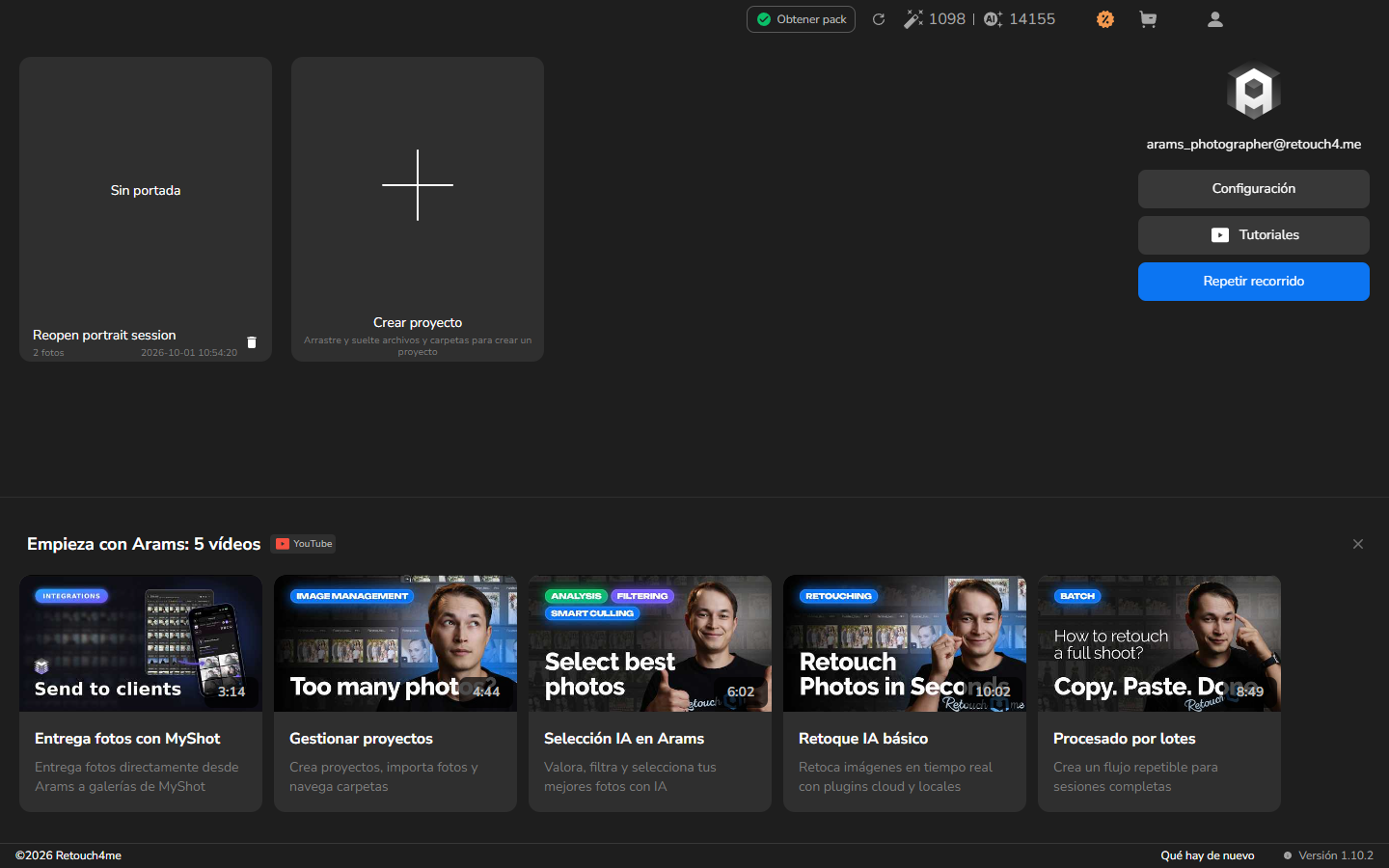
- Haga doble clic en la zona principal de la tarjeta del proyecto, en un punto alejado del icono de la papelera en su esquina inferior derecha.
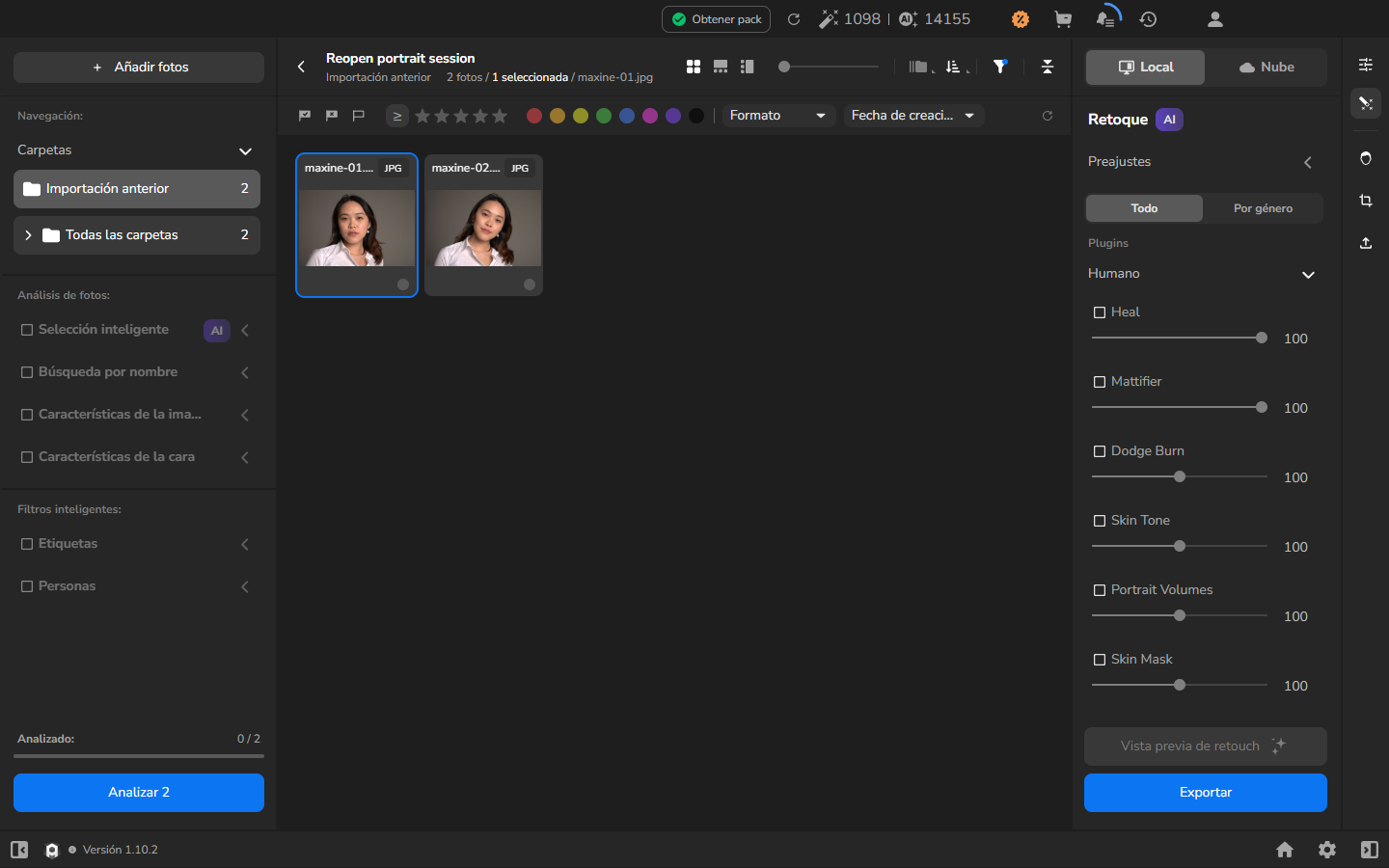
- Espere a que desaparezcan el indicador de carga y la superposición. El proyecto está listo cuando se vean su nombre y su cuadrícula de fotos.
Comprobar el resultado
Sección titulada «Comprobar el resultado»Compruebe que el encabezado muestra el nombre del proyecto que esperaba y que sus fotos importadas aparecen en la cuadrícula. Ahora puede seguir trabajando en el proyecto.
Si no funciona
Sección titulada «Si no funciona»Las miniaturas pueden aparecer debajo de la superposición de carga antes de que el proyecto esté listo. Espere a que desaparezcan el indicador de carga y la superposición.
Si el encabezado muestra el nombre de otro proyecto, use la misma flecha que apunta a la izquierda para volver a la lista de proyectos y haga doble clic en la tarjeta que quería abrir.