Corregir una importación que sigue vacía
Lo que hará
Sección titulada «Lo que hará»Si las fotografías JPEG que arrastró a un proyecto no aparecen, compruebe si el proyecto sigue vacío y si seleccionó los archivos previstos, y luego reintente en el mismo proyecto. Habrá terminado cuando las fotografías tengan miniaturas y el recuento del proyecto las incluya.
Antes de comenzar
Sección titulada «Antes de comenzar»Abra el proyecto afectado y localice en el Explorador de archivos de Windows las fotografías JPEG que desea importar.
Diagnosticar una importación vacía
Sección titulada «Diagnosticar una importación vacía»- Compruebe el recuento de fotos junto al nombre del proyecto y busque tarjetas de fotos en el área central. Si el recuento indica 0 fotos / 0 seleccionada y no hay tarjetas, el proyecto sigue vacío.
- No cuente las imágenes del panel Empieza con AI como fotografías importadas. Ese panel y el botón central Añadir fotos pertenecen a la pantalla del proyecto vacío.
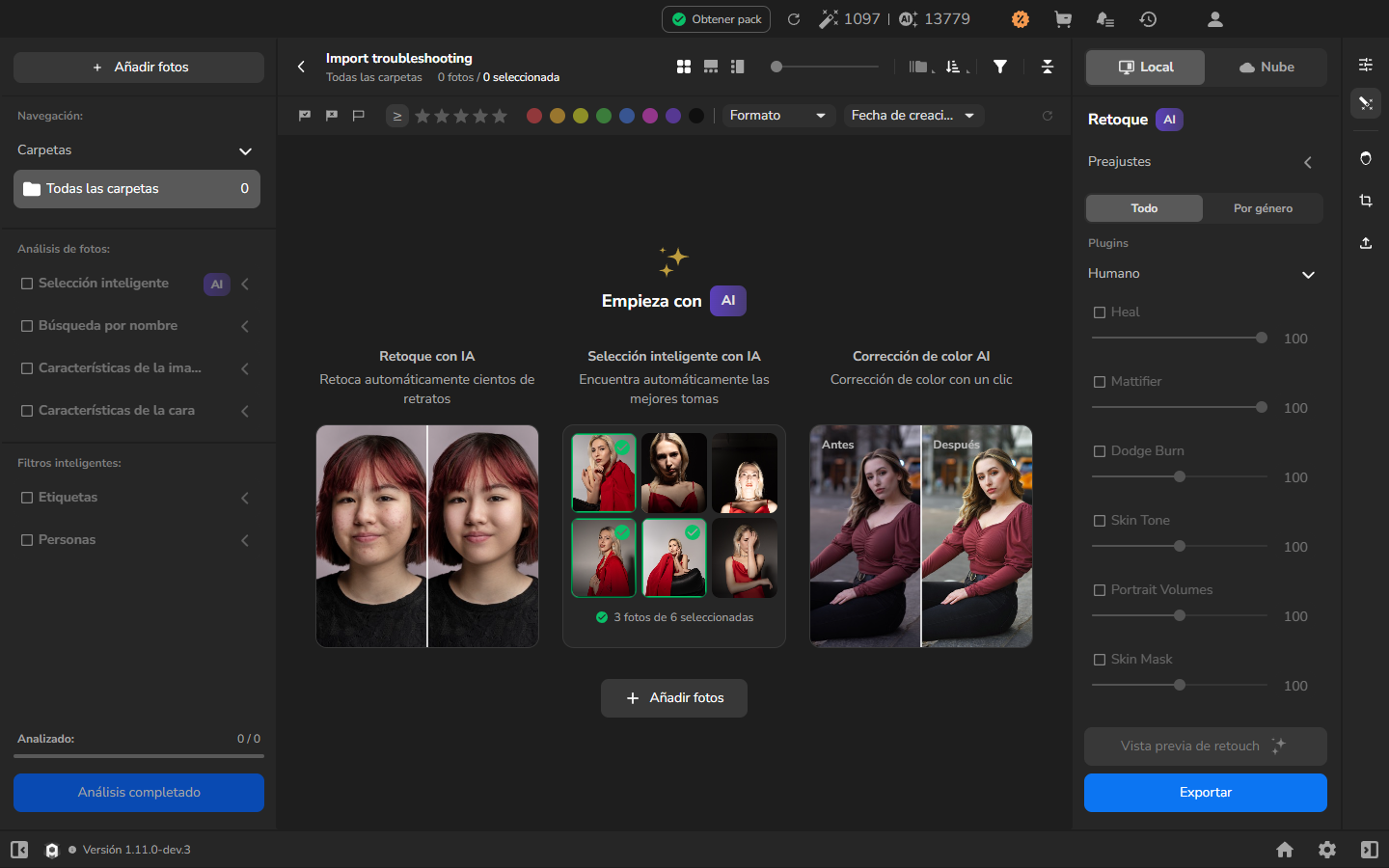
- En el Explorador de archivos, compruebe qué intentó arrastrar a Arams. Asegúrese de que la selección contiene las fotografías JPEG previstas y no un archivo no relacionado. Si Arams mostró un error, anote el mensaje exacto antes de reintentar.
Reintentar con fotografías JPEG
Sección titulada «Reintentar con fotografías JPEG»- Deje el mismo proyecto abierto. En el Explorador de archivos, seleccione las fotografías JPEG que desea importar.
- Arrástrelas al área central de fotos y suéltelas allí.
- Espere a que las miniaturas de las fotografías sustituyan a los símbolos de carga de la cuadrícula.
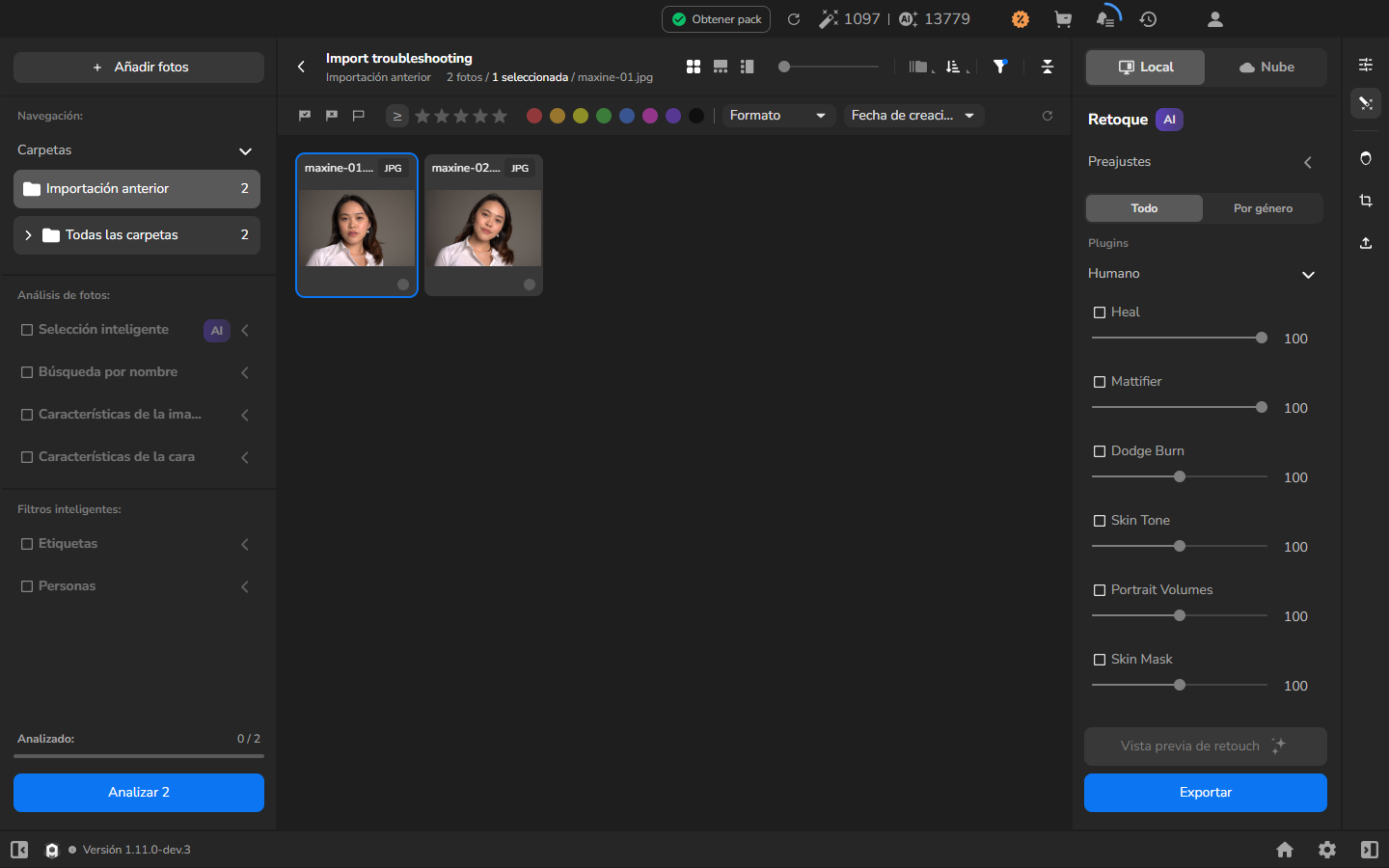
- Compare el recuento de fotos y las tarjetas con las fotografías que seleccionó. Si cada fotografía aparece como miniatura y el total ha aumentado en consecuencia, el reintento está completo.
Comprobar el resultado
Sección titulada «Comprobar el resultado»Importación anterior muestra cuántas fotografías se añadieron en la última importación. El contador superior separa el número total de fotografías del proyecto de las que están seleccionadas en ese momento.
Los nombres de las tarjetas pueden acortarse para que quepan en la cuadrícula. Si faltan algunas fotografías, seleccione las tarjetas para ver sus nombres completos junto al contador superior y reintente solo los JPEG que faltan.
Opcional: entender una pantalla vacía que no cambia
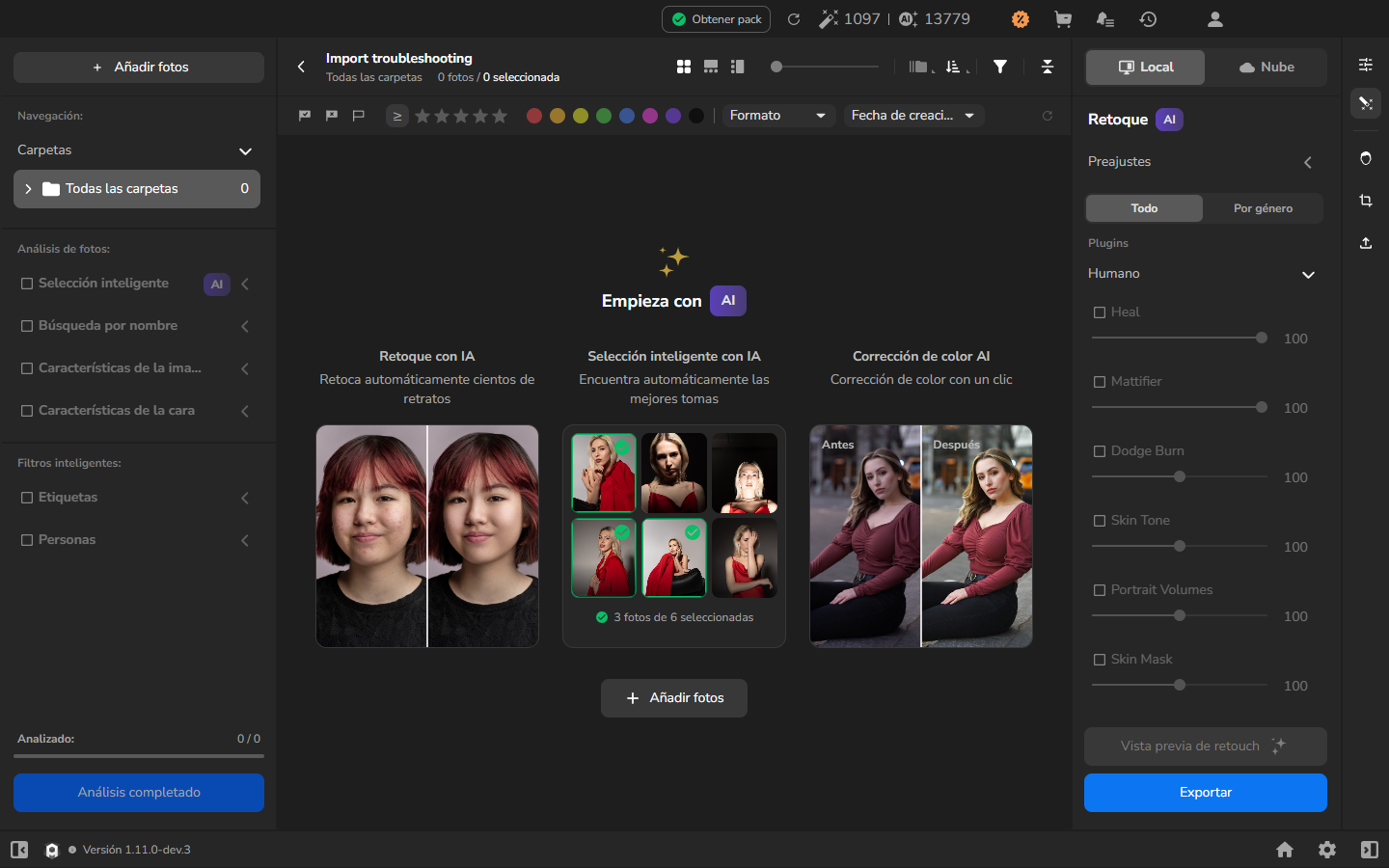
Sección titulada «Opcional: entender una pantalla vacía que no cambia»No necesita probar el proyecto con un archivo que no sea una fotografía. El ejemplo de abajo muestra por qué una pantalla que no cambia no demuestra que los archivos se importaron al soltarlos: tras soltar un documento de texto, el proyecto seguía mostrando 0 fotos y no apareció ningún cuadro de diálogo de error. Ese estado visible no identifica todas las causas de una importación fallida.
Si aún no funciona
Sección titulada «Si aún no funciona»| Lo que ve | Qué comprobar a continuación |
|---|---|
| 0 fotos y el panel del proyecto vacío | Compruebe que seleccionó las fotografías JPEG previstas y, a continuación, repita en el mismo proyecto los pasos para arrastrar y soltar de arriba. |
| Tarjetas con símbolos de carga en lugar de fotografías | Espere a que aparezcan las miniaturas. Si no aparecen, anote qué archivos siguen atascados. |
| Menos fotografías de las que quería añadir | Compare los nombres de archivo de origen con los nombres de las tarjetas y reintente solo los JPEG que faltan. |
| Un cuadro de diálogo de error, o los JPEG siguen sin aparecer | Al informar del problema, incluya el mensaje exacto, los tipos de archivo, el número de archivos, la versión de Arams y si arrastró y soltó los archivos o usó Añadir fotos. |
Este procedimiento de recuperación aplica a fotografías JPEG añadidas arrastrando y soltando. Si los archivos podrían estar corruptos o no disponibles, si el problema implica importaciones duplicadas o si usó el cuadro de diálogo Añadir fotos, incluya ese detalle al informar del problema, porque este procedimiento no diagnostica esos casos.