Importar fotos
Qué va a hacer
Sección titulada «Qué va a hacer»Añada las fotos JPEG de una carpeta de su equipo a un proyecto vacío. Cuando sus miniaturas y nombres de archivo aparezcan en la cuadrícula de fotos, estarán listas para revisarlas o retocarlas en Arams.
Antes de comenzar
Sección titulada «Antes de comenzar»Inicie sesión en Arams y cree o abra un proyecto vacío. Tenga las fotos JPEG en una carpeta de su equipo; no necesita redimensionarlas antes de importarlas. Decida qué fotos quiere incluir en este proyecto.
- En el Explorador de archivos de Windows, abra la carpeta que contiene sus fotos JPEG.
- Seleccione las fotos que quiere añadir al proyecto.
- Arrastre los archivos seleccionados al área de fotos grande y vacía de Arams y suéltelos.
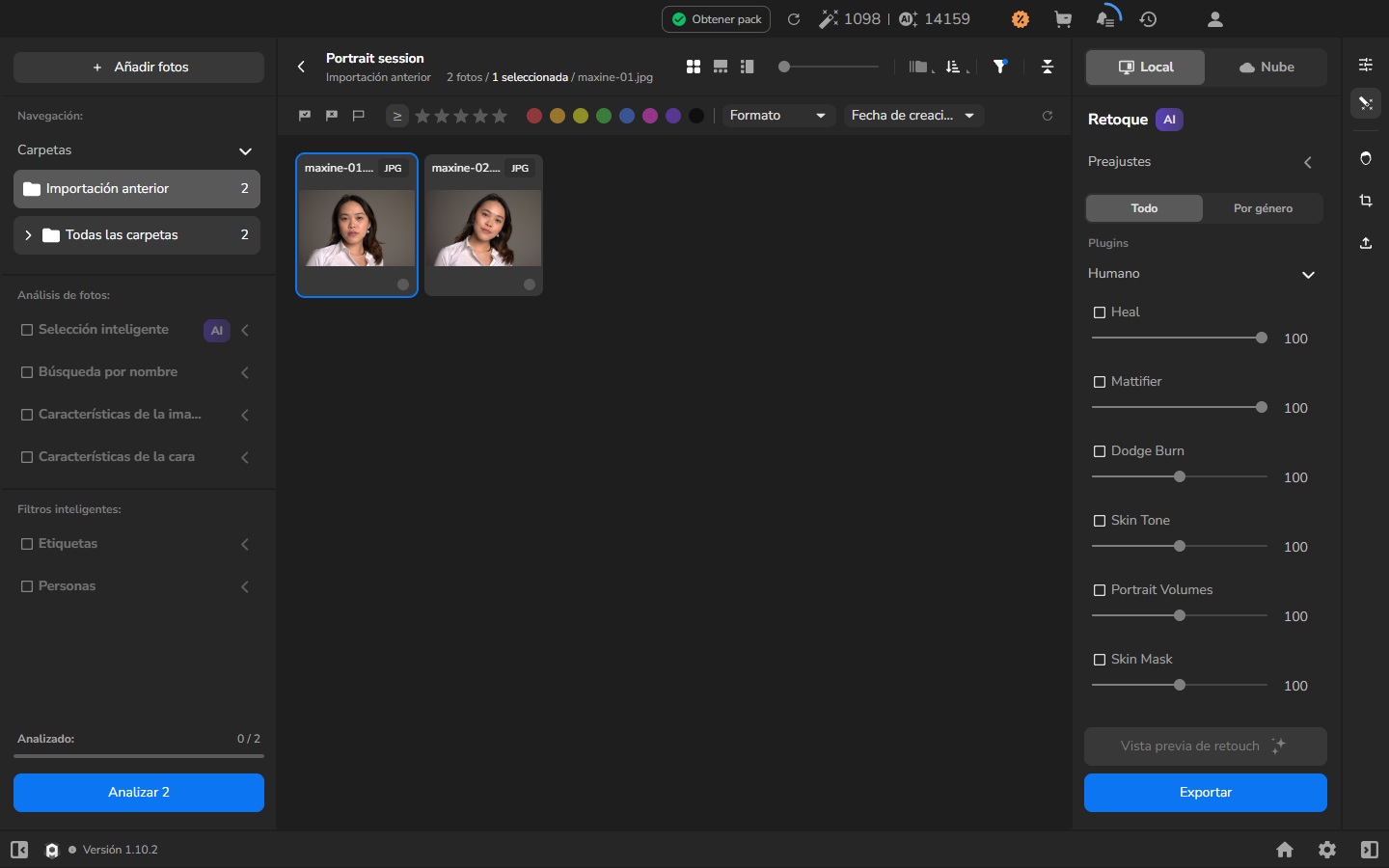
- Espere a que sus miniaturas y nombres de archivo aparezcan en la cuadrícula. Eso significa que la importación está completa.
Después de la importación
Sección titulada «Después de la importación»El total de fotos en la parte superior del proyecto se actualiza. Importación anterior en la barra lateral izquierda muestra solo el grupo que acaba de añadir, lo que resulta útil cuando el proyecto ya contiene otras fotografías.
Un contorno azul identifica la foto seleccionada en ese momento; no limita la importación a esa foto.
Si no funciona
Sección titulada «Si no funciona»Si una foto no aparece, arrastre ese JPEG de nuevo al área de fotos. Si el proyecto sigue vacío después de soltarlo, consulte Diagnosticar fallos de importación.