Retocar una fotografía localmente
Lo que hará
Sección titulada «Lo que hará»Aplicará un plugin de retoque local activado a una fotografía y exportará una copia JPEG aparte. Puede previsualizar el efecto de forma opcional y compararlo con el original antes de exportar.
Antes de comenzar
Sección titulada «Antes de comenzar»Necesita un plugin de retoque local instalado, activado y seleccionable en este equipo. Este ejemplo usa Heal; configure el retoque primero si no está disponible.
Importe sus fotografías y seleccione la que desea retocar.
Elija los ajustes de retoque
Sección titulada «Elija los ajustes de retoque»- Haga clic en el icono de la varita mágica de la barra de herramientas del extremo derecho (texto emergente Retouching) para abrir el panel de retoque y, a continuación, seleccione Local.
- Seleccione Heal y manténgalo habilitado para la exportación. Desmarque cualquier plugin que no desee aplicar.
- La captura muestra Heal en 100 a modo de ejemplo. Elija un valor que elimine las pequeñas marcas de la piel que le resulten molestas sin borrar el detalle que desea conservar.
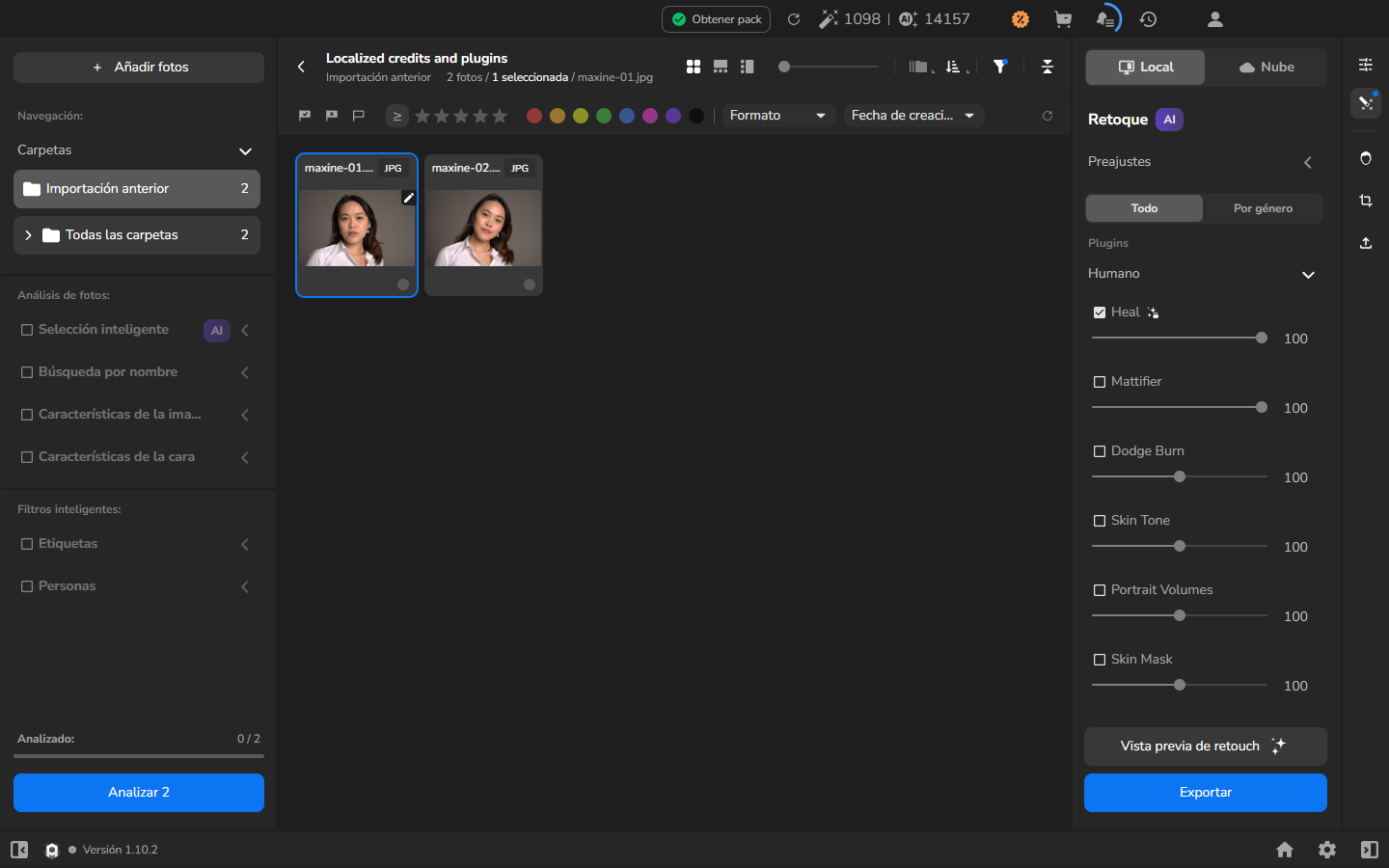
Si los ajustes le satisfacen o prefiere juzgar el archivo guardado, pase a Exportar la fotografía retocada. La vista previa no es necesaria para exportar.
Opcional: previsualizar antes de exportar
Sección titulada «Opcional: previsualizar antes de exportar»Use una vista previa cuando quiera examinar el efecto de cerca antes de crear el archivo.
- Haga clic en Vista previa de retouch.
- Espere a que desaparezca el indicador de vista previa faltante junto a Heal. Vista previa de retouch se deshabilita cuando la vista previa está lista para todos los plugins activos.
- Haga doble clic en la fotografía. Mantenga presionado el control de antes/después en la esquina inferior derecha de la imagen para ver el original; suéltelo para ver la vista previa.
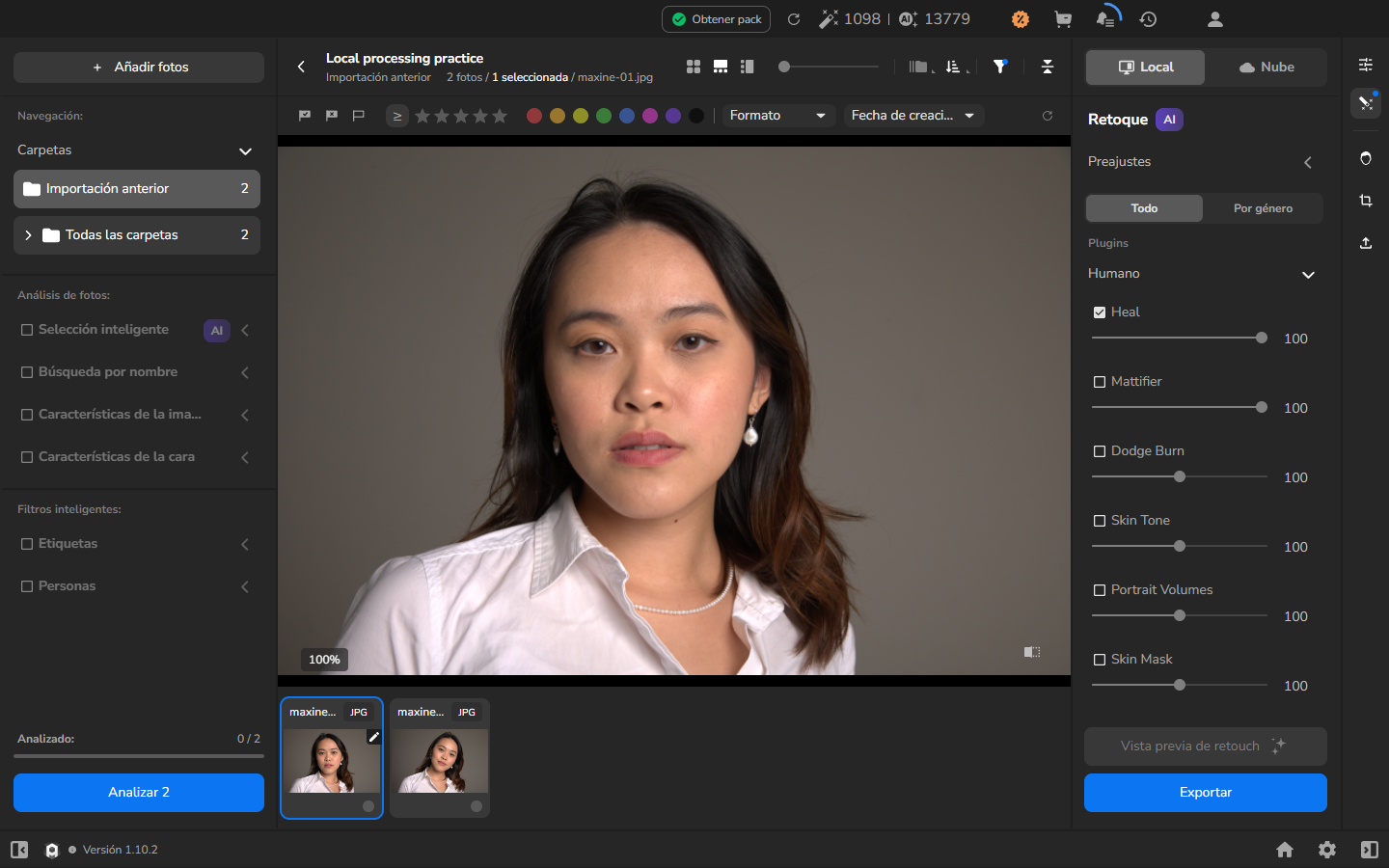
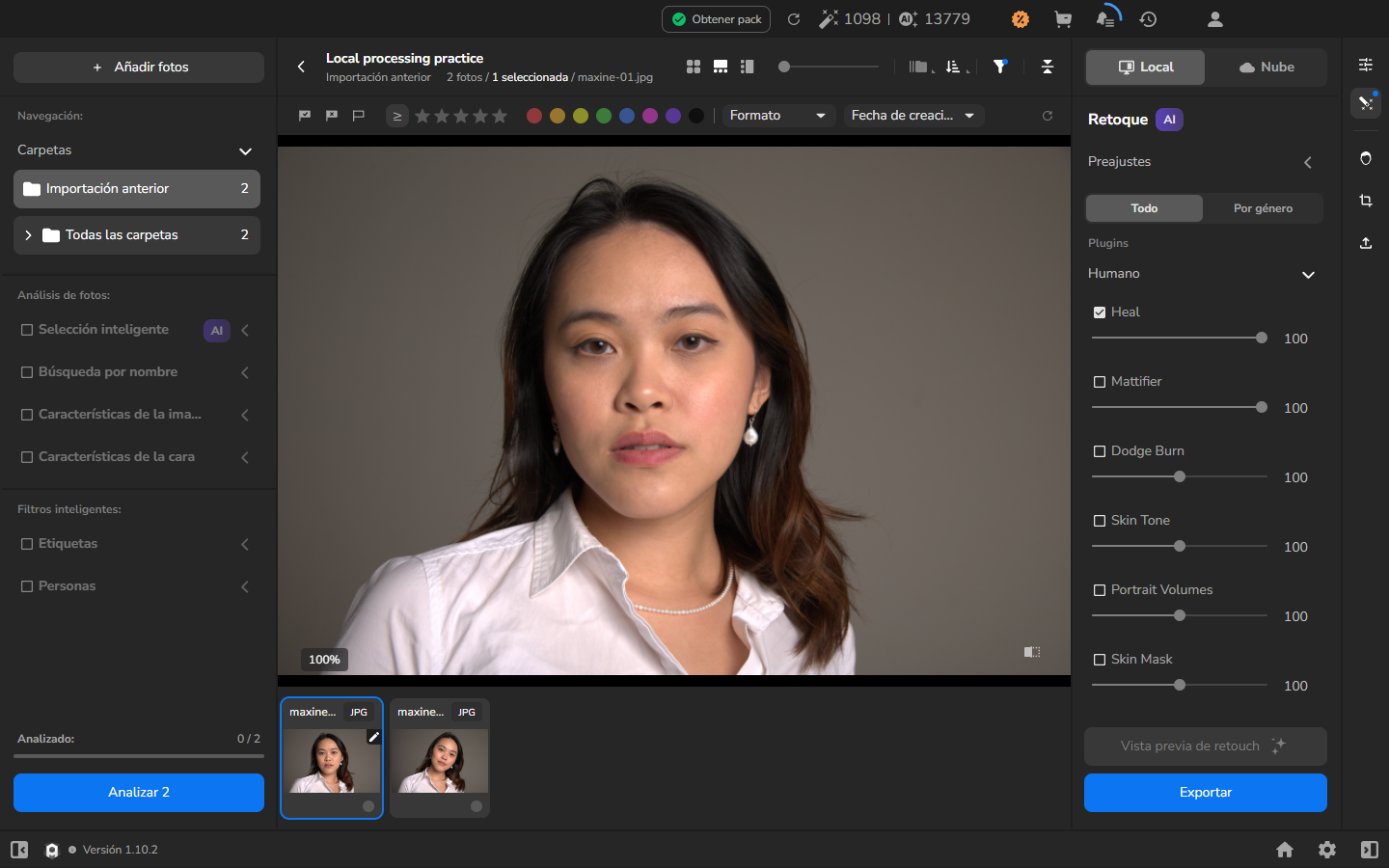
Compare el original y la vista previa con un nivel de ampliación que permita apreciar los detalles, prestando especial atención al detalle del rostro. Heal debe reducir las pequeñas marcas de la piel sin eliminar el detalle que desea conservar. Si el efecto es demasiado fuerte o demasiado sutil, ajuste el valor y cree una nueva vista previa.
Exportar la fotografía retocada
Sección titulada «Exportar la fotografía retocada»- Si abrió la vista previa ampliada, vuelva a la galería y seleccione de nuevo la fotografía. Mantenga Heal habilitado.
- Siga Exportar fotografías y verificar los archivos guardados para guardar una copia JPEG en una nueva subcarpeta. Puede exportar directamente con Heal habilitado; no lo desactive solo para omitir la vista previa. Si otro plugin usa una vista previa antes de exportar en lugar de Vista previa de retouch, siga Vista previa de plugins en la exportación para ese plugin.
- Espere a que el historial de exportación muestre Completed al 100%, y luego abra el JPEG guardado para comprobar que el retoque y las dimensiones coinciden con el resultado que esperaba.
La tarea está completa cuando la nueva subcarpeta contiene el JPEG retocado y el original sigue sin cambios.
Si el plugin no está disponible
Sección titulada «Si el plugin no está disponible»Si Heal no tiene una casilla de verificación seleccionable, compruebe su estado mostrado y configure el retoque. Necesita un plugin activado y seleccionable para el procesamiento local. El soporte de vistas previas solo es necesario para el procedimiento opcional de Vista previa de retouch.
Si el botón Vista previa de retouch está deshabilitado, pase el puntero sobre él para ver una explicación. Preview is already available for all active plugins significa que la vista previa actual está lista; cambie un ajuste solo si desea crear un resultado diferente.
Si el JPEG exportado no contiene el retoque que esperaba, vuelva a Local, habilite los plugins previstos, compruebe sus ajustes y vuelva a exportar a una nueva subcarpeta.