Créditos, complementos y funciones gratuitas
Antes de procesar sus fotografías, elija la ruta que se adapta a la tarea y a los recursos disponibles en su cuenta. Arams puede retocar en la nube, retocar localmente con complementos en su computadora, analizar fotografías y rostros o añadir etiquetas automáticas gratuitas para la búsqueda. Cada ruta tiene requisitos distintos de créditos, licencia y conexión.
Elija una ruta
Sección titulada «Elija una ruta»Elija la ruta que corresponde a la tarea que desea realizar:
| Lo que desea hacer | Elija | Qué necesita |
|---|---|---|
| Retocar fotografías en los servidores de Retouch4me | Nube | Créditos de retoque que proporciona el plan de su cuenta. La compra de un complemento local no cubre el procesamiento en la nube. |
| Analizar la calidad de las fotos y los rostros | Analizar | Créditos de análisis de fotos, separados de los créditos de retoque. El análisis le ayuda a revisar las fotografías; no las retoca. |
| Retocar en su computadora con un complemento que posee | Local | Un complemento comprado, instalado y activado por separado. Ofrece procesamiento local ilimitado para ese complemento, sin créditos de retoque en la nube por fotografía. |
| Añadir etiquetas automáticas de IA para buscar | Etiquetado automático de imágenes en Configuración > General | Gratuito. No usa créditos de análisis de fotos y no necesita elegir Analizar. |
Los precios, la cantidad de créditos requerida y las asignaciones de los planes pueden variar. Antes de enviar una solicitud en la nube, lea su confirmación y verifique el saldo correspondiente en su cuenta. Una asignación de AI Color Correction no cubre todas las funciones de edición ni el complemento Color Match con licencia separada.
Etiquetado gratuito frente a análisis
Sección titulada «Etiquetado gratuito frente a análisis»Use la etiquetación automática cuando quiera sugerencias que pueda buscar sin ejecutar el análisis de fotos o rostros en la nube:
- Abra Configuración > General.
- Si Arams le pide el modelo de etiquetado, descárguelo.
- Active Etiquetado automático de imágenes.
- Después de importar las fotografías, use el icono de la campana en la parte superior para seguir la operación de etiquetado.
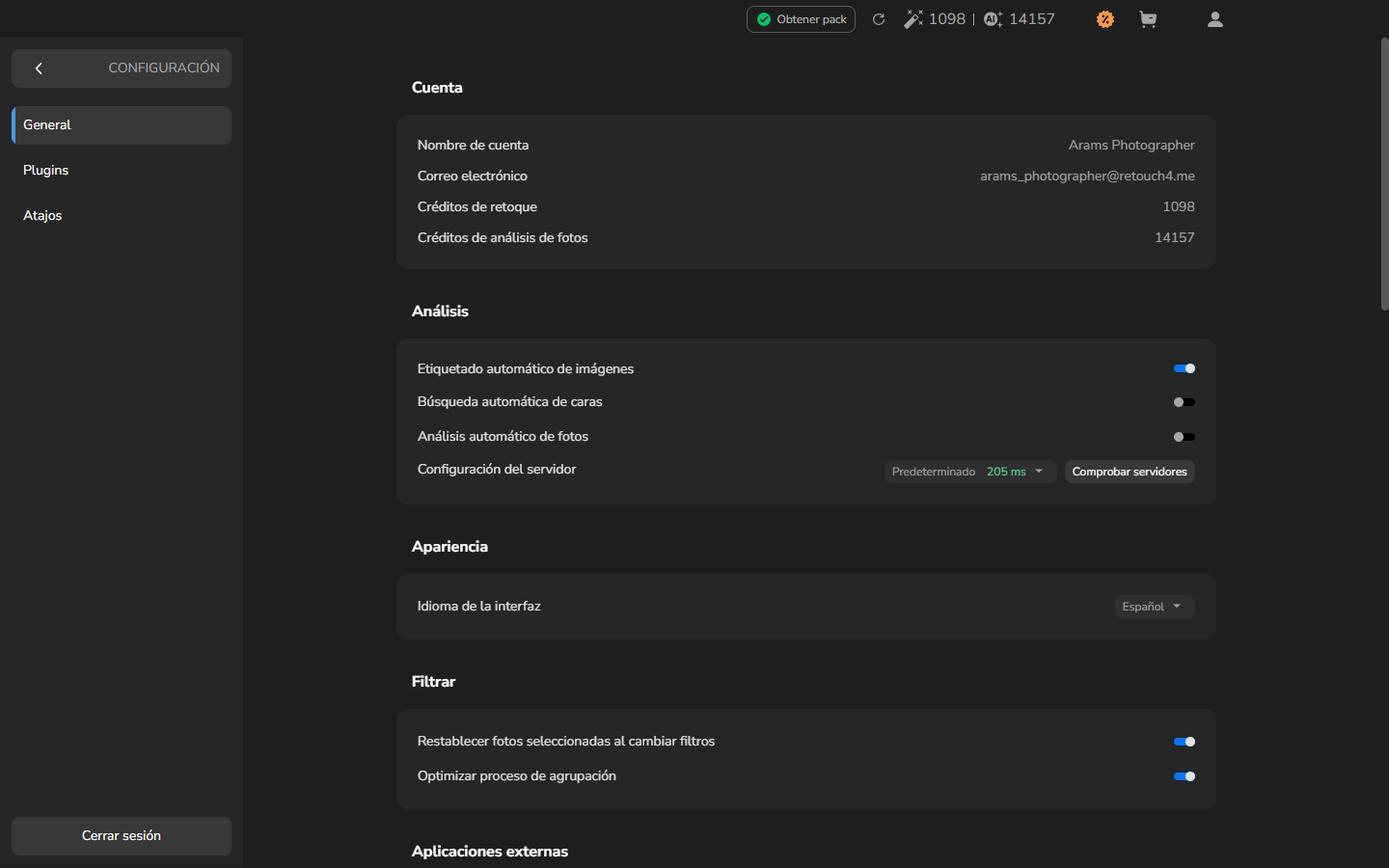
El área Cuenta lista Créditos de retoque y Créditos de análisis de fotos por separado. Sus saldos dependen de su cuenta. Activar Etiquetado automático de imágenes no hace que Búsqueda automática de caras ni Análisis automático de fotos sean gratuitos.
Elija Analizar solo cuando el análisis de fotos o rostros en la nube le ayude a revisar las fotografías. Usa créditos de análisis de fotos. Los contadores de Analizado y Análisis completado se refieren a ese análisis, no a la generación de etiquetas.
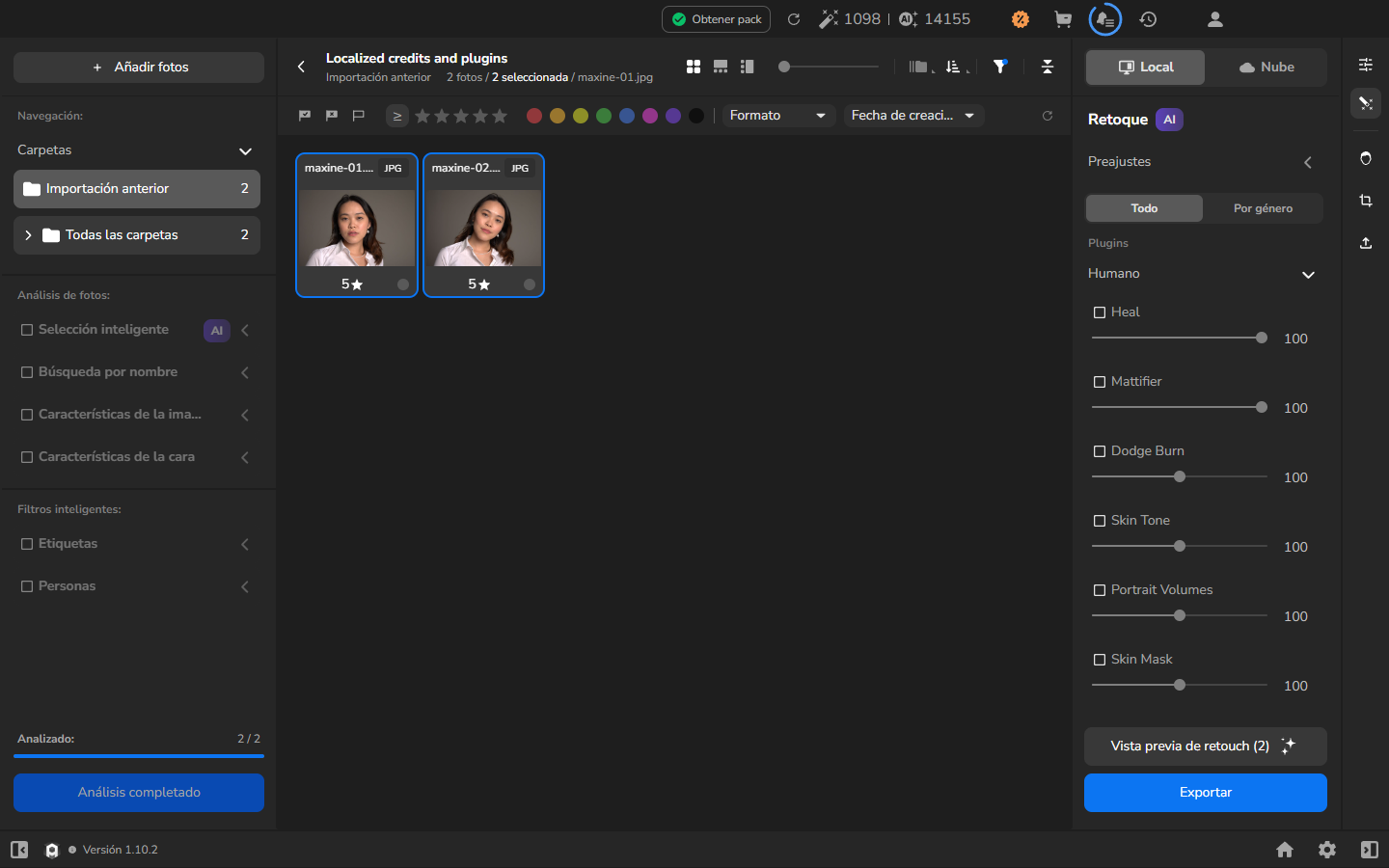
Las etiquetas y los resultados del análisis son sugerencias de IA, así que compárelas con las propias fotografías. Las etiquetas automáticas no requieren un análisis completado.
Elija retoque local o en la nube
Sección titulada «Elija retoque local o en la nube»Elija Local cuando los complementos que necesita estén instalados y activados en esta computadora. Elija Nube cuando quiera procesamiento en el servidor y su cuenta tenga las herramientas y los créditos de retoque requeridos. El procesamiento en la nube sube las fotografías seleccionadas y requiere una conexión a internet; poseer el mismo complemento para el trabajo local no cubre una solicitud en la nube.
Usar un complemento que posee en esta computadora
Sección titulada «Usar un complemento que posee en esta computadora»Por ejemplo, si posee Heal y quiere procesar en esta computadora:
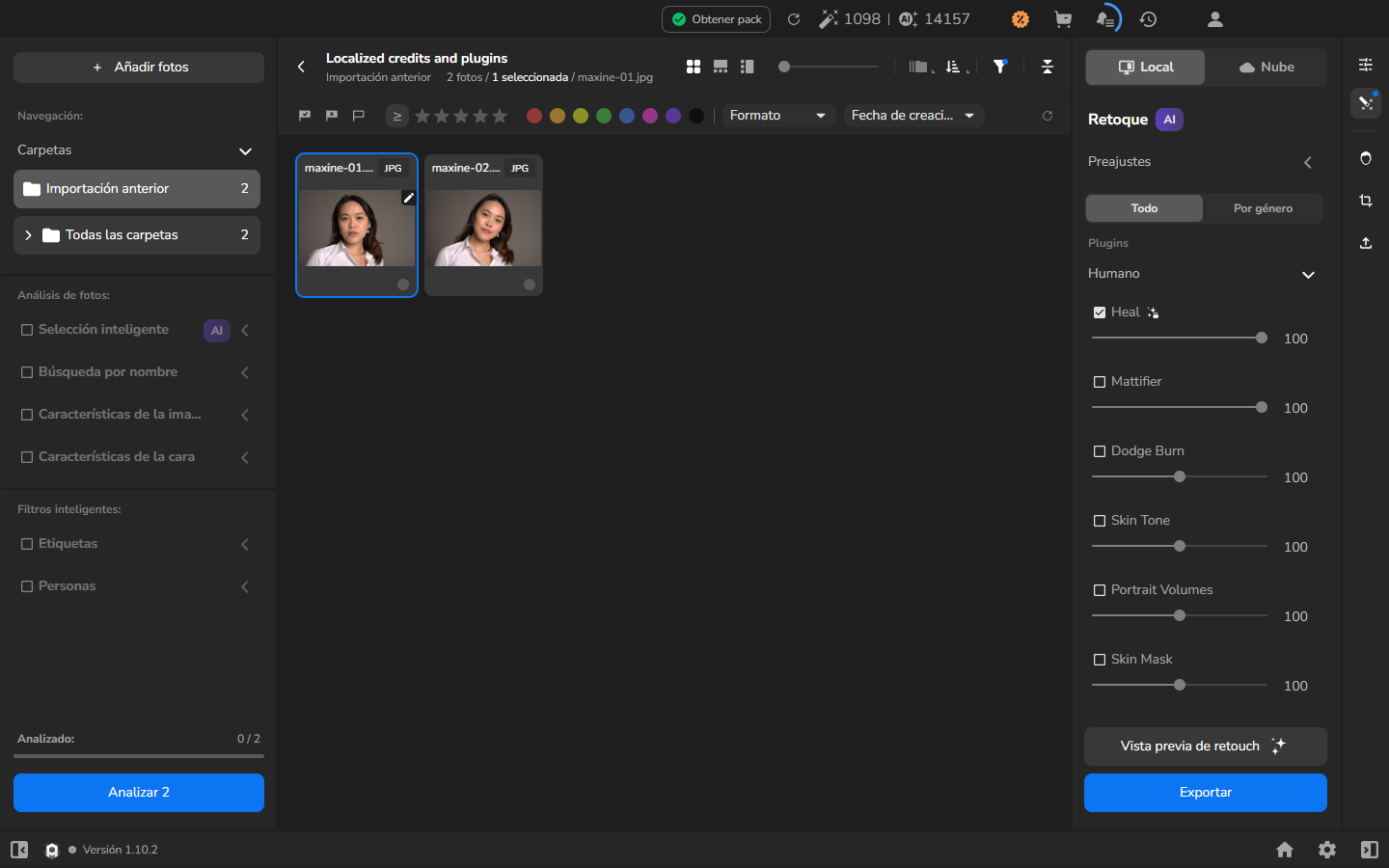
- Asegúrese de que Heal esté instalado y activado en esta computadora.
- Abra el panel de retoque y seleccione Local.
- Active Heal y elija una intensidad adecuada para la fotografía. Mantenga activados todos los complementos que quiera en el resultado guardado.
La vista previa es opcional. Úsela cuando quiera juzgar el efecto antes de exportar: seleccione una fotografía, elija Vista previa de retouch y compare el resultado con la original. Ajuste la intensidad si el resultado elimina detalles o rasgos que desea conservar.
El uso local ilimitado se aplica solo a los complementos que posee. Ver otro complemento en la lista no significa que esté instalado, activado o incluido en su licencia.
Enviar fotografías para retoque en la nube
Sección titulada «Enviar fotografías para retoque en la nube»Seleccione Nube y luego seleccione las fotografías y todas las herramientas que quiera en el resultado. Antes de continuar, lea el aviso de carga y la confirmación de créditos. Verifique la cantidad de esta solicitud, porque puede variar según la herramienta, el lote, la vista previa o una ejecución repetida.
Combinar trabajo local con análisis solo cuando sea necesario
Sección titulada «Combinar trabajo local con análisis solo cuando sea necesario»Puede retocar con un complemento local que posee y aun así ejecutar Analizar cuando el análisis de fotos o rostros ayude con la selección. Las operaciones siguen siendo separadas: el retoque local usa el complemento, mientras que Analizar usa créditos de análisis de fotos. Si solo necesita etiquetas automáticas que pueda buscar, deje Analizar fuera del flujo de trabajo.
Está listo para continuar cuando
Sección titulada «Está listo para continuar cuando»Ha terminado de elegir una ruta cuando sabe si la tarea usa el etiquetado gratuito, créditos de análisis de fotos, créditos de retoque o un complemento local instalado, y el saldo o complemento requerido está disponible. La ruta Local o Nube seleccionada sigue determinando los requisitos cuando exporta con el procesamiento activado.
Temas relacionados
Sección titulada «Temas relacionados»Continúe con etiquetado automático de IA, análisis de fotos y rostros, retoque local, retoque en la nube o corrección de color. Si un complemento local está instalado pero no está disponible, vea activar un complemento existente.