Corregir el color con IA, curvas y LUTs
Lo que hará
Sección titulada «Lo que hará»Cuando un JPEG necesita corrección de color, use la Corrección de color AI como punto de partida, afine los tonos con una curva RGB si es necesario y añada un LUT cuando busque un aspecto de color concreto. Cada control aporta algo independiente, de modo que puede conservar únicamente los cambios que mejoran su fotografía. Cuando el color le parezca acertado, exporte un JPEG a tamaño completo para revisarlo fuera de Arams.
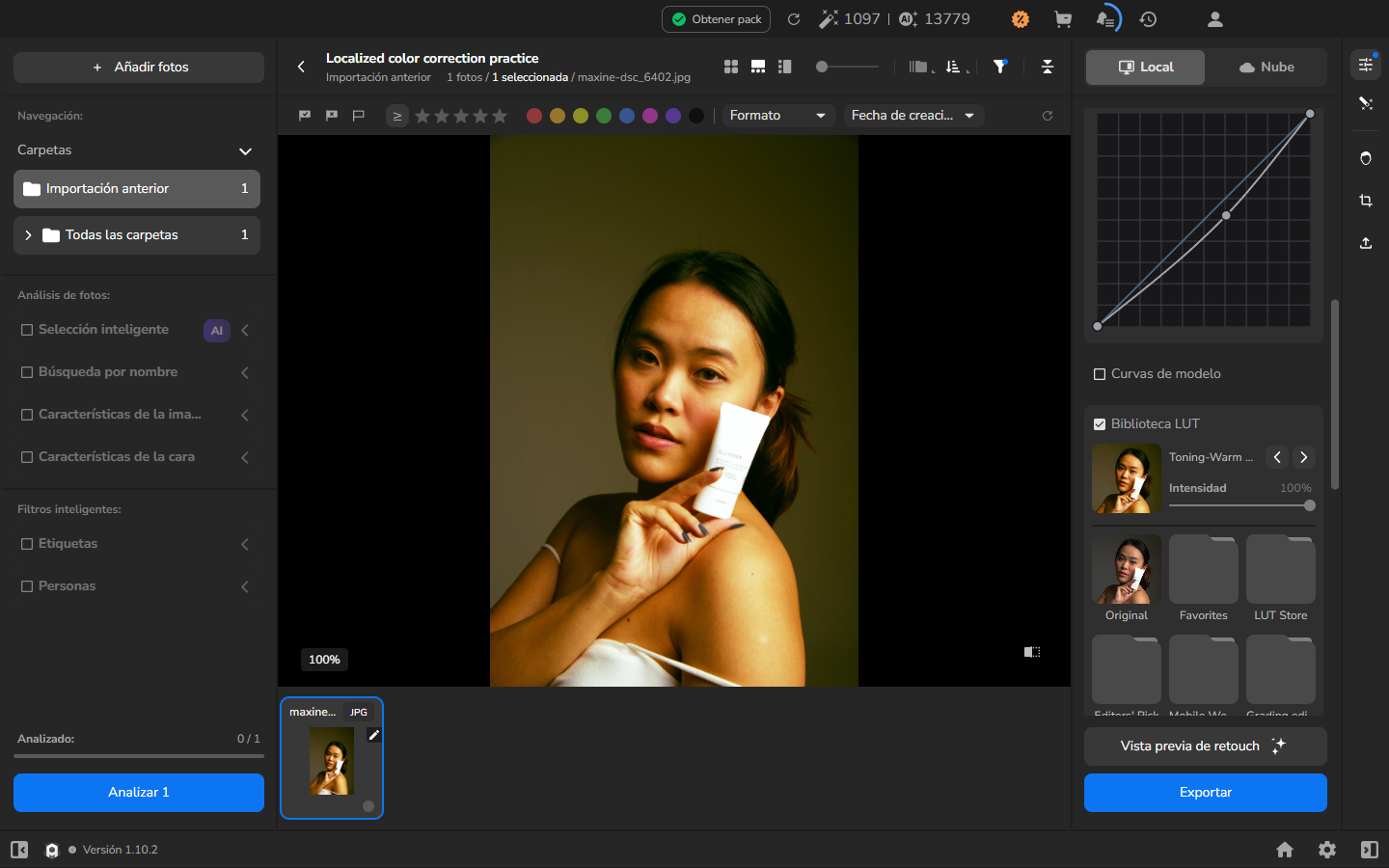
Las capturas muestran una posible progresión a través de estos controles. Elija las configuraciones observando cómo afectan a su fotografía.
Antes de comenzar
Sección titulada «Antes de comenzar»- Cree un proyecto e importe la fotografía que desea corregir.
- Mantenga el archivo original sin cambios. Exporte el JPEG corregido a una nueva subcarpeta para que no se pueda confundir con la fuente.
- Si planea añadir un LUT, elija uno que ya esté disponible para usted. Los LUTs con insignia de compra requieren acceso aparte.
Este flujo de trabajo parte de un JPEG. Revele los archivos RAW y tome las decisiones de balance de blanco o de perfil de color RAW antes de seguir estos pasos.
Inspeccionar la fotografía sin procesar
Sección titulada «Inspeccionar la fotografía sin procesar»- En la cuadrícula de fotos, seleccione la fotografía que desea corregir.
- Haga doble clic en la fotografía para abrir la vista de imagen ampliada.
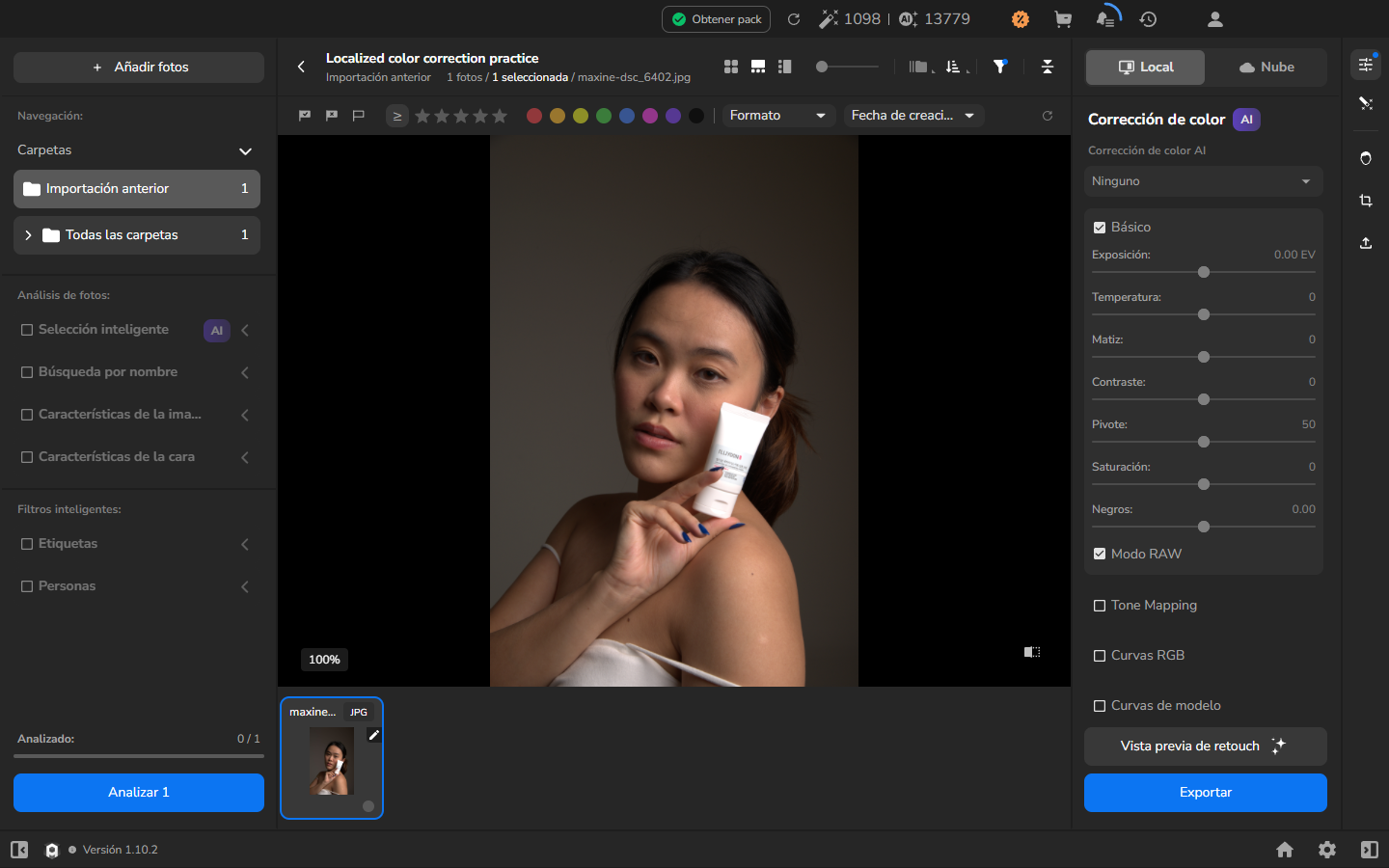
- Inspeccione los tonos de piel, las áreas neutras, las luces, las sombras y los colores intensos. Esto le da una referencia para juzgar cada corrección.
Aplicar la corrección de color AI
Sección titulada «Aplicar la corrección de color AI»- Abra el panel Corrección de color del lado derecho.
- En Corrección de color AI, elija Completa. Espere a que desaparezca el indicador de carga de la IA y a que la fotografía se actualice antes de comparar.
- Compare la vista corregida con el original. Observe la exposición, el balance de blanco y el color, y decida si el resultado le da un punto de partida útil.
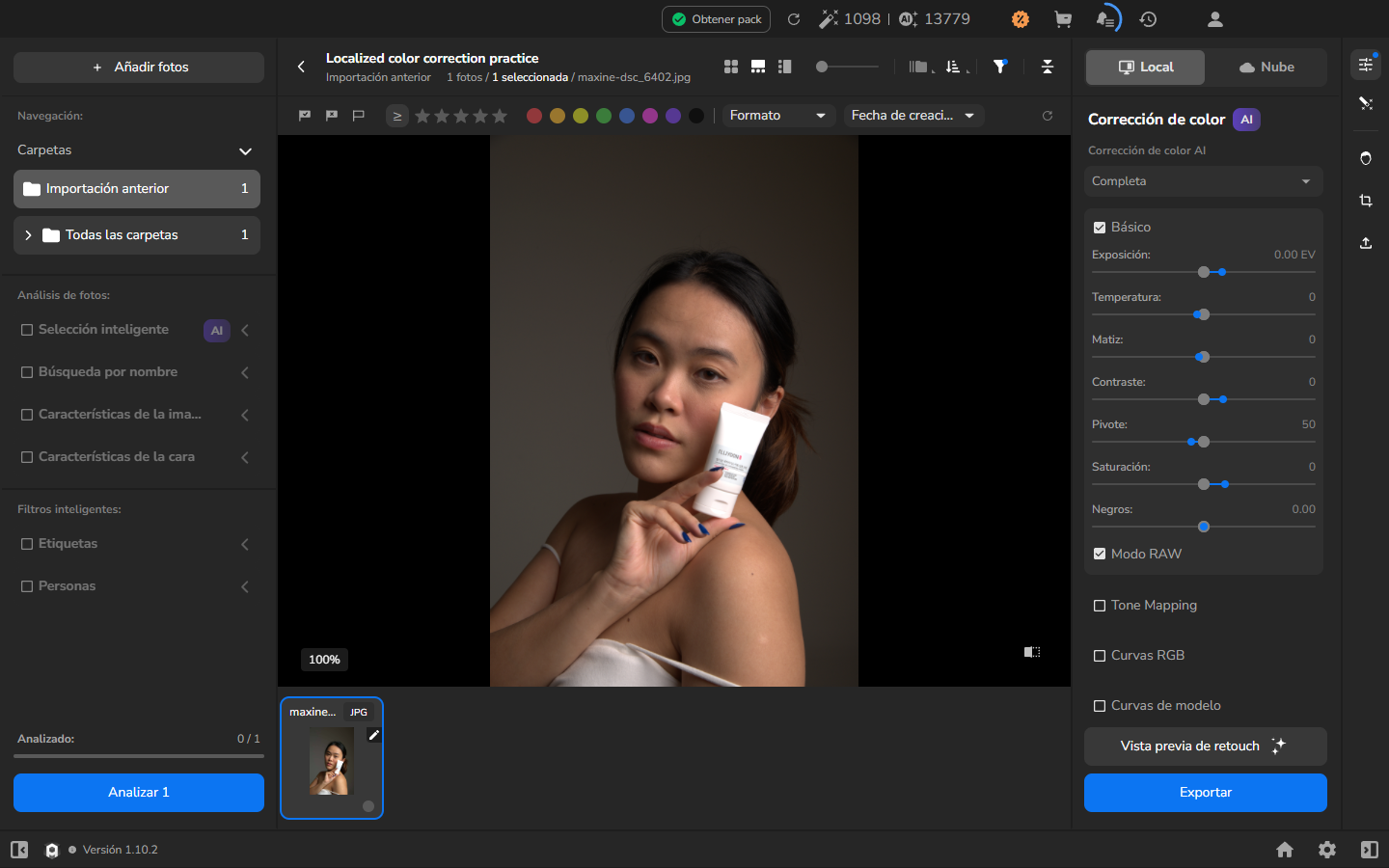
En el ejemplo, Completa aclara el rostro y otros tonos medios y desplaza el fondo gris-marrón hacia un gris más neutro. Al juzgar su fotografía, compruebe que los objetos neutros permanecen neutros y que el detalle importante de las luces y la textura de la piel siguen siendo visibles.
La corrección de color AI, las curvas y los LUT son ajustes independientes. Puede usarlos juntos o conservar solo los controles que ayudan a la imagen.
Refinar el tono con curvas RGB
Sección titulada «Refinar el tono con curvas RGB»Use Curvas RGB cuando la corrección de IA siga necesitando un ajuste de tono. Si el resultado de la IA ya tiene el contraste y el equilibrio tonal que desea, no active esta sección y continúe con un LUT o revise la corrección tal como está.
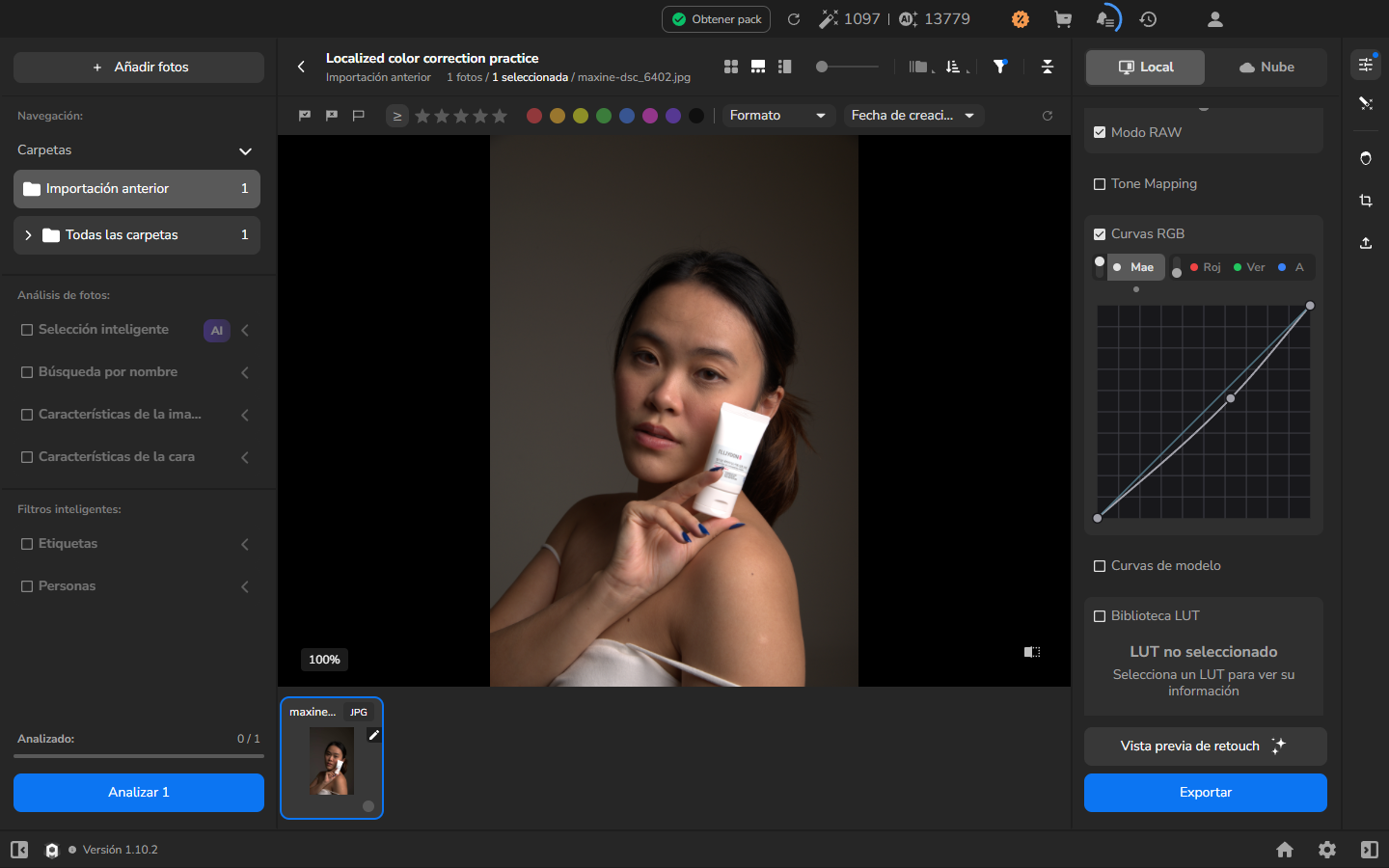
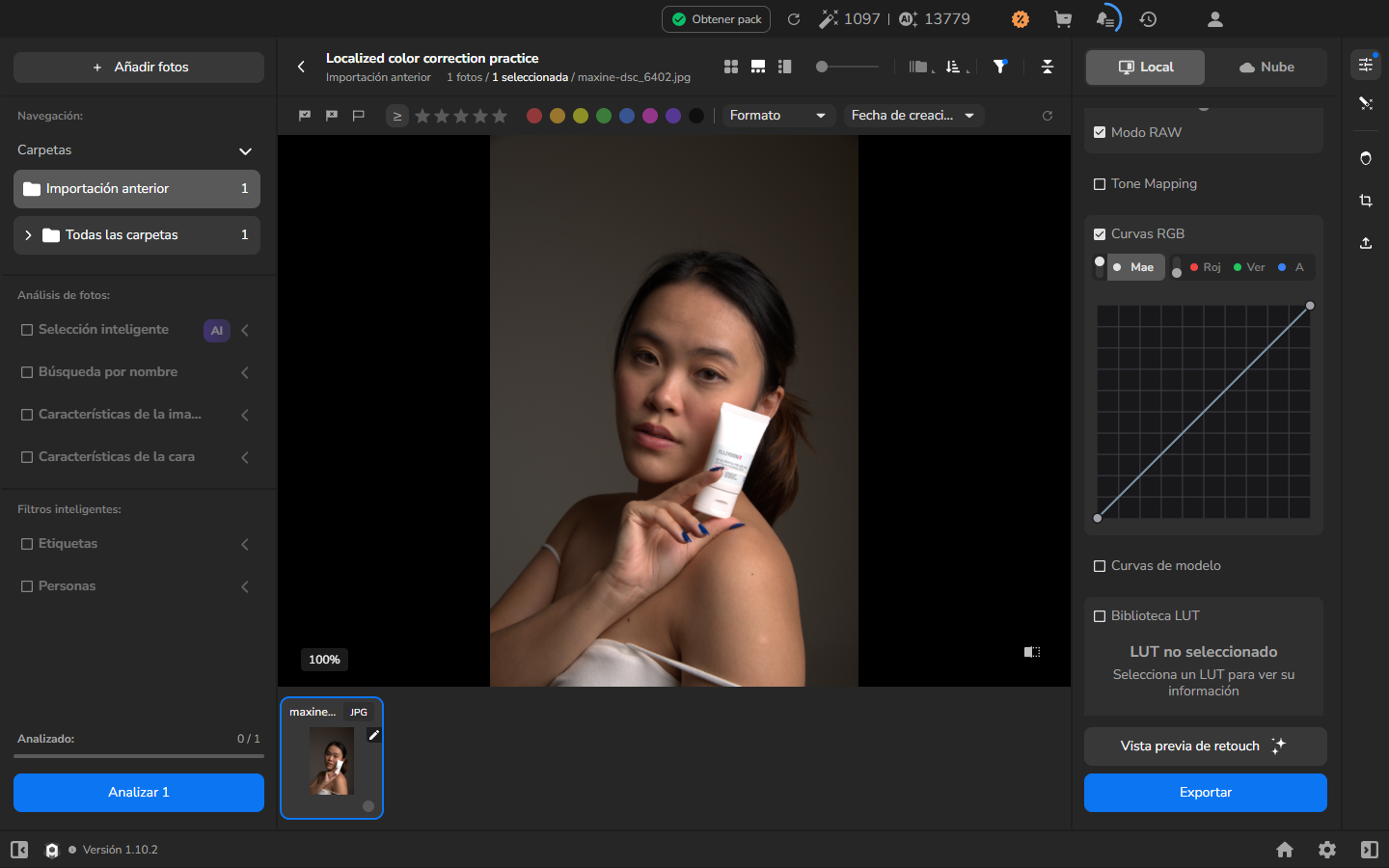
- En el mismo panel, despliegue Curvas RGB.
- Active la sección y seleccione Mae.
- Añada un punto y muévalo gradualmente mientras observa la fotografía. Una curva en forma de S suave puede añadir contraste; elevar o bajar el centro de la curva cambia los tonos medios. Evite perder detalle importante de luces o sombras.
Elegir y ajustar un LUT
Sección titulada «Elegir y ajustar un LUT»Añada un LUT solo cuando busque un tratamiento de color estilizado. Puede exportar sin uno si la corrección de IA y la curva ya le dan el resultado que desea.
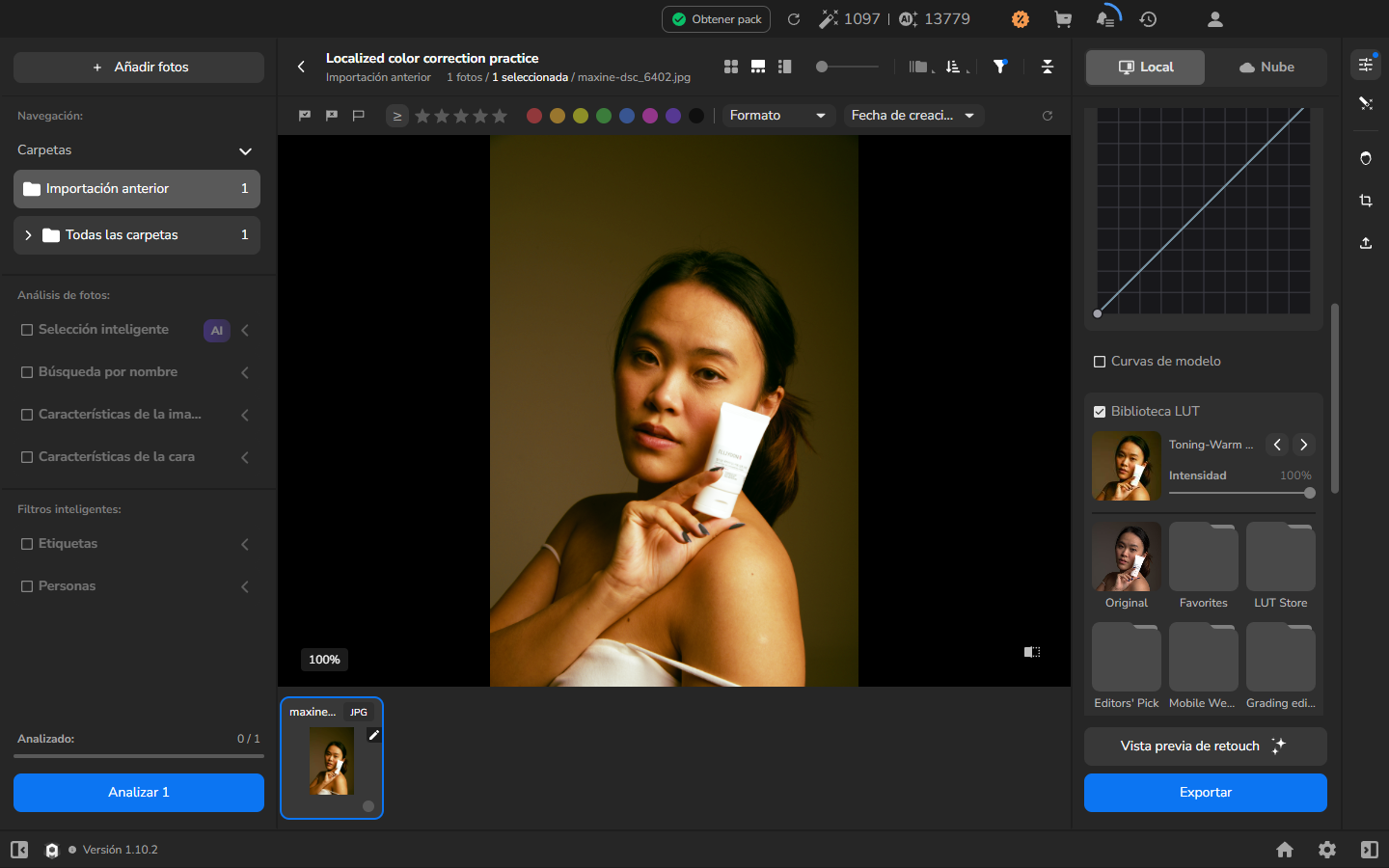
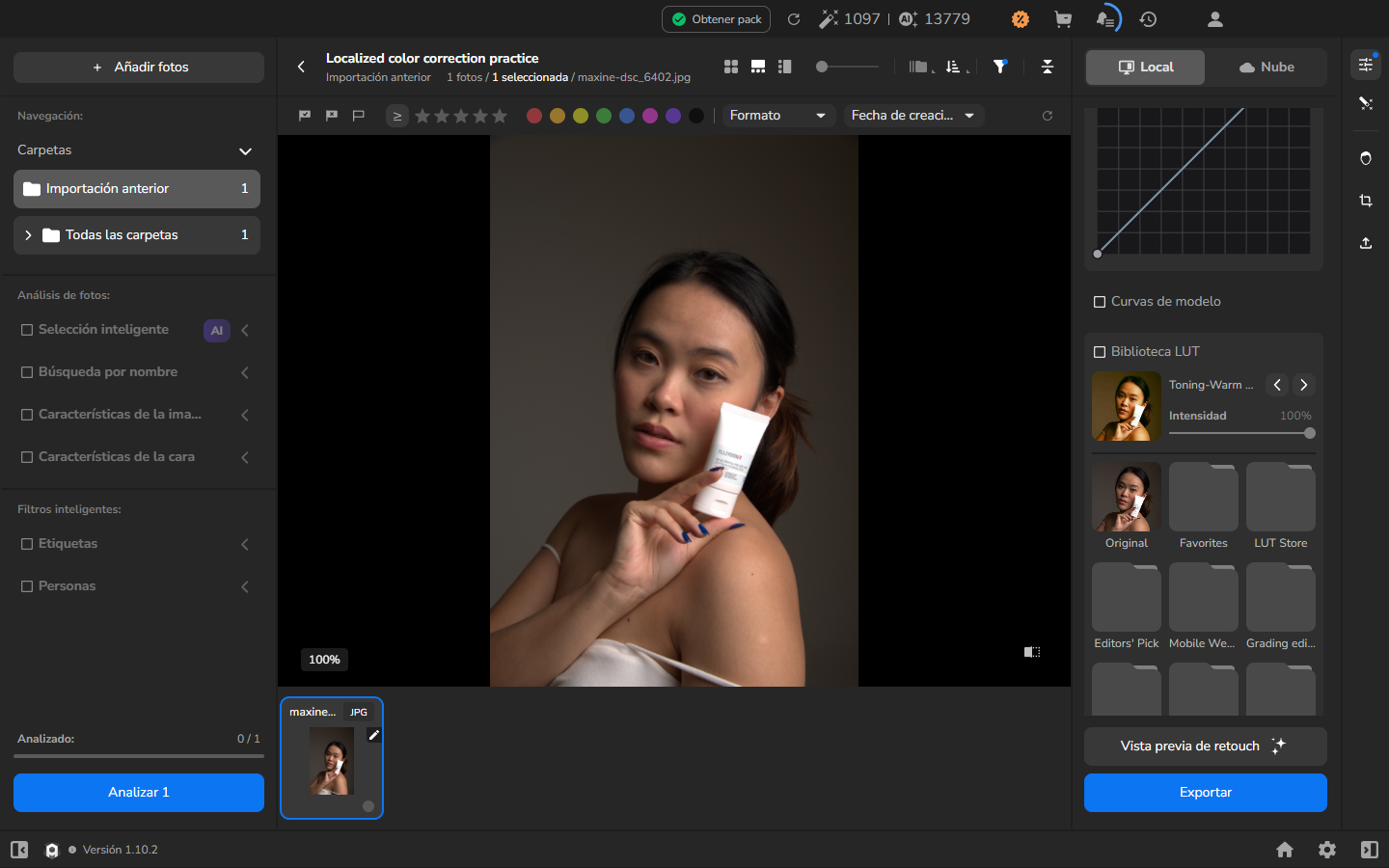
- Despliegue Biblioteca LUT.
- Elija un LUT disponible que apoye el ambiente y la paleta de color que desea. El ejemplo usa Toning-Warm Only (Yellow) de Warm Only. Arams recorta el nombre en el resumen compacto del LUT seleccionado, así que use el nombre completo mostrado cuando selecciona la entrada.
- Ajuste Intensidad mientras observa los tonos de piel, los neutros y los colores saturados. La intensidad cambia solo la contribución del LUT; no cambia el modo de IA ni la curva. El ejemplo usa 100% para mostrar claramente el efecto cálido y amarillento, pero un valor más bajo suele integrar el efecto con mayor suavidad.
La captura aísla el efecto del LUT desactivando la IA y las curvas. No necesita desactivar correcciones que quiera conservar.
Opcional: comparar o quitar un ajuste
Sección titulada «Opcional: comparar o quitar un ajuste»Estas comparaciones son opcionales. Úselas solo cuando esté decidiendo si un ajuste mejora la fotografía.
Para quitar una curva que no ayuda, use el control de restablecimiento de Curvas RGB. Esto devuelve Mae a una curva neutra.
Para previsualizar la fotografía sin el LUT, desmarque la casilla de Biblioteca LUT. Arams conserva el LUT y la intensidad seleccionados listos para que los vuelva a activar. Si quiere incluir el LUT en el JPEG guardado, vuelva a activarlo antes de exportar.
Revisar la corrección combinada
Sección titulada «Revisar la corrección combinada»Active el modo de IA, la curva y el LUT que quiera en la fotografía exportada. Revise el resultado a un tamaño útil de visualización, buscando un color y un tono equilibrados, así como dominantes de color no deseadas, pérdida de detalle en luces o sombras o un efecto demasiado fuerte. Ajuste o deshabilite cada control por separado hasta que la fotografía se vea como usted desea.
Exportar e inspeccionar el resultado
Sección titulada «Exportar e inspeccionar el resultado»- Abra Export settings.
- Elija Hard drive para guardar localmente, Selected photos para exportar solo la fotografía que revisó y Original Files Folder como destino.
- Active una nueva subcarpeta para mantener la exportación separada del original. Deje Resize to fit desactivado para conservar las dimensiones en píxeles del original, y elija JPEG.
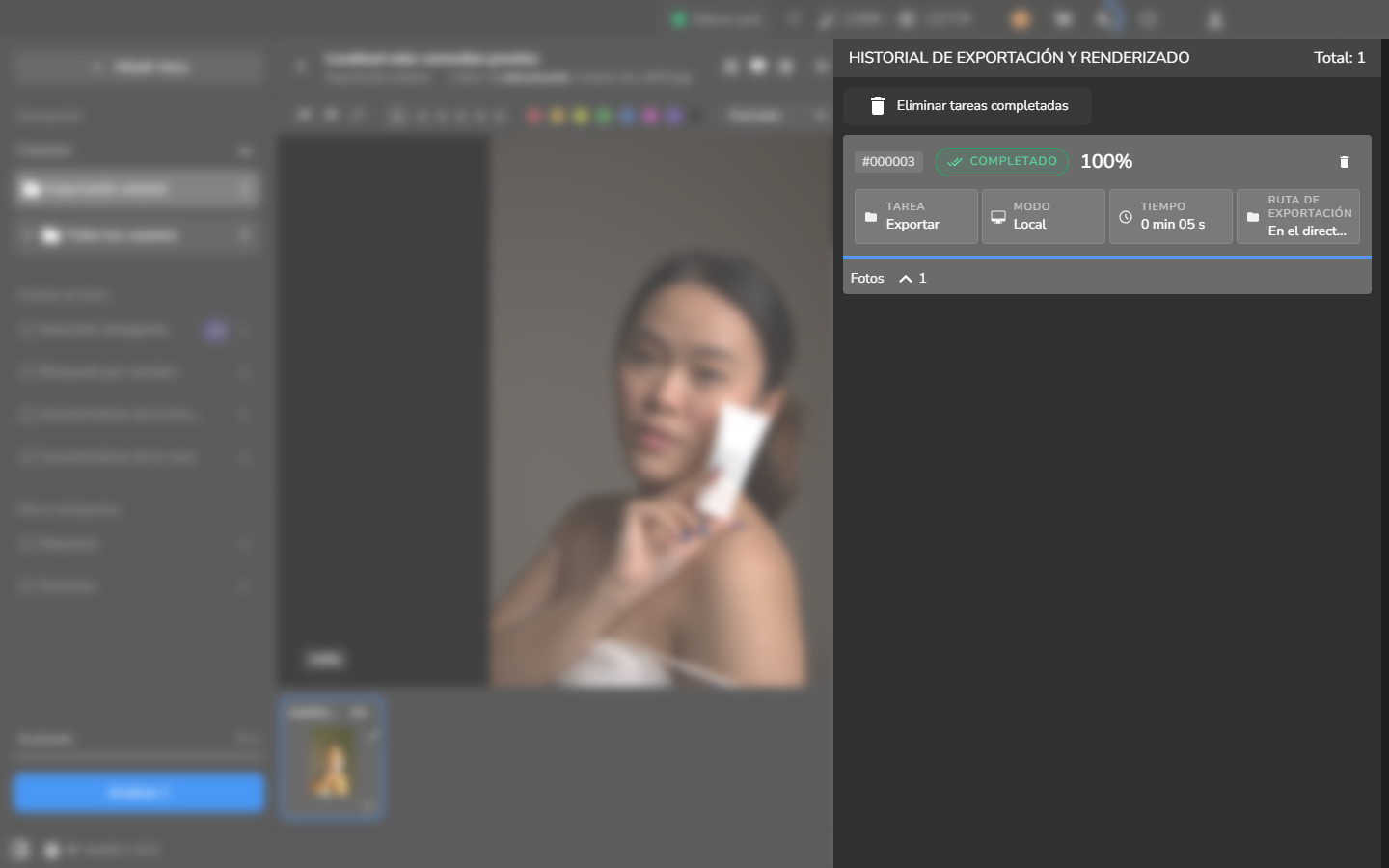
- Inicie la exportación y espere a que el historial de exportación muestre COMPLETADO y 100%.
- Abra el JPEG exportado en un visor de imágenes. La tarea está completa cuando el archivo se abre con las dimensiones en píxeles originales, muestra la corrección que aprobó en Arams y la fotografía de origen permanece sin cambios. Compruebe los tonos de piel, los neutros, los colores saturados y el detalle de luces y sombras a un tamaño útil de visualización.
Si no funciona
Sección titulada «Si no funciona»- La corrección de color AI no aparece o no actualiza la imagen: confirme que ha iniciado sesión y revise cualquier mensaje de disponibilidad, modelo o red que muestre Arams.
- La curva no cambia: asegúrese de que Curvas RGB y Mae están activados antes de añadir un punto. Use el restablecimiento de la sección para volver a una curva neutra.
- No hay un LUT incluido disponible: las entradas con insignia de compra requieren acceso aparte. Puede terminar la corrección con la corrección de color AI y las curvas, o obtener un LUT aparte antes de volver a este paso.
- El LUT se ve demasiado fuerte: reduzca Intensidad o desmarque la casilla de Biblioteca LUT para comparar sin el LUT.
- La exportación no se completa: inspeccione la tarea de exportación en busca de un error e inténtelo de nuevo después de resolverlo. Abra el propio JPEG antes de fiarse del resultado exportado.