Vista previa de Heal con procesamiento en la nube
Lo que hará
Sección titulada «Lo que hará»Antes de exportar un retrato, puede crear opcionalmente una vista previa de Heal en el modo Nube. Así puede juzgar el retoque de piel en Arams sin guardar un archivo procesado. Elegirá una fotografía, revisará lo que se subirá y cuánto costará la vista previa, y luego decidirá si compara el resultado con el original.
El procesamiento en la nube sube la fotografía seleccionada a los servidores de Retouch4me. Necesita una conexión a internet, haber iniciado sesión en una cuenta con procesamiento en la nube y Heal disponibles, y suficientes créditos de retoque para la cantidad que se muestra en la confirmación.
Antes de comenzar
Sección titulada «Antes de comenzar»- Importe sus fotografías y espere a que aparezcan sus miniaturas.
- Use fotografías que pueda subir para su procesamiento y lea el aviso Cloud processing antes de aceptar.
- Compruebe el contador de créditos de retoque en la barra superior. Pase el cursor sobre él para ver Credits for cloud retouching. Los créditos de retoque y los de AI tienen contadores separados.
Seleccionar Nube y una fotografía
Sección titulada «Seleccionar Nube y una fotografía»- Seleccione en la cuadrícula de fotos el retrato que quiere previsualizar. Seleccione solo esa fotografía para no subir ni procesar otras imágenes sin querer.
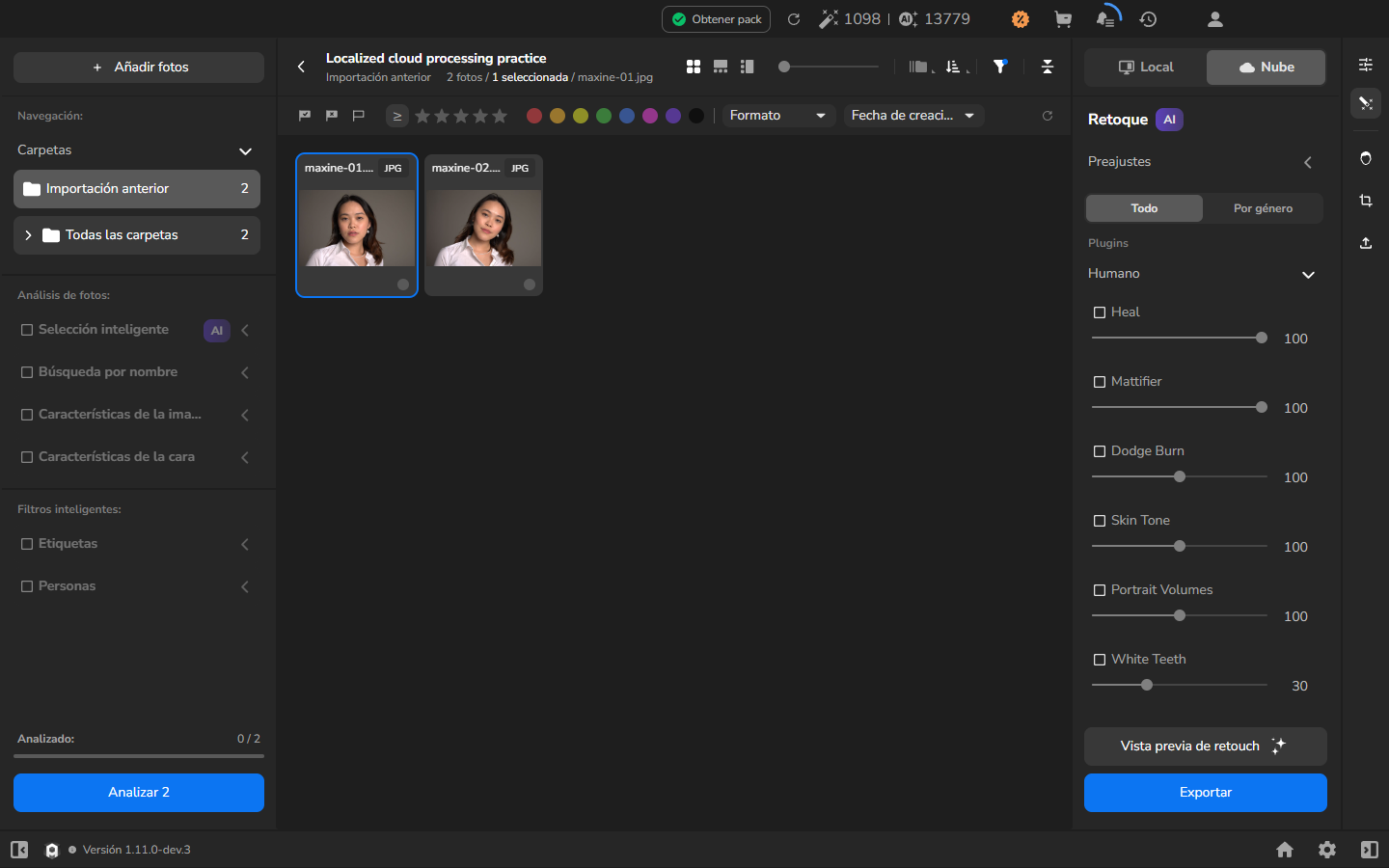
- Haga clic en el icono de varita mágica en el extremo derecho. Su texto emergente dice Retouching.
- Haga clic en Nube en la parte superior del panel derecho.
- Haga clic en Todo debajo de Preajustes para mostrar la lista de herramientas.
Elegir la herramienta para la vista previa
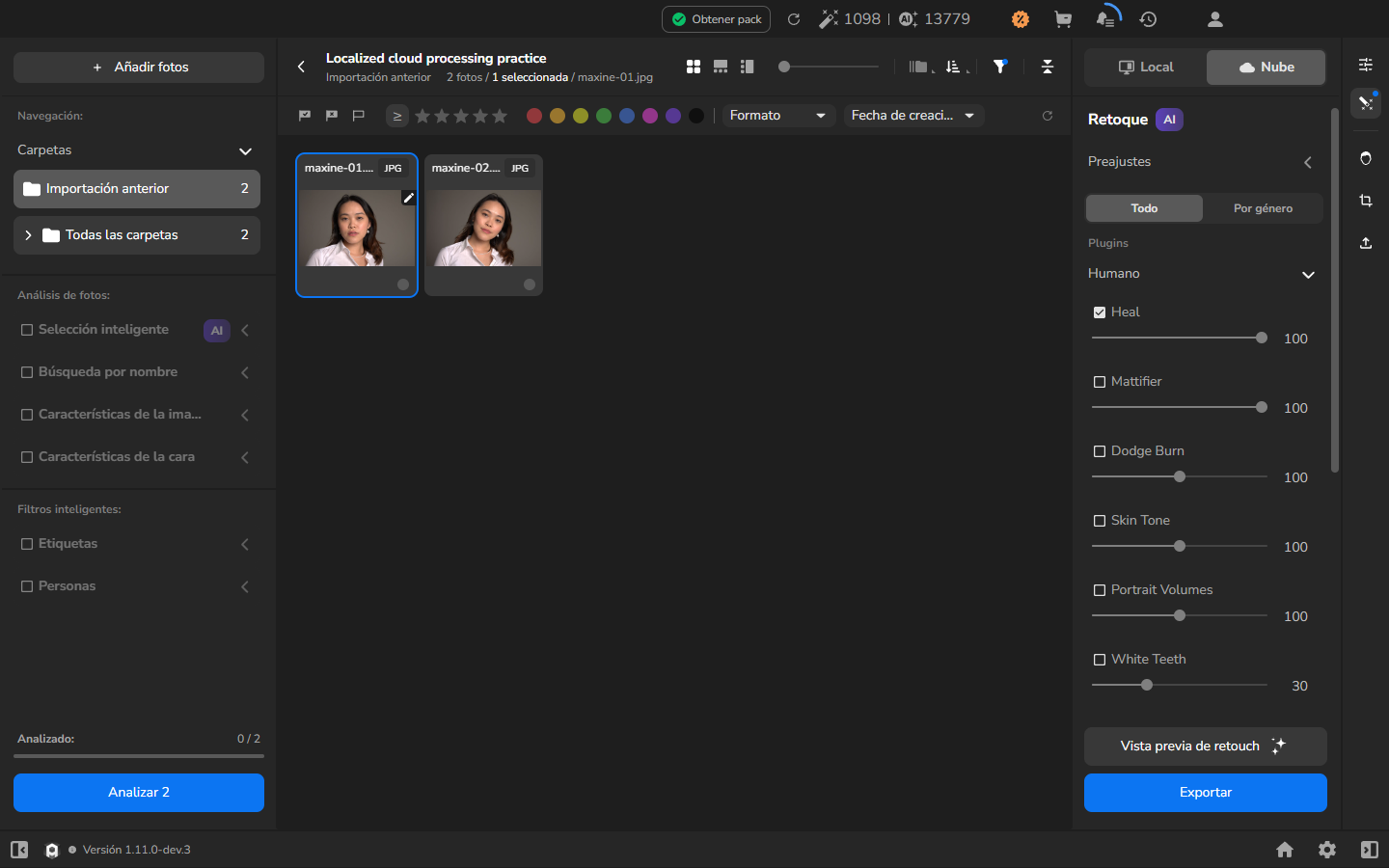
Sección titulada «Elegir la herramienta para la vista previa»- Marque Heal bajo Plugins → Humano y elija un valor. La captura usa 100; elija la intensidad juzgando su propio retrato.
- Deje seleccionadas las demás herramientas que quiera en el resultado y desmarque solo las que no quiera aplicar. Cada herramienta marcada forma parte de la solicitud en la nube. El ejemplo muestra solo Heal para que su efecto sea fácil de identificar; no es un requisito para su fotografía.
- Asegúrese de que Nube siga seleccionado y de que Vista previa de retouch esté disponible.
Estas elecciones preparan la solicitud. El procesamiento comienza solo después de crear la vista previa y aceptar las confirmaciones.
Revisar las confirmaciones de carga y créditos
Sección titulada «Revisar las confirmaciones de carga y créditos»- Haga clic en Vista previa de retouch.
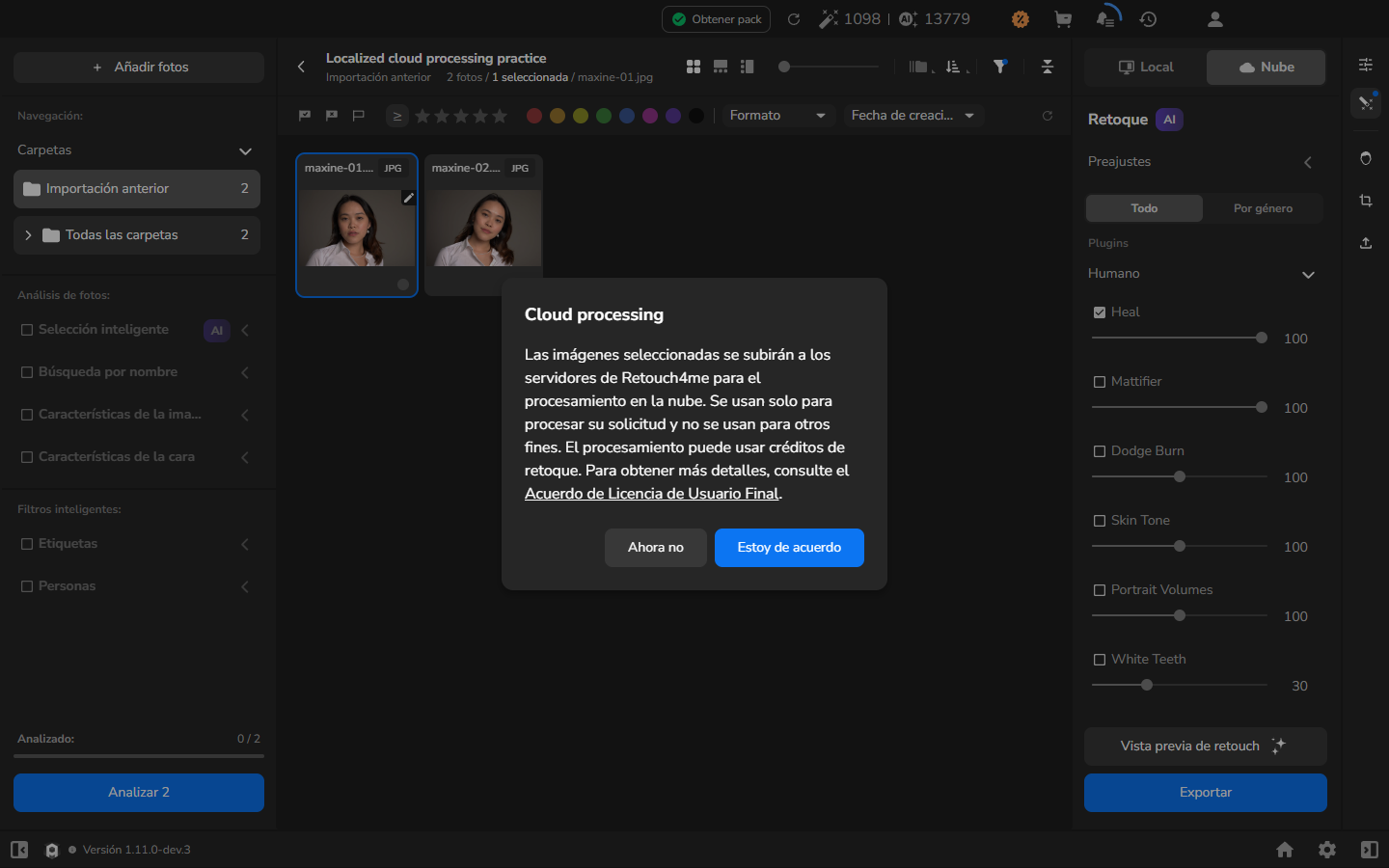
- Si aparece el aviso Cloud processing, léalo. Explica que las imágenes seleccionadas se subirán a los servidores de Retouch4me y que el procesamiento puede usar créditos de retoque.
- Haga clic en Estoy de acuerdo si acepta estas condiciones.
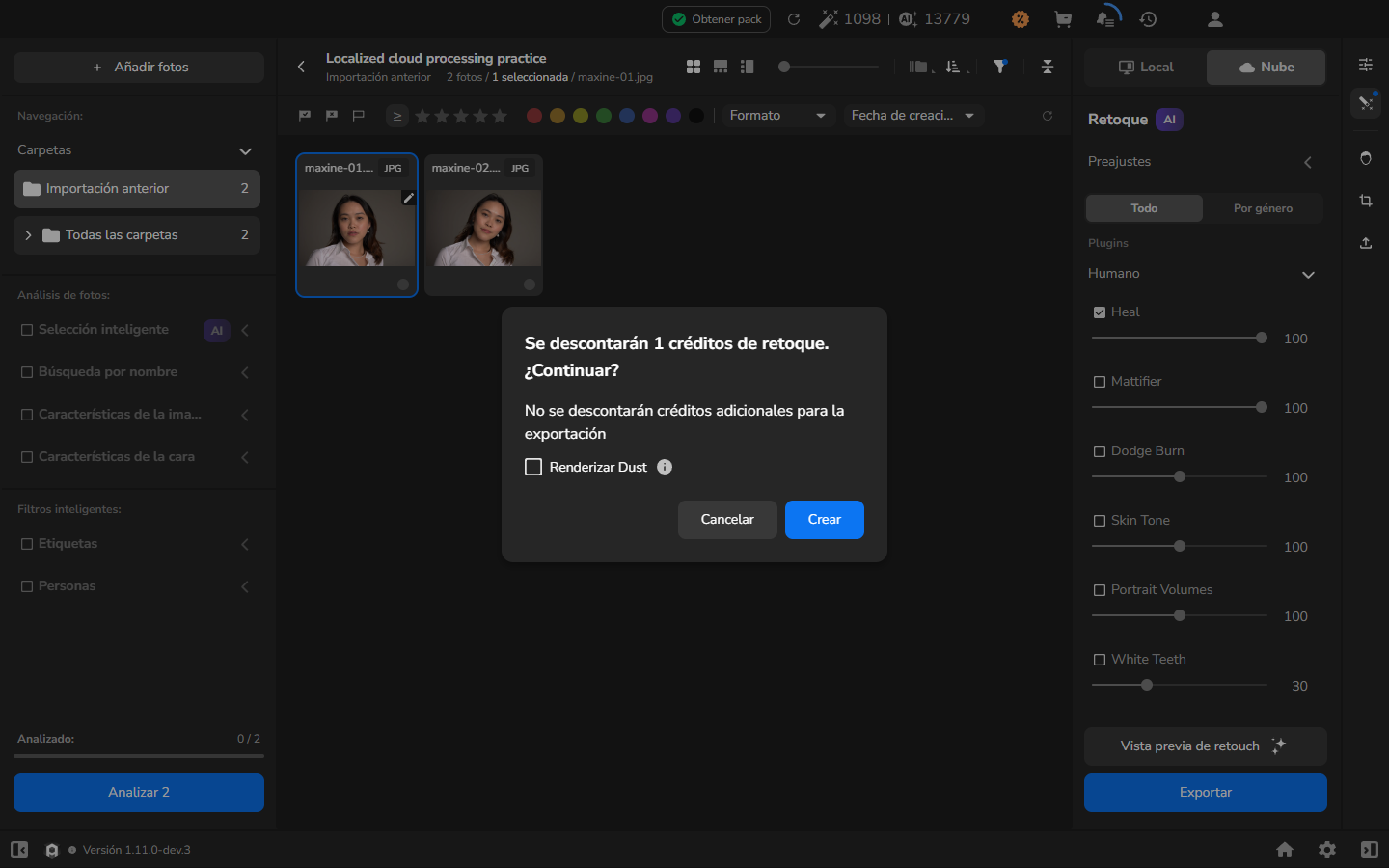
- Revise la confirmación de créditos y compruebe la cantidad de su solicitud. Para la vista previa de Heal de una fotografía mostrada aquí, dice Se descontarán 1 créditos de retoque. ¿Continuar?
- Si Renderizar Dust ya está seleccionado porque lo quiere, déjelo seleccionado. En la ilustración está desactivado solo para aislar Heal; no necesita reproducir esa configuración.
- Haga clic en Crear para iniciar el procesamiento si acepta el cargo.
La confirmación también indica No se descontarán créditos adicionales para la exportación. Esto aplica a la solicitud confirmada. Vuelva a comprobar la cantidad cada vez que cambie las fotografías o las herramientas seleccionadas.
Esperar la vista previa
Sección titulada «Esperar la vista previa»- Espere a que Vista previa de retouch deje de estar disponible.
- Si quiere confirmar por qué el control no está disponible, pase el cursor sobre él. Una vista previa completada muestra Preview is already available for all active plugins.
- Haga doble clic en el retrato seleccionado para abrir el visor de fotos.
- Inspeccione el rostro en un nivel de zoom que muestre el detalle de la piel que quiere evaluar.
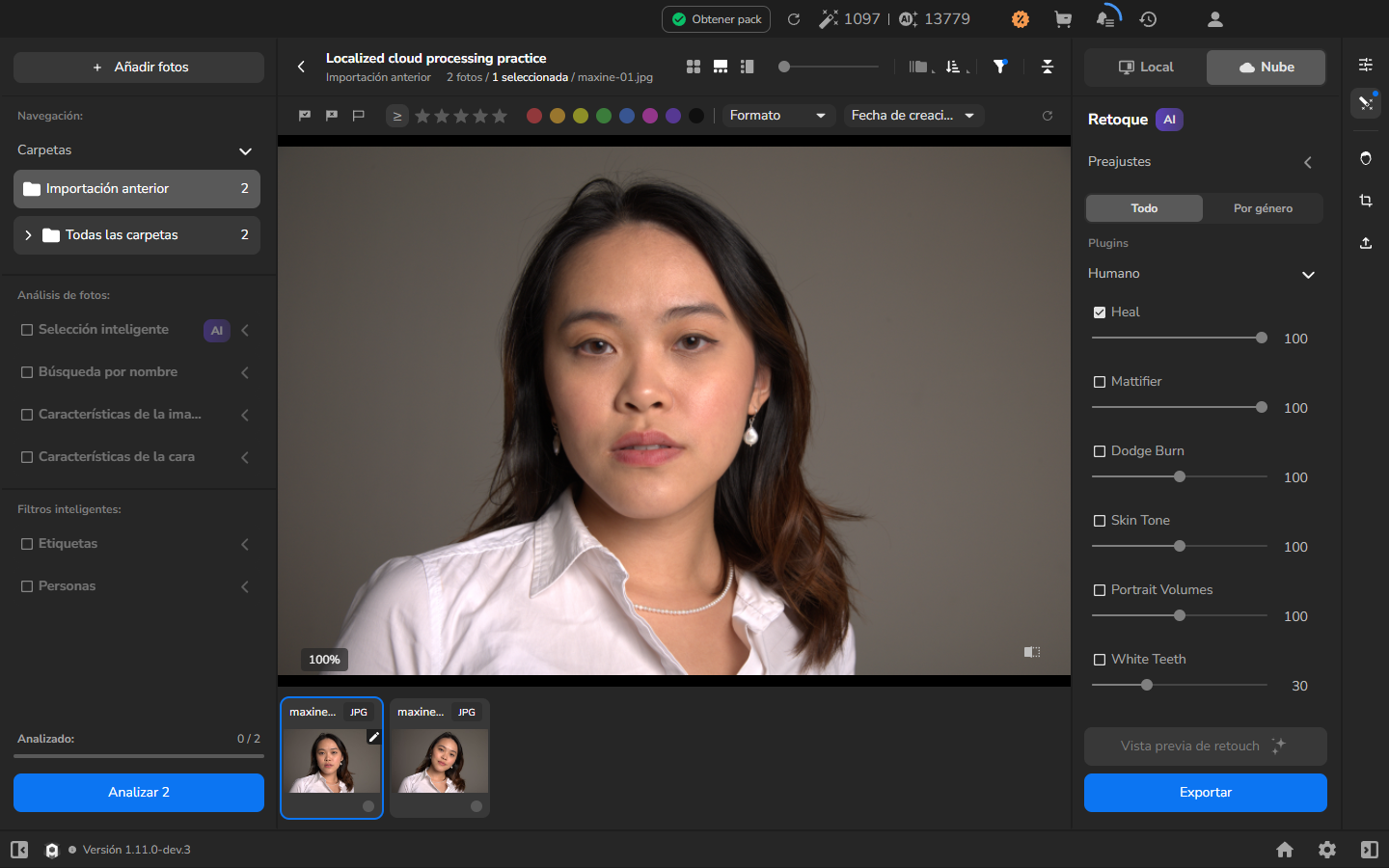
La vista previa en la nube ya está lista en Arams. No se ha guardado ningún archivo; guardar un archivo procesado con Exportar es una tarea separada.
Opcional: comparar la vista previa con el original
Sección titulada «Opcional: comparar la vista previa con el original»Esta comparación es opcional. Úsela cuando quiera comprobar que Heal elimina las distracciones que quiso corregir sin perder el detalle de la piel que quiere conservar.
- Mantenga la misma fotografía y el mismo nivel de zoom en el visor de fotos.
- Presione y mantenga pulsado el control de antes/después cerca de la esquina inferior derecha del área de imagen para ver el original.
- Suelte el control para volver a la vista previa retocada.
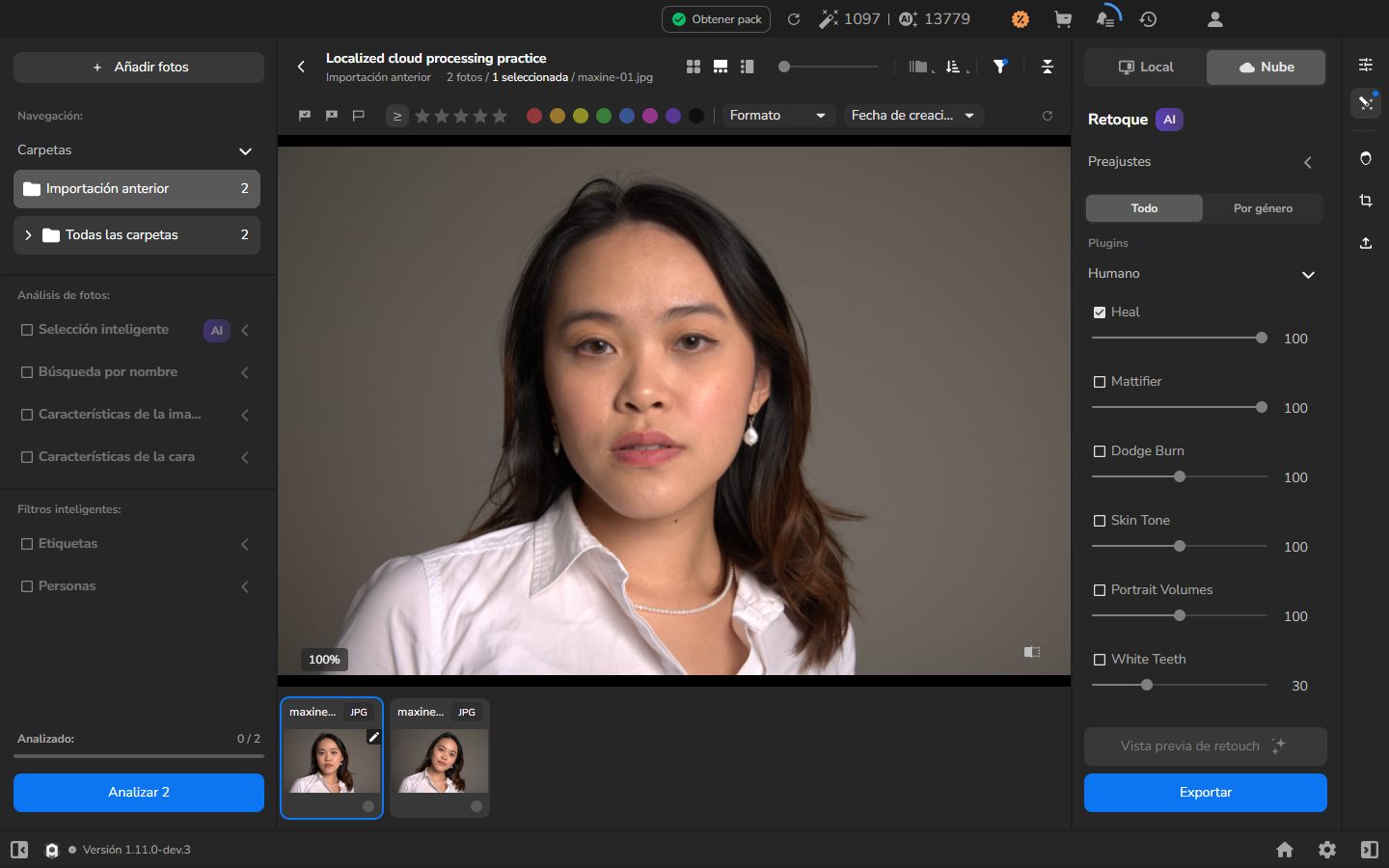
Si cambia la configuración de las herramientas y crea otra vista previa, revise la nueva cantidad de créditos antes de hacer clic en Crear otra vez.
Si no funciona
Sección titulada «Si no funciona»- Las herramientas están ocultas: abra Retoque, elija Nube y luego Todo.
- La fotografía seleccionada es incorrecta: seleccione solo el retrato que quiere antes de hacer clic en Vista previa de retouch.
- El botón de vista previa no está disponible: pase el cursor sobre él. Preview is already available for all active plugins significa que la vista previa actual está lista. En caso contrario, compruebe la fotografía seleccionada, el modo Nube y la herramienta activa.
- Nube, Heal o los créditos requeridos no están disponibles: inicie sesión con una cuenta que tenga procesamiento en la nube, Heal y suficientes créditos de retoque disponibles.
- El procesamiento no se completa o aparece un error: lea el mensaje y, antes de reintentar, compruebe su conexión a internet y los créditos de retoque disponibles.