Seleccionar y deseleccionar fotografías
Lo que hará
Sección titulada «Lo que hará»Seleccione las fotografías sobre las que quiere que actúe la próxima acción. Empiece con una foto y, a partir de ahí, reemplace esa selección, ajústela una foto a la vez o seleccione todas las fotos de la cuadrícula. Cuando ya no necesite una selección activa, puede limpiarla sin eliminar ninguna fotografía del proyecto.
Antes de comenzar
Sección titulada «Antes de comenzar»Abra un proyecto con fotos importadas visibles en la cuadrícula. Mantenga la cuadrícula activa al usar los atajos de teclado siguientes. Estos atajos corresponden a Windows.
Seleccionar una fotografía
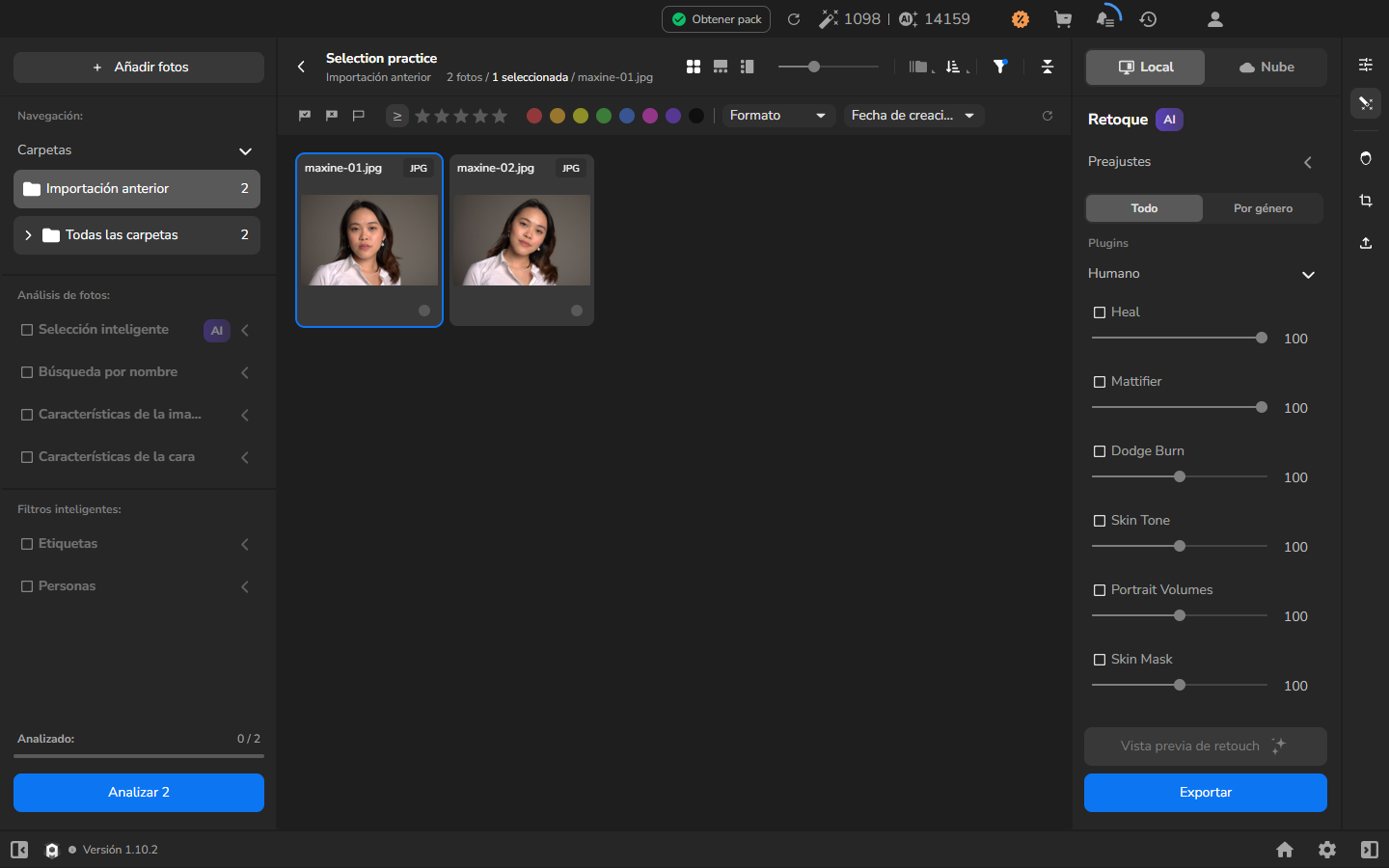
Sección titulada «Seleccionar una fotografía»Haga clic en una tarjeta de foto una vez. Eso reemplaza cualquier selección existente por esa foto. El contador debajo del nombre del proyecto muestra 1 seleccionada y la tarjeta seleccionada tiene un borde azul.
Añadir o quitar una fotografía individual
Sección titulada «Añadir o quitar una fotografía individual»Use un clic con Ctrl cuando quiera conservar el resto de la selección y cambiar solo una foto. Un clic simple es más rápido cuando quiere descartar el grupo actual y empezar de nuevo con una sola foto.
- Mantenga presionada la tecla Ctrl y haga clic en una foto que no esté seleccionada. La foto se añade a la selección y el contador seleccionada aumenta.
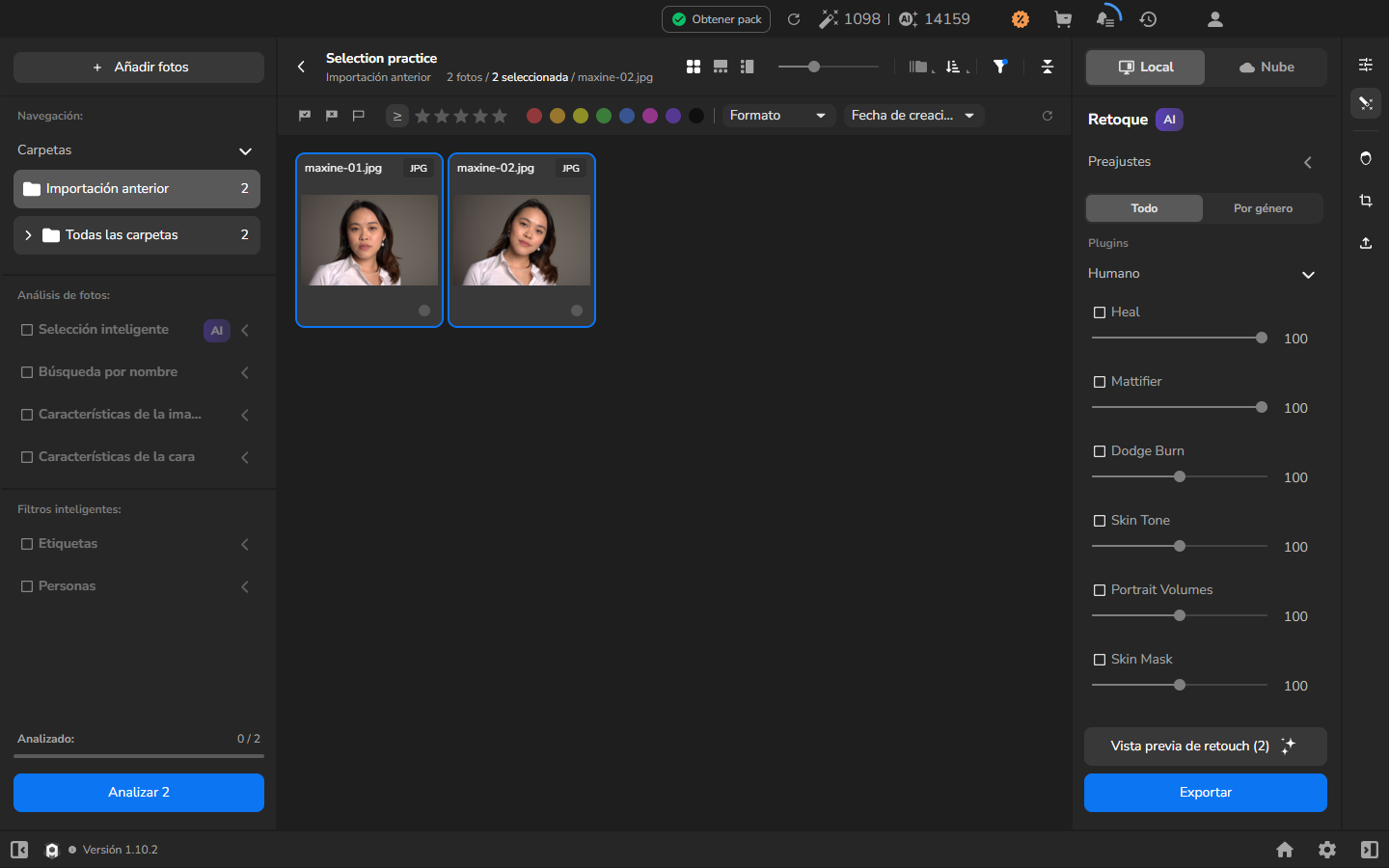
- Para quitar una foto del grupo, mantenga presionada la tecla Ctrl y haga clic en la foto seleccionada.
- Para reemplazar el grupo por una sola foto, haga clic en esa foto sin mantener presionada la tecla Ctrl.
Seleccionar todo y limpiar la selección
Sección titulada «Seleccionar todo y limpiar la selección»- Si la próxima acción debe afectar a todas las fotos que hay actualmente en la cuadrícula, mantenga la cuadrícula activa y presione Ctrl+A.
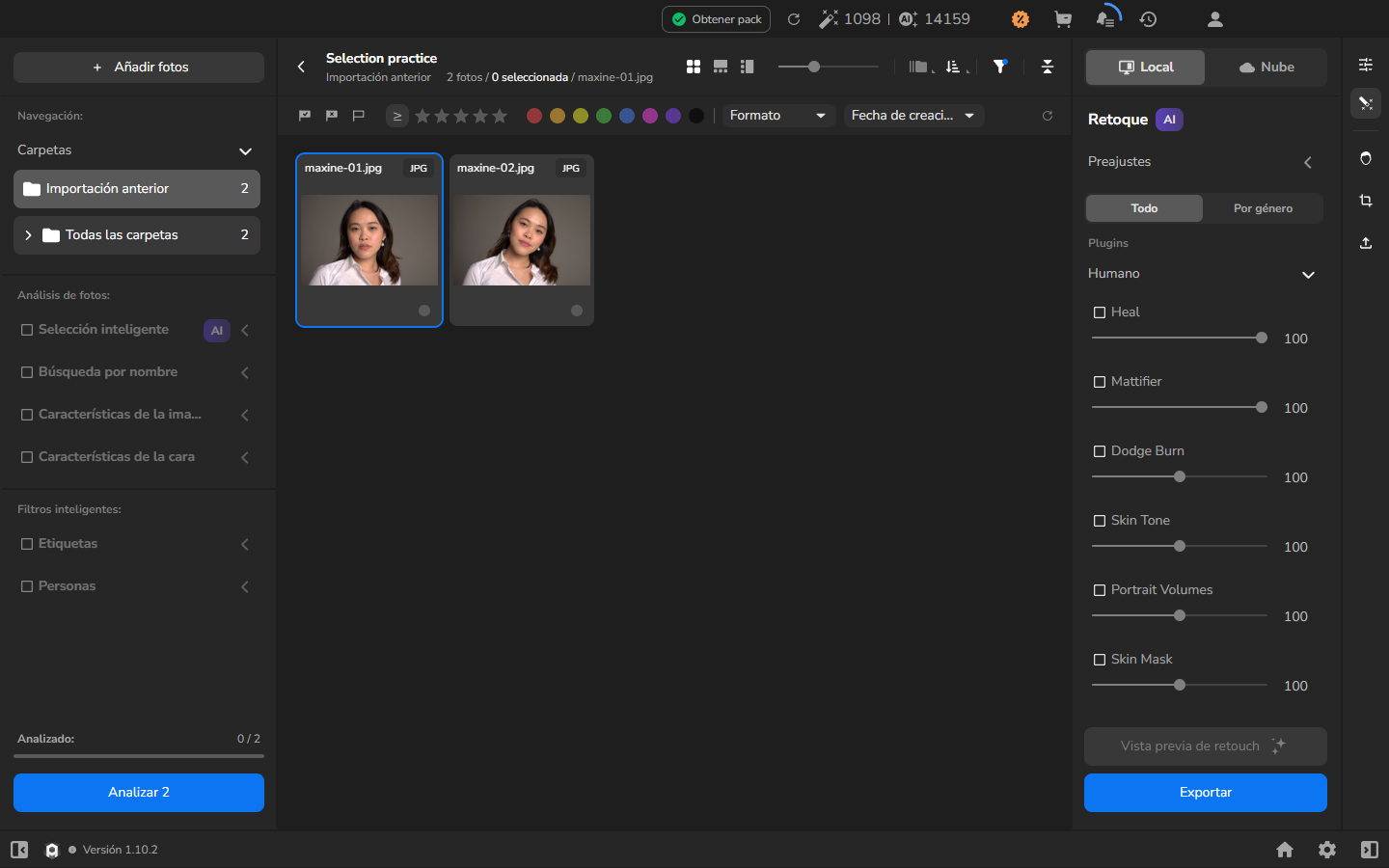
- Cuando ya no quiera tener fotos seleccionadas, presione Ctrl+D. El contador muestra 0 seleccionada y las fotografías permanecen en el proyecto.
Comprobar el resultado
Sección titulada «Comprobar el resultado»La selección está lista cuando el contador seleccionada debajo del nombre del proyecto coincide con el número de fotos que quiere usar. Un borde azul puede permanecer en la primera tarjeta después de presionar Ctrl+D. En ese caso, la señal de que la selección está vacía y las fotos siguen en el proyecto es 0 seleccionada.
Si no funciona
Sección titulada «Si no funciona»- Hacer clic en otra foto reemplaza su selección: mantenga presionada la tecla Ctrl al hacer clic para añadir esa foto. Un clic simple la selecciona sola.
- Quitó una foto de la selección por error: vuelva a hacer clic en esa foto con Ctrl para añadirla de nuevo.
- La cuadrícula está vacía: importe fotos antes de intentar estos pasos. Espere a que aparezcan sus miniaturas y nombres de archivo.