Llevar archivos RAW de cámara hasta una exportación terminada
Lo que hará
Sección titulada «Lo que hará»Use este recorrido cuando la sesión esté en RAW de cámara y quiera trabajar en Arams sin convertir primero toda la sesión. Importará un archivo RAW compatible, ajustará la fotografía decodificada y exportará un JPEG a tamaño completo, manteniendo el original de cámara sin cambios.
Antes de comenzar
Sección titulada «Antes de comenzar»Inicie sesión en Arams y cree o abra un proyecto para las fotografías. Estos pasos cubren archivos Sony ARW. La compatibilidad con RAW varía según la cámara y el formato.
Si no ha usado antes archivos de esta cámara y formato en Arams, pruebe primero con un conjunto pequeño que represente la sesión. Esta comprobación de compatibilidad es opcional si ya usa con éxito esa cámara y ese formato.
Importar archivos RAW de cámara directamente
Sección titulada «Importar archivos RAW de cámara directamente»- Abra el proyecto.
- En el Explorador de archivos de Windows, seleccione los archivos RAW con los que quiere trabajar. Para la comprobación de compatibilidad opcional, seleccione solo los archivos representativos.
- Arrastre los archivos al área central de fotos en Arams.
- Espere a que aparezcan los nombres de archivo, las insignias de formato y las miniaturas. Para un archivo Sony ARW, busque la insignia ARW.
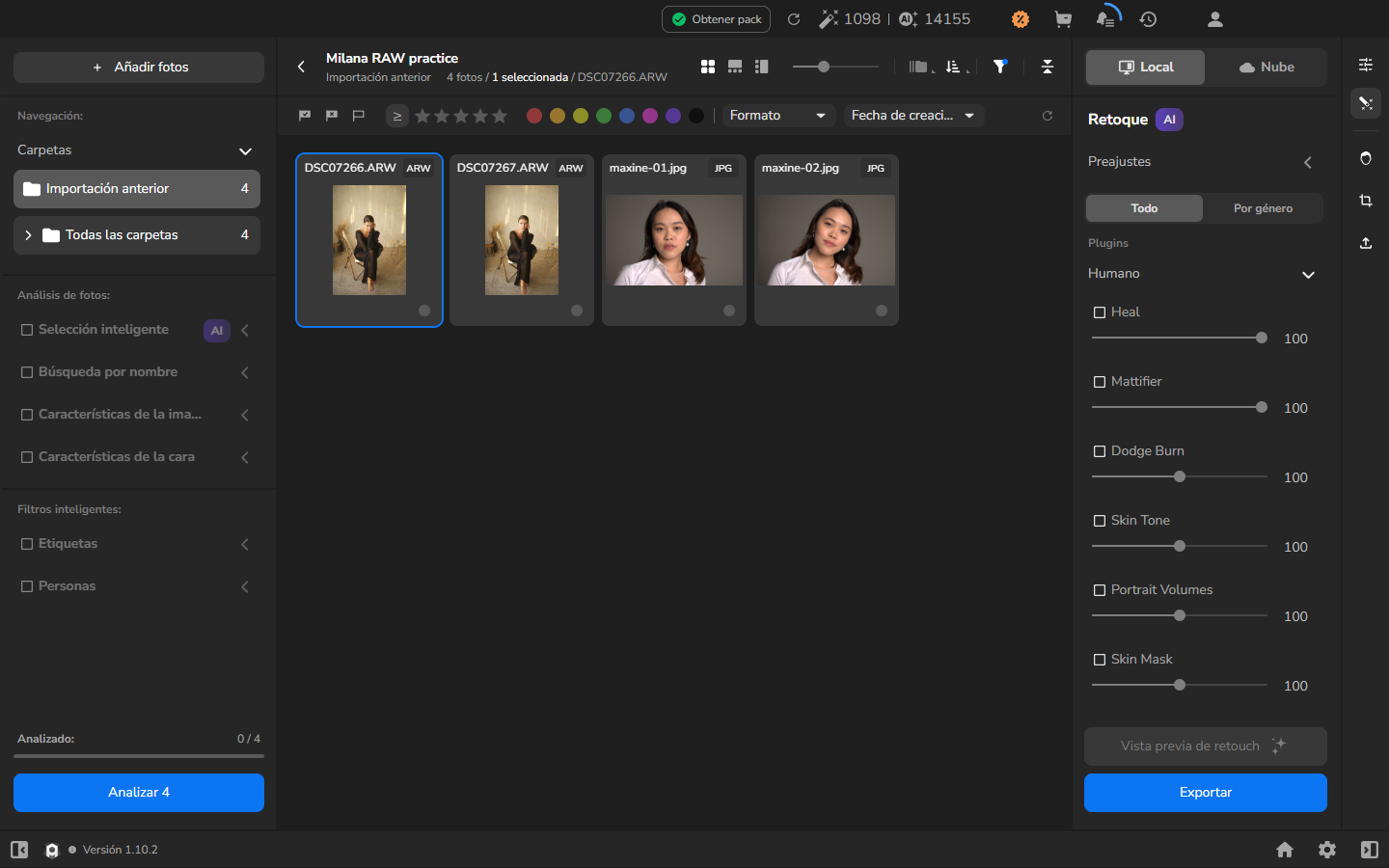
Una miniatura significa que Arams ha añadido el archivo al proyecto. No muestra que la fotografía RAW completa se haya decodificado, porque la miniatura puede ser una vista previa incrustada por la cámara.
Abrir la fotografía decodificada
Sección titulada «Abrir la fotografía decodificada»- Haga doble clic en uno de los archivos ARW importados.
- Espere a que desaparezca Loading….
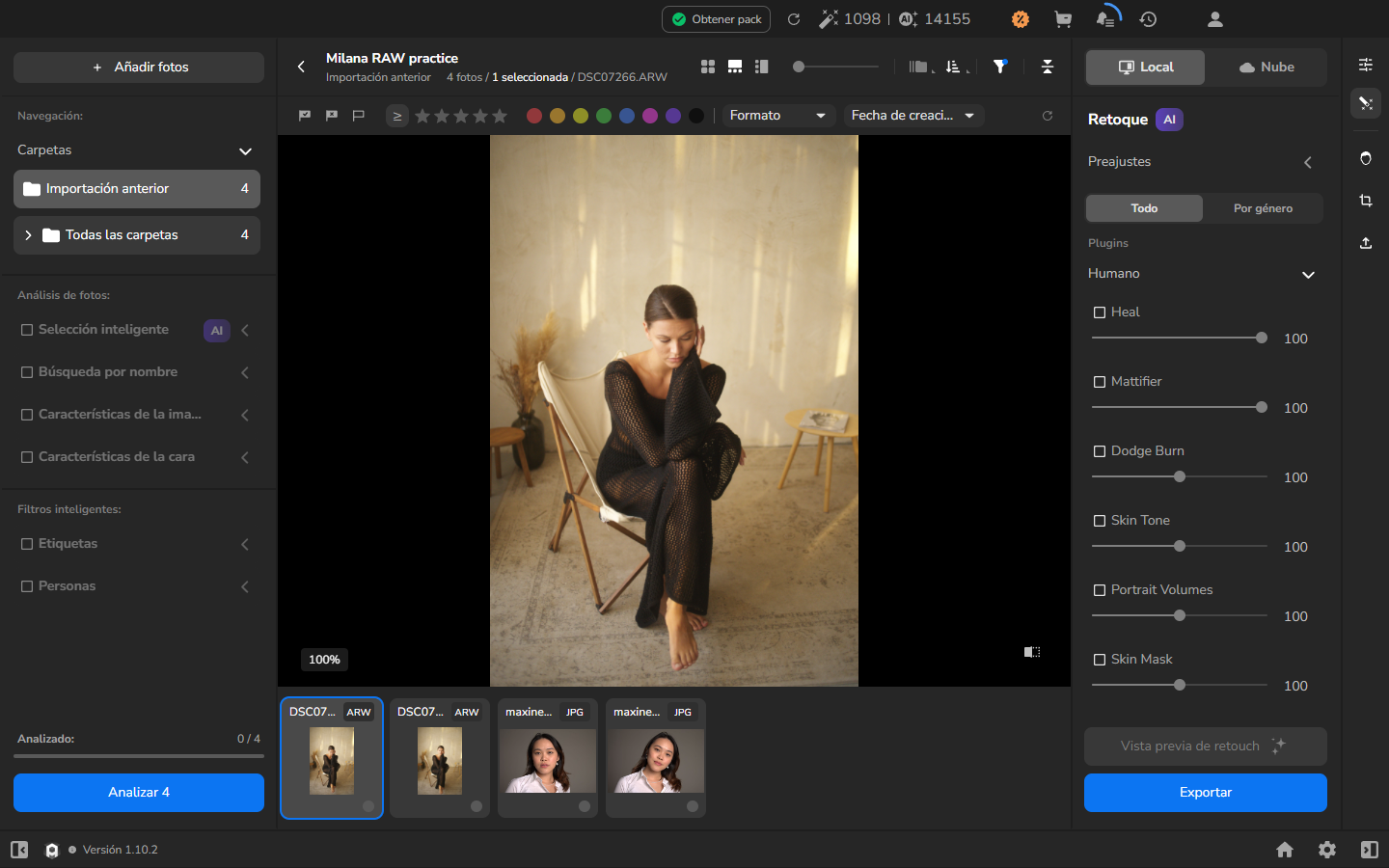
Si esta es la comprobación de compatibilidad opcional para una cámara o formato nuevo, examine la fotografía con un zoom adecuado antes de continuar. Compruebe que su orientación es correcta y que los detalles, las sombras y los brillos no contienen zonas en blanco o dañadas. No necesita repetir esta comprobación para cada fotografía de una sesión que ya conoce.
Ajustar la fotografía decodificada
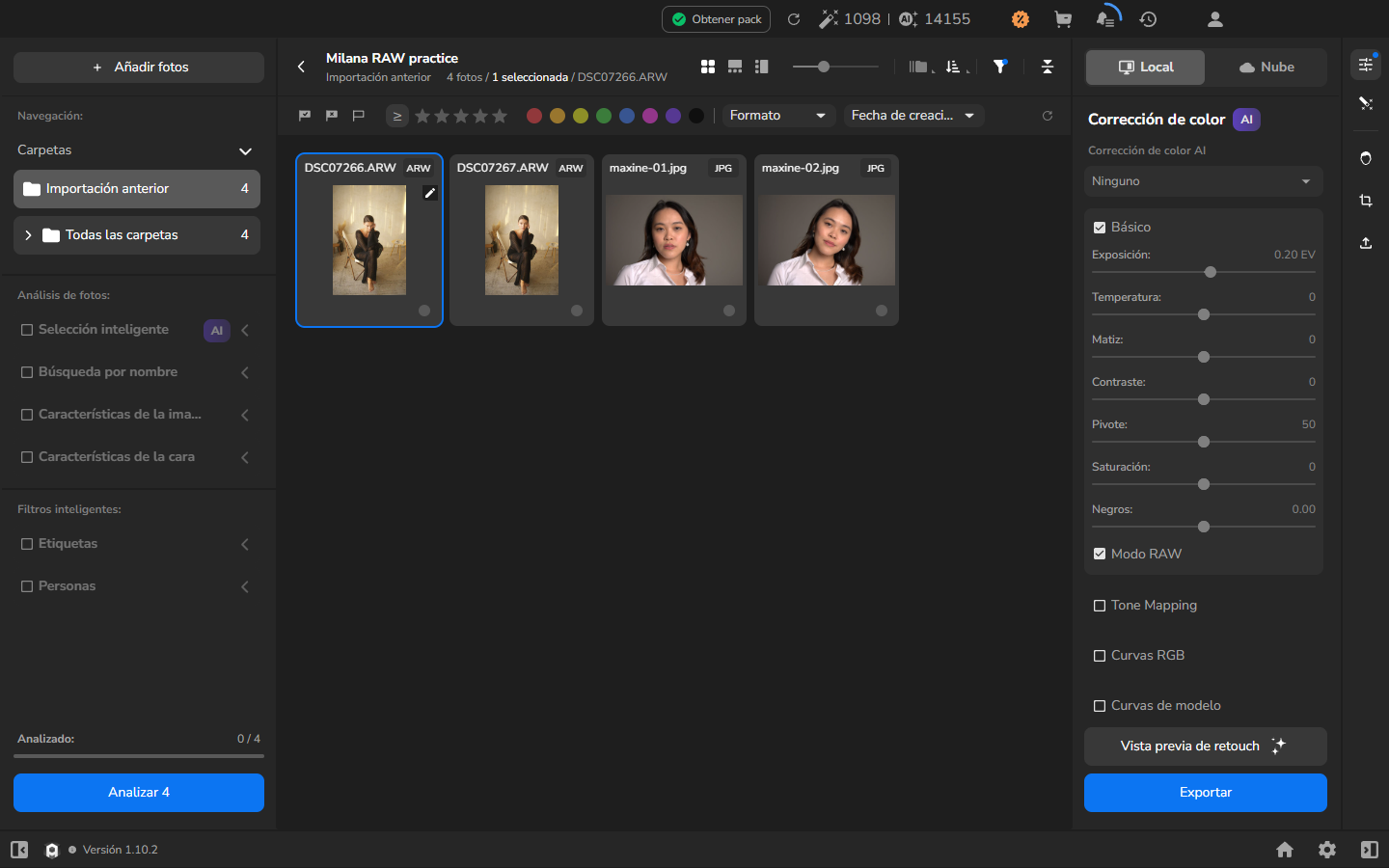
Sección titulada «Ajustar la fotografía decodificada»- Abra Corrección de color desde la barra de herramientas derecha.
- Active Básico.
- Ajuste solo los controles que la fotografía necesite. Al cambiar Exposición, observe el sujeto y las zonas más brillantes para que los brillos importantes conserven detalle.
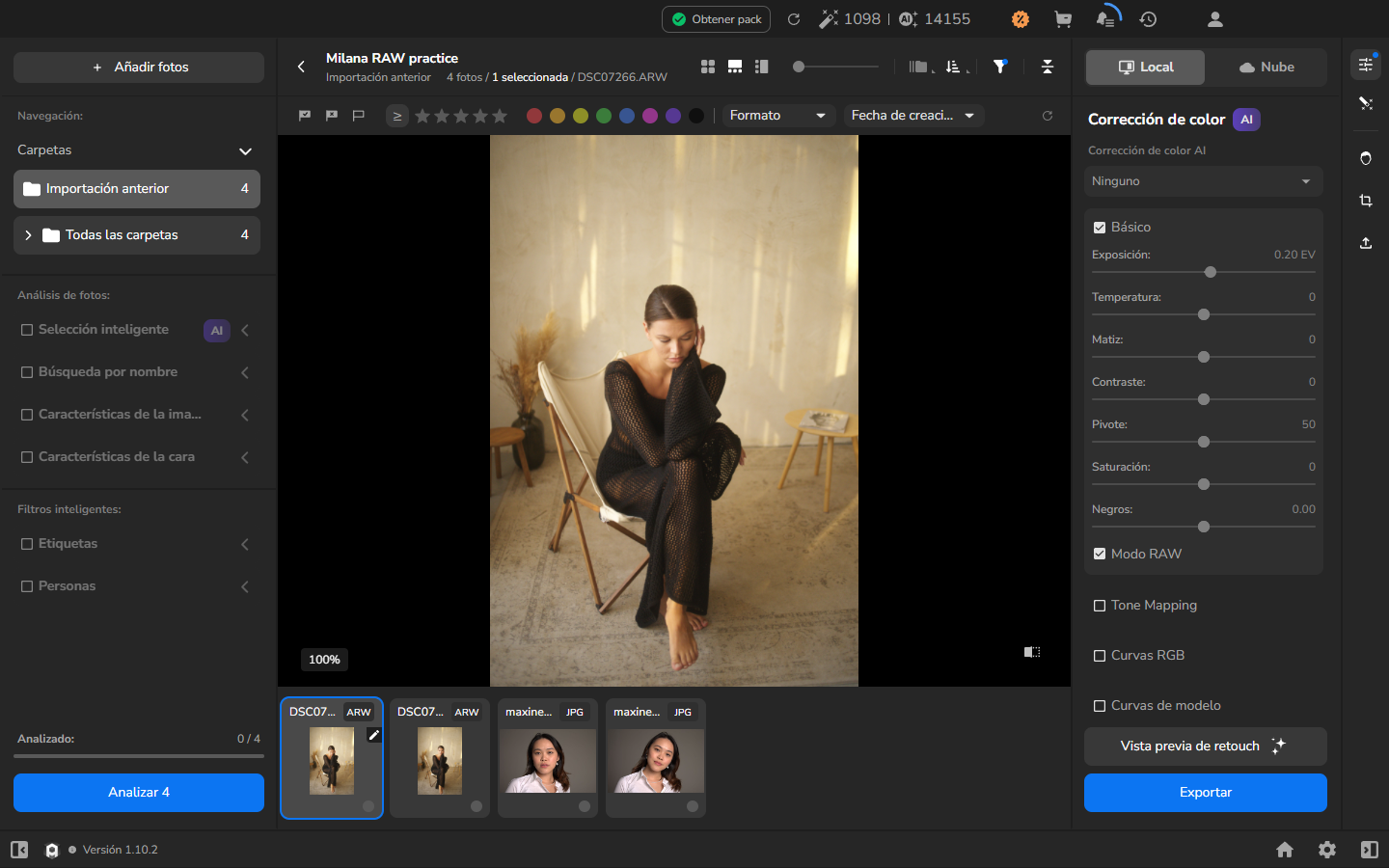
La captura muestra Exposición en 0.20 EV como ejemplo, no como un valor obligatorio. Elija el ajuste según la fotografía en el visor.
No use Modo RAW para decidir si Arams reconoce un archivo RAW de cámara. En esta versión, Modo RAW convierte un JPEG a RAW virtual para la corrección de color; no identifica la fuente como un RAW de cámara compatible.
Exportar un JPEG a tamaño completo
Sección titulada «Exportar un JPEG a tamaño completo»La Vista previa de retouch es opcional. Úsela si quiere examinar de cerca el procesamiento actual antes de exportar; de lo contrario, exporte directamente con sus ajustes actuales. Mantenga activado cualquier retoque que quiera conservar en el JPEG. Las capturas muestran solo la corrección de color Básico; no son motivo para desactivar otro procesamiento que desee.
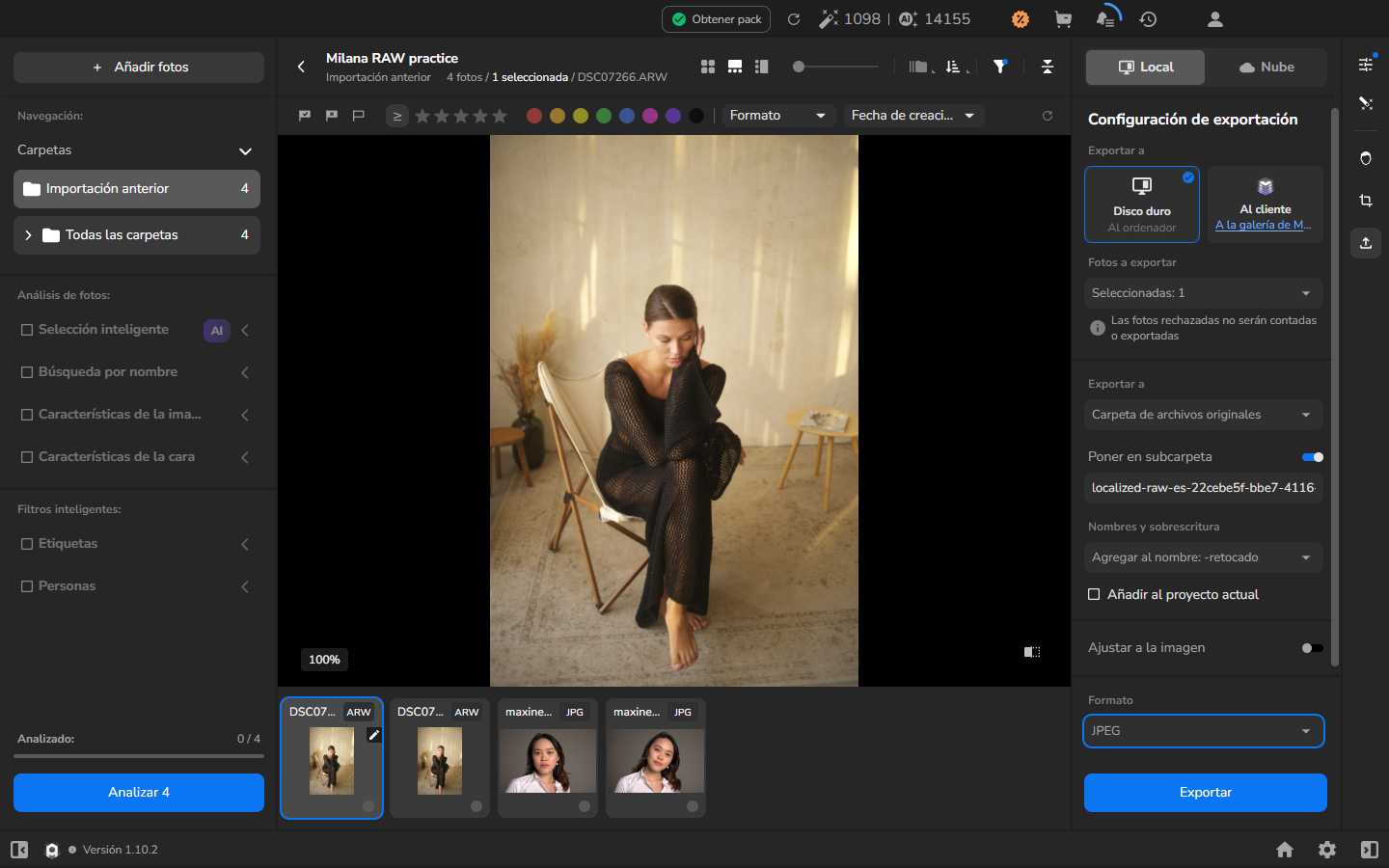
- Mantenga seleccionado el ARW ajustado y abra Configuración de exportación.
- En Exportar a, elija Disco duro.
- En Fotos a exportar, elija la fotografía seleccionada.
- Elija la carpeta de salida. Use Carpeta de archivos originales con Poner en subcarpeta para mantener el JPEG cerca de la sesión pero separado del original de cámara. Elija otro destino si organiza las fotografías terminadas en otra parte.
- En Nombres y sobrescritura, elija una regla que cree un nombre de archivo distinto. Añada -retouched cuando describa con precisión la salida; de lo contrario, use un nombre que identifique la copia terminada sin dar a entender que se ha retocado.
- Deje Añadir al proyecto actual desactivado a menos que quiera específicamente añadir el JPEG exportado al proyecto.
- Desactive Ajustar a la imagen para conservar las dimensiones de la fuente.
- Establezca Formato en JPEG y luego seleccione Exportar.
Abra Historial de exportación y renderizado y espere a que la tarea muestre COMPLETADO y 100%.
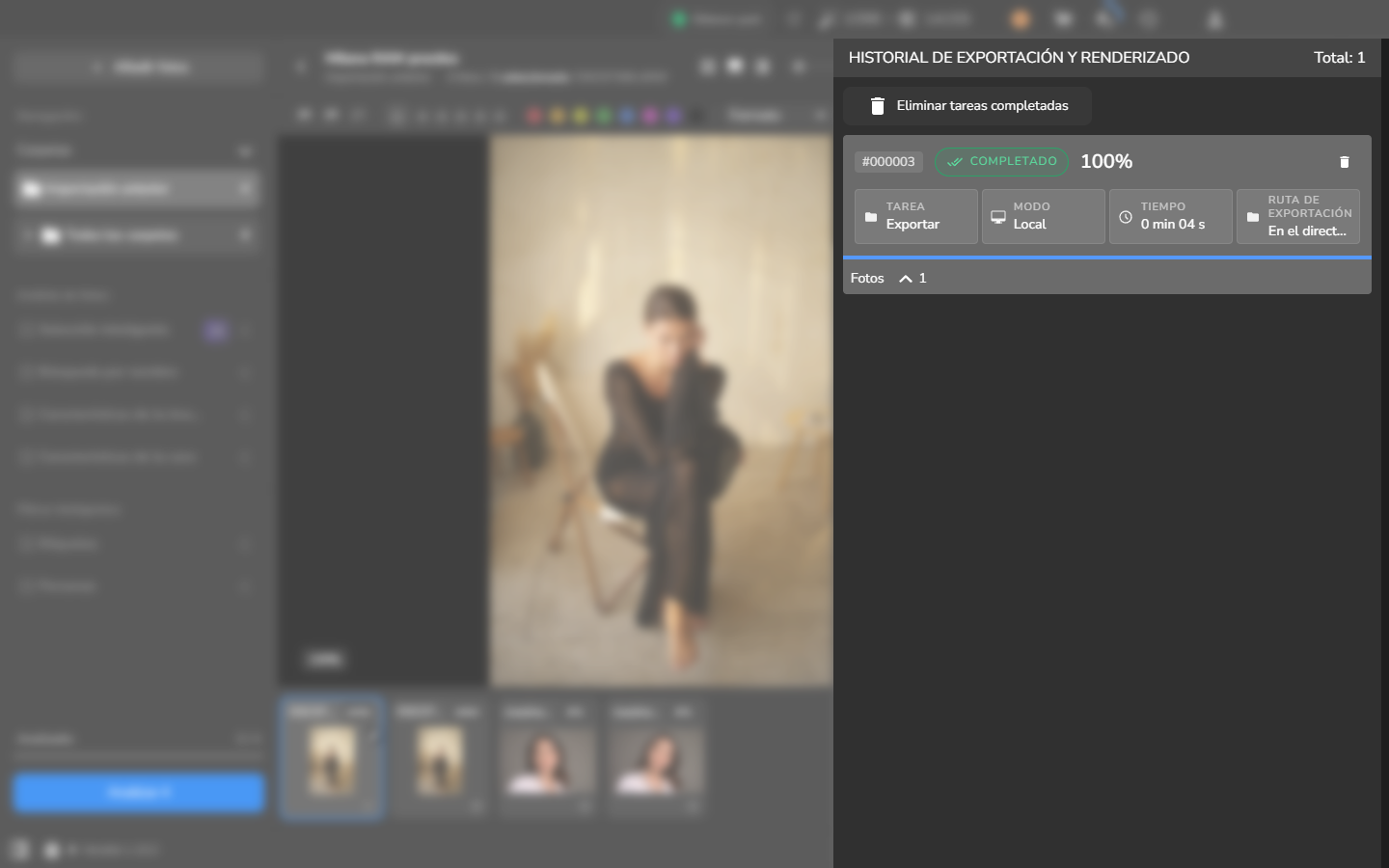
Abra el JPEG guardado antes de la entrega para asegurarse de que es la fotografía y el aspecto que pretendía. Mantenga el archivo RAW como su original de cámara; el JPEG es la copia terminada para la entrega o un uso posterior.
Reabrir el proyecto
Sección titulada «Reabrir el proyecto»Este paso es opcional. Para continuar editando más tarde, vuelva a la pantalla de inicio de Arams y abra de nuevo el proyecto. Seleccione la fotografía RAW y abra Corrección de color para continuar desde el ajuste guardado. Mantenga los archivos de origen en su ubicación original para que Arams pueda encontrarlos.
Comprobar el resultado
Sección titulada «Comprobar el resultado»El recorrido está completo cuando Historial de exportación y renderizado muestra COMPLETADO y 100% y el JPEG a tamaño completo se abre desde el destino que eligió. El RAW importado directamente sigue siendo su original de cámara separado.
Si comenzó con la comprobación de compatibilidad opcional y sus archivos se decodificaron y exportaron correctamente, ya puede usar el mismo recorrido para el resto de la sesión.
Si no funciona
Sección titulada «Si no funciona»Si el nombre de archivo RAW o la insignia de formato esperada no aparece después de la importación, deténgase allí. Mantenga el original de cámara sin cambios y use un conversor de RAW que admita explícitamente esa cámara y ese formato para crear una copia JPEG y luego importe el JPEG. Cambiar el nombre de un JPEG convertido no lo convierte en un archivo RAW.
Si el visor grande permanece en Loading…, o muestra una imagen en blanco, rotada o dañada, vuelva a la cuadrícula, vuelva a abrir la fotografía y espere la decodificación. Si el estado no cambia, mantenga el original y no exporte desde ese archivo.
Si el historial no alcanza COMPLETADO y 100%, no trate el archivo de destino como terminado. Revise los ajustes de exportación, confirme que el procesamiento que desee sigue activado y vuelva a ejecutar la exportación a una nueva subcarpeta. No sobrescriba la fuente RAW.