Organizar fotografías en un proyecto
Lo que hará
Sección titulada «Lo que hará»Cuando una sesión se distribuye en varias carpetas de origen, puede centrar la cuadrícula en una sola carpeta o mostrar todas las fotografías. Después puede ordenar la cuadrícula por carpeta y nombre de archivo. Si un nombre de archivo es incorrecto, puede renombrar el archivo de origen en Arams sin cambiar el contenido de imagen de la fotografía.
Antes de comenzar
Sección titulada «Antes de comenzar»Inicie sesión en Arams y abra un proyecto con fotografías importadas desde más de una carpeta. El cambio de nombre en Arams renombra el archivo de origen, así que haga una copia de seguridad primero si necesita conservar el nombre de archivo actual.
Explorar carpetas de origen
Sección titulada «Explorar carpetas de origen»- En el panel lateral izquierdo, expanda Carpetas, Todas las carpetas y la carpeta padre importada, si es necesario.
- Seleccione una carpeta de origen para mostrar solo las fotografías importadas de ella.
- Seleccione Todas las carpetas para volver a la cuadrícula completa del proyecto.
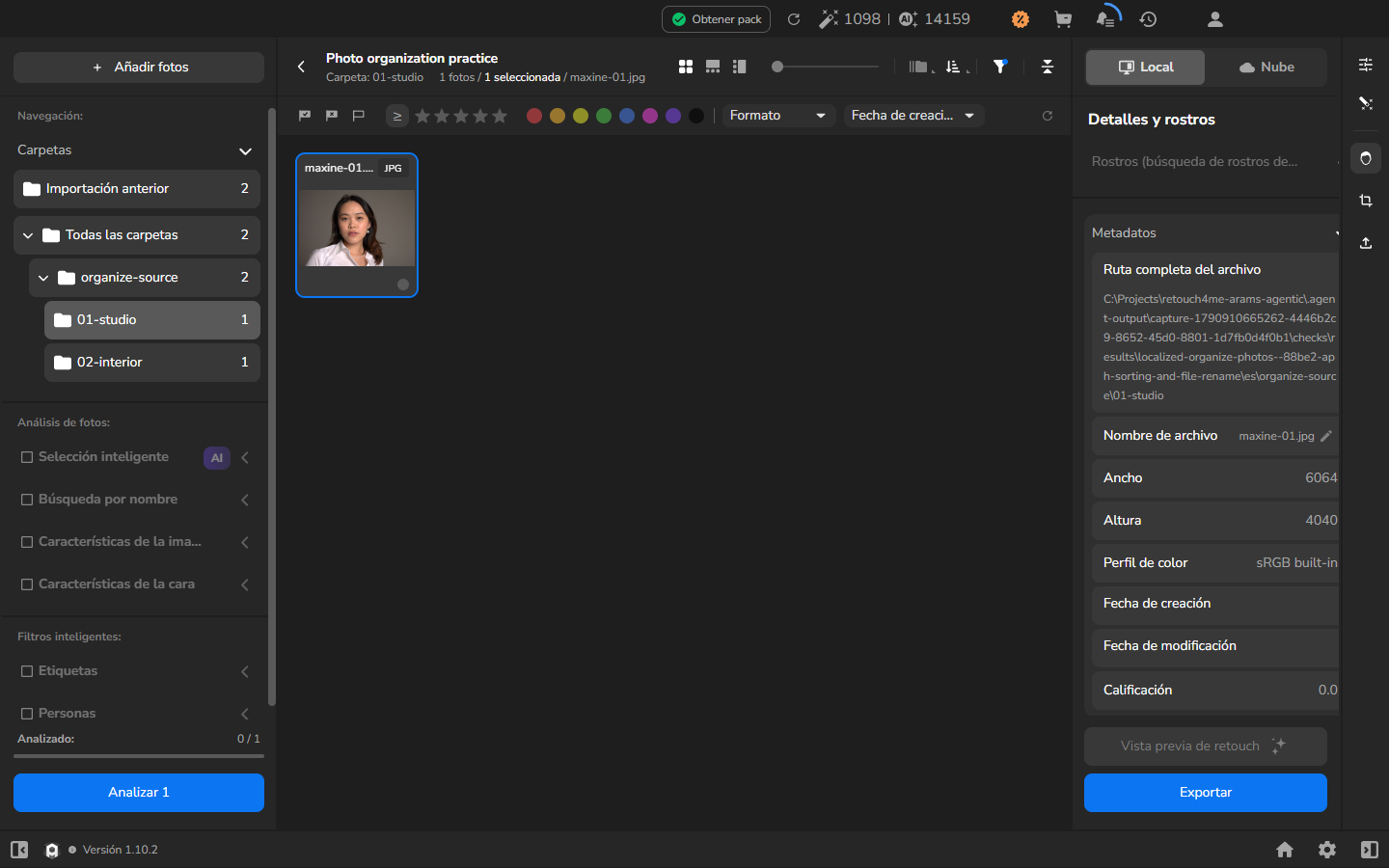
Seleccionar una carpeta filtra la cuadrícula visible; no elimina fotografías del proyecto.
Cambiar la ordenación de las fotografías
Sección titulada «Cambiar la ordenación de las fotografías»Use Por carpeta y luego por nombre de archivo (1–9, 10–99) cuando quiera mantener juntas las fotografías de cada carpeta de origen y ordenar los nombres de archivo en orden numérico natural: por ejemplo, el archivo 9 antes que el archivo 10. El botón de dirección determina qué carpeta y qué nombre de archivo aparecen primero.
- Seleccione Todas las carpetas para que el proyecto completo sea visible.
- Abra el menú de ordenación en la barra de herramientas superior.
- Seleccione Por carpeta y luego por nombre de archivo (1–9, 10–99).
- Use el botón de dirección de ordenación adyacente solo si quiere invertir el orden.
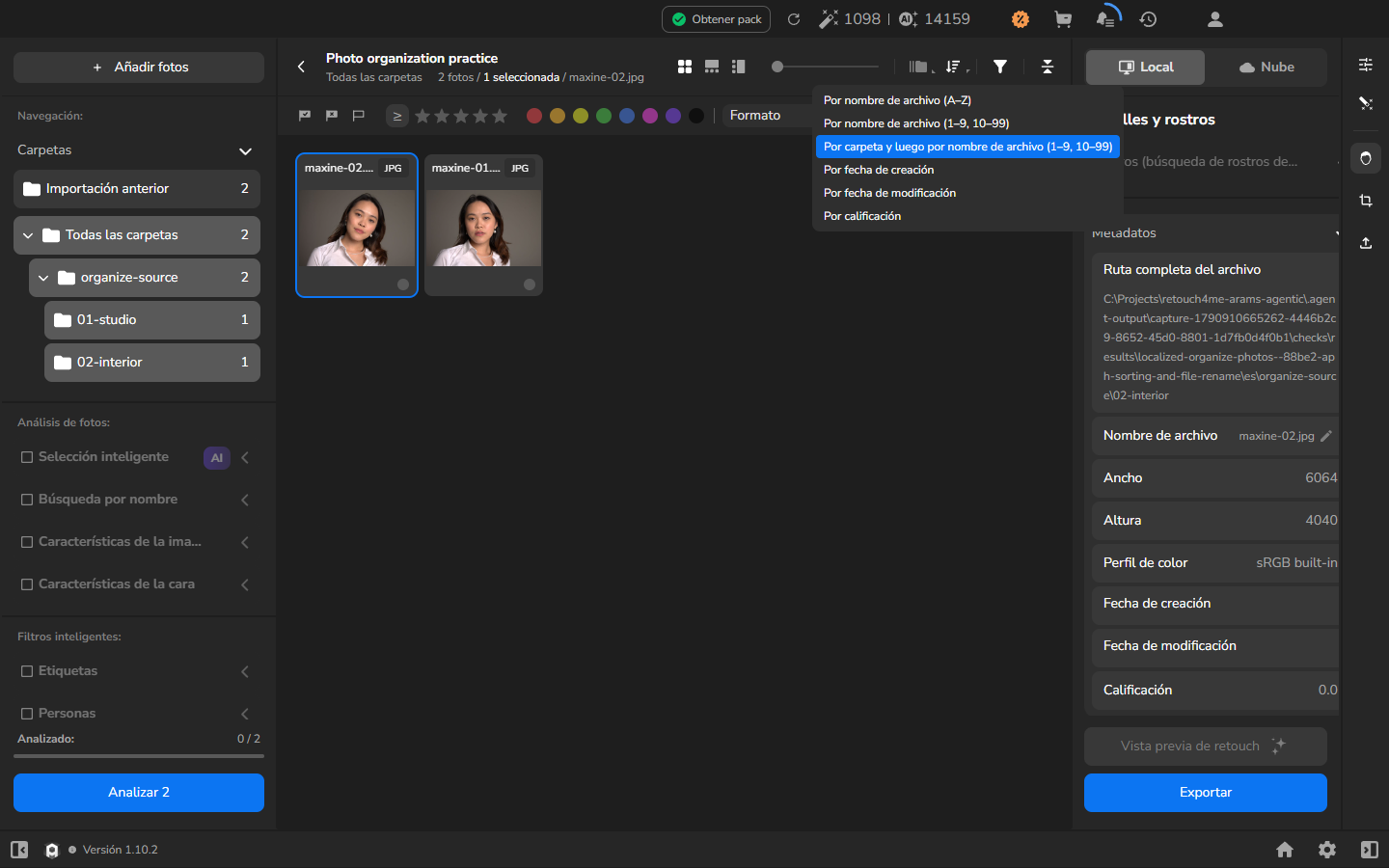
La ordenación cambia el orden de la cuadrícula; no mueve fotografías entre carpetas de origen.
Cambiar el nombre de una fotografía
Sección titulada «Cambiar el nombre de una fotografía»Cambie el nombre de una fotografía solo cuando quiera modificar su nombre de archivo de origen. Arams renombra el archivo en disco mientras conserva su contenido de imagen.
Si sus nombres de archivo ya son correctos, omita esta sección.
- Seleccione la fotografía que quiere renombrar en la cuadrícula.
- Abra el panel Metadatos a la derecha.
- En la fila Nombre de archivo, seleccione el icono de lápiz.
- Escriba el nuevo nombre base sin cambiar la extensión del nombre de archivo.
- Presione Enter.
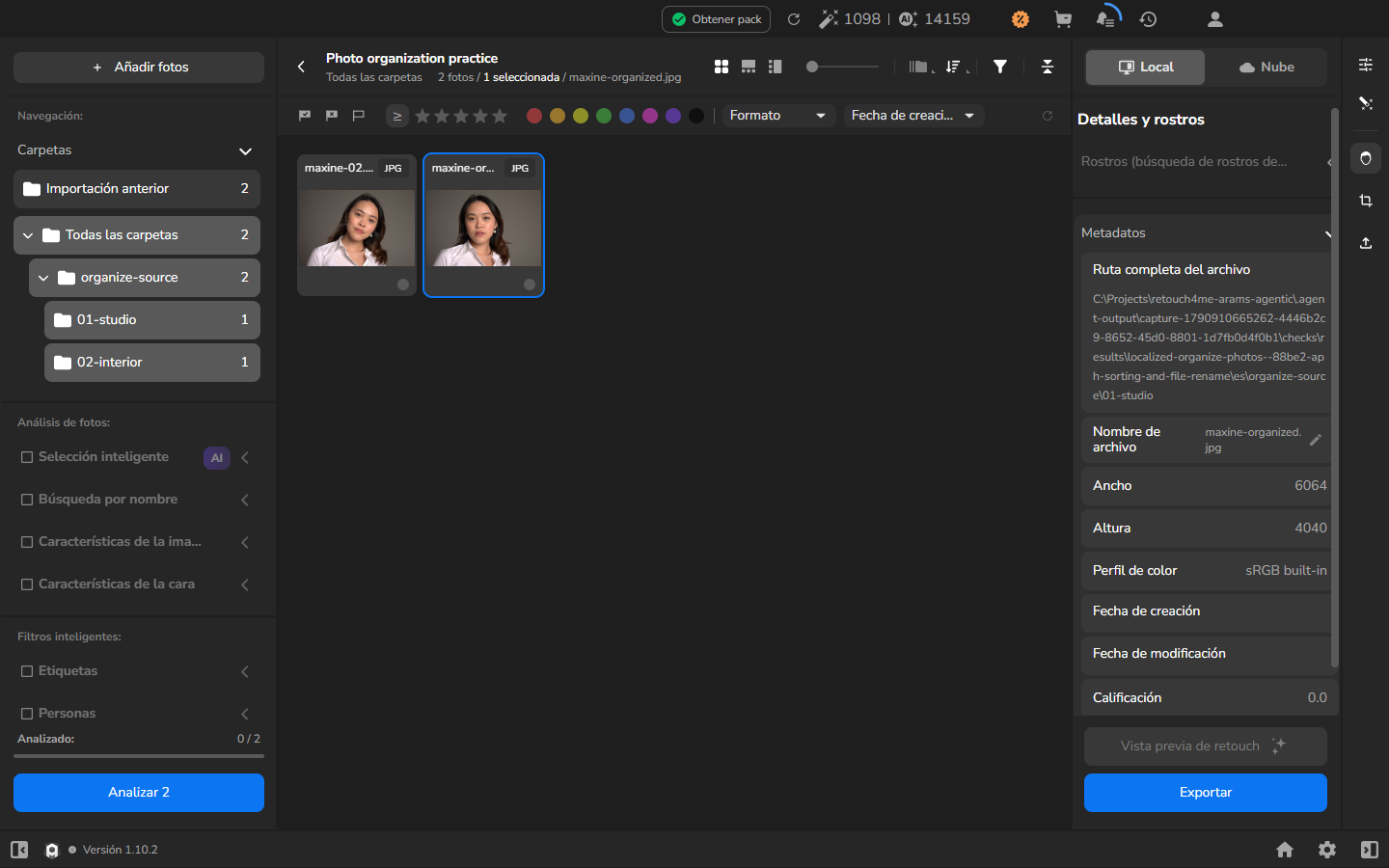
El cambio de nombre está completo cuando el nuevo nombre de archivo aparece tanto en la cuadrícula como en la fila Nombre de archivo.
Si no funciona
Sección titulada «Si no funciona»- Una carpeta de origen no es visible: expanda Todas las carpetas y cada carpeta padre en el árbol de carpetas.
- Aparecen menos fotografías de las esperadas: seleccione Todas las carpetas. Cambiar el orden de ordenación no limpia un filtro de carpeta.
- El orden no es el esperado: vuelva a abrir el menú de ordenación, seleccione Por carpeta y luego por nombre de archivo (1–9, 10–99) y use el botón de dirección adyacente si es necesario.
- El editor de nombre de archivo no aparece: seleccione exactamente una fotografía, abra Metadatos y use el lápiz en la fila Nombre de archivo.
- El nuevo nombre no se muestra: presione Enter para terminar la edición.