Exportar un retrato con Face Make
Lo que hará
Sección titulada «Lo que hará»Aplique Face Make a un retrato de una sola persona y exporte la fotografía terminada como JPEG. Si desea evaluar el resultado de Face Make antes de guardarlo, puede crear primero una Export preview opcional.
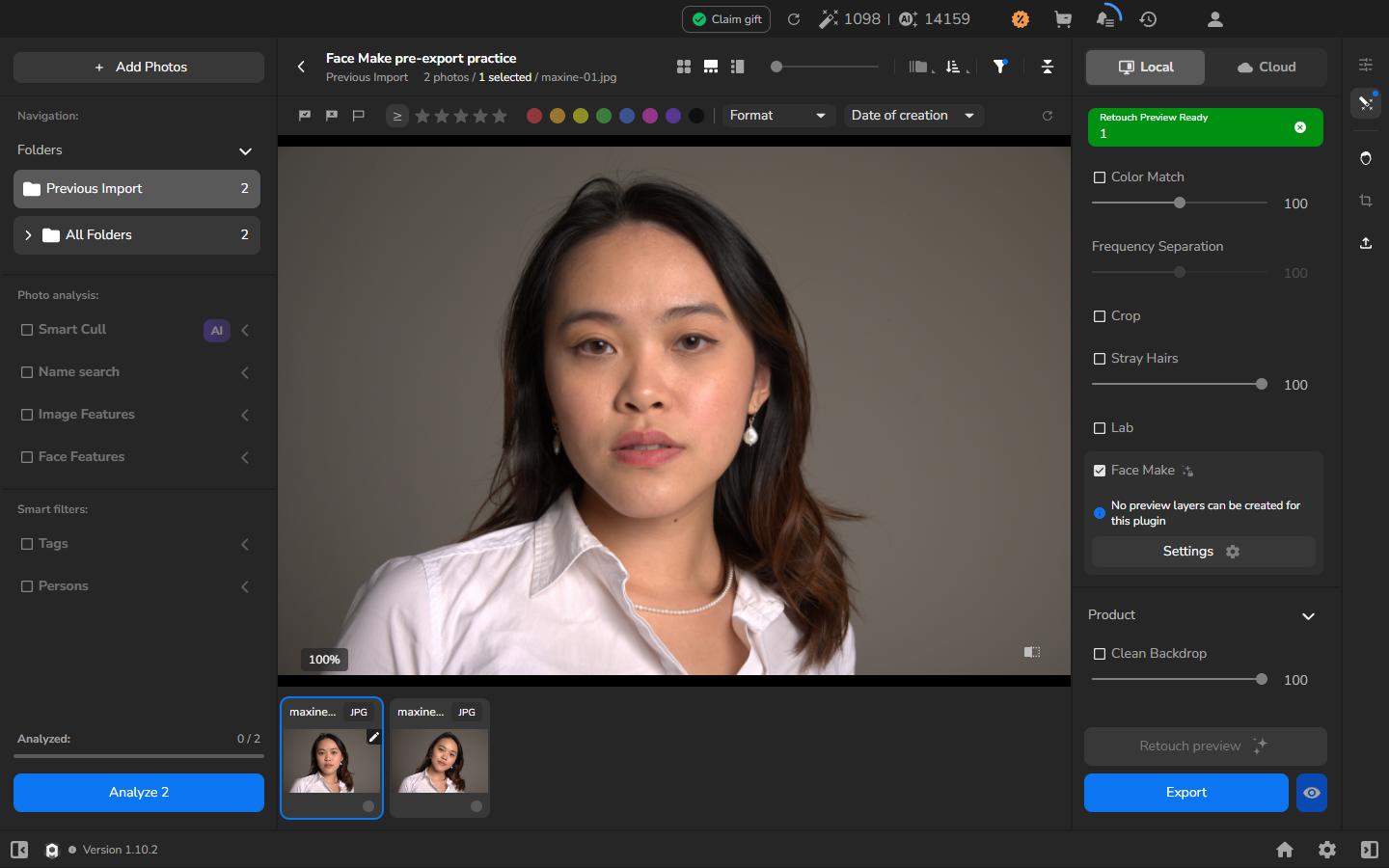
Esta ruta está pensada para un plugin habilitado que muestra No preview layers can be created for this plugin, de modo que su resultado no está disponible a través de la Retouch preview habitual. El botón del ojo junto a Export procesa la combinación de plugins seleccionada para inspeccionarla, sin que tenga que desactivar el retoque que sí quiere en la fotografía final.
Arams también usa esta etapa para Lab, Frequency Separation y Color Match. Sus controles y efectos visuales son distintos, así que las opciones de Face Make que se muestran a continuación son un ejemplo del flujo de preexportación, no ajustes que deba copiar a esos plugins.
Antes de comenzar
Sección titulada «Antes de comenzar»- Instale y active Face Make en este equipo.
- Abra un proyecto y seleccione un retrato con una sola persona claramente visible. Este capítulo no cubre cómo elegir entre varias caras detectadas.
- Use el modo Local. Este ejemplo no describe el procesamiento en la nube.
Las opciones de modelado facial y maquillaje son subjetivas. Elíjalas según el retrato, en lugar de tratar cualquier preset como correcto para cada sujeto.
Preparar Face Make
Sección titulada «Preparar Face Make»Haga doble clic en la fotografía seleccionada para abrirla y manténgala abierta mientras configura Face Make.
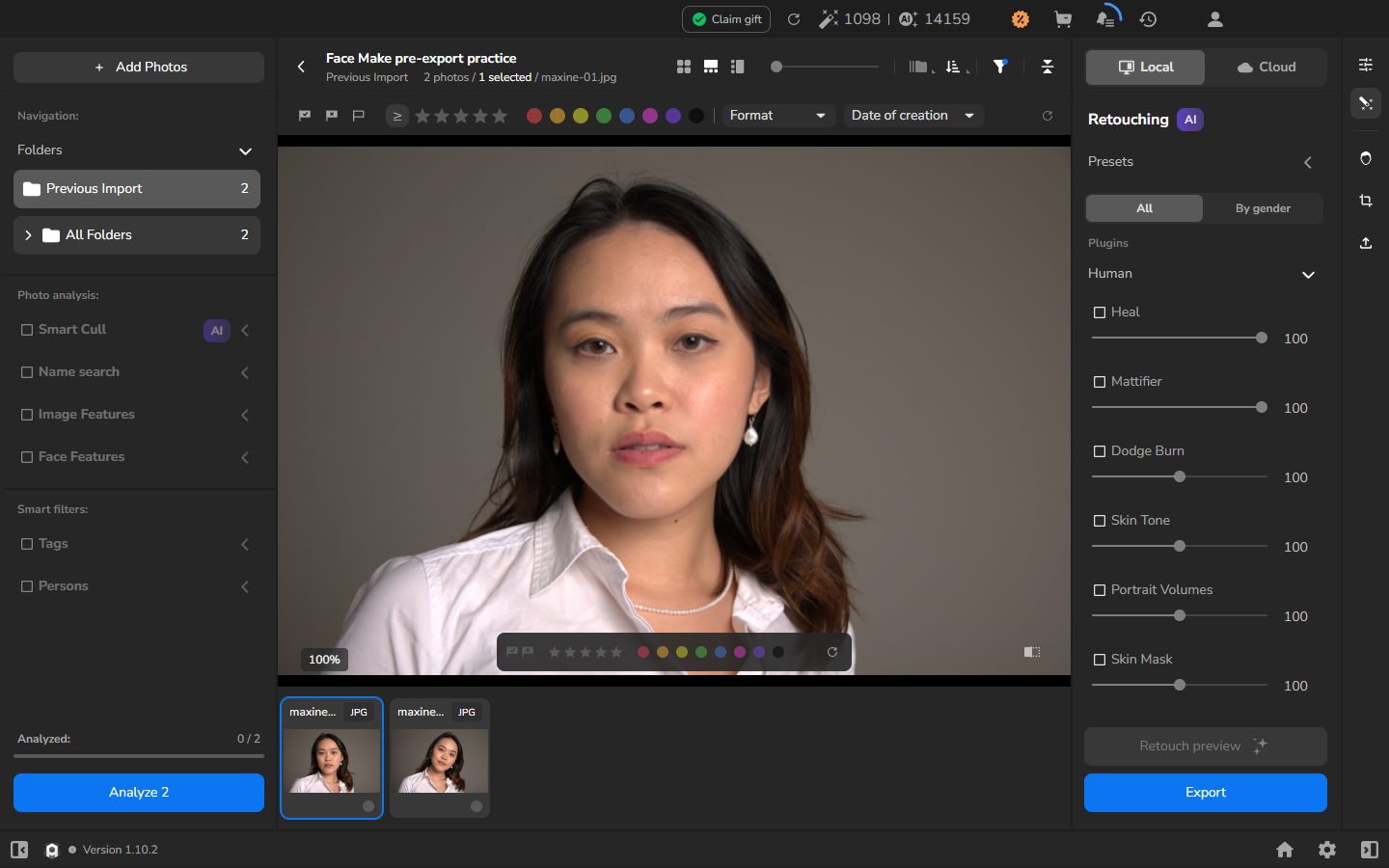
- Abra el panel Retouching y seleccione Local.
- Seleccione All y, a continuación, habilite Face Make.
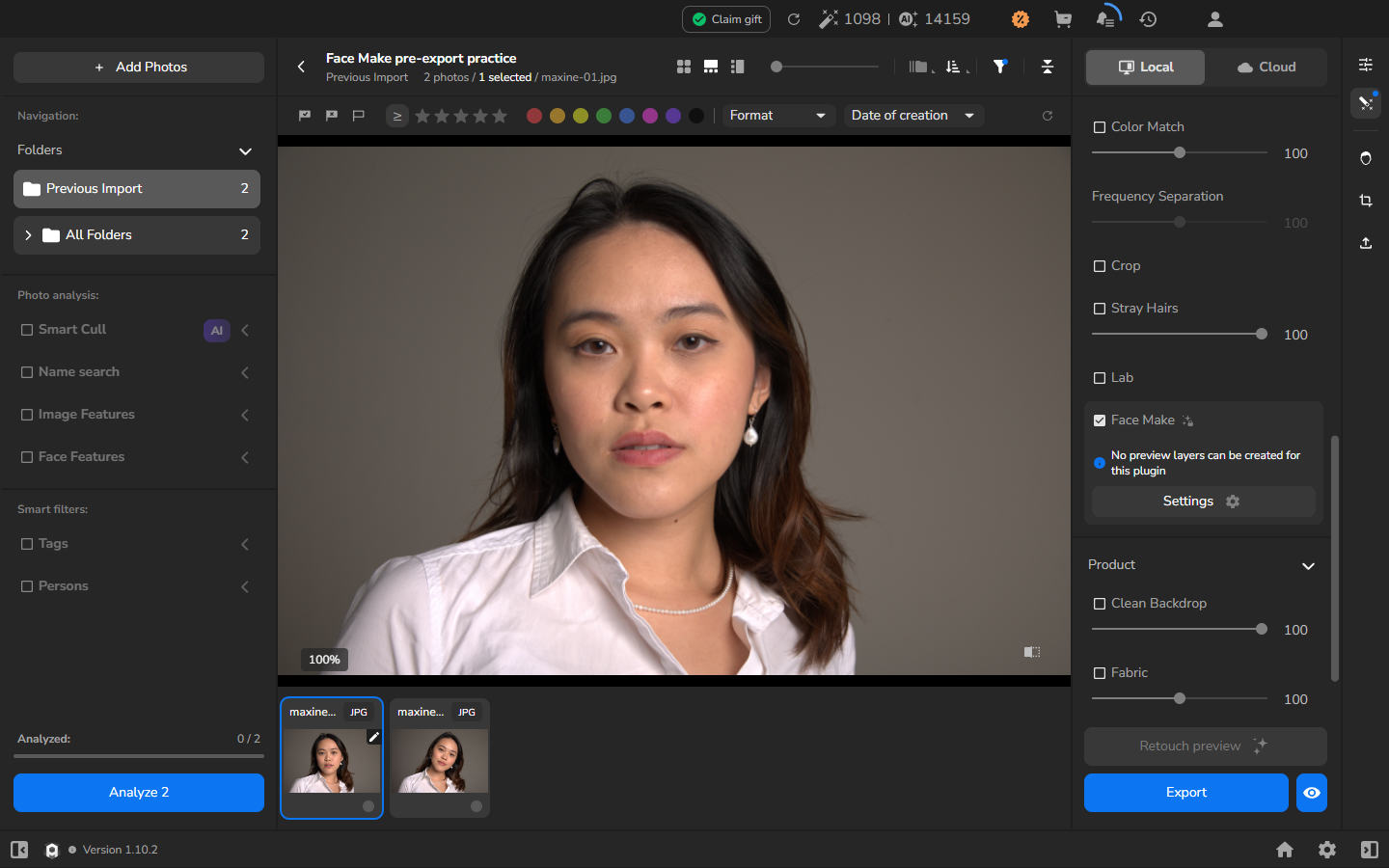
- Expanda la sección Face Make. Arams muestra No preview layers can be created for this plugin y ofrece un botón Settings con un icono de engranaje.
- Haga clic en Settings para abrir la ventana de Face Make. Esta es la propia ventana de ajustes del plugin, no la pantalla global de Settings de Arams.
La ventana de Face Make identifica la cara detectada y agrupa las opciones bajo Lifting, Makeup, Displace, Texture y Reshape. Habilite solo una categoría que sirva al retrato, expándala y comience con un ajuste contenido. Por ejemplo, puede habilitar Lifting y dejar los controles de modelado facial más específicos en cero hasta que los necesite.
Observe la cara en la ventana del plugin, especialmente los ojos, la boca, la línea de la mandíbula, la textura de la piel y la línea del cabello. Haga clic en Apply cuando el resultado sea adecuado para el retrato y la persona siga siendo reconocible. Apply cierra la ventana del plugin y deja Face Make seleccionada para la exportación.
Si desea ver más de cerca dónde se abren los controles complejos de un plugin, consulte Elegir herramientas y ajustes de retoque.
Crear e inspeccionar el resultado de la preexportación
Sección titulada «Crear e inspeccionar el resultado de la preexportación»Esta vista previa es opcional. Úsela cuando quiera inspeccionar el resultado combinado de Face Make y los demás plugins seleccionados antes de guardar el JPEG. Si los ajustes ya le parecen adecuados para el retrato, pase directamente a Exportar la fotografía terminada. En cualquier caso, mantenga habilitados Face Make y el resto del retoque que desee conservar.
- Abra la fotografía seleccionada y elija una escala de la cara que muestre las proporciones, la textura de la piel y los bordes que desea conservar.
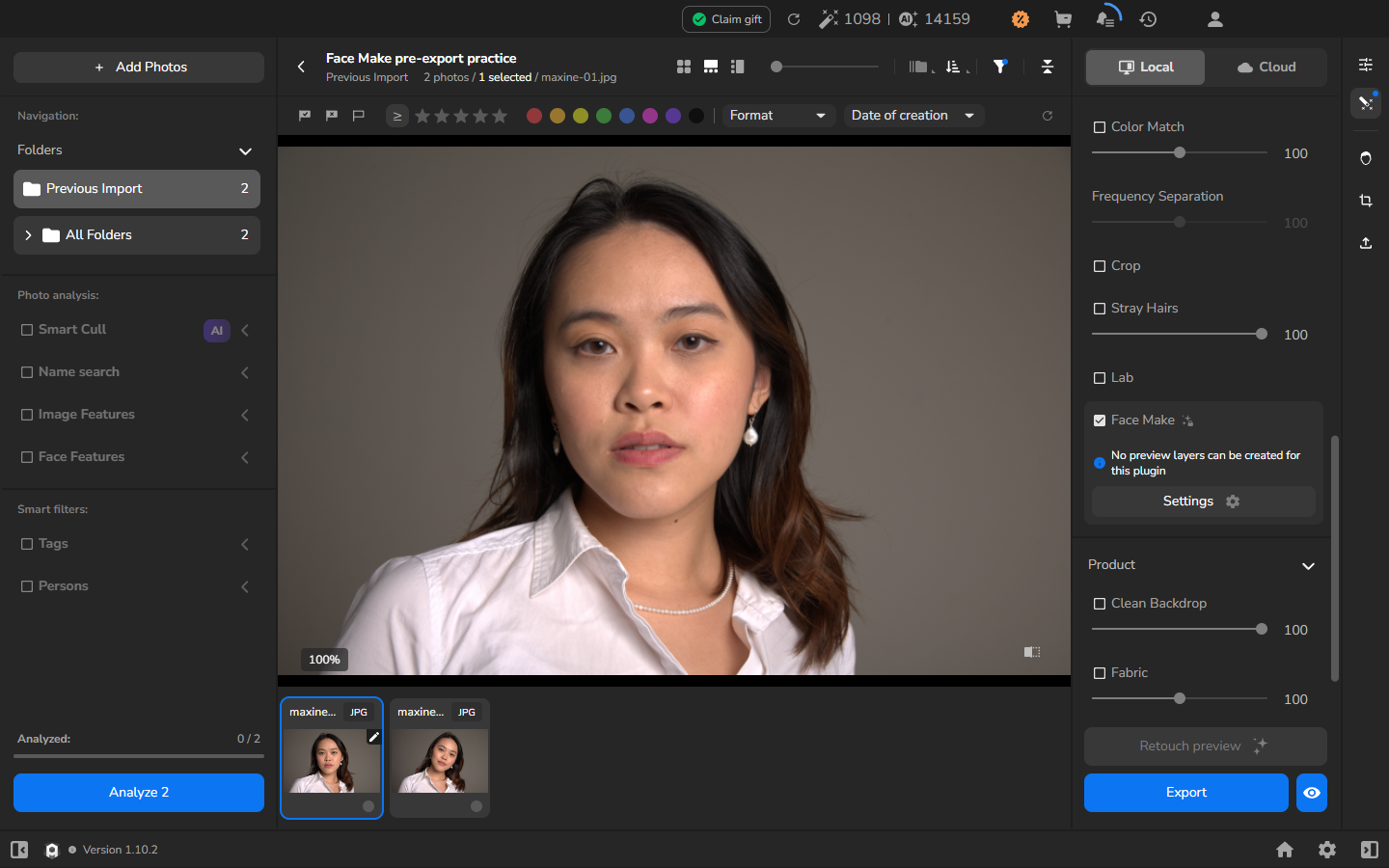
- Vuelva a la sección Face Make y manténgala habilitada.
- Haga clic en el botón del ojo junto a Export. Su texto emergente dice Preview of all selected plugins before export.
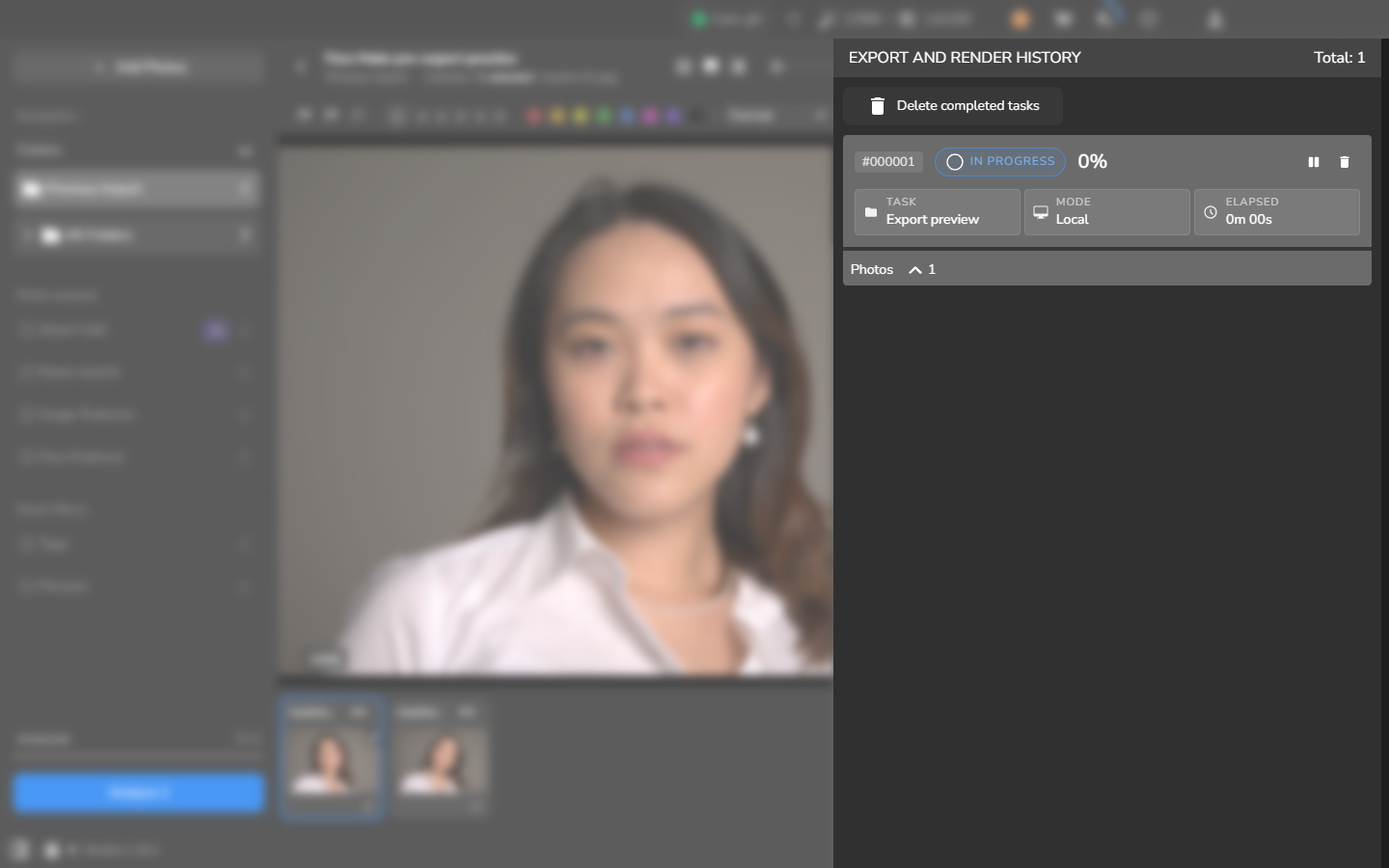
- Abra EXPORT AND RENDER HISTORY y encuentre la tarea Export preview en el modo Local.
- Espere a que la tarea alcance COMPLETED y 100%.
- Cierre el historial e inspeccione la fotografía de nuevo en la misma escala. El mensaje verde Retouch Preview Ready confirma que el resultado está disponible.
- Compare la vista previa con el original, prestando atención a las proporciones faciales, los ojos, la boca, la textura de la piel, el cabello y el contorno sobre el fondo. Si el resultado no es adecuado para la persona retratada, no exporte esa versión. Vuelva a los ajustes del plugin y elija un ajuste diferente antes de continuar.
Exportar la fotografía terminada
Sección titulada «Exportar la fotografía terminada»- Mantenga habilitados Face Make y cada una de las demás herramientas de retoque que quiera conservar en la fotografía terminada.
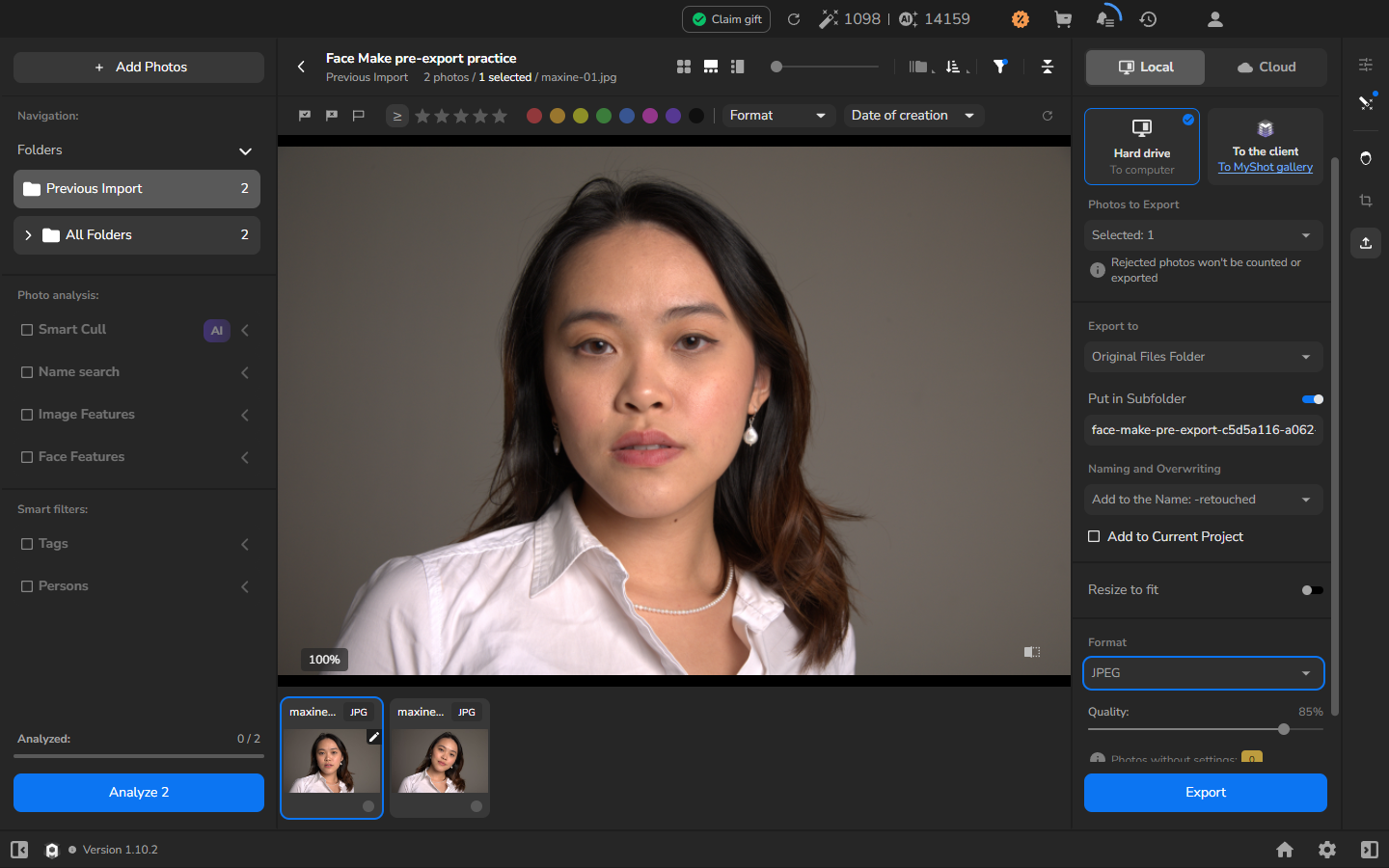
- Abra Export settings y elija Hard drive — To computer.
- Confirme que el recuento de fotografías seleccionadas incluye el retrato que desea exportar.
- Elija el destino y la regla de nombres. Use una subcarpeta nueva si desea mantener el resultado separado del original.
- Elija si desea redimensionar el archivo. Deje Resize to fit desactivado para conservar las dimensiones de píxeles originales, o actívelo si la entrega requiere un tamaño menor.
- Seleccione JPEG, revise las opciones y haga clic en Export.
- Abra EXPORT AND RENDER HISTORY y espere a que la tarea final Export muestre COMPLETED y 100%. Si usó la vista previa opcional, aparece como una tarea Export preview aparte.
- Encuentre el JPEG en el destino elegido. La exportación está terminada cuando la tarea final Export está completa y el archivo guardado se abre con normalidad.
Para más opciones de destino, nombres y comprobación de archivos, consulte Exportar fotografías y verificar los archivos guardados.
Si no funciona
Sección titulada «Si no funciona»- No se puede seleccionar Face Make: compruebe que el plugin está instalado y activado, y vuelva al modo Local.
- Settings no se abre: mantenga la fotografía abierta, habilite Face Make, expanda su sección y haga clic en el botón Settings del plugin.
- El botón del ojo no está disponible: seleccione una fotografía y confirme que Face Make está habilitado. El botón es el control de preexportación junto a Export, no Retouch preview.
- El resultado no está listo: abra el historial y espere a que la tarea Export preview alcance COMPLETED y 100%.
- Falta el JPEG final: vuelva a comprobar el destino, la subcarpeta, el recuento de fotografías seleccionadas y la regla de nombres en Export settings, y luego inspeccione la tarea final Export por separado de la tarea Export preview opcional.