Personalizar atajos de teclado
Lo que hará
Sección titulada «Lo que hará»Asigne una combinación de teclas más cómoda a una acción que usa a menudo. Cuando la fila de esa acción muestre las teclas que eligió, el atajo estará listo para usar.
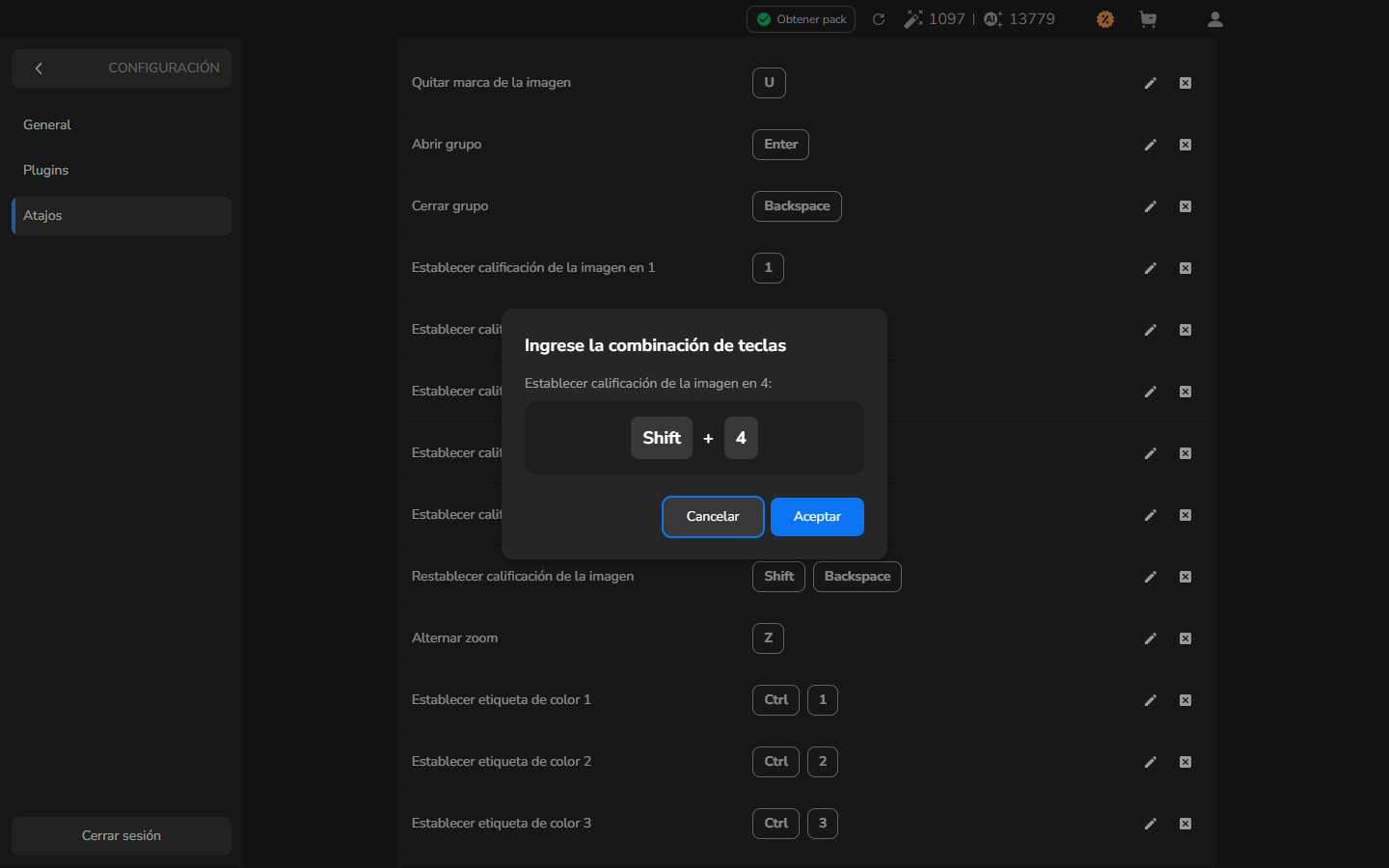
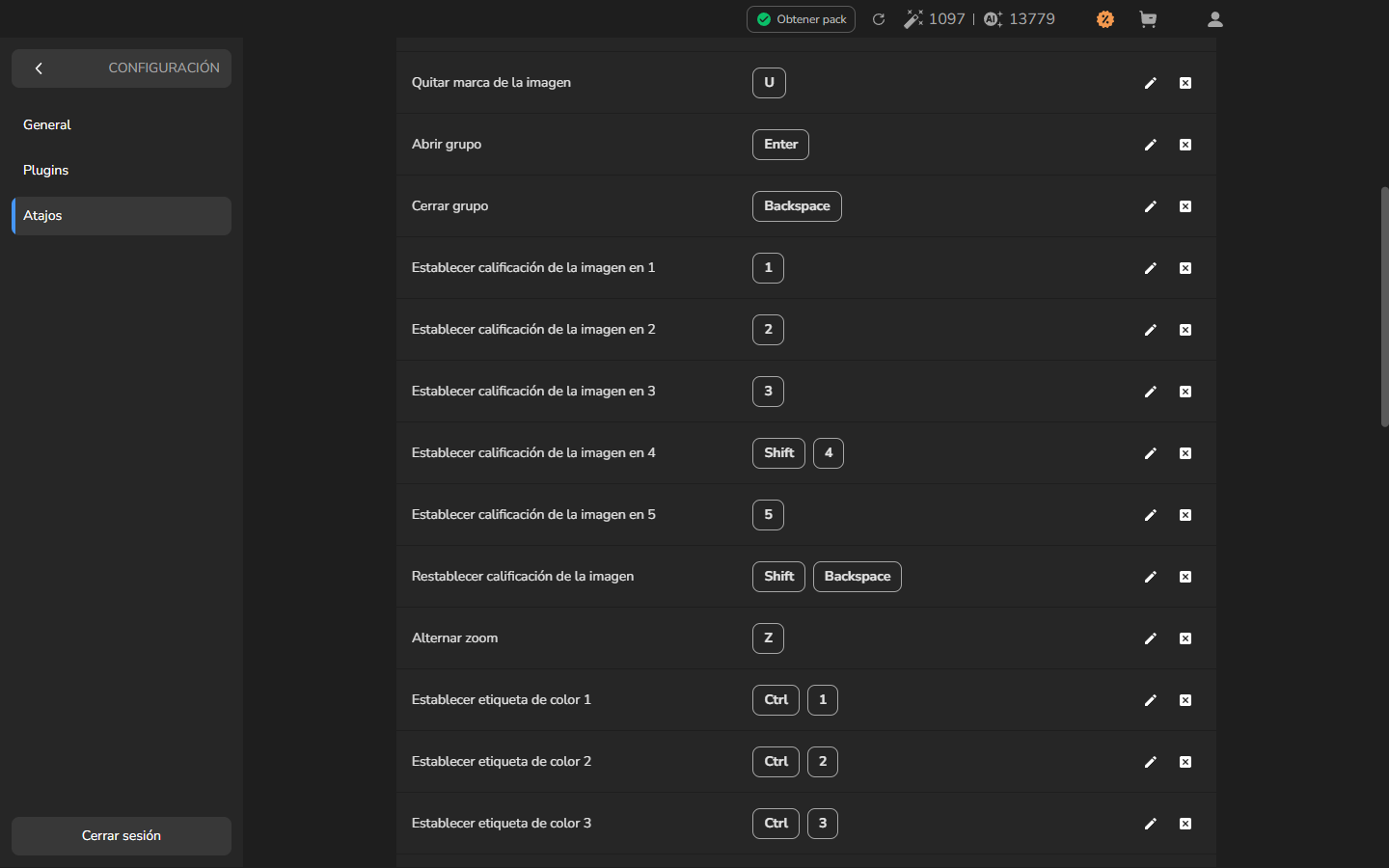
Las capturas de pantalla usan Establecer calificación de la imagen en 4 como ejemplo y cambian su atajo de 4 a Shift+4. Elija la acción y la combinación de teclas que se adapten a su propio flujo de trabajo.
Antes de comenzar
Sección titulada «Antes de comenzar»Inicie sesión en Arams. Elija una combinación de teclas fácil de recordar que no sustituya a otro atajo en el que confía.
Cambiar el atajo
Sección titulada «Cambiar el atajo»- Haga clic en Configuración.
- Seleccione Atajos en el menú izquierdo.
- Busque la acción que desea cambiar. La columna Atajo muestra su combinación de teclas actual. Para seguir el ejemplo, desplácese hasta Establecer calificación de la imagen en 4; su atajo predeterminado es 4.
- En la columna Acciones de esa fila, haga clic en el icono de lápiz.
- Cuando se abra Ingrese la combinación de teclas, presione la combinación que eligió. El ejemplo usa Shift+4.
- Compruebe que el diálogo muestra las teclas que pretendía y luego haga clic en Aceptar.
La fila de la acción ahora muestra las teclas nuevas en la columna Atajo. En el ejemplo, Establecer calificación de la imagen en 4 muestra Shift y 4.
Opcional: probar el nuevo atajo
Sección titulada «Opcional: probar el nuevo atajo»Esta comprobación es opcional. Si cambió Establecer calificación de la imagen en 4, abra un proyecto, seleccione una fotografía y presione su nueva combinación de teclas. Un 4 junto a una estrella dorada indica que la calificación se aplicó.
Opcional: restablecer el atajo predeterminado
Sección titulada «Opcional: restablecer el atajo predeterminado»Restablezca una fila solo si ya no quiere su atajo personalizado. No necesita restablecer un atajo después de cambiarlo o probarlo.
- Abra Configuración y luego seleccione Atajos.
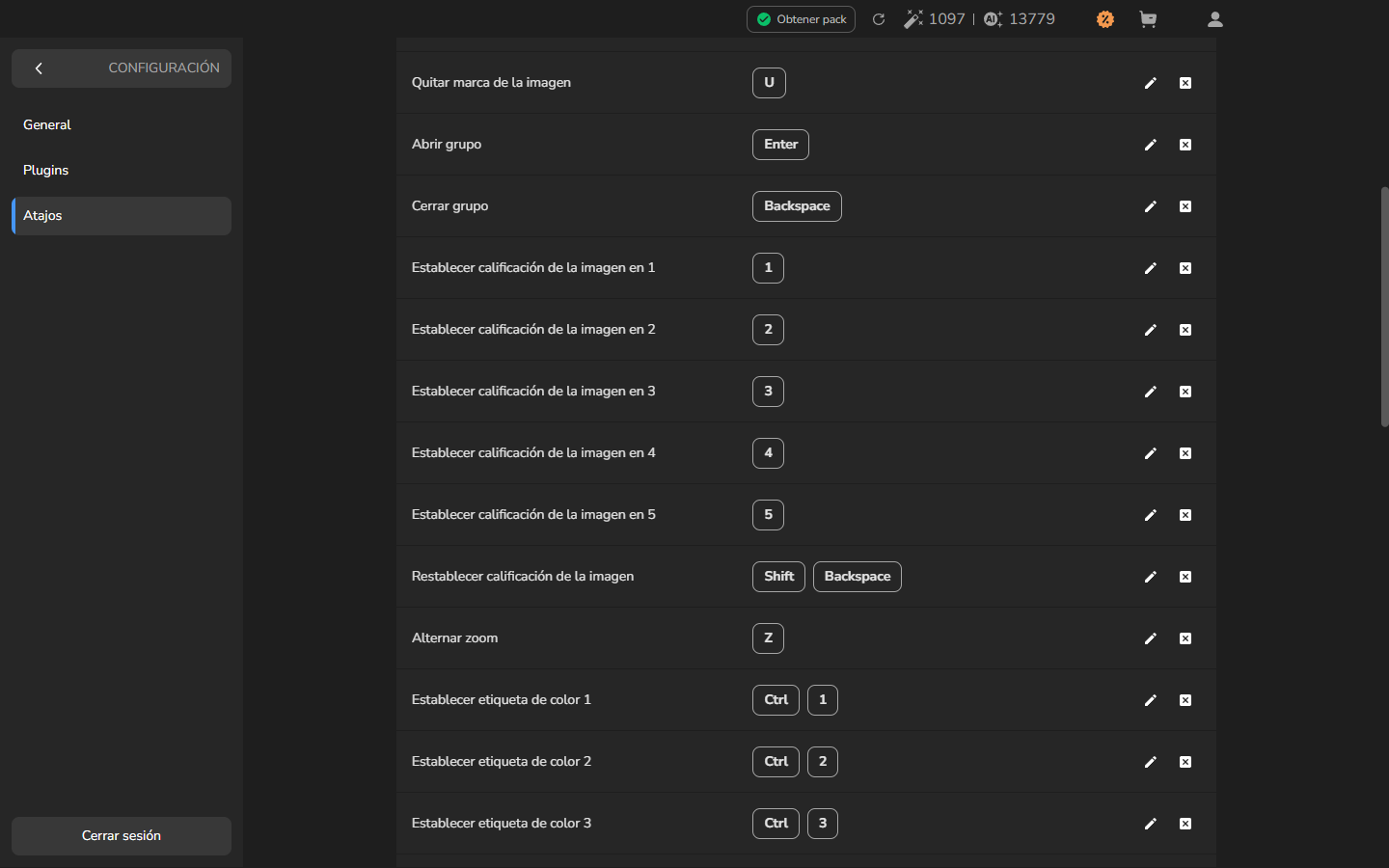
- Busque la acción cuyo atajo predeterminado desea recuperar. Para seguir el ejemplo, desplácese hasta Establecer calificación de la imagen en 4.
- En la columna Acciones de esa fila, haga clic en el icono de restablecer (el pequeño cuadrado con una ×). En el ejemplo, el atajo vuelve a 4.
Si no funciona
Sección titulada «Si no funciona»- La combinación de teclas no aparece en el diálogo: haga clic en el área de vista previa del atajo si es necesario y luego presione de nuevo la combinación completa antes de hacer clic en Aceptar.
- Un atajo relacionado con las fotos no tiene efecto: vuelva al proyecto y asegúrese de que una fotografía esté seleccionada antes de presionar las teclas.
- Cambió la fila equivocada: use el icono de restablecer en esa fila para recuperar su atajo predeterminado y luego edite la acción que pretendía cambiar.