Revisar los rostros detectados
Use el panel Detalles y rostros para comprobar qué rostros detectó Arams en una fotografía. La vista en mosaico le ayuda a recorrer varios rostros; una vista previa más grande está disponible cuando quiere examinar un rostro con más detalle.
Antes de comenzar
Sección titulada «Antes de comenzar»Elija fotografías con rostros claramente visibles. Automatic face search debe estar activada antes de importarlas. La búsqueda de rostros carga las imágenes seleccionadas en los servidores de Retouch4me para su procesamiento en la nube, así que use fotografías que esté autorizado a enviar.
Activar la búsqueda automática de rostros e importar sus fotografías
Sección titulada «Activar la búsqueda automática de rostros e importar sus fotografías»- Desde la pantalla de inicio, abra Settings.
- En General, active Automatic face search si está desactivada.
- Si Arams muestra un diálogo de consentimiento, léalo y haga clic en I Agree para permitir la carga y el procesamiento en la nube.
- Vuelva a la pantalla de inicio usando la flecha de retroceso.
- Cree un proyecto y luego importe sus fotografías arrastrando sus archivos al proyecto vacío.
- Espere a que aparezcan las miniaturas y los nombres de archivo. La búsqueda de rostros se ejecuta automáticamente; no necesita usar Analizar ni Vista previa de retouch para inspeccionar los rostros detectados.
Encontrar el rostro detectado
Sección titulada «Encontrar el rostro detectado»- Haga clic en una fotografía una vez para seleccionarla.
- Haga clic en el icono del contorno de rostro en la barra de herramientas estrecha de la parte derecha. Se abre el panel Detalles y rostros.
- Espere a que el encabezado Rostros muestre el número de rostros detectados.
- Si la vista previa de rostros está contraída, haga clic en el encabezado Rostros para expandirla.
- Haga clic en el icono de cuatro cuadrados junto al encabezado para usar la vista de rostros en mosaico.
Cada rostro detectado aparece como un recorte en el panel derecho. La revisión está lista cuando el recuento de Rostros y los recortes aparecen para la fotografía seleccionada.
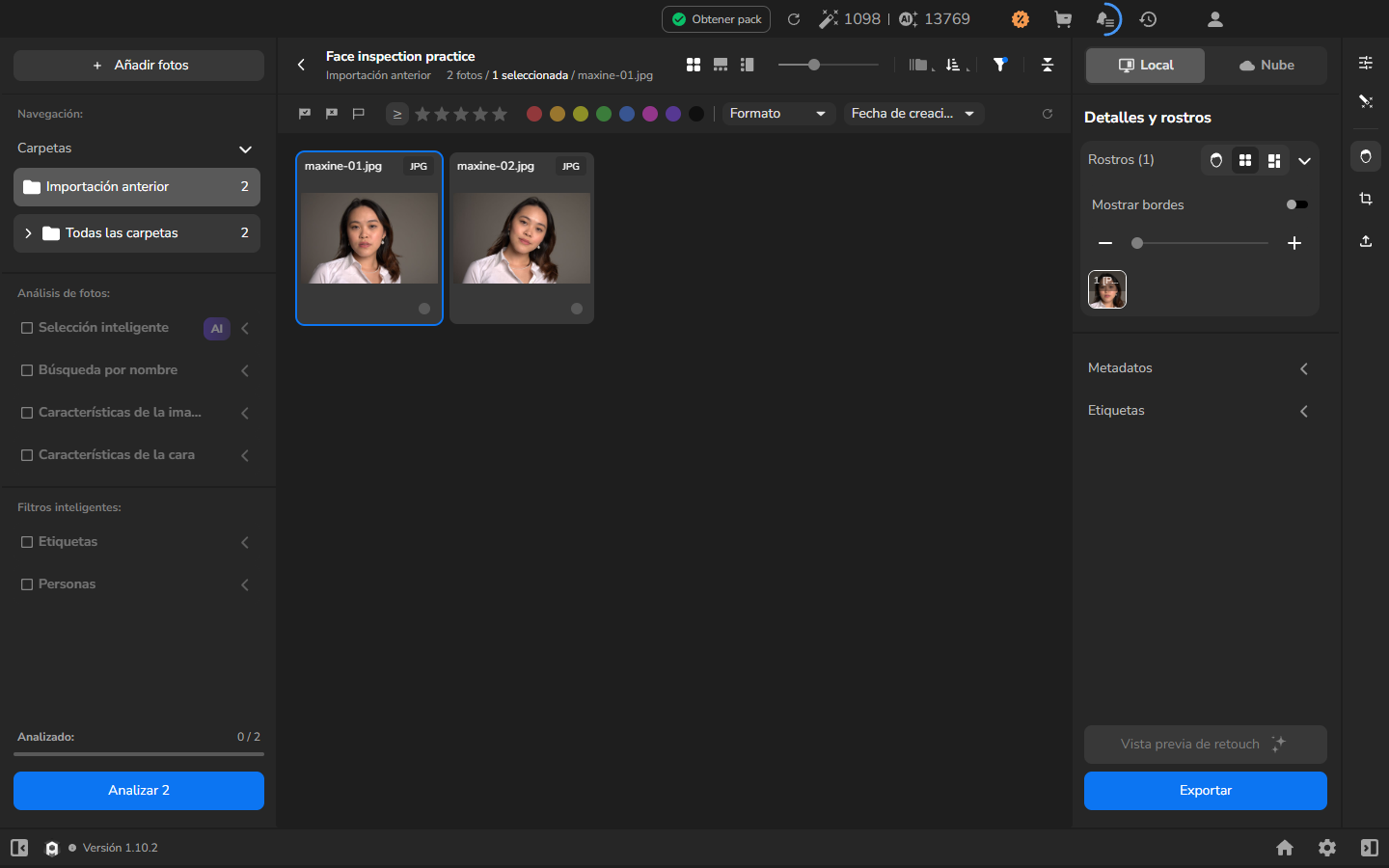
Si una fotografía contiene varios rostros, use el botón de menos debajo de Mostrar bordes para que quepan más mosaicos de rostros en el panel.
Cambiar a la vista de rostro más grande
Sección titulada «Cambiar a la vista de rostro más grande»Esta vista previa es opcional. Úsela cuando un mosaico de rostro sea demasiado pequeño para juzgar los ojos, la piel o la expresión; permanezca en la vista en mosaico cuando solo necesite confirmar qué rostros se encontraron.
- Haga clic en el icono del rectángulo dividido inmediatamente a la derecha del icono de cuatro cuadrados en el encabezado Rostros.
- Revise el rostro ampliado en el panel derecho. La tarjeta seleccionada y el nombre de archivo identifican su fotografía.
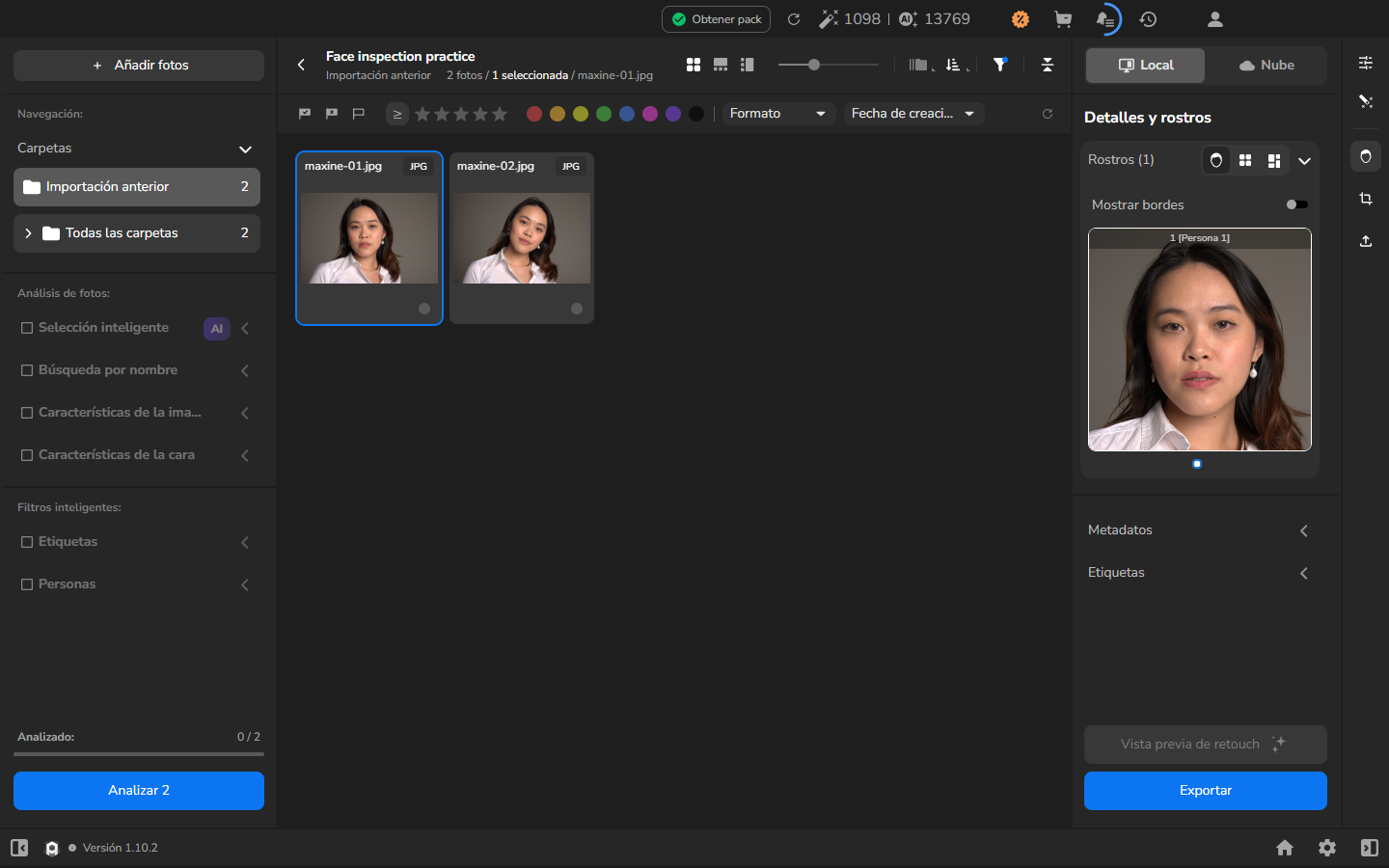
La vista previa más grande hace que los detalles del rostro sean más fáciles de ver, pero no es una vista de un píxel de imagen a un píxel de pantalla de la fotografía original. Para inspeccionar la fotografía en sí, use el visor de fotos y el zoom.
Inspeccionar la siguiente fotografía
Sección titulada «Inspeccionar la siguiente fotografía»Repita esto solo cuando quiera revisar más fotografías de la sesión.
- Haga clic en el icono de cuatro cuadrados en el encabezado Rostros para volver a la vista en mosaico.
- Seleccione otra fotografía en la cuadrícula de fotos.
- Espere a que aparezcan su recuento de Rostros y sus recortes. Arams actualiza el nombre de archivo y los recortes de rostros para la fotografía recién seleccionada.
Si no funciona
Sección titulada «Si no funciona»- Aparece Faces (face search disabled): vuelva a Settings → General y active Automatic face search. Si los rostros no aparecen en fotografías que importó mientras la configuración estaba desactivada, cree un proyecto e impórtelas de nuevo.
- El rostro es demasiado pequeño para inspeccionarlo: use el icono del rectángulo dividido en el encabezado Rostros para abrir la vista previa más grande.
- Se muestra la fotografía equivocada: haga clic en la tarjeta de la fotografía que desea inspeccionar y verifique el nombre de archivo junto al contador de fotos antes de inspeccionar sus rostros.
- No aparecen rostros: compruebe que la fotografía contiene un rostro claramente visible. Si es necesario, confirme que Automatic face search sigue activada e importe la fotografía de nuevo.