Inspeccionar una fotografía y acercar
Lo que hará
Sección titulada «Lo que hará»Abra una fotografía en el visor grande y amplíe la zona que necesita evaluar, como el enfoque, los ojos o la piel. Cuando termine, puede mantener la vista ampliada, restaurar el encuadre inicial o volver a la cuadrícula. Inspeccionar la fotografía no la analiza ni la retoca.
Antes de comenzar
Sección titulada «Antes de comenzar»Inicie sesión y abra un proyecto con fotografías importadas. Espere a que sus miniaturas aparezcan en la cuadrícula.
Abrir una fotografía
Sección titulada «Abrir una fotografía»- Haga doble clic en la tarjeta de la fotografía en la cuadrícula.
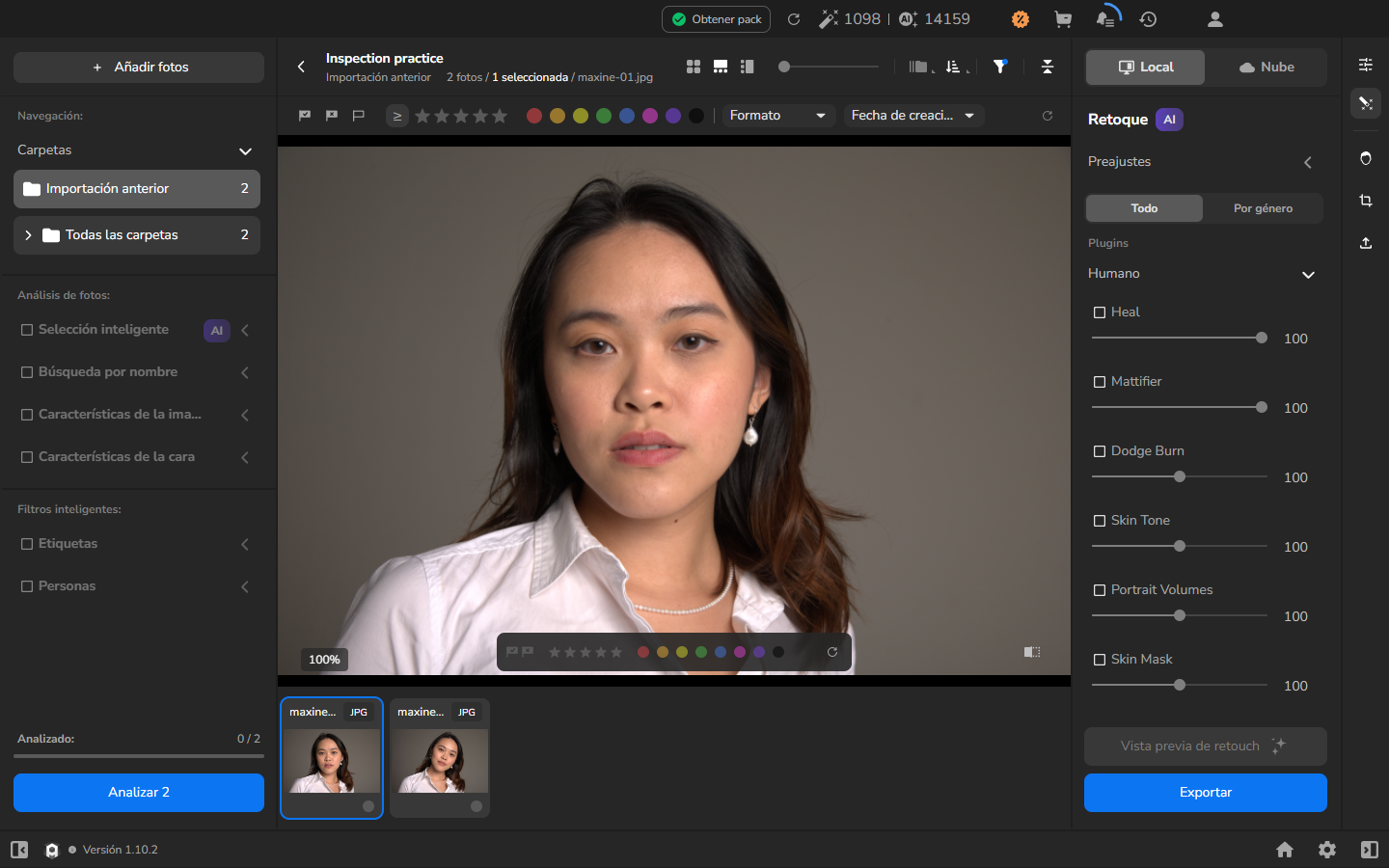
- Espere a que la fotografía aparezca en el visor grande central. Su nombre de archivo aparece junto al contador de fotos.
La franja de miniaturas permanece debajo del visor. El indicador de escala en la parte inferior izquierda muestra 100% en la vista inicial.
Acercar para inspeccionar detalles
Sección titulada «Acercar para inspeccionar detalles»- Mueva el puntero sobre la fotografía grande.
- Gire la rueda del ratón hacia arriba hasta que el detalle sea lo suficientemente grande para evaluarlo. El porcentaje en la parte inferior izquierda aumenta a medida que la fotografía se amplía; con escalas mayores, parte de la fotografía se extiende más allá del visor.
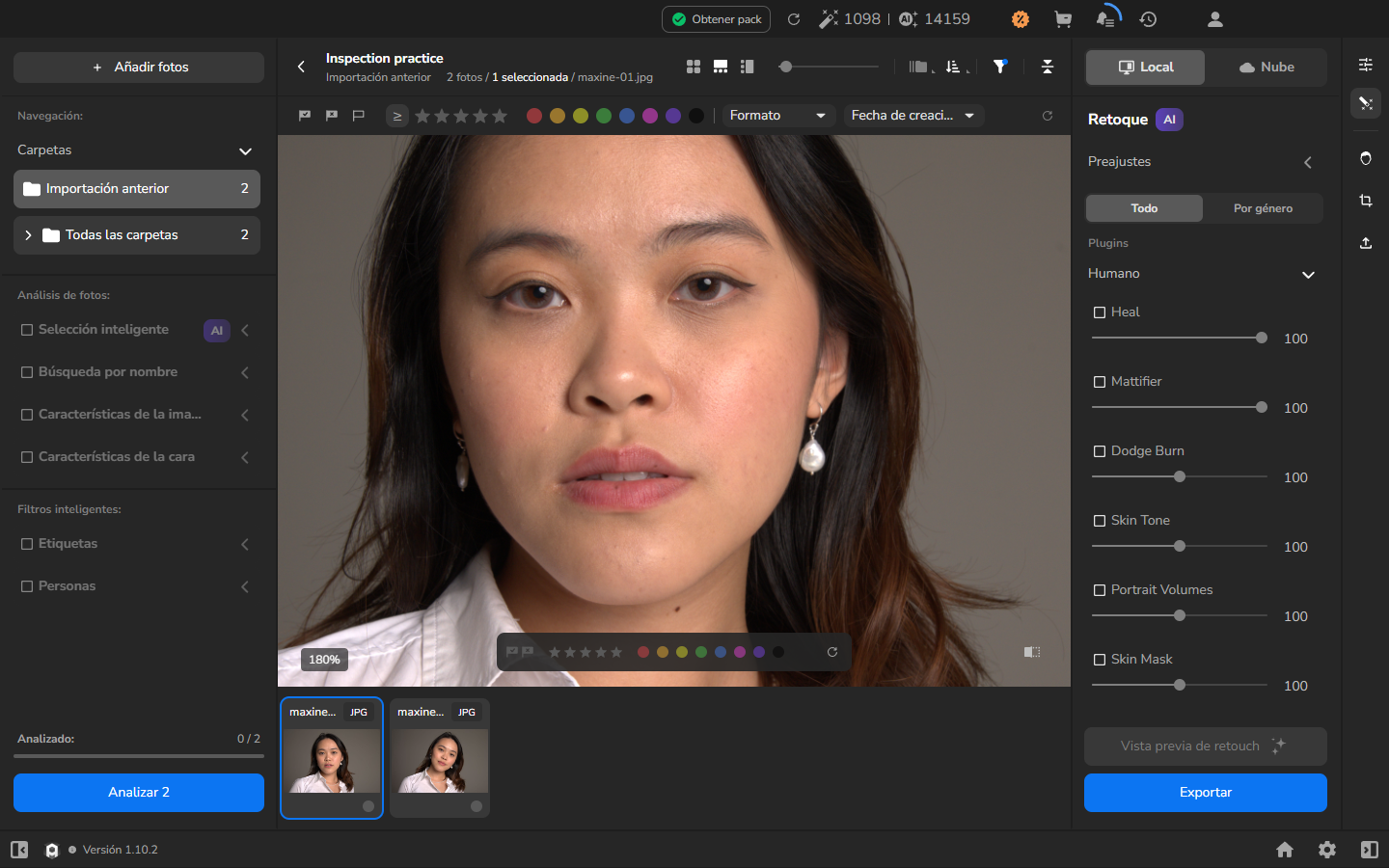
En este visor, 100% significa la vista inicial; no confirma que un píxel de la imagen equivalga a un píxel de la pantalla.
Una vez que el detalle sea lo suficientemente grande para evaluarlo, la inspección está completa. Las acciones siguientes son opcionales y dependen de lo que quiera hacer a continuación.
Restaurar la vista inicial
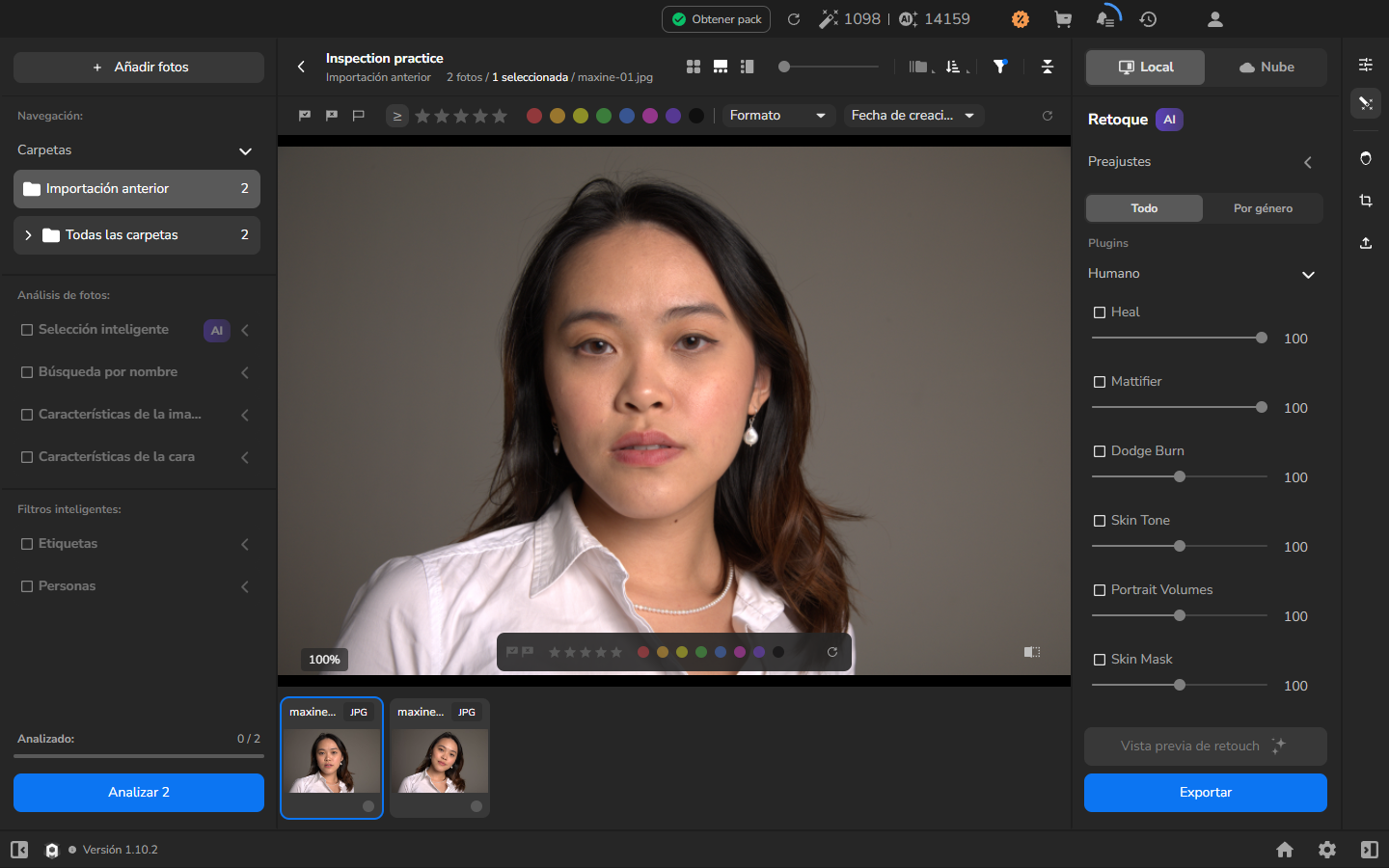
Sección titulada «Restaurar la vista inicial»Si quiere volver a ver la fotografía completa, haga doble clic en la fotografía ampliada. Vuelve el encuadre inicial y el indicador vuelve a mostrar 100%.
Volver a la cuadrícula de fotos
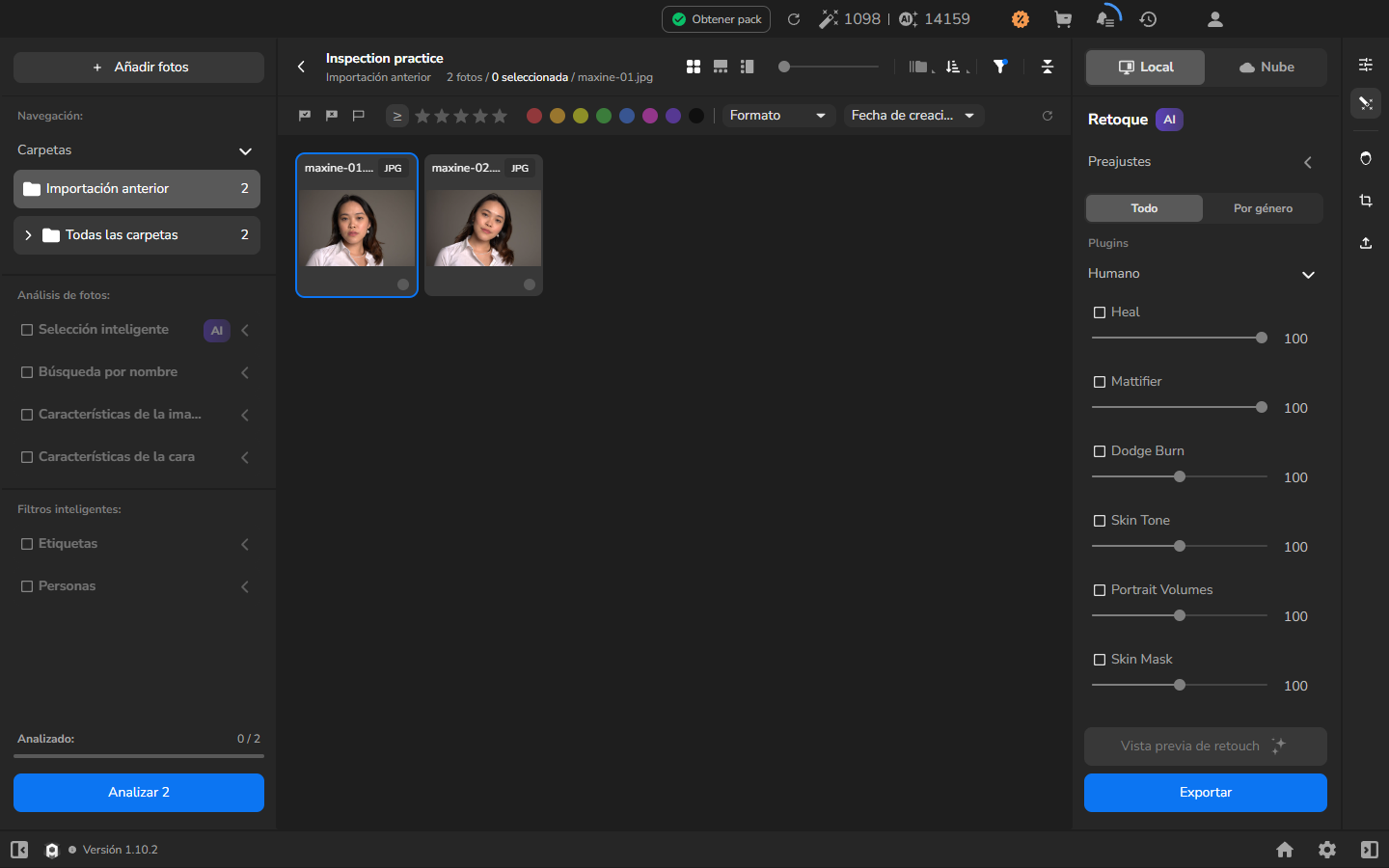
Sección titulada «Volver a la cuadrícula de fotos»Si quiere elegir otra fotografía de la cuadrícula, haga clic en el icono Gallery. Se muestra como cuatro cuadrados pequeños en la barra de herramientas superior sobre la fotografía. Es el más a la izquierda de los tres iconos de modo de vista, justo antes del deslizador horizontal. La cuadrícula de fotos vuelve a aparecer.
Si no funciona
Sección titulada «Si no funciona»- Un clic solo selecciona la tarjeta: haga doble clic para abrir el visor grande.
- No hay fotografías para abrir: importe fotos y espere a que aparezcan sus miniaturas y nombres de archivo antes de continuar.