Calificar fotografías para el culling
Lo que hará
Sección titulada «Lo que hará»Use las calificaciones manuales de estrellas para marcar sus elecciones durante el culling. Decida qué significa cada calificación para su flujo de trabajo y use la misma escala en todo el proyecto para poder comparar fotografías individuales y grupos de tomas similares de forma consistente.
Antes de comenzar
Sección titulada «Antes de comenzar»Inicie sesión y abra un proyecto con fotografías visibles en la cuadrícula.
Los atajos de teclado siguientes son para Windows. Mantenga la cuadrícula de fotos activa cuando los use. Calificar no requiere Analizar, Vista previa de retouch ni Exportar.
Use la primera ruta para una sola fotografía y la segunda cuando varias fotografías deban recibir la misma calificación. Los valores de estos ejemplos ilustran los controles; aplique el significado que eligió para su propia escala.
Calificar una fotografía
Sección titulada «Calificar una fotografía»- Haga clic en la tarjeta de la fotografía una vez.
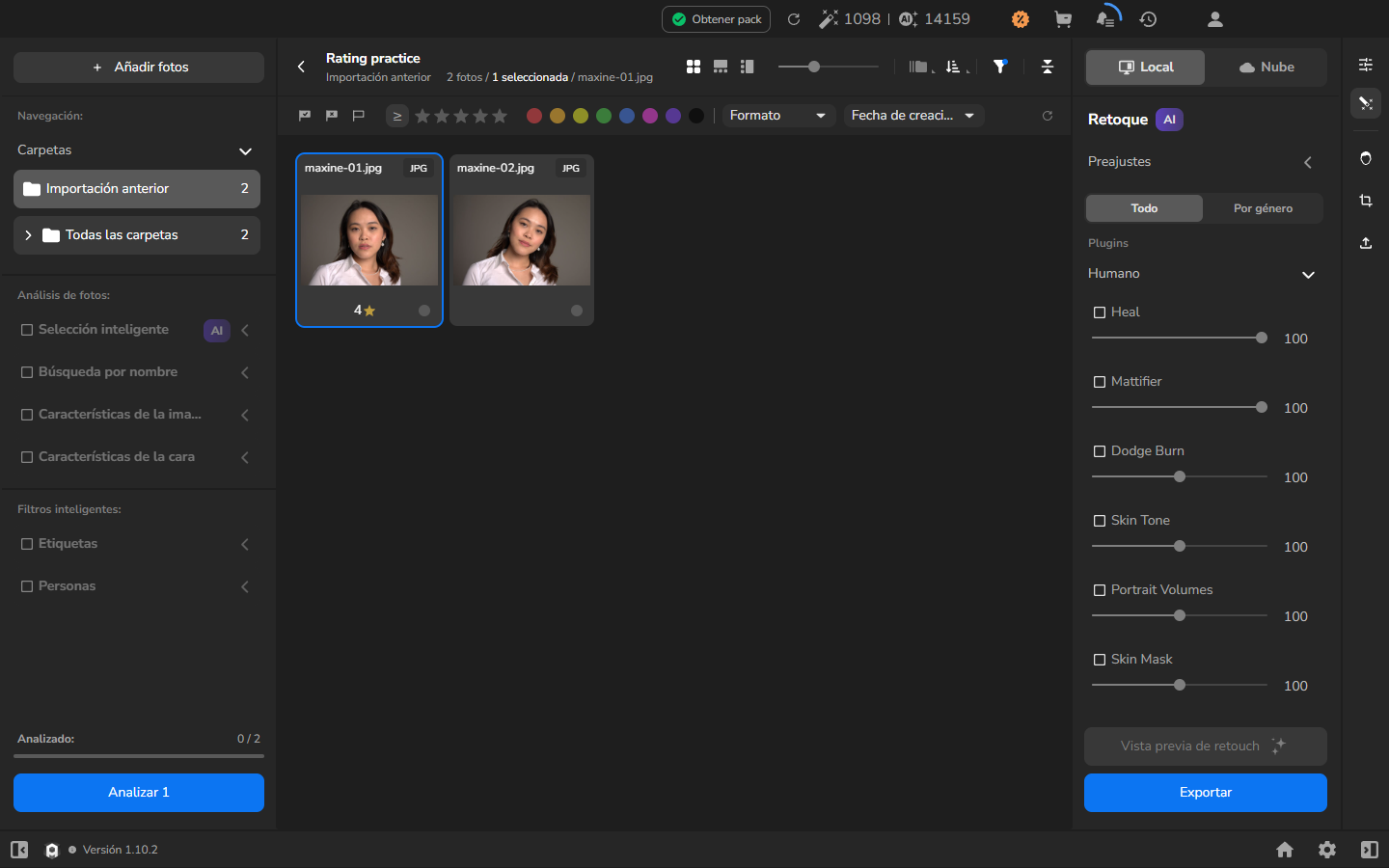
- Presione 4 para asignar una calificación de cuatro a la fotografía seleccionada.
La calificación aparece debajo de la miniatura. En la vista compacta de tarjeta que se muestra aquí, el número 4 aparece junto a una sola estrella dorada.
Dar la misma calificación a las fotografías seleccionadas
Sección titulada «Dar la misma calificación a las fotografías seleccionadas»Use esta ruta cuando un grupo de fotografías deba tener la misma calificación.
- Haga clic en la primera fotografía que quiera calificar.
- Mantenga presionado Ctrl y haga clic en cada fotografía adicional, luego suelte Ctrl.
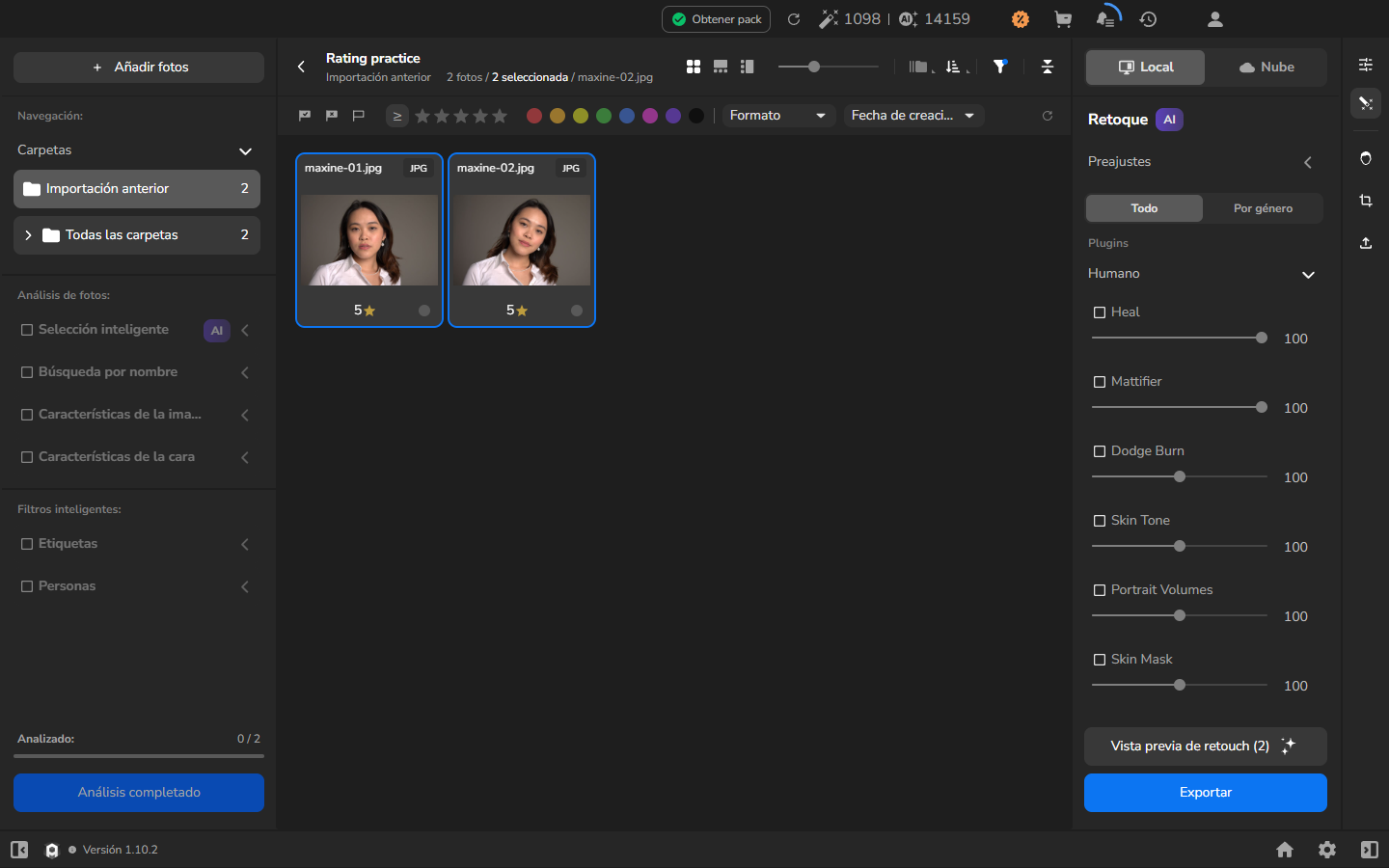
- Compruebe el contador de seleccionada para asegurarse de que el grupo contiene solo las fotografías que pretende calificar.
- Presione 5. Cada fotografía seleccionada recibe la misma calificación.
Habrá terminado de calificar cuando las fotografías que quería calificar muestren los valores de la escala que eligió.
Cambiar la calificación en una tarjeta
Sección titulada «Cambiar la calificación en una tarjeta»Esto es opcional. Use el control de la tarjeta cuando una calificación necesite corrección o prefiera un menú visible a los atajos de teclado mostrados.
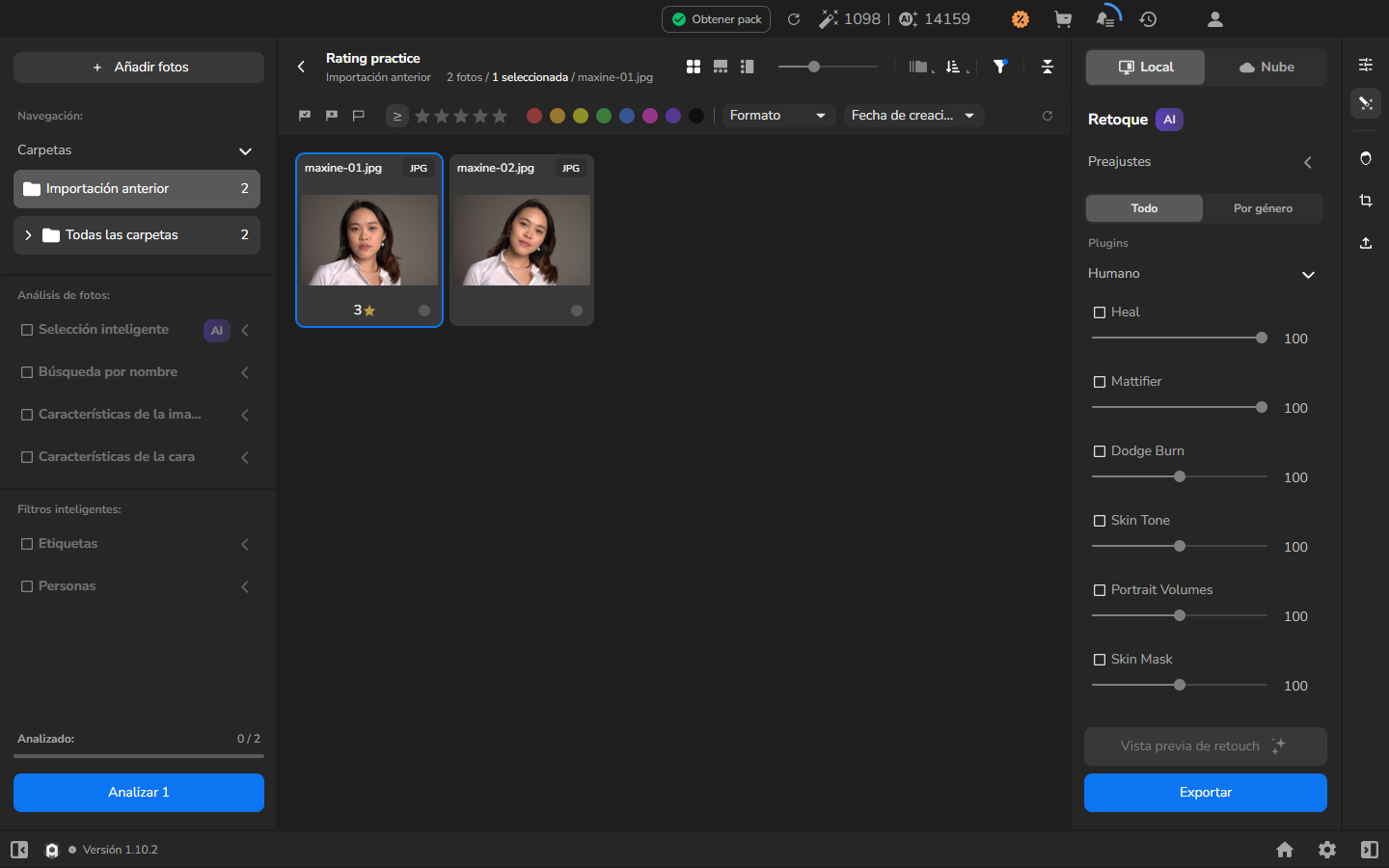
- Haga clic en el control del número de calificación y la estrella dorada debajo de la fotografía.
- Elija 3 del menú de calificación.
La tarjeta ahora muestra 3 junto a la estrella dorada.
Limpiar las calificaciones
Sección titulada «Limpiar las calificaciones»Limpie las calificaciones solo cuando ya no quiera que las fotografías seleccionadas conserven una calificación; esto no es necesario para terminar de calificar las fotografías.
- Seleccione las fotografías cuyas calificaciones quiera limpiar.
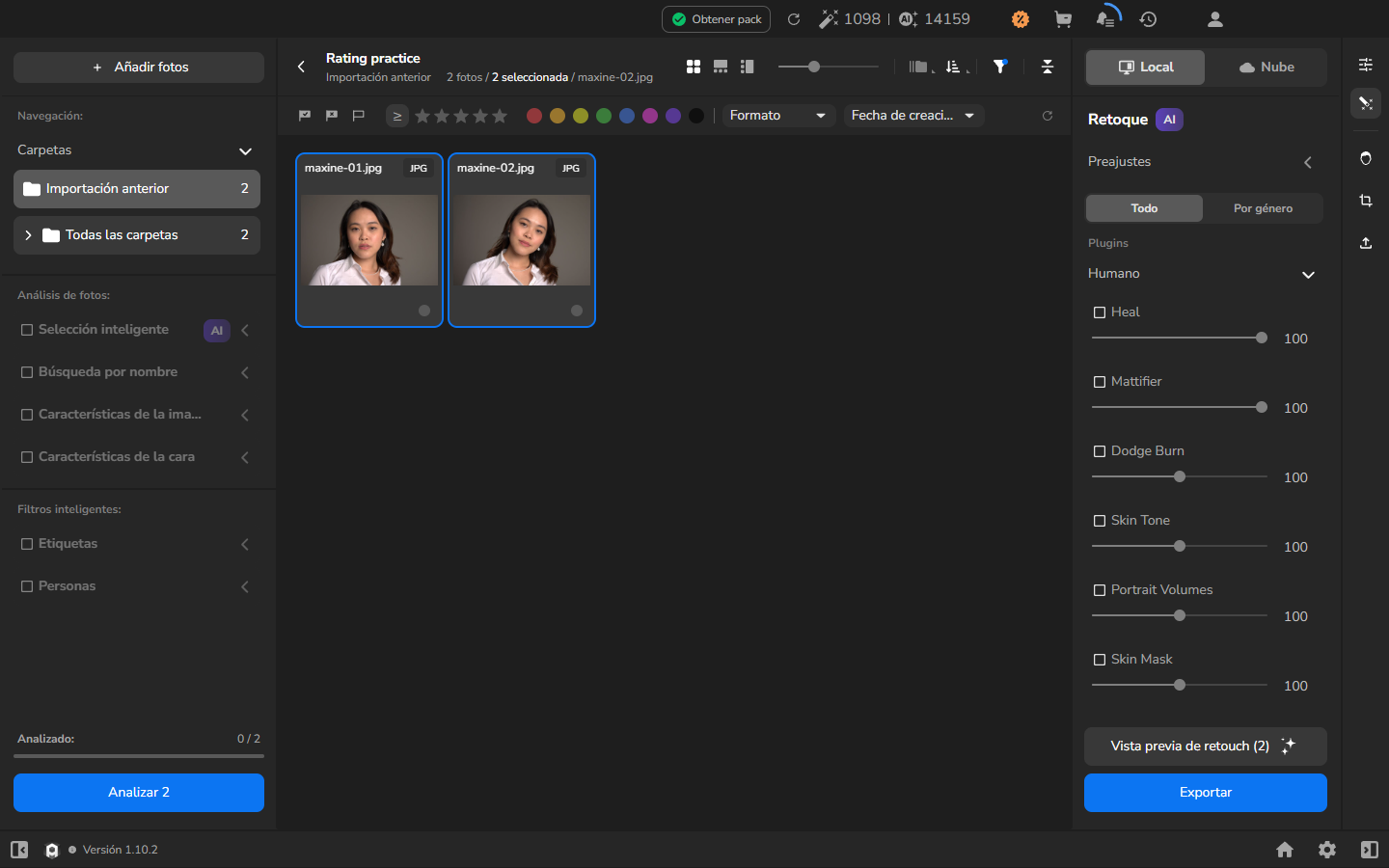
- Presione Shift+Backspace.
Los números de calificación y las estrellas doradas desaparecen, pero las fotografías permanecen seleccionadas y siguen en el proyecto.
Si no funciona
Sección titulada «Si no funciona»- Varias fotografías recibieron una calificación cuando quería calificar una sola: haga clic en la fotografía prevista sin Ctrl antes de asignar su calificación. Para limpiar la calificación de otra fotografía, seleccione esa fotografía sola y presione Shift+Backspace.
- La calificación es un número y una estrella en lugar de una fila de estrellas: esta es la vista compacta de tarjeta usada en las capturas. Haga clic en ese control de número/estrella para cambiar la calificación a través de su menú.
- Limpió calificaciones por error: mantenga seleccionadas las fotografías previstas y asigne la calificación de nuevo.
- No hay fotografías visibles: importe fotos y espere a que aparezcan las miniaturas y los nombres de archivo antes de continuar.