Usar el plugin de Arams con Lightroom
Use este flujo de trabajo para seleccionar fotografías en su catálogo de Lightroom Classic, retocarlas en Arams y guardar los archivos terminados en la carpeta que usted elija. La transferencia es de un solo sentido: Arams no añade los resultados guardados al catálogo de Lightroom Classic automáticamente.
Este flujo de trabajo es para Lightroom Classic. La aplicación de Lightroom basada en la nube es un producto diferente y no usa este flujo de trabajo del plugin de Lightroom Classic.
Comprobar que el plugin está listo
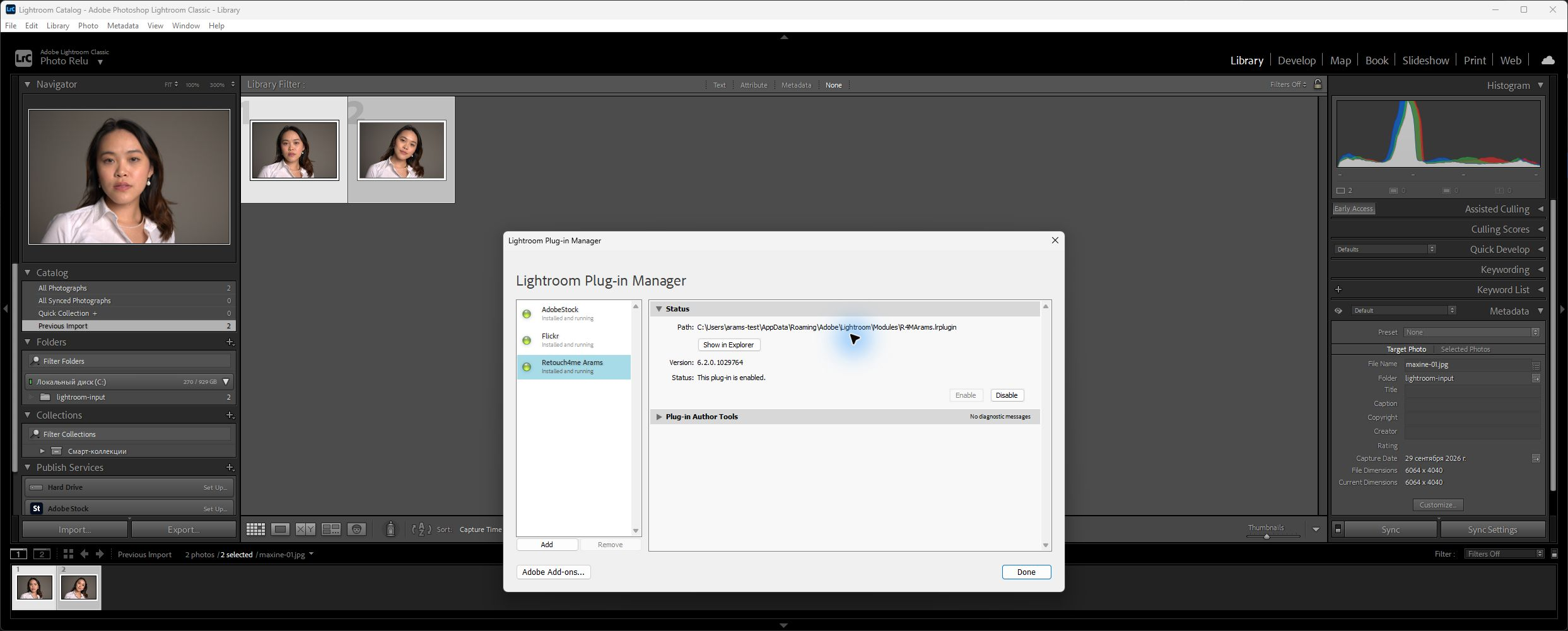
Sección titulada «Comprobar que el plugin está listo»Necesita el plugin Retouch4me Arams habilitado. Si Export to Retouch4me Arams ya aparece bajo File → Plug-in Extras, continúe en Enviar fotografías a Arams. Para un primer uso, o si el comando no aparece:
- Abra File → Plug-in Manager en Lightroom Classic.
- Seleccione Retouch4me Arams.
- Compruebe que el estado indica This plug-in is enabled.
- Si el plugin está deshabilitado, selecciónelo y use Enable. Si no aparece o muestra un error de carga, consulte Si no funciona.
Enviar fotografías a Arams
Sección titulada «Enviar fotografías a Arams»El plugin envía los archivos de origen seleccionados tal como están almacenados en el disco; no aplica los ajustes del catálogo de Lightroom Classic a esos archivos. Si quiere que esos ajustes estén presentes en los archivos que recibe Arams, cree primero copias renderizadas en Lightroom Classic y seleccione las copias en su lugar.
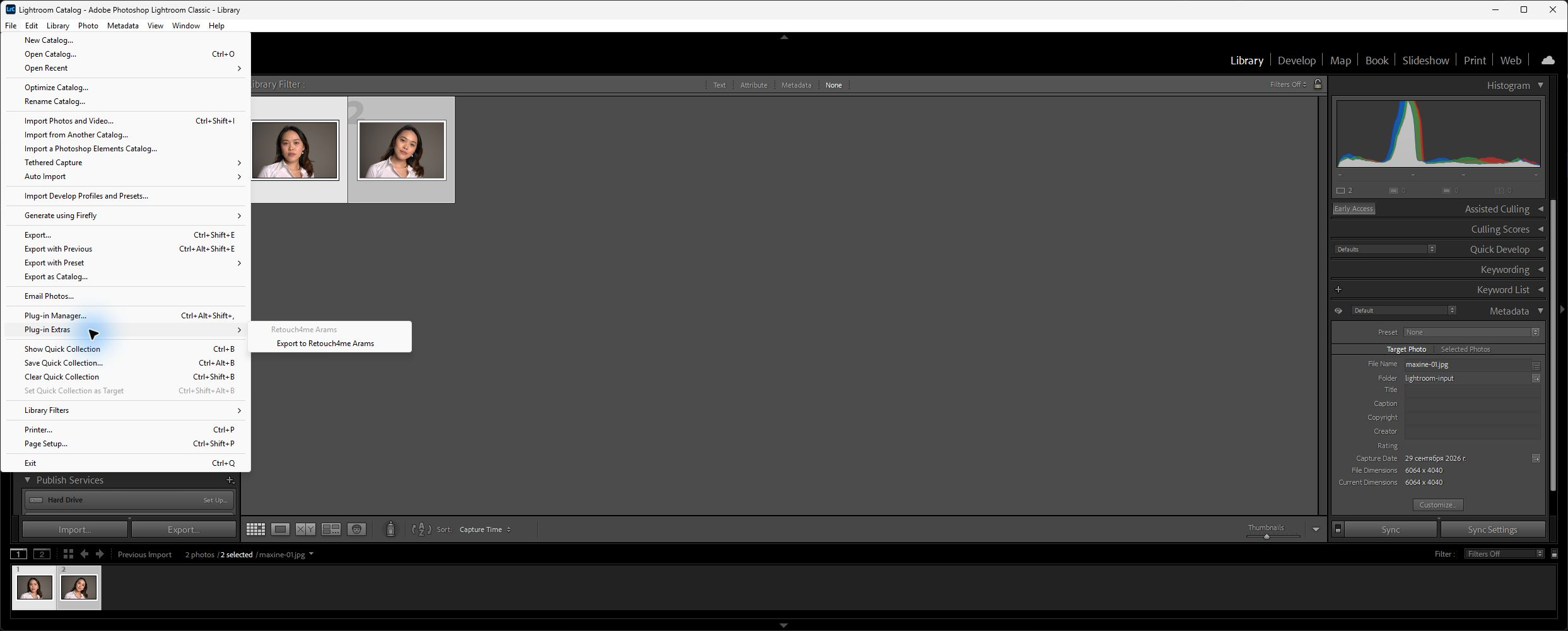
- En Lightroom Classic, seleccione las fotografías que quiere retocar.
- Elija File → Plug-in Extras → Export to Retouch4me Arams.
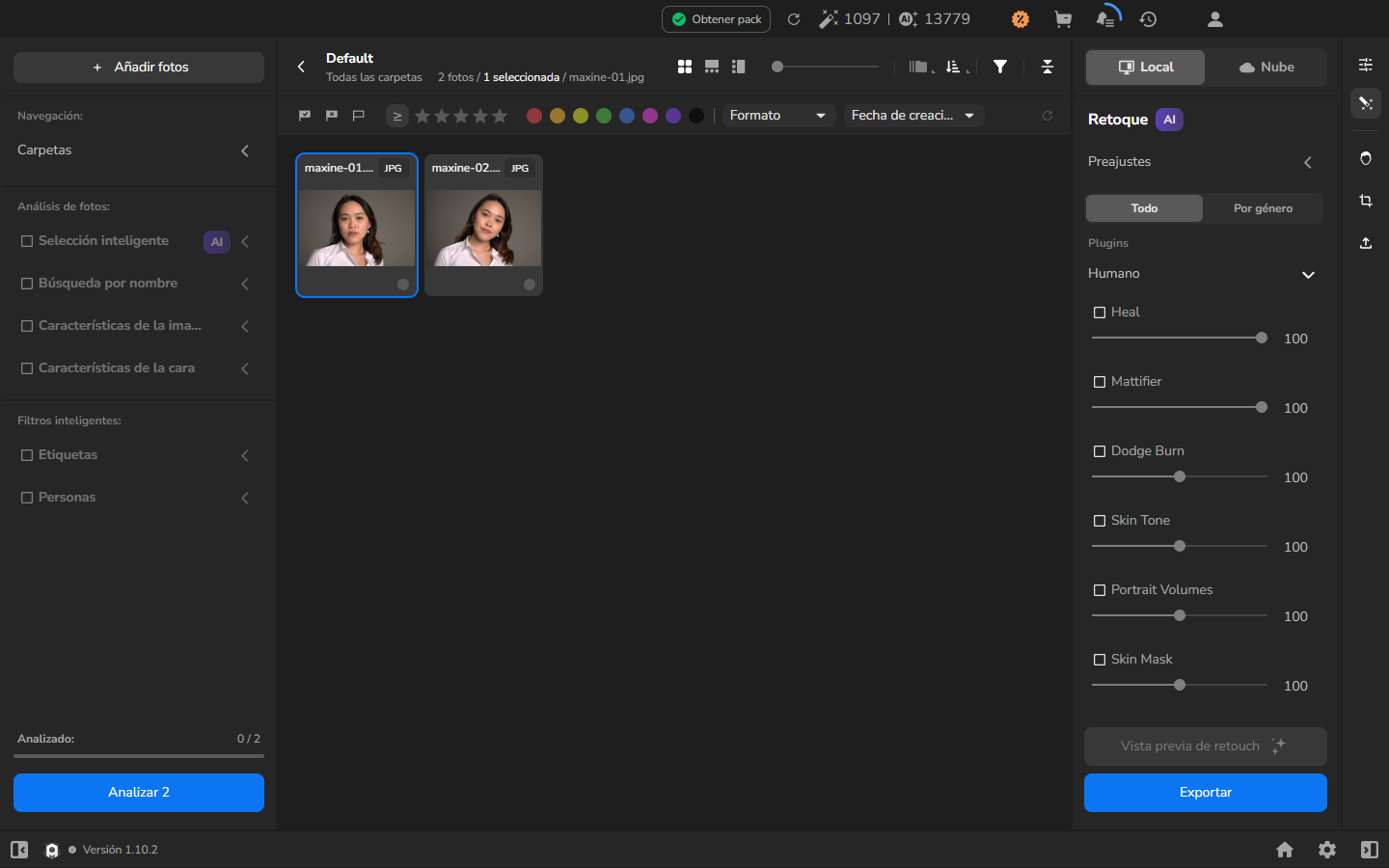
- Espere a que Arams se abra y muestre las fotografías transferidas. Compruebe que los nombres de archivo y el número de fotografías coinciden con su selección.
Retocar y guardar un resultado
Sección titulada «Retocar y guardar un resultado»- En Arams, seleccione las fotografías que quiere procesar.
- Elija Local u otro modo de procesamiento disponible para su cuenta. Habilite todos los plugins de retoque que quiera en el resultado guardado y ajuste la intensidad de cada plugin mientras observa el detalle afectado. Reduzca la intensidad si el resultado elimina textura o carácter que quiera conservar.
- Abra la configuración de exportación y elija Hard drive.
- Elija qué fotografías exportar, el destino, el nombre de archivo y el formato. Para mantener ordenada la carpeta de origen de Lightroom, puede guardar en una subcarpeta nueva. Deje Resize to fit desactivado si quiere conservar las dimensiones de píxeles originales.
- Seleccione Exportar y espere a que los archivos se escriban en la carpeta elegida.
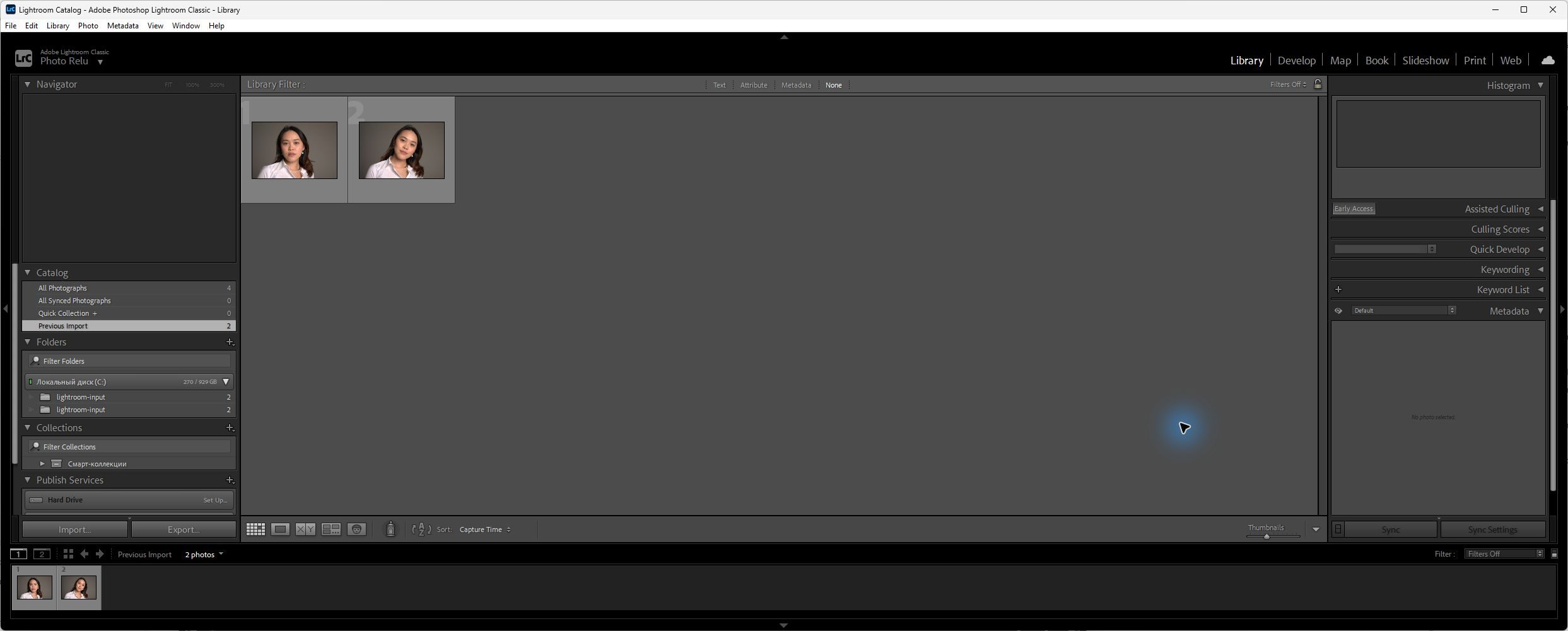
Los resultados guardados permanecen en la carpeta elegida en Arams. Importe los archivos por separado si quiere gestionarlos en el catálogo de Lightroom Classic.
Opcional: previsualizar el resultado guardado
Sección titulada «Opcional: previsualizar el resultado guardado»Esta previsualización es opcional; la exportación está completa cuando los archivos se han escrito en la carpeta elegida. Antes de importar o entregar un resultado, puede abrirlo con un nivel de ampliación que permita apreciar los detalles y revisar tanto el encuadre completo como los detalles de las zonas afectadas por el retoque. Si quiere cambiar el efecto, ajuste los plugins habilitados en Arams y vuelva a exportar.
Si no funciona
Sección titulada «Si no funciona»- Retouch4me Arams no aparece en Plug-in Manager: inicie Arams una vez, cierre y vuelva a abrir Lightroom Classic, y luego compruebe File → Plug-in Manager de nuevo. Si la entrada sigue sin aparecer, actualice o reinstale Arams mediante su instalador normal en lugar de copiar archivos del plugin entre perfiles de usuario.
- El plugin está presente pero deshabilitado: seleccione Retouch4me Arams en Plug-in Manager y elija Enable. Conserve cualquier mensaje de error de carga si Lightroom Classic no puede habilitarlo.
- Export to Retouch4me Arams no aparece: confirme que está usando Lightroom Classic, que el plugin está habilitado y que está buscando bajo File → Plug-in Extras.
- Arams se abre sin todas las fotografías seleccionadas: espere a que termine la transferencia actual. Luego vuelva a Lightroom Classic, seleccione las fotografías faltantes y vuelva a ejecutar el comando.
- Un resultado guardado no aparece en Lightroom Classic: este flujo de trabajo no añade el archivo exportado al catálogo automáticamente. Localice la carpeta seleccionada en Arams e importe el resultado a Lightroom Classic si quiere que esté en el catálogo.
- El procesamiento no está disponible: use un plugin y un modo de procesamiento ya disponibles para su cuenta. Compruebe la disponibilidad del plugin por separado de la transferencia de fotografías.