Entregar selecciones separadas para distintas personas
Lo que hará
Sección titulada «Lo que hará»Cuando una sesión incluye a varias personas, use los filtros de persona y de calificación para crear una carpeta JPEG a tamaño completo para cada destinatario. Identificará cada clúster de personas detectadas por las fotografías que contiene, incluirá las fotografías compartidas en todas las selecciones correspondientes y exportará cada selección a su propia carpeta.
Este flujo de trabajo solo crea carpetas locales. No envía archivos a ninguna persona, no carga una galería y no publica fotografías.
Antes de comenzar
Sección titulada «Antes de comenzar»- Inicie sesión en una cuenta que pueda usar Automatic face search.
- Importe la sesión y termine de asignar calificaciones a las fotografías que desea entregar. Sus calificaciones deben reflejar su propio criterio de selección, independientemente de la detección de rostros.
- Decida qué fotografías compartidas o de grupo debe recibir cada persona.
- Planifique una subcarpeta de exportación distinta para cada persona, para que los archivos de un destinatario no se mezclen con los de otro.
Automatic face search envía las fotografías al servidor de Retouch4me para detectar rostros. Es independiente del etiquetado automático de imágenes y de la acción Analyze. Úselo solo cuando el procesamiento en el servidor sea apropiado para las fotografías.
Preparar la selección para la entrega
Sección titulada «Preparar la selección para la entrega»- Si Automatic face search está desactivado, abra Settings y actívelo. Si Arams muestra el aviso de análisis en el servidor, léalo y continúe solo cuando ese procesamiento sea apropiado.
- Vuelva al proyecto y espere a que aparezcan las fotografías importadas y las personas detectadas.
- Elija la calificación mínima de estrellas para esta entrega. Al combinarla con un filtro de persona, solo se mostrarán las fotografías con esa calificación o una superior.
- Anote las fotografías compartidas que deben aparecer en la carpeta de más de una persona.
Las estrellas de este procedimiento son su decisión de entrega. No son una puntuación de calidad de IA.
Revisar las personas detectadas
Sección titulada «Revisar las personas detectadas»En la barra lateral izquierda, expanda Personas bajo Filtros inteligentes. Arams etiqueta los clústeres detectados de forma genérica, como Persona 1. El número y la miniatura del rostro no establecen la identidad de una persona, así que identifique cada clúster por las fotografías individuales y compartidas que permanecen visibles cuando construya la selección en la sección siguiente.
Si un clúster no permite obtener una selección fiable de fotografías para esa persona, restablezca los filtros y construya la selección de esa persona manualmente.
Combinar un filtro de persona con la calificación final
Sección titulada «Combinar un filtro de persona con la calificación final»- Restablezca cualquier filtro anterior.
- Seleccione la miniatura de la persona detectada cuyas fotografías visibles coincidan con la primera persona.
- Establezca la comparación de calificación en ≥ y elija la calificación de entrega.
- Revise la cuadrícula filtrada para ese destinatario. Si falta una fotografía o no pertenece, restablezca los filtros y construya la selección final manualmente.
- Seleccione todas las fotografías del conjunto final. Compruebe la cantidad seleccionada y asegúrese de que cada fotografía compartida prevista está presente.
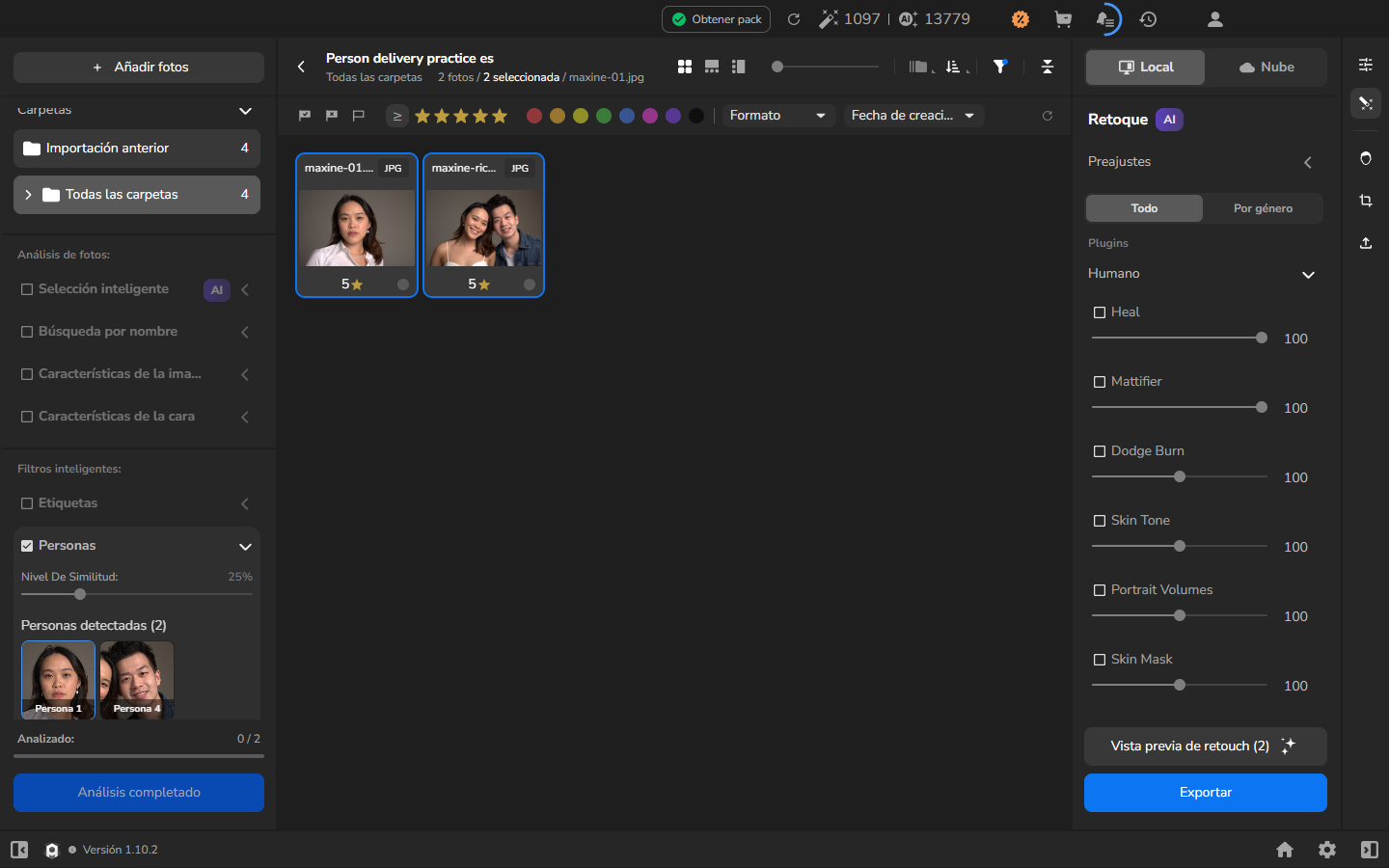
- Exporte este conjunto como se describe en la siguiente sección.
- Deseleccione las fotografías de la primera persona. Restablezca los filtros, seleccione la miniatura que coincide con la siguiente persona y aplique el mismo filtro de calificación ≥.
- Revise y seleccione el conjunto final de la siguiente persona, incluidas las fotografías compartidas previstas para esa persona.
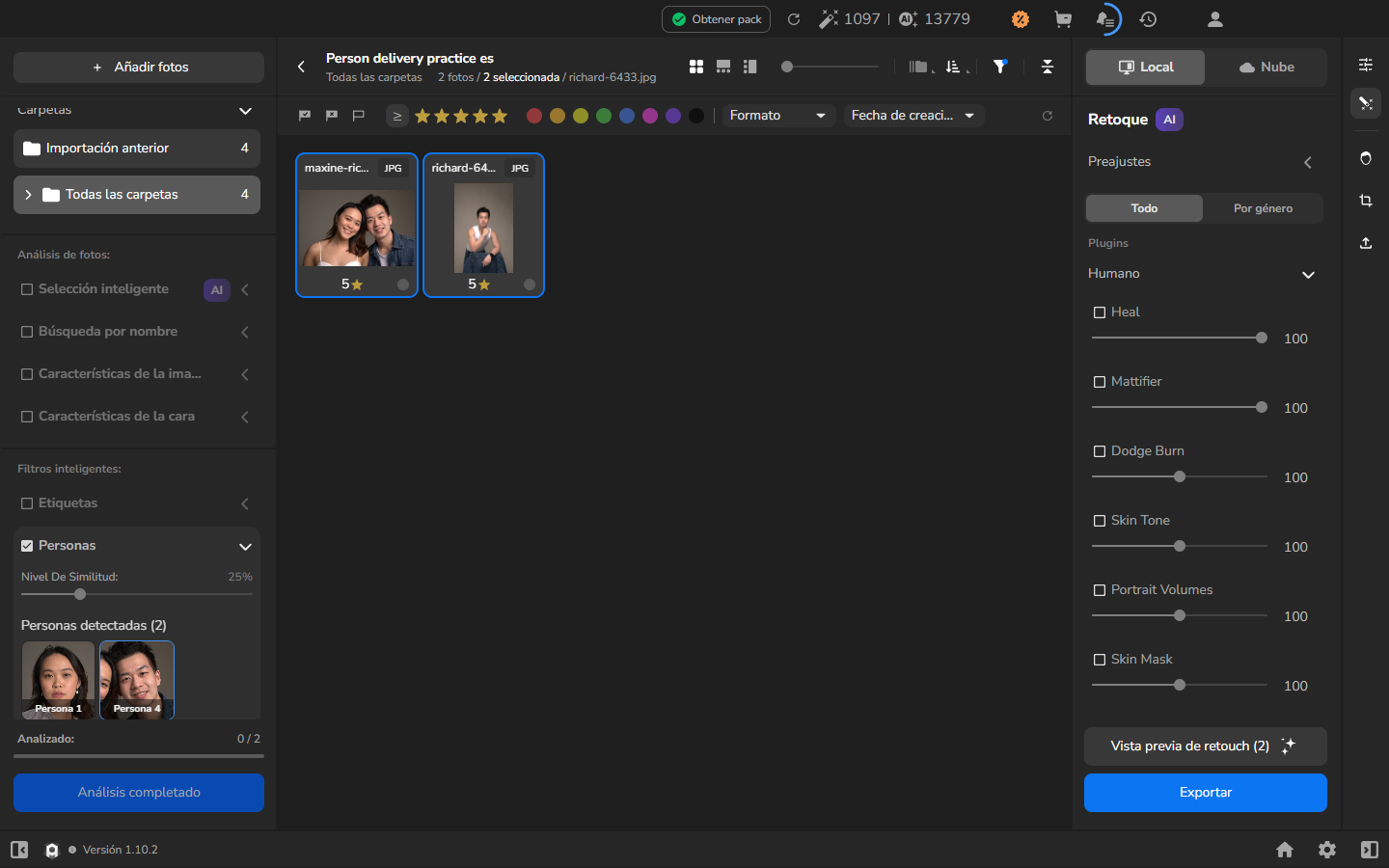
El filtro de persona encuentra las fotografías candidatas para ese destinatario; el filtro de calificación limita ese conjunto a la selección final para la entrega. Ningún filtro elimina fotografías del proyecto.
Exportar dos carpetas separadas
Sección titulada «Exportar dos carpetas separadas»Para cada persona, deje seleccionadas solo las fotografías de esa persona. Este procedimiento crea copias JPEG a tamaño completo. Antes de exportar, decida si las copias deben incluir retoque. Mantenga activas las herramientas Local que quiera usar; desmarque una herramienta solo si desea copias sin retoque. Consulte Preparar archivos para la entrega para ver las rutas de procesamiento compatibles y otros tamaños de salida.
- Abra el espacio de trabajo de exportación, seleccione Local y confirme que las herramientas que quiere usar para esta exportación están activadas.
- Abra Configuración de exportación.
- Bajo Exportar a, elija Disco duro — Al ordenador.
- Bajo Fotos a exportar, elija las fotografías seleccionadas y confirme que la cantidad de Seleccionadas coincide con el conjunto de este destinatario.
- Elija Carpeta de archivos originales, active Poner en subcarpeta y escriba un nuevo nombre de carpeta específico del destinatario.
- Bajo Nombres y sobrescritura, elija Agregar al nombre: -retocado cuando ese sufijo describa los archivos exportados. Si está exportando sin retoque, elija otra regla de nombres en lugar de adoptar automáticamente el sufijo de la captura de pantalla.
- Deje Añadir al proyecto actual desactivado, salvo que quiera conservar las copias en el proyecto. Deje Ajustar a la imagen desactivado para obtener copias a tamaño completo y luego elija JPEG.
- Revise las fotografías visibles, la cantidad de Seleccionadas y la subcarpeta del destinatario, y luego seleccione Exportar.
La primera vista de ajustes muestra las fotografías seleccionadas junto a su destino. La subcarpeta separada mantiene la exportación de este destinatario apartada de los archivos de origen y de las demás entregas.
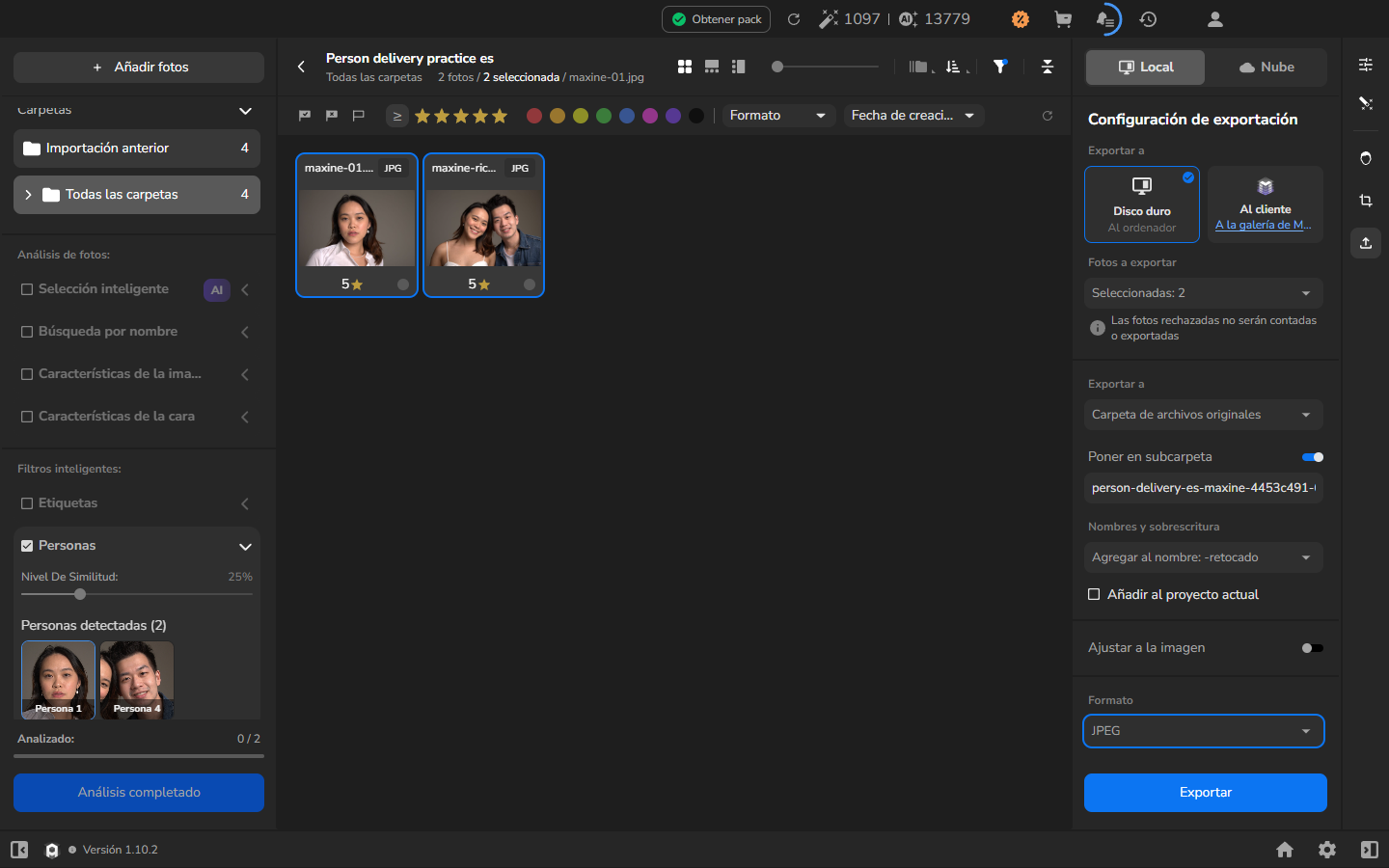
Repita la exportación para la siguiente persona. Cambie tanto la selección visible como la subcarpeta antes de seleccionar Exportar.
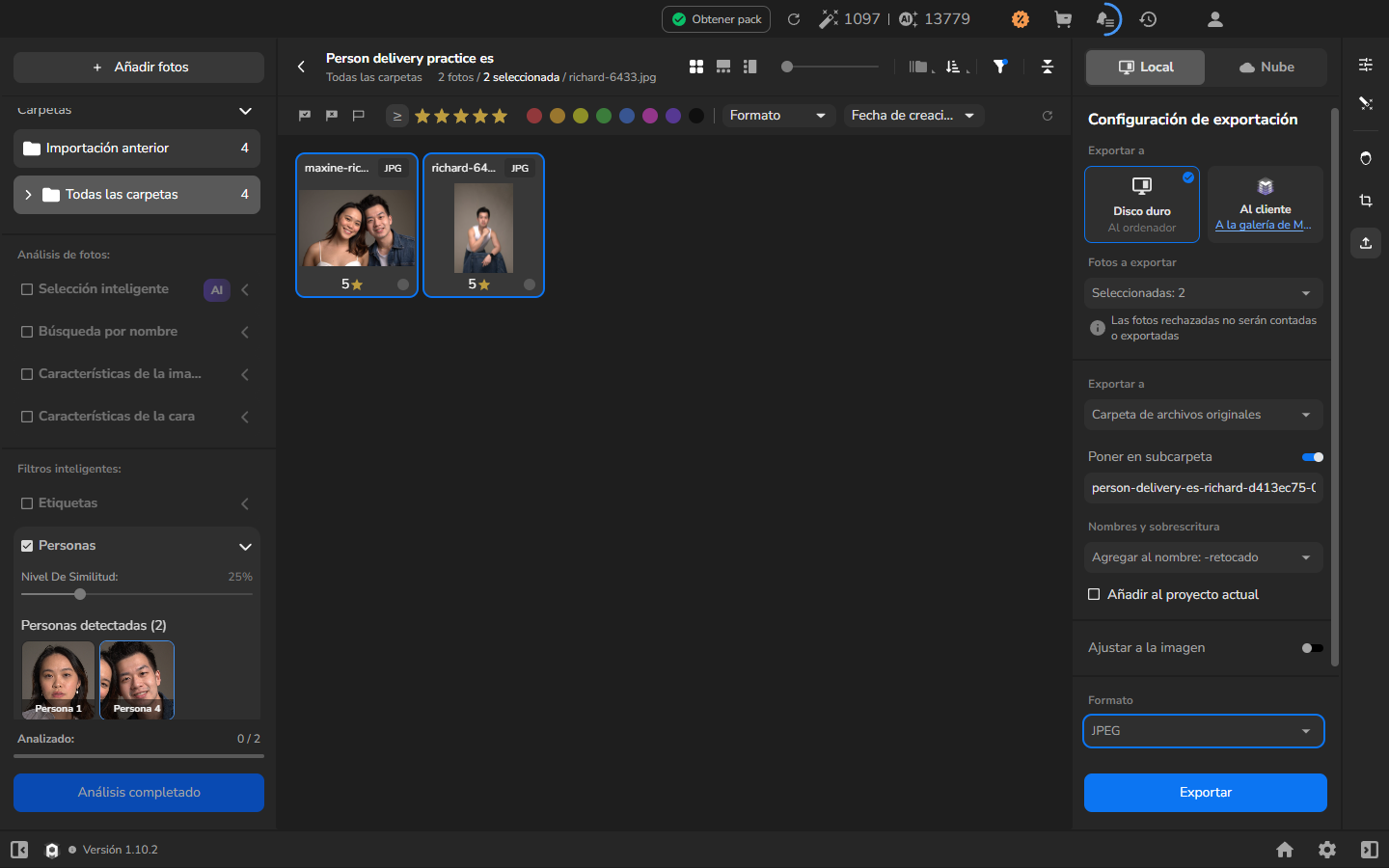
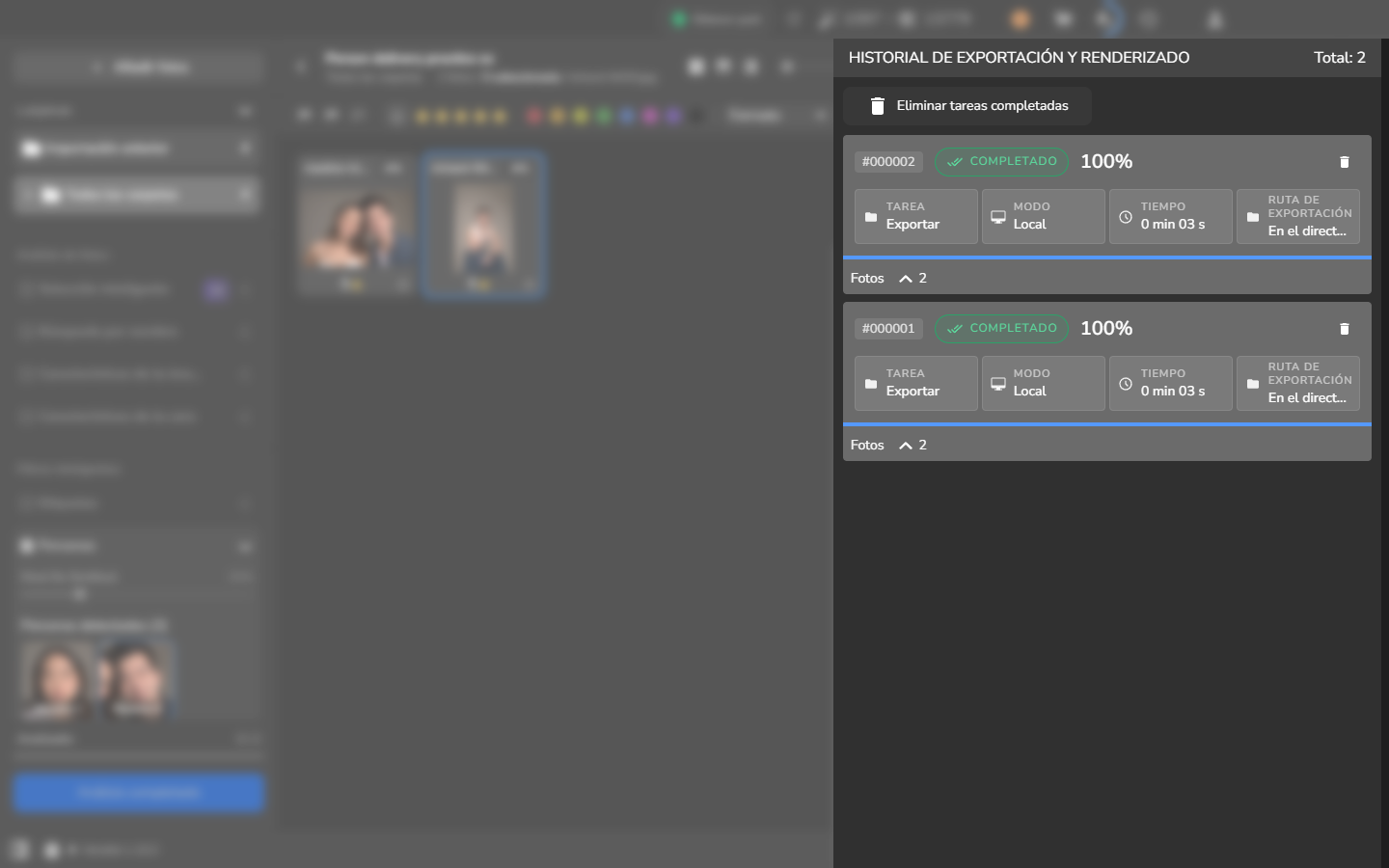
Complete una exportación para cada persona, usando una carpeta distinta cada vez. Abra Historial de exportación y renderizado y espere a que todas las tareas informen COMPLETADO y 100%.
Comprobar el resultado
Sección titulada «Comprobar el resultado»La entrega está lista cuando todas las tareas de exportación están completas y cada carpeta de destinatario contiene la selección prevista. La exportación crea copias; no cambia el nombre de las fotografías de origen. Antes de enviar las carpetas:
- Confirme que la carpeta contiene solo las fotografías previstas para esa persona.
- Confirme que cada fotografía compartida prevista aparece en cada carpeta correspondiente.
- Abra JPEG representativos, incluida una fotografía compartida, y compruebe que el procesamiento y la apariencia están listos para entregar.
Si no funciona
Sección titulada «Si no funciona»- Personas está vacío: confirme que Automatic face search está activado y espere a que termine el procesamiento de búsqueda de rostros. No seleccione Analyze solo para llenar el filtro de personas, y no confunda el progreso del etiquetado automático con la búsqueda de rostros.
- Una persona detectada muestra los archivos equivocados: revise la cuadrícula usted mismo. Restablezca los filtros y seleccione los archivos requeridos manualmente; no entregue desde un clúster no revisado.
- La fotografía compartida falta en un conjunto: deténgase antes de exportar. Agréguela manualmente a la selección de esa persona y luego revise de nuevo los nombres de archivo visibles.
- El filtro de calificación oculta un archivo previsto: compruebe las estrellas asignadas a la fotografía y confirme que la comparación es ≥ y no otro modo.
- La cantidad seleccionada no es correcta: no exporte. Restablezca los filtros, reconstruya la selección de esa persona y revise los nombres de archivo y el contador.
- Dos carpetas contienen el mismo retrato individual: compruebe la miniatura de persona activa y el nombre de la subcarpeta antes de repetir cualquiera de las exportaciones.
- Una herramienta de retoque necesaria falta o no está disponible: vuelva a Settings → Plugins y compruebe que está instalada y muestra Activated. Siga Activar un plugin existente en lugar de desactivar el procesamiento que desea para que la exportación continúe.
- Una tarea dice COMPLETADO pero un JPEG falta o no se abre: no envíe la carpeta de esa persona. Conserve la carpeta y los detalles de la tarea para el diagnóstico.