Hacer una copia de seguridad de un proyecto y verificar su restauración
Lo que hará
Sección titulada «Lo que hará»Haga una copia de seguridad de un proyecto de Arams junto con sus fotografías de origen para poder recuperar el trabajo si se pierde una unidad o una carpeta. Necesita ambas partes: los datos del proyecto conservan su organización y sus ajustes, mientras que las carpetas de origen conservan las propias fotografías.
Esta es una copia de seguridad manual. Antes de importar el proyecto, restáurelo junto con las fotografías de origen en sus rutas originales del mismo perfil de Windows. Este flujo no cubre mover un proyecto a otro ordenador o a rutas diferentes, la copia de seguridad en la nube ni la recuperación de archivos que no se incluyeron en la copia de seguridad.
Antes de comenzar
Sección titulada «Antes de comenzar»- Inicie sesión en Arams en Windows.
- Elija un destino de copia de seguridad con espacio suficiente para la carpeta completa del proyecto, todas las fotografías de origen y cualquier archivo sidecar o exportado que quiera conservar.
- Mantenga la copia de seguridad separada de la unidad de trabajo para que una sola falla de unidad no elimine ambas copias.
- Termine cualquier trabajo activo y vuelva a la pantalla de inicio de Arams antes de copiar el proyecto.
Identificar todo lo que el proyecto necesita
Sección titulada «Identificar todo lo que el proyecto necesita»Una copia de seguridad de Arams debe conservar más que la tarjeta del proyecto mostrada en la pantalla de inicio:
- Los datos del proyecto son la carpeta completa del proyecto gestionada por Arams. Con Ubicación establecida en Predeterminado, use Open in explorer desde la tarjeta del proyecto para localizarla. Copie la carpeta completa, incluido su contenido oculto .retouch4me; no copie ni edite
index.aramspor separado. - Las fotografías de origen permanecen en sus rutas de importación. Copie la carpeta de origen y conserve sus nombres de archivo y estructura de carpetas. La carpeta de datos del proyecto no es un sustituto de estos originales.
- Los archivos sidecar almacenados junto a una fotografía de origen, como los archivos XMP usados por su flujo de trabajo, deben permanecer con esa fotografía.
- Las copias exportadas son entregables separados. Hágales una copia de seguridad si los necesita, pero no restauran una fotografía de origen o un catálogo de proyecto que falten.
Para más detalles sobre la diferencia entre estos archivos, consulte Mantener disponibles los proyectos y las fotografías de origen.
Opcional: anote algunas decisiones existentes del proyecto
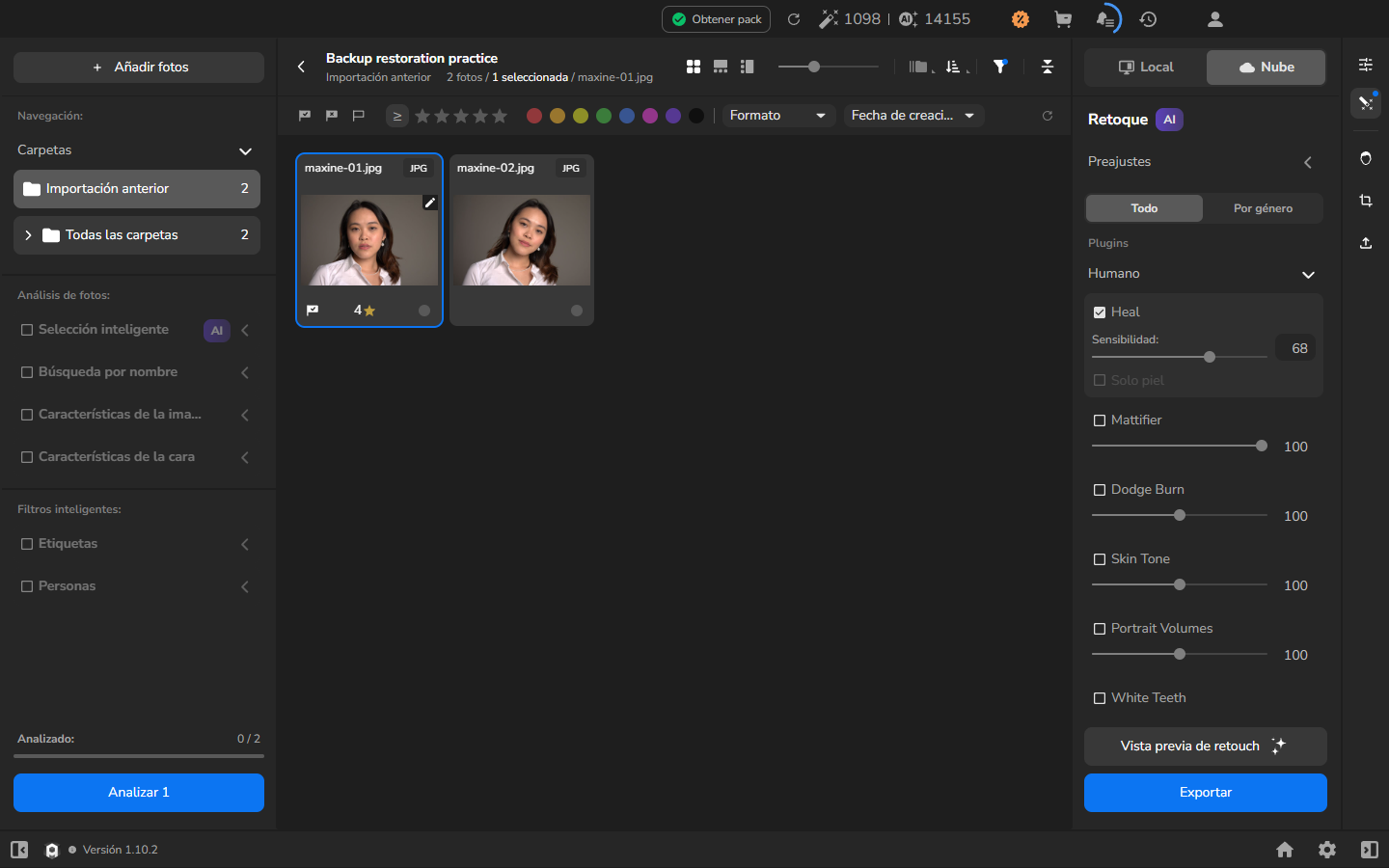
Sección titulada «Opcional: anote algunas decisiones existentes del proyecto»No necesita cambiar el proyecto ni crear ajustes de prueba antes de hacer la copia de seguridad. Si quiere una comprobación extra después de una restauración futura, anote algunas decisiones que ya le importan, como una valoración, una marca Favorite o un ajuste de retoque. Después podrá comparar una o dos de ellas para distinguir el proyecto restaurado de uno recién creado.
Copiar el proyecto y las fotografías
Sección titulada «Copiar el proyecto y las fotografías»- Haga clic en la flecha que apunta a la izquierda junto al nombre del proyecto para volver a la pantalla de inicio de Arams. No copie el proyecto mientras esté abierto.
- Haga clic derecho en la tarjeta del proyecto y seleccione Open in explorer.
- Copie la carpeta completa del proyecto al destino de copia de seguridad. Incluya la carpeta oculta .retouch4me y su catálogo.
- Copie cada carpeta de fotografías de origen que use el proyecto. Conserve los nombres de archivo y la estructura de carpetas para poder restaurar después las fotografías en las mismas rutas.
- Copie los archivos sidecar que correspondan a las fotografías de origen. Copie los entregables exportados por separado si también necesita conservarlos.
- Compruebe que el destino de copia de seguridad contiene la carpeta completa del proyecto y todas las carpetas de origen que pretendía copiar. Mantenga las copias de trabajo en su sitio.
La copia de seguridad está completa cuando la carpeta completa del proyecto y sus carpetas de fotografías de origen existen en el destino de copia de seguridad separado.
Restaurar la copia de seguridad
Sección titulada «Restaurar la copia de seguridad»Use este procedimiento cuando el proyecto de trabajo o sus carpetas de origen necesiten recuperarse. Mantenga la copia de seguridad intacta mientras crea la copia de trabajo restaurada, para que un intento incompleto no ponga en riesgo su única copia de seguridad.
- Restaure la carpeta completa del proyecto en su ubicación original de proyecto.
- Restaure las fotografías de origen y sus archivos sidecar en las carpetas y con los nombres de archivo exactos que usaba el proyecto. No vuelva a importar las fotografías como archivos nuevos.
- En Arams, seleccione Crear proyecto.
- En el cuadro de diálogo, seleccione Importar proyecto.
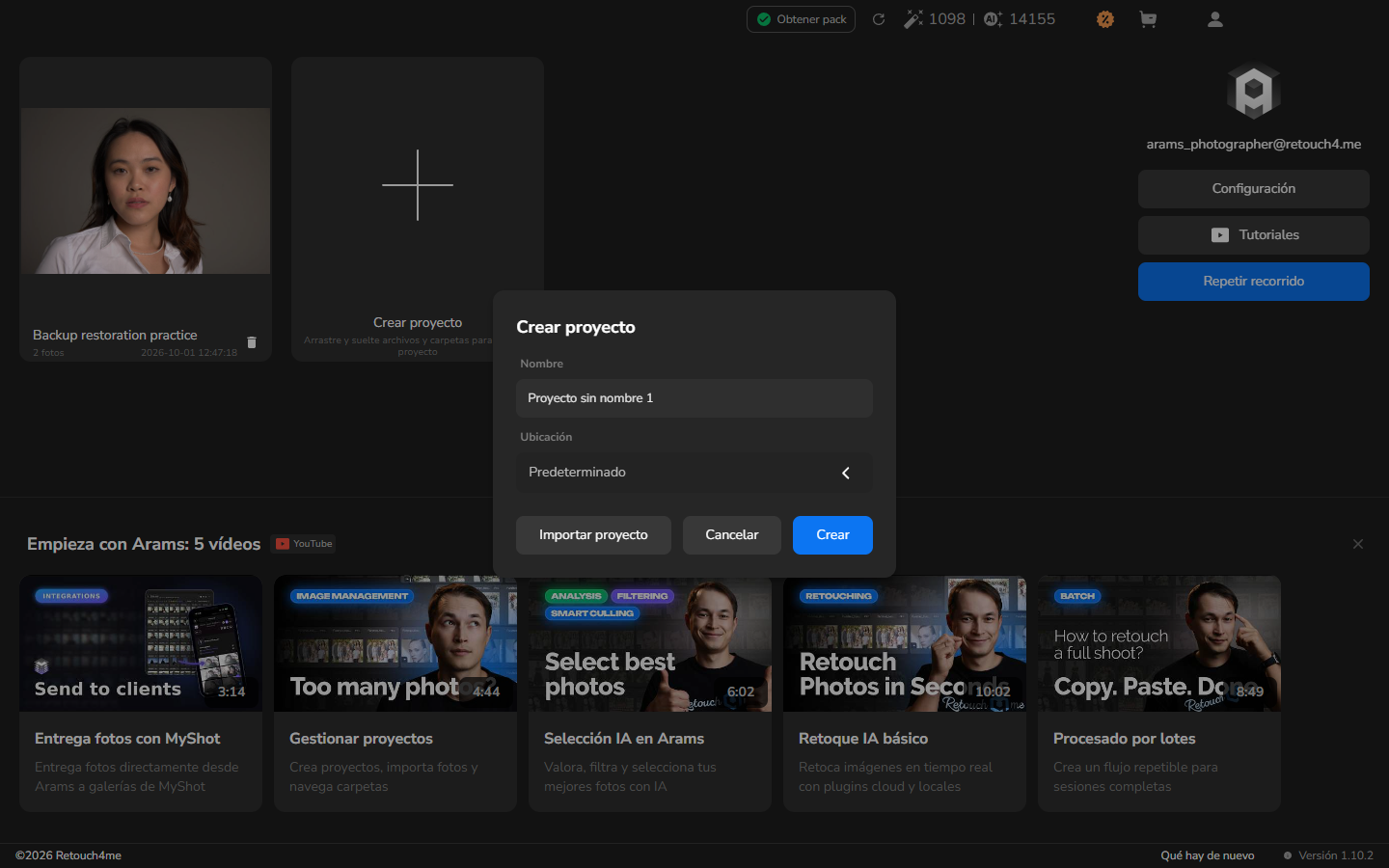
- En el selector de carpetas de Windows, seleccione la carpeta del proyecto restaurada. Seleccione la carpeta del proyecto en sí, no su carpeta oculta .retouch4me ni el archivo
index.arams. - Espere a que Arams abra el proyecto. Si Arams permanece en la pantalla de inicio, seleccione la tarjeta del proyecto restaurada para abrirlo.
Confirmar que el proyecto está listo
Sección titulada «Confirmar que el proyecto está listo»- Recorra la cuadrícula y abra las fotografías que necesite. Una miniatura normal, sin el símbolo de imagen no disponible, indica que Arams encontró el origen en su ruta restaurada.
- Si anotó decisiones existentes del proyecto antes de la copia de seguridad, compare una o dos valoraciones, marcas Favorite o ajustes de retoque.
- Conserve la copia de seguridad hasta que el proyecto se abra con normalidad y las fotografías que necesita estén disponibles.
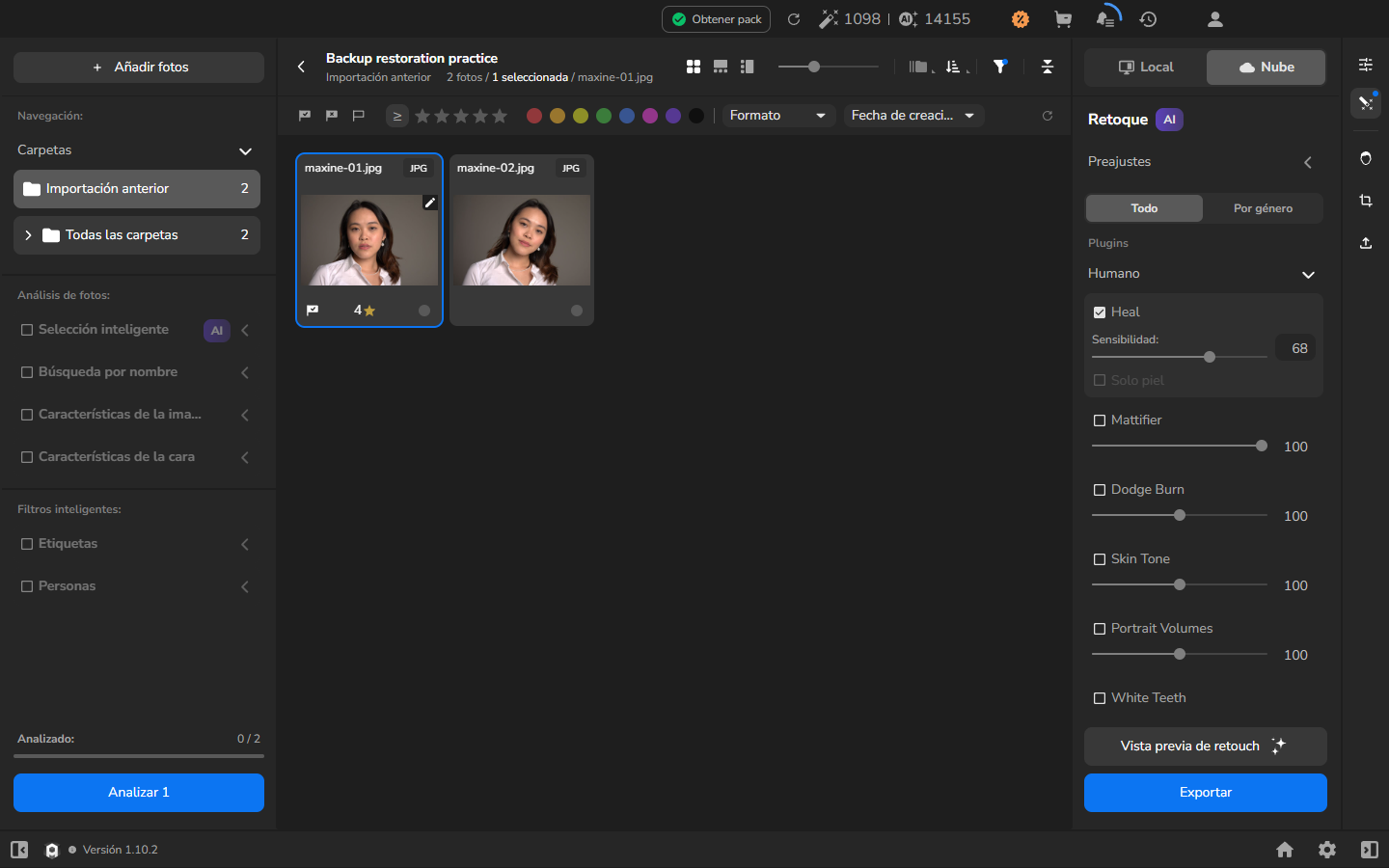
La restauración está completa cuando el proyecto se abre, las fotografías que necesita se cargan con normalidad y puede continuar desde el estado guardado del proyecto.
Si no funciona
Sección titulada «Si no funciona»- No aparece ninguna tarjeta de proyecto después de la importación: elija Crear proyecto > Importar proyecto de nuevo y seleccione la carpeta del proyecto restaurada. No arrastre
index.aramssobre Crear proyecto. - Arams informa de que no se encontró ningún proyecto: compruebe que restauró la carpeta completa y seleccionó su directorio de proyecto de nivel superior. No mueva ni edite archivos dentro de .retouch4me para forzar el reconocimiento.
- Una fotografía aparece atenuada o marcada como no disponible: restáurela en la ruta y el nombre de archivo exactos de origen y luego cierre y vuelva a abrir el proyecto. No vuelva a importar un reemplazo solo para que aparezca en la cuadrícula.
- Las valoraciones, las marcas Favorite o los ajustes de retoque difieren: conserve tanto la copia de seguridad como la copia restaurada para el diagnóstico. No sobrescriba la copia de seguridad con el estado restaurado incompleto.