Elegir herramientas y ajustes de retoque
Lo que hará
Sección titulada «Lo que hará»Elegirá las herramientas de retoque para una fotografía y ajustará sus controles para que se adapten a la imagen. Este ejemplo usa Heal en modo Nube, pero el mismo panel es donde elige las demás herramientas disponibles.
La configuración queda completa cuando la fotografía que quiere retocar está seleccionada, las herramientas que desea están activadas y sus controles muestran los valores que ha elegido. Estos pasos configuran el retoque; no crean una vista previa ni exportan una fotografía procesada.
Antes de comenzar
Sección titulada «Antes de comenzar»Abra un proyecto que contenga la fotografía que quiere retocar. Si es necesario, importe sus fotografías y espere a que aparezcan sus miniaturas. Este flujo de trabajo requiere que el modo Nube y Heal estén disponibles para su cuenta.
Elegir Heal para una fotografía
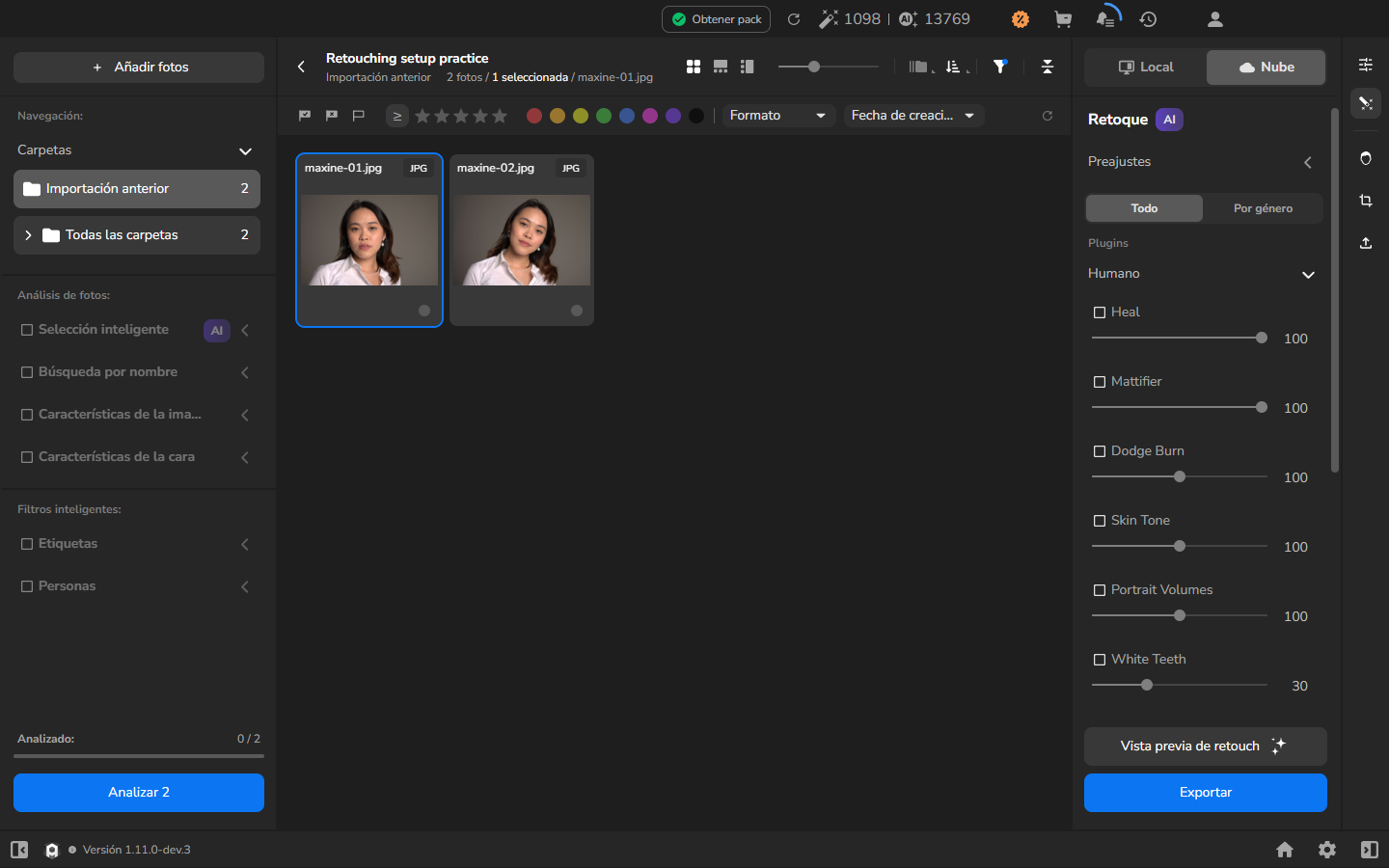
Sección titulada «Elegir Heal para una fotografía»- Seleccione la fotografía en la cuadrícula de fotos.
- Haga clic en el icono de varita mágica en la barra de herramientas estrecha del extremo derecho. Su texto emergente dice Retoque.
- Haga clic en Nube en la parte superior del panel derecho.
- Haga clic en Todo debajo de Preajustes.
Bajo Plugins → Humano, cada herramienta tiene una casilla de verificación. Busque Heal en esta lista.
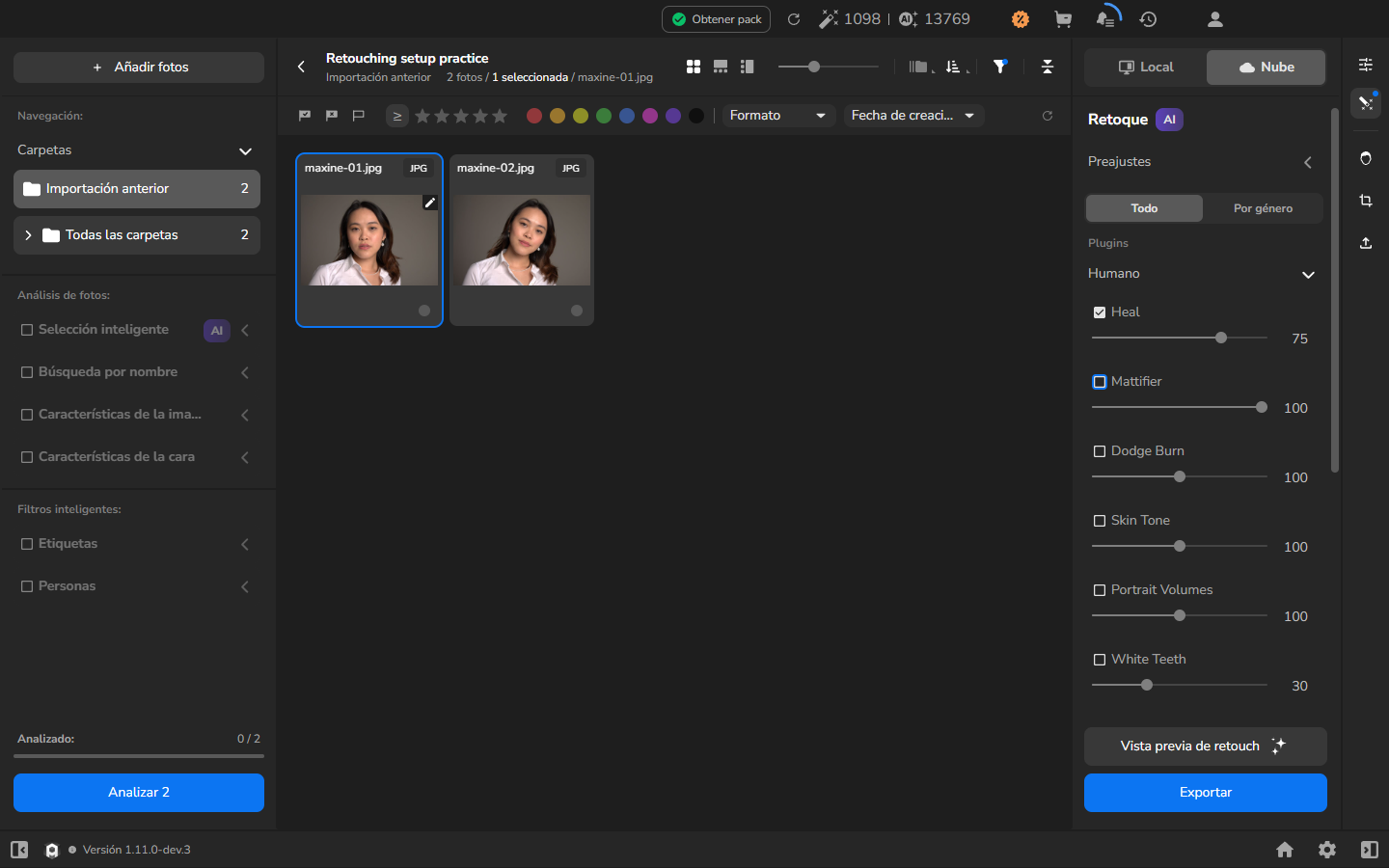
Activar Heal y fijar Sensibilidad
Sección titulada «Activar Heal y fijar Sensibilidad»- Marque la casilla junto a Heal.
- Busque Sensibilidad en la sección de Heal. Si el ajuste está oculto, pase el cursor sobre la sección y use su control de expansión.
- Haga clic en el campo numérico junto al control deslizante de Sensibilidad.
- Escriba el valor que quiera y presione Tab para aplicarlo.
La captura muestra 75 solo como ejemplo; el valor inicial en este ejemplo era 100. Para su propia fotografía, elija un valor juzgando la vista previa o el resultado guardado, en lugar de copiar alguno de los dos números.
La selección de la herramienta y sus ajustes pertenecen a la fotografía seleccionada. Al pasar a otra fotografía, la casilla y el valor de Sensibilidad pueden ser, por tanto, distintos. Compruebe el nombre del archivo seleccionado antes de cambiar un ajuste para modificar la imagen que tiene en mente.
En este punto, la configuración del retoque está completa. Mantenga Heal y todas las demás herramientas que desee activadas cuando genere la vista previa o exporte la fotografía.
Opcional: inspeccionar el resultado antes de exportar
Sección titulada «Opcional: inspeccionar el resultado antes de exportar»La vista previa es opcional. Para el ejemplo de Nube anterior, cree una vista previa en la nube solo si está dispuesto a subir la fotografía seleccionada y aceptar el cargo de créditos de retoque que se muestra.
Para un plugin Local activado que admita Retouch preview, siga el flujo de trabajo local de retoque. Puede ver la vista previa del resultado o exportar directamente con los plugins que quiera todavía activados. Algunos plugins muestran en su lugar No preview layers can be created for this plugin. Para Face Make, siga su flujo de trabajo previo a la exportación; su vista previa también es opcional y procesa la combinación de plugins seleccionada sin necesidad de desactivar otro retoque que quiera conservar en la fotografía final.
Restaurar el valor inicial
Sección titulada «Restaurar el valor inicial»Restablecer es opcional. Úselo solo cuando quiera descartar su ajuste y devolver esa herramienta a su valor inicial; no restablezca un valor solo para igualar este ejemplo.
- Seleccione la fotografía cuyo ajuste de Heal quiere restablecer.
- Pase el cursor sobre la sección de Heal para mostrar sus controles.
- Haga clic en el control de restablecimiento de esa sección.
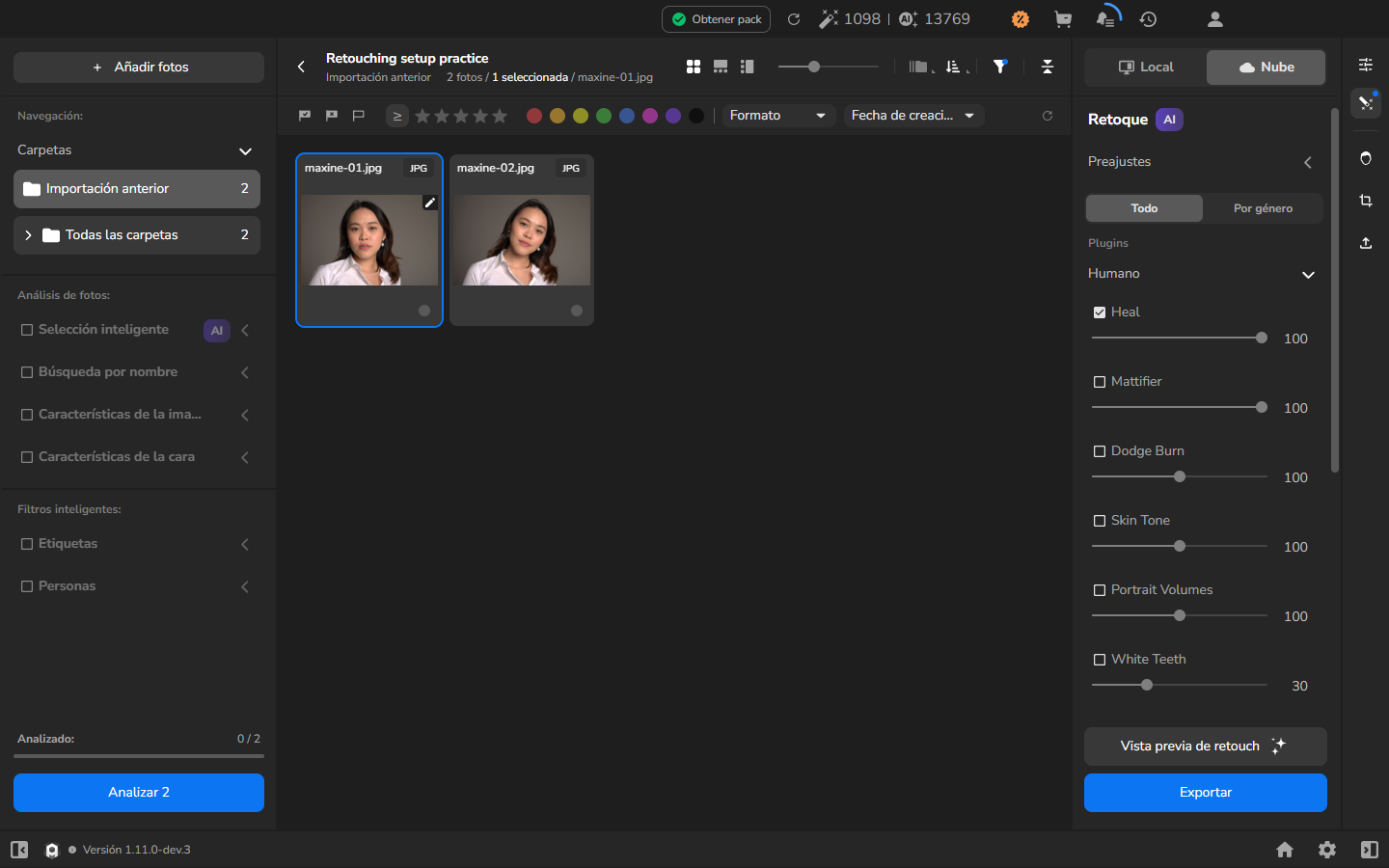
En este ejemplo, Sensibilidad vuelve de 75 a su valor inicial de 100.
Opcional: abrir los ajustes complejos de un plugin local
Sección titulada «Opcional: abrir los ajustes complejos de un plugin local»Algunos plugins locales colocan sus controles detallados en una ventana independiente en lugar de mostrar cada opción en la barra lateral de Arams. Use esta ruta cuando quiera configurar uno de esos plugins:
- Seleccione una fotografía y abra el panel Retoque.
- Seleccione Local y luego Todo.
- Active el plugin que quiere configurar.
- Expanda su sección y haga clic en Settings junto al icono de engranaje.
Este engranaje pertenece al plugin seleccionado. No abre la pantalla global Settings de Arams de la barra inferior.
Las opciones disponibles dependen del plugin. Face Make agrupa controles de detección de rostros, lifting, maquillaje, desplazamiento, textura y rediseño. Lab agrupa controles orientados al color como HSL, curvas, LUTs y efectos. Frequency Separation ofrece sus propios controles de mezcla, umbral y ecualizador. Elija ajustes para la fotografía que tiene delante en lugar de copiar valores de otro retrato.
Si no funciona
Sección titulada «Si no funciona»- Las herramientas de retoque no son visibles: abra el panel Retoque con el icono de varita mágica y seleccione Nube y Todo como se indicó.
- El ajuste Sensibilidad está oculto: active Heal y, si es necesario, expanda su sección.
- El valor cambia al seleccionar otra foto: compruebe el nombre del archivo seleccionado. Cada fotografía puede tener sus propios ajustes de Heal.
- Quiere deshacer el cambio de ajuste: use el control de restablecimiento dentro de Heal. Esto descarta el ajuste de esa herramienta.
- Nube o Heal no están disponibles: asegúrese de haber iniciado sesión y de haber seleccionado Nube y Todo. El acceso a las herramientas de la nube también depende de su cuenta y de la disponibilidad del servicio.
- Un plugin complejo no tiene un botón Settings utilizable: seleccione Local, active ese plugin y expanda su sección. El plugin debe estar instalado y activado en este equipo.