Usar presets de retoque
Lo que hará
Sección titulada «Lo que hará»Cuando haya ajustado el retoque de una fotografía y quiera el mismo punto de partida para fotografías similares, guarde las herramientas y configuraciones actuales como un preset con nombre. Después podrá aplicar el preset a otra fotografía y afinar el resultado de esa fotografía si lo necesita.
Las capturas de pantalla usan Nube, con Heal en Sensibilidad 75, y dan al preset el nombre Portrait Heal 75. Son opciones de ejemplo, no configuraciones que deba usar. Aplicar un preset cambia las configuraciones de retoque; no genera una vista previa retocada ni exporta una fotografía procesada.
Antes de comenzar
Sección titulada «Antes de comenzar»Abra un proyecto y prepare las configuraciones de retoque de la fotografía que quiera usar como punto de partida. Si todavía tiene que elegir y ajustar herramientas, consulte Elegir herramientas y configuraciones de retoque. Para aplicar el preset a continuación, deje al menos una fotografía más en el proyecto. Si es necesario, primero importe las fotografías.
Preparar las configuraciones para guardar
Sección titulada «Preparar las configuraciones para guardar»- Seleccione la fotografía cuyas configuraciones quiere guardar.
- Abra Retoque usando el icono de la varita mágica en la barra de herramientas del extremo derecho.
- Haga los ajustes finales que quiera a las herramientas activadas y a sus valores. El preset guardará estas configuraciones como punto de partida para otras fotografías.
Crear un preset con nombre
Sección titulada «Crear un preset con nombre»- Despliegue Preajustes usando el chevrón junto a su encabezado si Crear preajuste está oculto.
- Haga clic en Crear preajuste.
- En el cuadro de diálogo Nombre del preajuste, escriba un nombre que le ayude a reconocer el tratamiento más adelante. El ejemplo usa Portrait Heal 75. El botón Aceptar está deshabilitado mientras el nombre esté vacío.
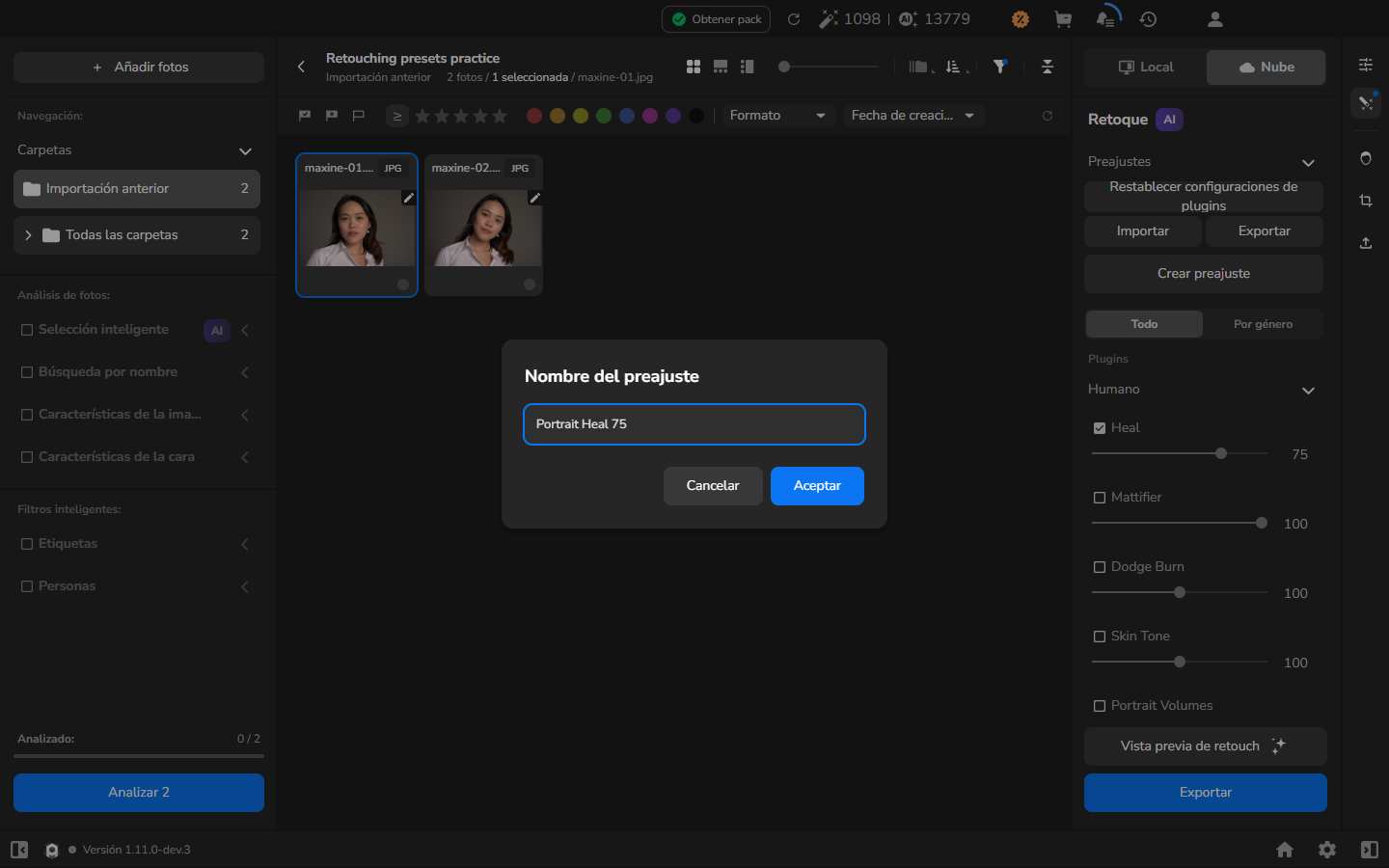
- Haga clic en Aceptar.
- El cuadro de diálogo se cierra y el nuevo nombre aparece debajo de Preajustes.
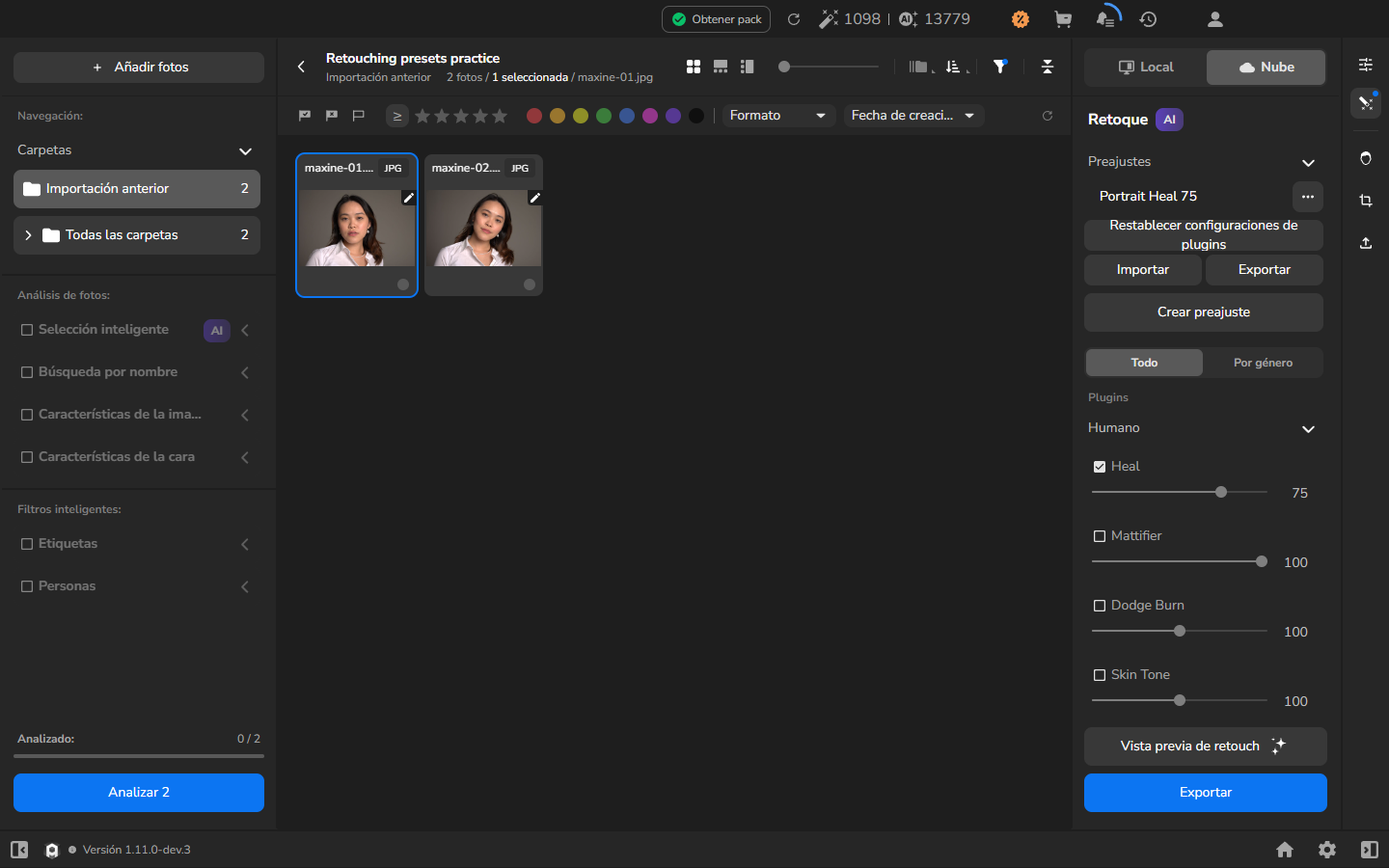
Aplicar el preset a otra fotografía
Sección titulada «Aplicar el preset a otra fotografía»Elija una fotografía que necesite el mismo punto de partida de retoque. Después de aplicar el preset podrá ajustar sus configuraciones de forma independiente.
- Seleccione la fotografía a la que quiere aplicar las configuraciones guardadas.
- Abra Retoque si el panel derecho no está abierto todavía.
- Haga clic en su preset en la lista Preajustes. En el ejemplo, haga clic en Portrait Heal 75.
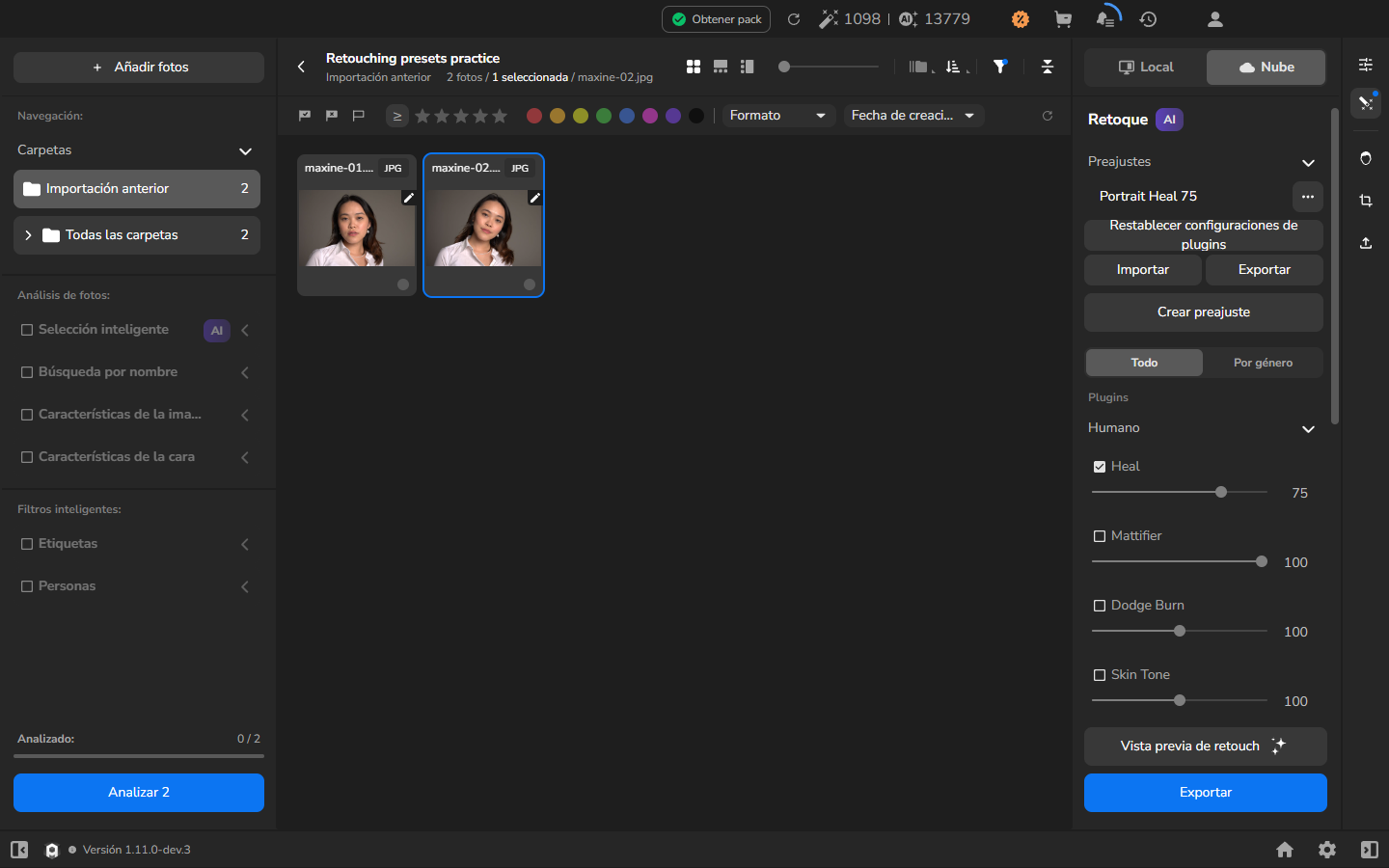
Comprobar el resultado
Sección titulada «Comprobar el resultado»El panel derecho se actualiza con las configuraciones guardadas de la fotografía seleccionada. En el ejemplo, Heal está activado y Sensibilidad es 75. Este cambio es la señal de que el preset se ha aplicado; ahora puede afinar esta fotografía o usar el preset en otra.
La vista previa es opcional. Si quiere comprobar el aspecto procesado antes de exportar, haga clic en Vista previa de retouch. Cuando esté satisfecho con las configuraciones, use Exportar para crear el archivo de salida.
Si no funciona
Sección titulada «Si no funciona»- Crear preajuste está oculto: despliegue la sección Preajustes usando su chevrón.
- Aceptar está deshabilitado: escriba un nombre de preset; un nombre vacío no se puede aceptar.
- Una configuración está oculta: despliegue la sección de su herramienta en el panel derecho.
- El preset se aplicó a la fotografía equivocada: seleccione la fotografía prevista, compruebe su nombre de archivo junto al contador de selección y vuelva a aplicar el preset.
- Nube o Heal del ejemplo no están disponibles: elija herramientas que estén disponibles en su espacio de trabajo. Solo necesita esos controles exactos para reproducir el ejemplo ilustrado.