Refinar exportaciones TIFF con capas en Photoshop
Lo que hará
Sección titulada «Lo que hará»Cuando una fotografía retocada automáticamente necesita una corrección local, expórtela desde Arams como TIFF con capas y acábela en Photoshop. Conservará un maestro editable con capas y creará una copia aplanada separada para la entrega.
La pila de capas disponible depende de las herramientas usadas y de la fotografía. El ejemplo de esta guía contiene la capa Retouch4me Heal sobre Background; no significa que cada complemento de Arams exporte su propia capa o máscara.
Antes de comenzar
Sección titulada «Antes de comenzar»- Finalice la elección de las herramientas y los ajustes de retoque de la fotografía en Arams antes de exportarla.
- Asegúrese de que Photoshop pueda abrir y guardar archivos TIFF con capas.
- Elija una carpeta donde pueda conservar como archivos separados el TIFF exportado por Arams, la copia de trabajo editable de Photoshop y la copia de entrega final. Mantenga su fotografía original sin cambios.
Preparar la fotografía en Arams
Sección titulada «Preparar la fotografía en Arams»- Seleccione la fotografía procesada que quiere entregar y abra el espacio de trabajo de exportación.
- Use el procesamiento Local para esta ruta de TIFF con capas. Confirme que cada herramienta de retoque que quiera en el resultado sigue activada; no desactive un procesamiento que necesita solo para coincidir con el ejemplo.
Exportar un TIFF con capas
Sección titulada «Exportar un TIFF con capas»- Abra Configuración de exportación y elija la fotografía seleccionada.
- Seleccione una carpeta de destino y un nombre de archivo que distinga esta exportación de la original.
- Bajo Formato, seleccione TIFF (Capas).
- Para una entrega a Photoshop en resolución completa, deje Ajustar a la imagen desactivado. Actívelo solo si su editor necesita un archivo más pequeño y no es necesario conservar las dimensiones originales.
- Confirme el destino, la fotografía seleccionada, la regla de nombres y el formato.
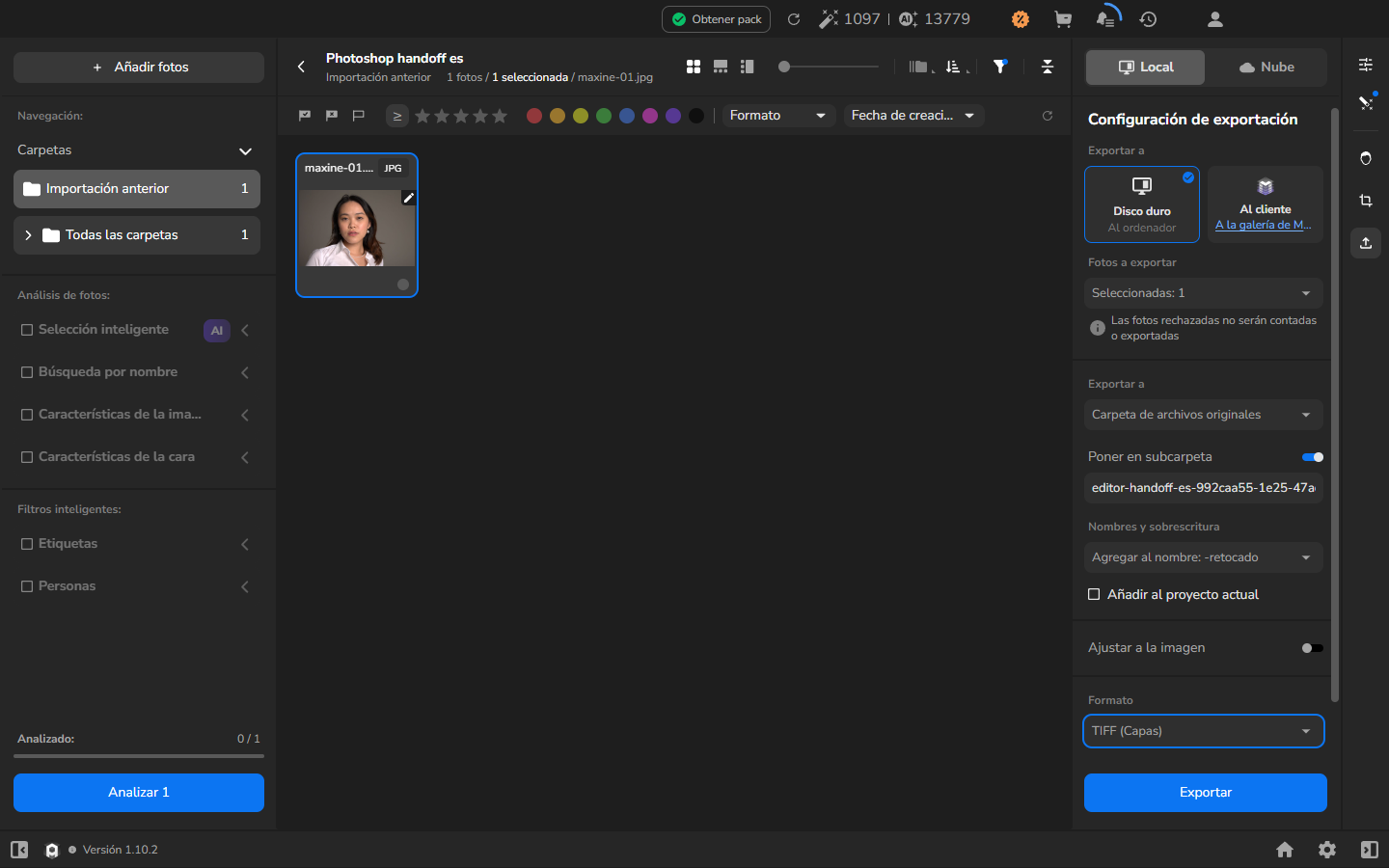
- Inicie la exportación y espere a que HISTORIAL DE EXPORTACIÓN Y RENDERIZADO informe COMPLETADO al 100 %.
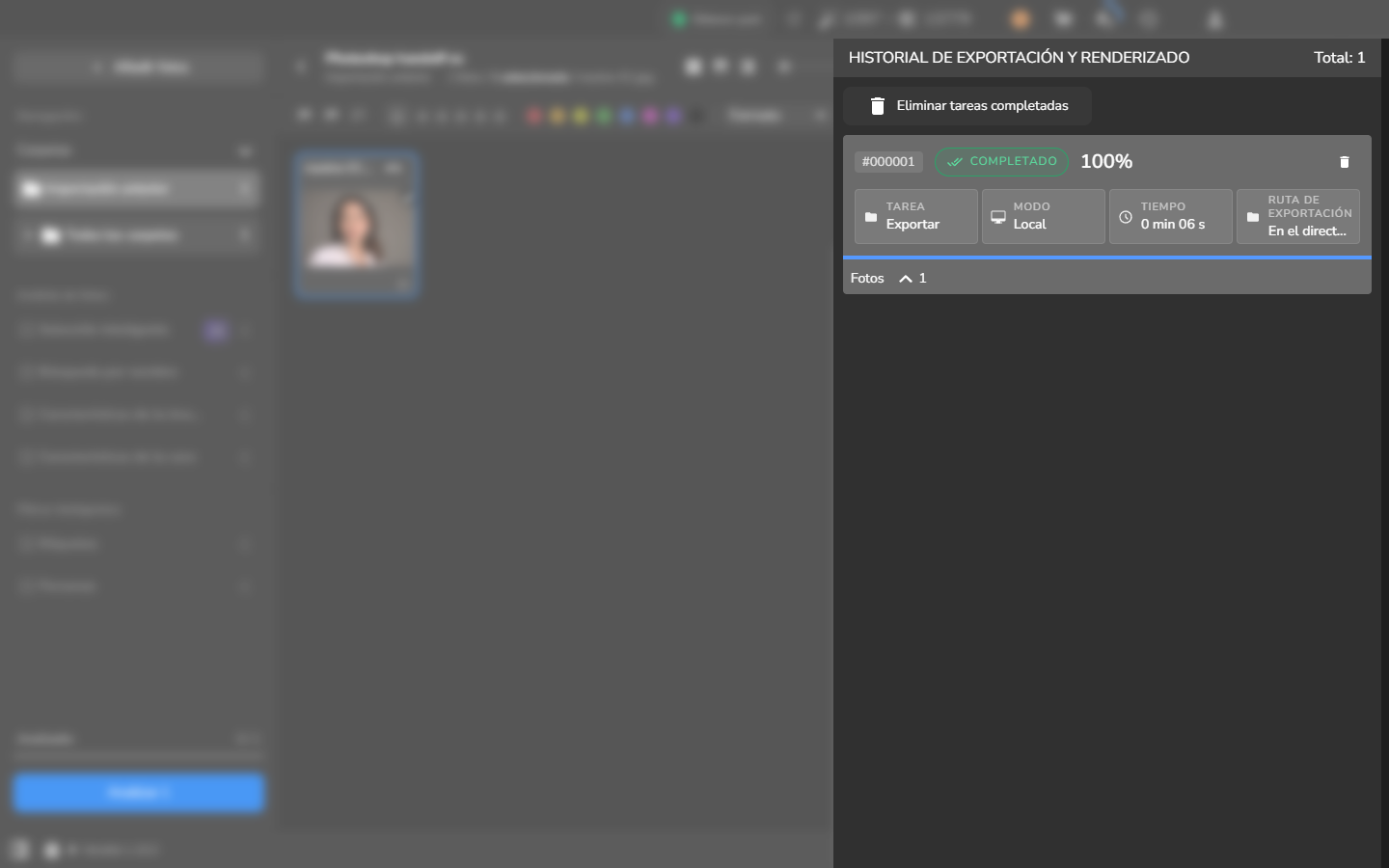
Si su versión de Arams no ofrece TIFF (Capas), un TIFF aplanado ordinario no puede ofrecer este flujo de trabajo.
Abrir el archivo con capas en Photoshop
Sección titulada «Abrir el archivo con capas en Photoshop»- Abra el TIFF exportado en Photoshop y muestre el panel Layers.
- Identifique la capa de fondo y las capas de retoque que estén realmente presentes. El ejemplo muestra Retouch4me Heal sobre una capa Background bloqueada; su pila puede ser distinta.
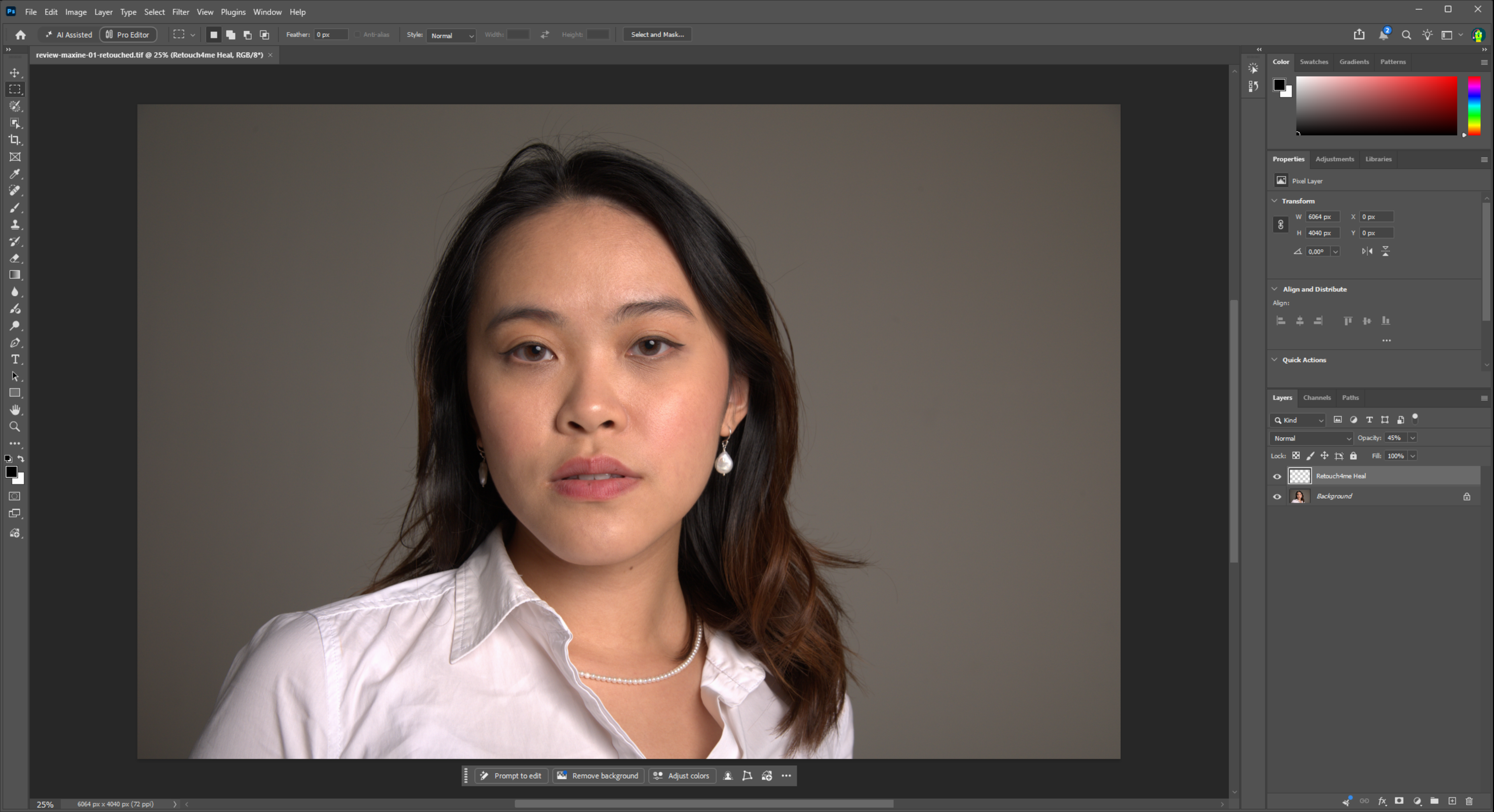
Opcional: previsualizar el efecto de una capa
Sección titulada «Opcional: previsualizar el efecto de una capa»Si la aportación de una capa de retoque no es clara, use el icono del ojo para ocultar esa capa, compare los detalles importantes y luego muéstrela de nuevo. Esta comparación es opcional; no necesita alternar la visibilidad de cada capa antes de continuar.
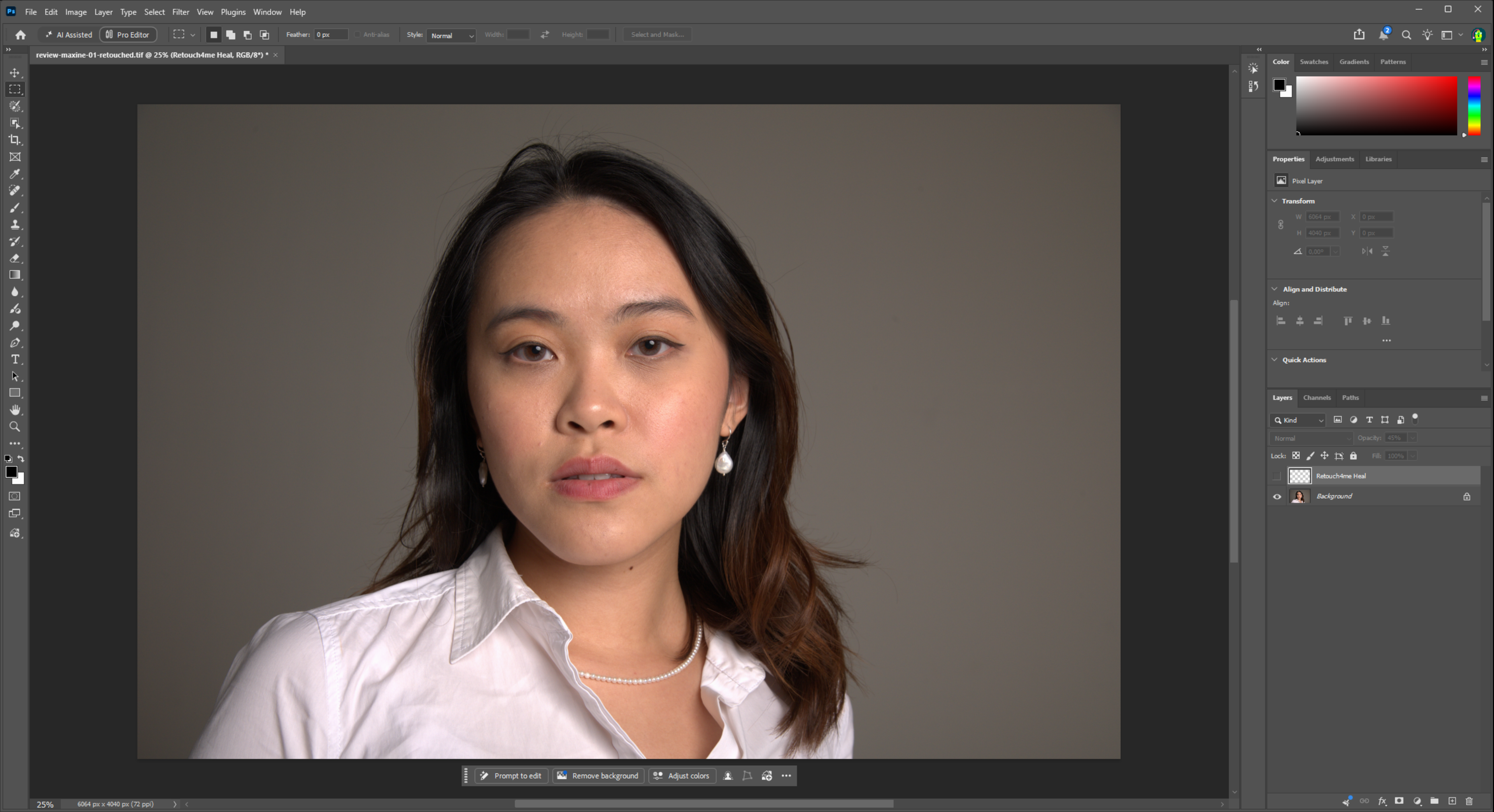
Refinar el archivo con capas
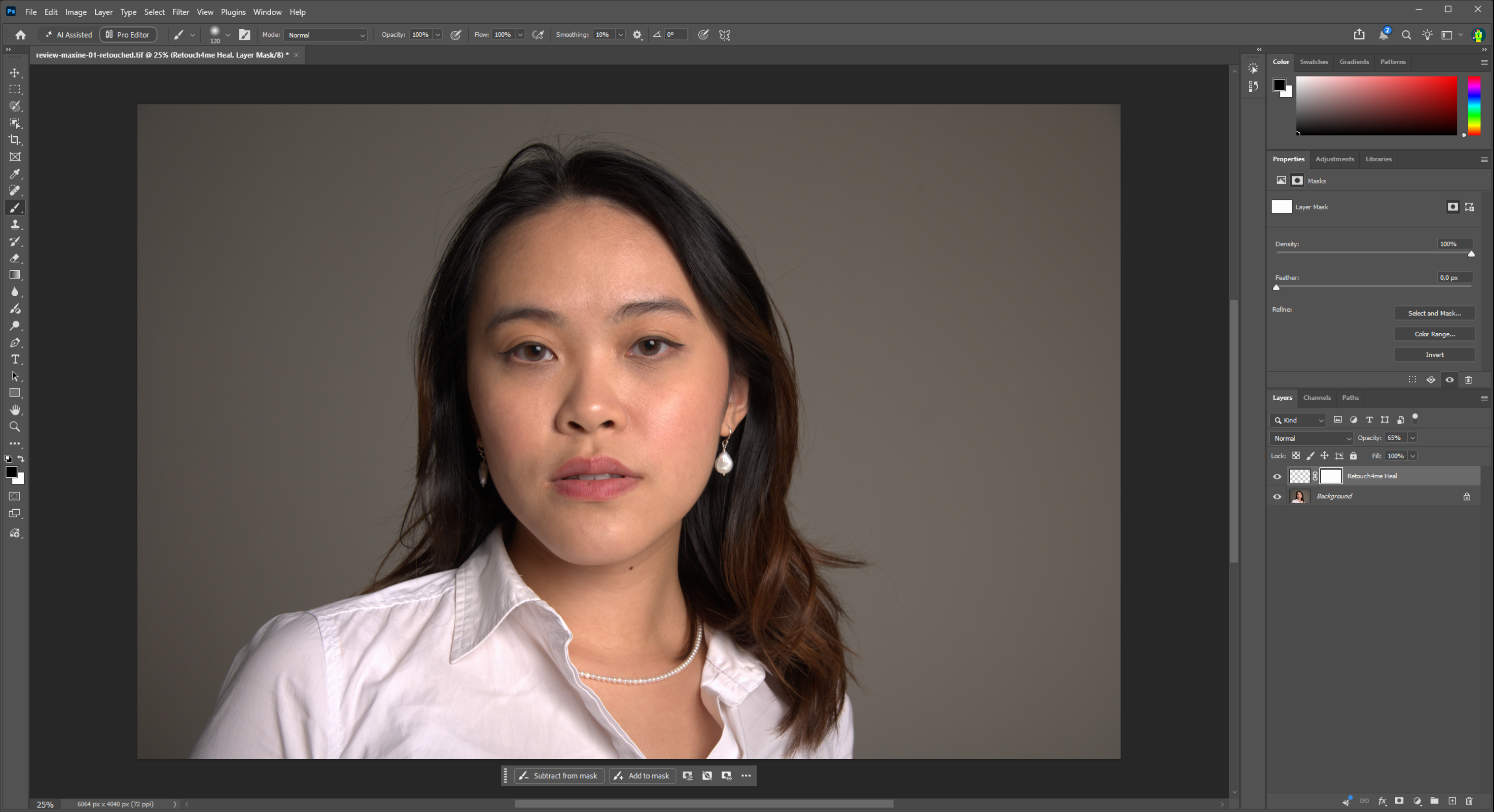
Sección titulada «Refinar el archivo con capas»- Seleccione la capa de retoque que quiere ajustar y elija el tipo de corrección:
- Para cambiar el efecto en toda la fotografía, ajuste la opacidad de la capa. Una opacidad más baja suaviza el efecto; una opacidad más alta lo intensifica.
- Para reducir el efecto solo en una zona, añada una máscara de capa blanca en Photoshop. Seleccione un pincel negro suave y pinte sobre la máscara en esa zona. Elija el tamaño, la dureza y la opacidad del pincel según el sujeto y los bordes cercanos.
- Inspeccione la zona corregida y su transición con un aumento útil. Si ve un borde duro o un detalle perdido, deshaga el trazo y use un pincel más suave, una opacidad de pincel más baja o un ajuste menor.
La máscara de este ejemplo se añadió manualmente en Photoshop; no la proporcionó Arams. Elija la opacidad de la capa y los ajustes de la máscara mirando su fotografía en lugar de copiar los valores de la captura de pantalla.
Guardar el maestro con capas
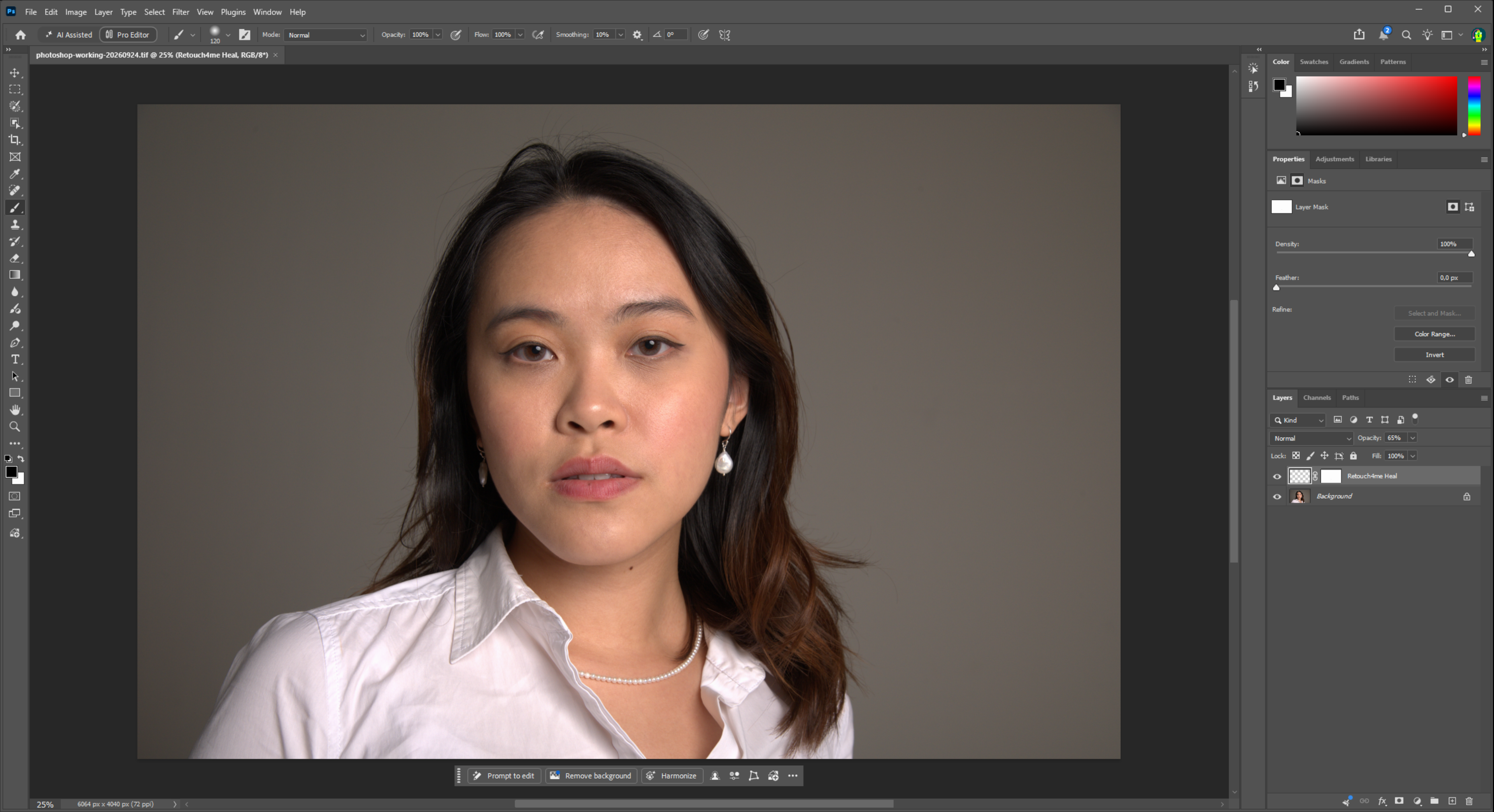
Sección titulada «Guardar el maestro con capas»- Use Save As para crear una copia de trabajo TIFF con capas separada. Conserve el TIFF exportado por Arams como respaldo sin cambios.
El TIFF de trabajo es su maestro editable. Conserve intactas sus capas, los cambios de opacidad y las máscaras manuales.
Opcional: comprobar el maestro guardado antes de seguir editando
Sección titulada «Opcional: comprobar el maestro guardado antes de seguir editando»Si planea invertir más tiempo en el archivo, puede cerrar el TIFF de trabajo, volver a abrirlo y confirmar que las capas y la máscara siguen siendo editables. Esta es una salvaguarda opcional, no un paso que deba repetir para cada fotografía.
Crear una copia de entrega aplanada
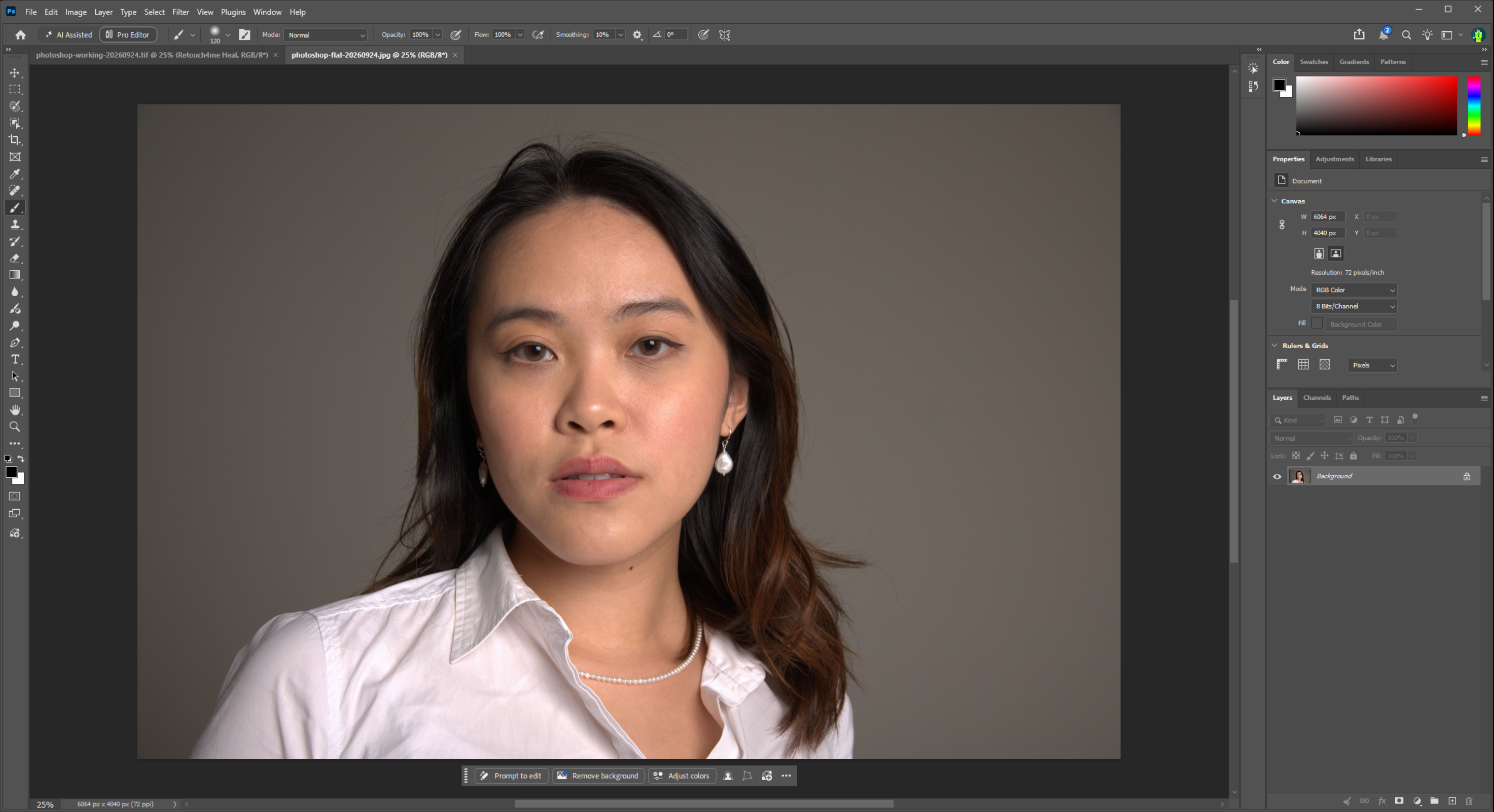
Sección titulada «Crear una copia de entrega aplanada»- Con la copia de trabajo con capas abierta, use Save a Copy para crear el formato que exija su cliente, laboratorio o flujo de entrega. El ejemplo ilustrado usa JPEG; elija las opciones de calidad y de perfil de color adecuadas a su destino.
- Dé a la copia de entrega un nombre distinto. No la guarde sobre el TIFF con capas.
- Abra la copia de entrega e inspeccione su apariencia, sus dimensiones y su color antes de enviarla.
Resultado final
Sección titulada «Resultado final»Ha terminado cuando tiene:
- la fotografía original, sin cambios;
- el TIFF exportado por Arams, conservado como respaldo;
- un TIFF de trabajo de Photoshop que conserve editables sus capas y, si los hay, los ajustes de opacidad y las máscaras añadidas manualmente;
- una copia de entrega aplanada separada con la apariencia, las dimensiones y el color previstos.
Los nombres y el número de capas pueden variar.
Si el resultado no coincide
Sección titulada «Si el resultado no coincide»- No hay una opción de TIFF con capas en Arams: no sustituya un TIFF ordinario esperando capas de retoque editables. Use otro método de entrega o repase este flujo de trabajo con una versión que ofrezca TIFF (Capas).
- El TIFF se abre como una sola capa: confirme que seleccionó TIFF (Capas) y que abrió el archivo exportado y no una copia de entrega aplanada. No sobrescriba la exportación de Arams mientras diagnostica el problema.
- Una capa de retoque no tiene máscara: añada una máscara manualmente en Photoshop si necesita un ajuste local. No se espera que cada capa exportada la incluya.
- La copia de trabajo se reabre aplanada: vuelva al TIFF de Arams sin cambios y repita Save As, asegurándose de que Photoshop conserve las capas en el formato de trabajo antes de continuar.
- La copia de entrega reemplazó el archivo con capas: recupere la versión editable desde el TIFF de Arams sin cambios u otra copia de trabajo guardada. Use nombres de archivo distintos y Save a Copy para la próxima exportación de entrega.