Exportar fotografías a MyShot
Lo que hará
Sección titulada «Lo que hará»Cuando un conjunto de fotografías está listo para un cliente, envíelo desde Arams a un álbum de MyShot existente en lugar de crear otra carpeta local. Sabrá que la subida ha terminado antes de decidir si el álbum está listo para compartir.
La exportación a MyShot sube archivos a un destino en línea. Es independiente de la exportación a su disco duro, y subir las fotografías no comparte por sí solo el álbum con el cliente.
Antes de comenzar
Sección titulada «Antes de comenzar»- Inicie sesión en Arams con la cuenta conectada al almacenamiento de MyShot que pretende usar.
- Cree o elija el álbum de destino de antemano.
- Decida qué fotografías pertenecen a esta entrega. Las fotografías rechazadas no se incluyen en el recuento de exportación.
Seleccionar las fotografías y abrir la exportación a MyShot
Sección titulada «Seleccionar las fotografías y abrir la exportación a MyShot»- En la cuadrícula del proyecto, seleccione las fotografías que desea entregar.
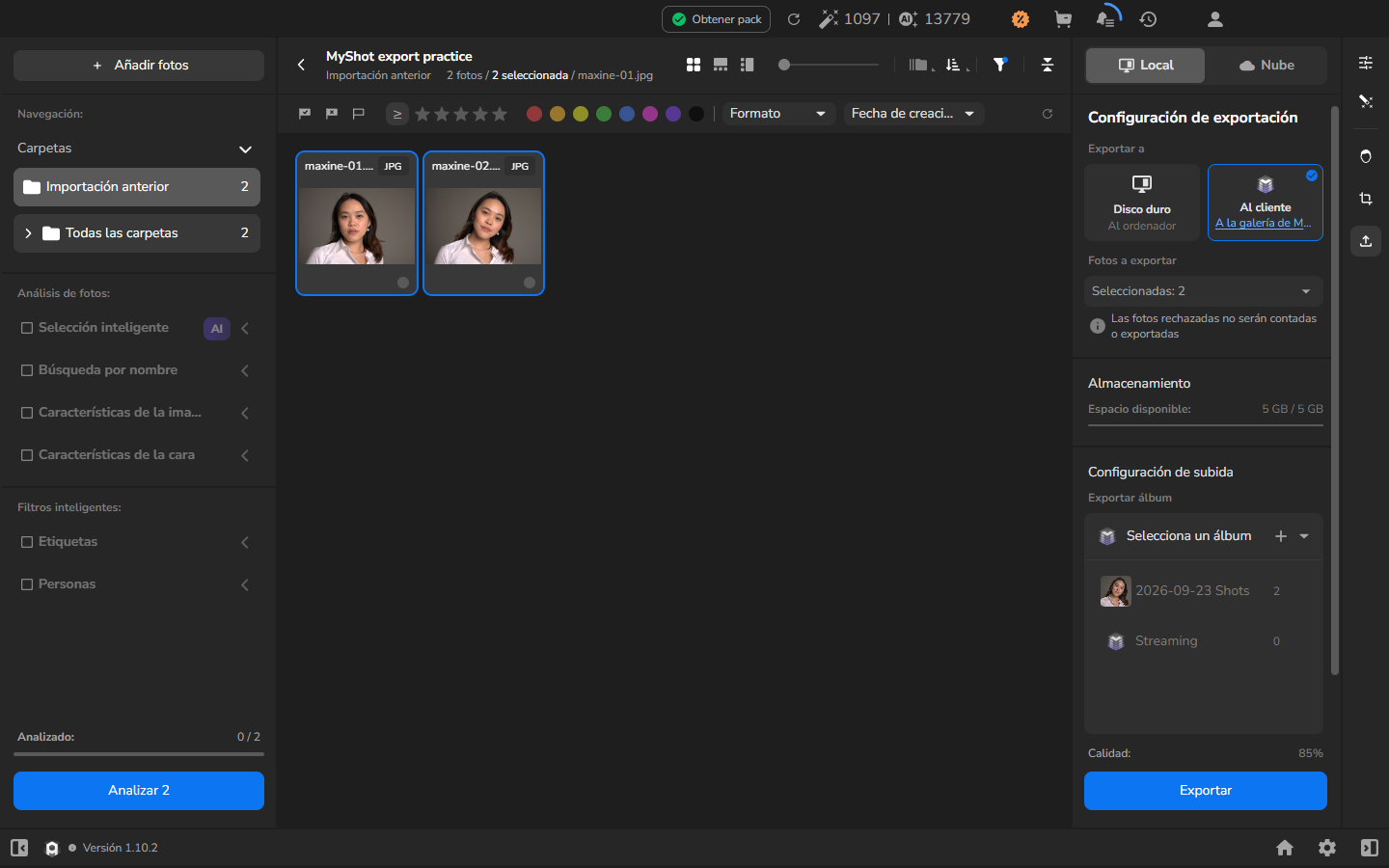
- Abra el espacio de trabajo de exportación y elija Local.
- Elija las herramientas y ajustes de retoque local que desea aplicar. Mantenga activas todas las herramientas deseadas; el destino MyShot es una opción de entrega, no una razón para desactivar el procesamiento.
- Abra Configuración de exportación.
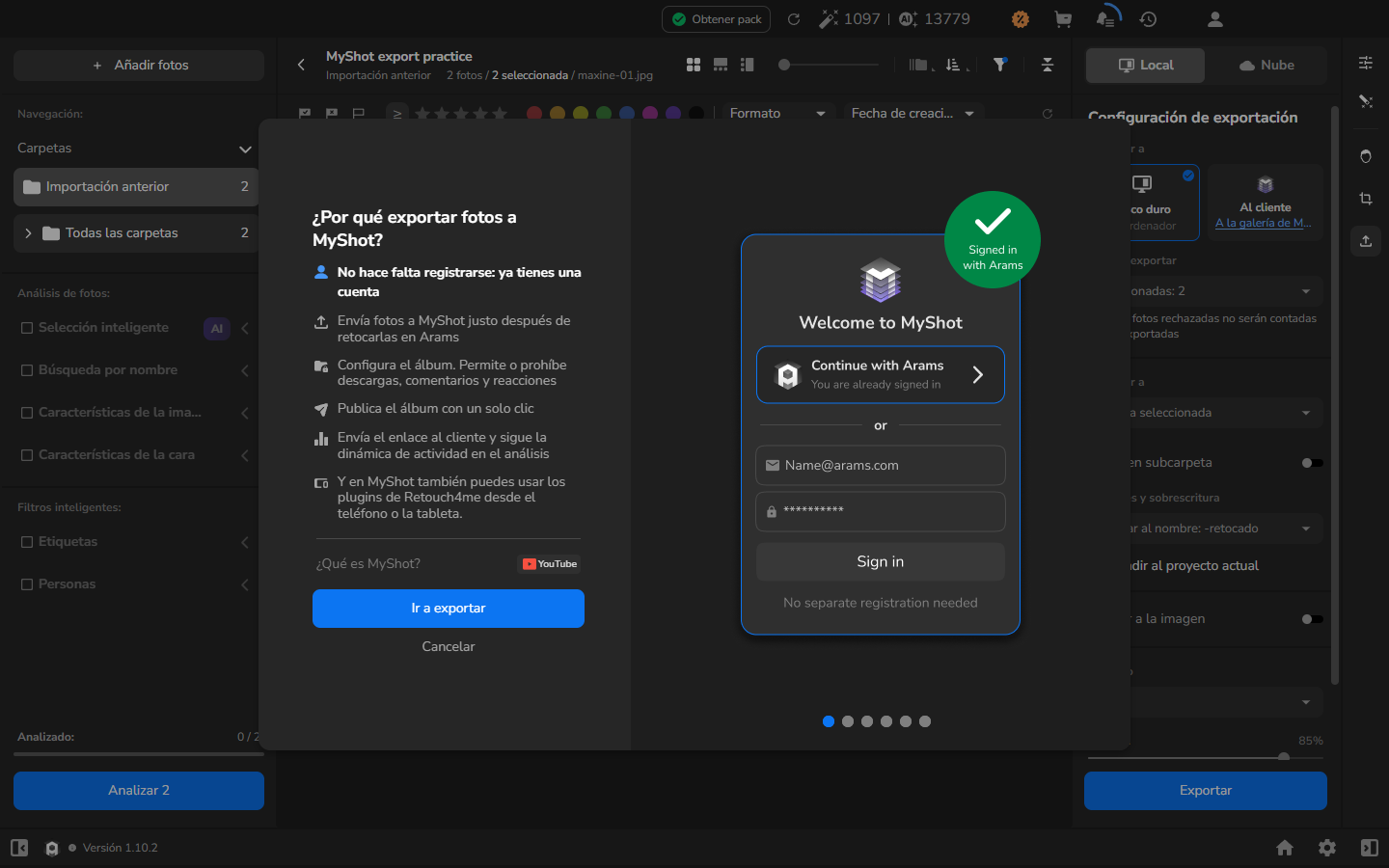
- Bajo Exportar a, elija Al cliente — A la galería de M….
- Si se abre la introducción de MyShot, revísela y seleccione Ir a exportar. Arams puede usar en MyShot la cuenta con la que ha iniciado sesión, sin necesidad de registrarse por separado.
Elegir el álbum y revisar la entrega
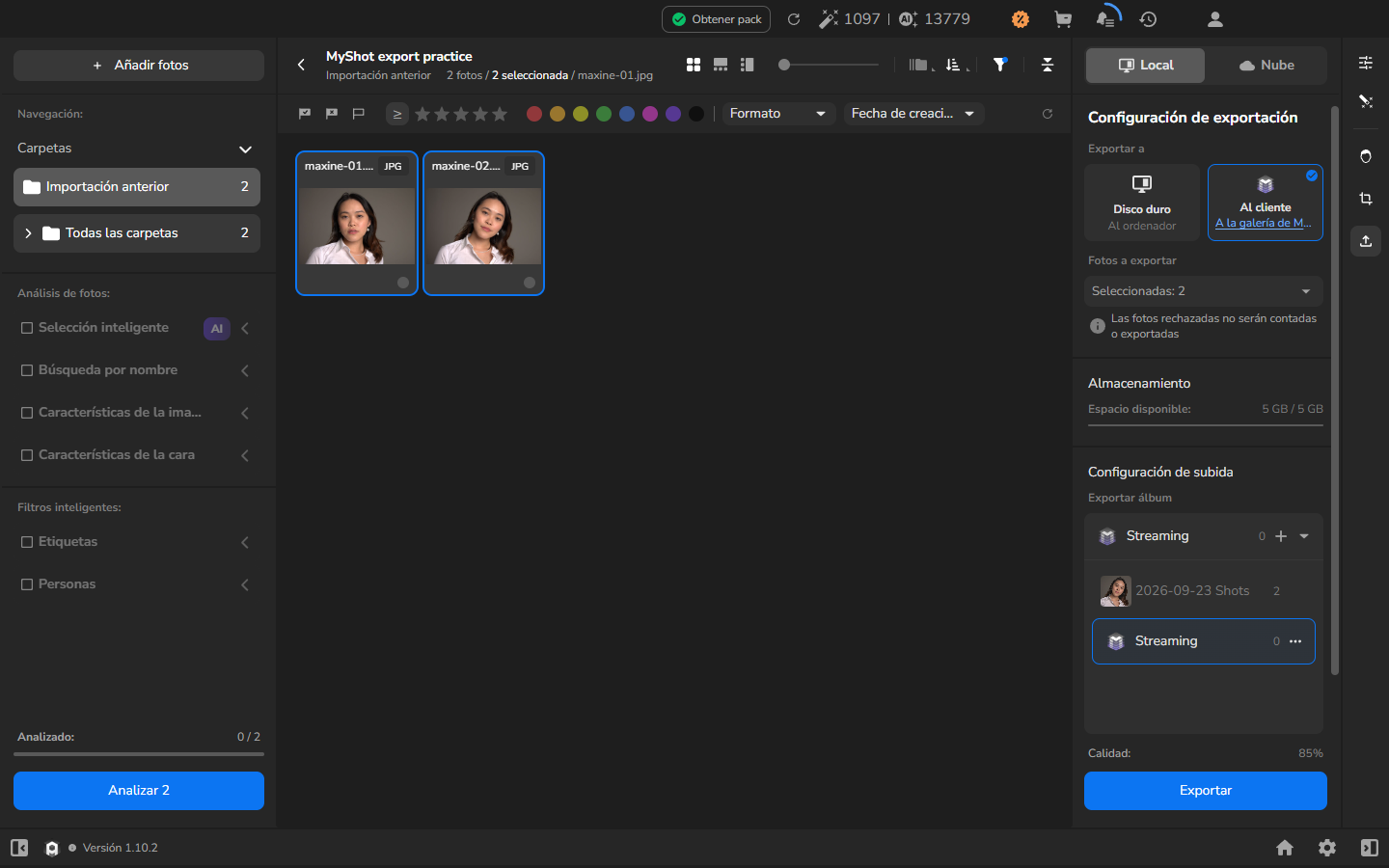
Sección titulada «Elegir el álbum y revisar la entrega»- Bajo Fotos a exportar, elija las fotografías seleccionadas y asegúrese de que el recuento de Seleccionadas y las miniaturas visibles coincidan con la entrega.
- Bajo Configuración de subida, abra Exportar álbum y elija el álbum de destino.
- Compruebe Espacio disponible. Si es insuficiente, reduzca la selección o use otro destino autorizado; la subida no crea espacio automáticamente.
- Establezca Calidad para esta entrega. Un valor más bajo puede reducir el uso de transferencia y almacenamiento; use un valor más alto cuando el cliente necesite examinar las fotografías más de cerca. El valor mostrado es un ejemplo, no una recomendación universal.
Subir y seguir el progreso
Sección titulada «Subir y seguir el progreso»- Cuando el álbum, la selección, el espacio disponible y la calidad sean correctos, seleccione Exportar.
- Abra el historial de exportación con el icono de historial/reloj en la barra superior. Espere a que la nueva tarea Export muestre Completed y 100%, y compruebe que indica el álbum previsto y el recuento de fotografías.
- Abra MyShot con la misma cuenta y confirme que las fotografías nuevas están en el álbum de destino. La entrega está completa cuando la tarea de Arams ha terminado y las fotografías aparecen en ese álbum.
Verificar las fotografías en MyShot
Sección titulada «Verificar las fotografías en MyShot»La comprobación en el visor completo que sigue es opcional. Úsela antes de compartir cuando necesite juzgar la calidad del procesamiento o de la entrega, o cuando una fotografía importante merezca un examen más cercano.
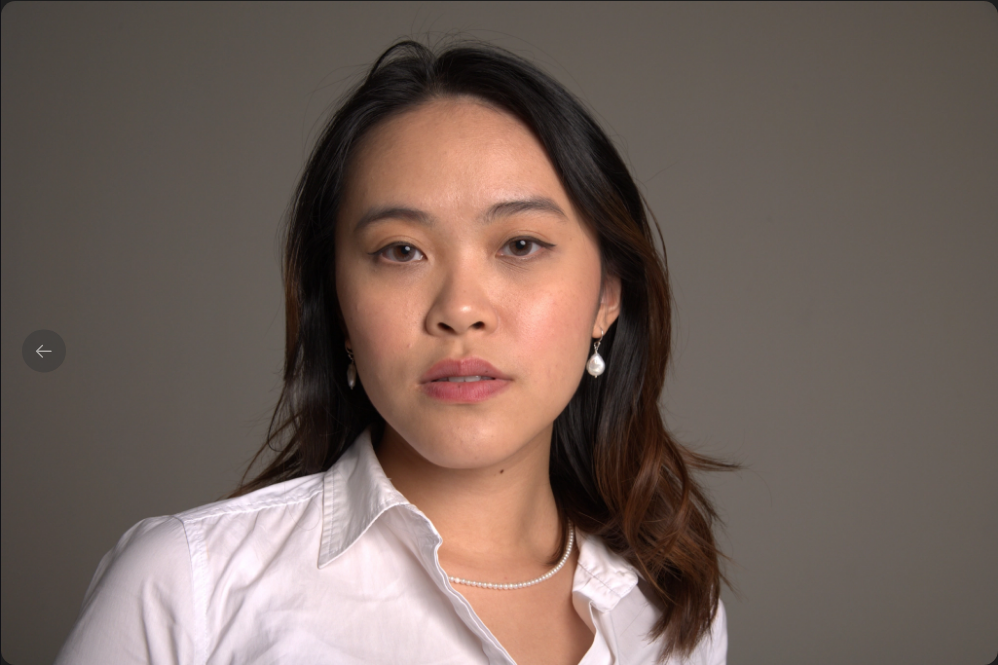
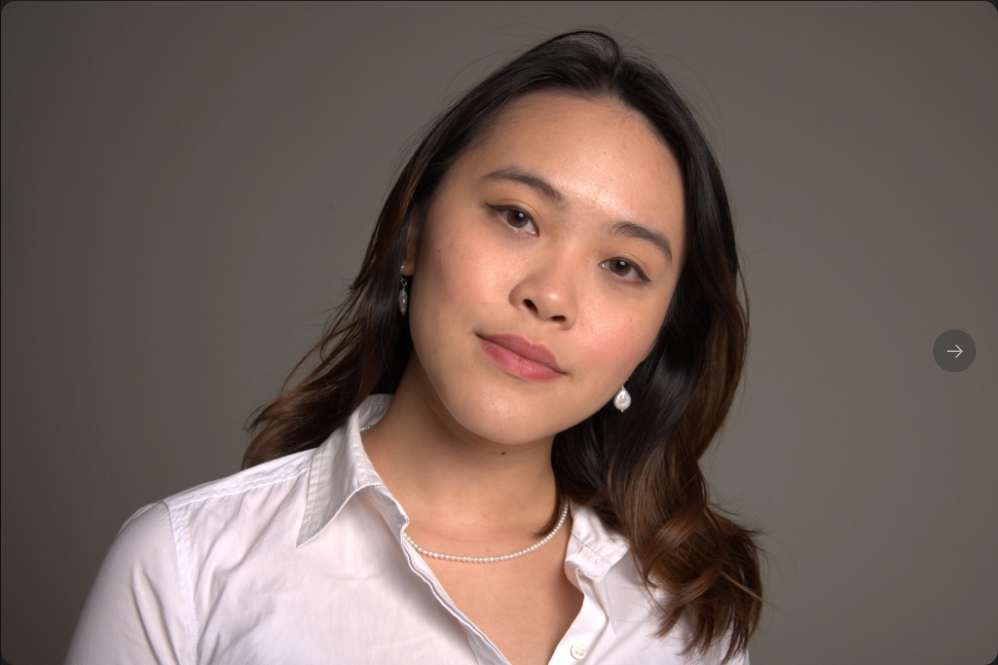
- En el álbum de destino, abra una fotografía que desee inspeccionar en el visor completo.
- Compruebe que es la fotografía prevista, se muestra por completo y tiene suficiente nitidez para la entrega.
- Previsualice tantas fotografías como la entrega requiera. Si un resultado no es adecuado, vuelva al proyecto de origen y revise el procesamiento o la elección de Calidad antes de exportar un reemplazo claramente identificado.
Revisar el acceso antes de compartir
Sección titulada «Revisar el acceso antes de compartir»Subir y compartir son decisiones separadas. Si va a dar acceso a un cliente, abra los Access settings del álbum en MyShot. Elija si desea activar Allow comment, Allow reaction, Allow download, Show avatar o Access by contact según el acuerdo con el cliente. Active Moderated solo cuando las fotografías no aprobadas deban permanecer ocultas hasta que las apruebe.
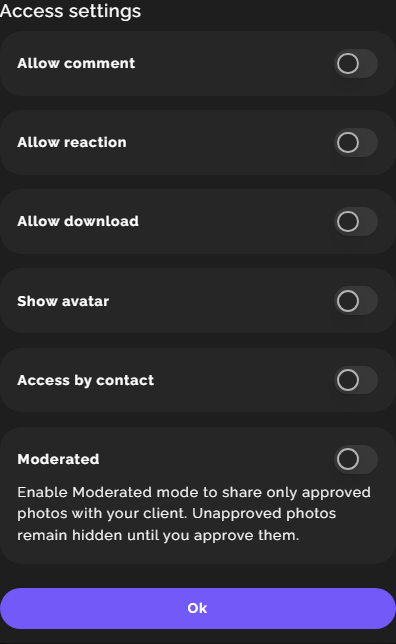
Los interruptores mostrados arriba son un ejemplo, no una recomendación. Comparta un enlace solo cuando el contenido del álbum y los ajustes de acceso estén listos.
Límites de reintento y cancelación
Sección titulada «Límites de reintento y cancelación»Si la tarea y el álbum no parecen coincidir, vuelva a abrir Configuración de exportación, elija Al cliente — A la galería de M… y abra la lista de Exportar álbum. Compare el nombre del álbum y el recuento de fotografías con la tarea completada, e inspeccione ese álbum en MyShot.
Si no funciona
Sección titulada «Si no funciona»- MyShot no muestra la transferencia de cuenta: confirme que ha iniciado sesión con la cuenta de Arams prevista y vuelva a abrir Configuración de exportación.
- El álbum de destino no aparece: primero compruebe la cuenta y el álbum de MyShot. Evite elegir un álbum con un nombre similar solo para continuar.
- El recuento de seleccionadas es incorrecto: cierre los ajustes, vuelva a construir la selección y abra Configuración de exportación de nuevo. Las fotografías rechazadas quedan excluidas.
- El espacio disponible es insuficiente: reduzca la selección o guarde las fotografías en su disco duro en su lugar.
- La tarea falla o parece quedarse estancada: inspeccione el álbum de destino antes de reintentar. Inicie otra exportación solo después de confirmar que las fotografías previstas no están presentes; repetir una exportación completada puede crear duplicados.
- Arams indica que la exportación ha terminado, pero las fotografías no están donde se esperaba: use la comparación anterior antes de reintentar.
- Una fotografía subida se ve incorrecta: no la comparta. Corrija el procesamiento o la elección de Calidad y cree una entrega de reemplazo claramente identificada.
Cerrar los ajustes o salir del proyecto no es una forma confirmada de cancelar una subida. Compruebe la tarea y el destino antes de volver a intentarlo. Eliminar el historial de tareas tampoco elimina las fotografías de MyShot.