Complete su primer flujo de trabajo con fotografías
Lo que hará
Sección titulada «Lo que hará»Comience con una carpeta de fotografías JPEG y termine con las fotografías que elija exportadas como copias JPEG sin retoque a resolución completa. Las copias conservan sus nombres de archivo originales en una subcarpeta nueva, y los originales permanecen en su carpeta original.
Antes de comenzar
Sección titulada «Antes de comenzar»Inicie sesión en Arams y coloque las fotografías JPEG con las que va a trabajar en una carpeta que pueda encontrar fácilmente. Conserve los originales: este flujo de trabajo guarda las copias exportadas en una subcarpeta nueva sin modificar los archivos de origen.
Cree un proyecto e importe sus JPEG
Sección titulada «Cree un proyecto e importe sus JPEG»- En la pantalla de inicio, haga clic en Create a project.
- Escriba un nombre descriptivo en Name. Deje seleccionada la ubicación predeterminada a menos que tenga un motivo para guardar el proyecto en otro lugar, y luego haga clic en Create.
- Cuando se abra el proyecto vacío, seleccione sus JPEG en el Explorador de archivos de Windows y arrástrelos al área central de fotos.
- Espere a que las fotografías y sus nombres de archivo aparezcan en la cuadrícula antes de continuar.
Para más detalle y diagnóstico, consulte Crear un proyecto e Importar fotos.
Inspeccione y seleccione las fotografías
Sección titulada «Inspeccione y seleccione las fotografías»Opcional: inspeccione una fotografía
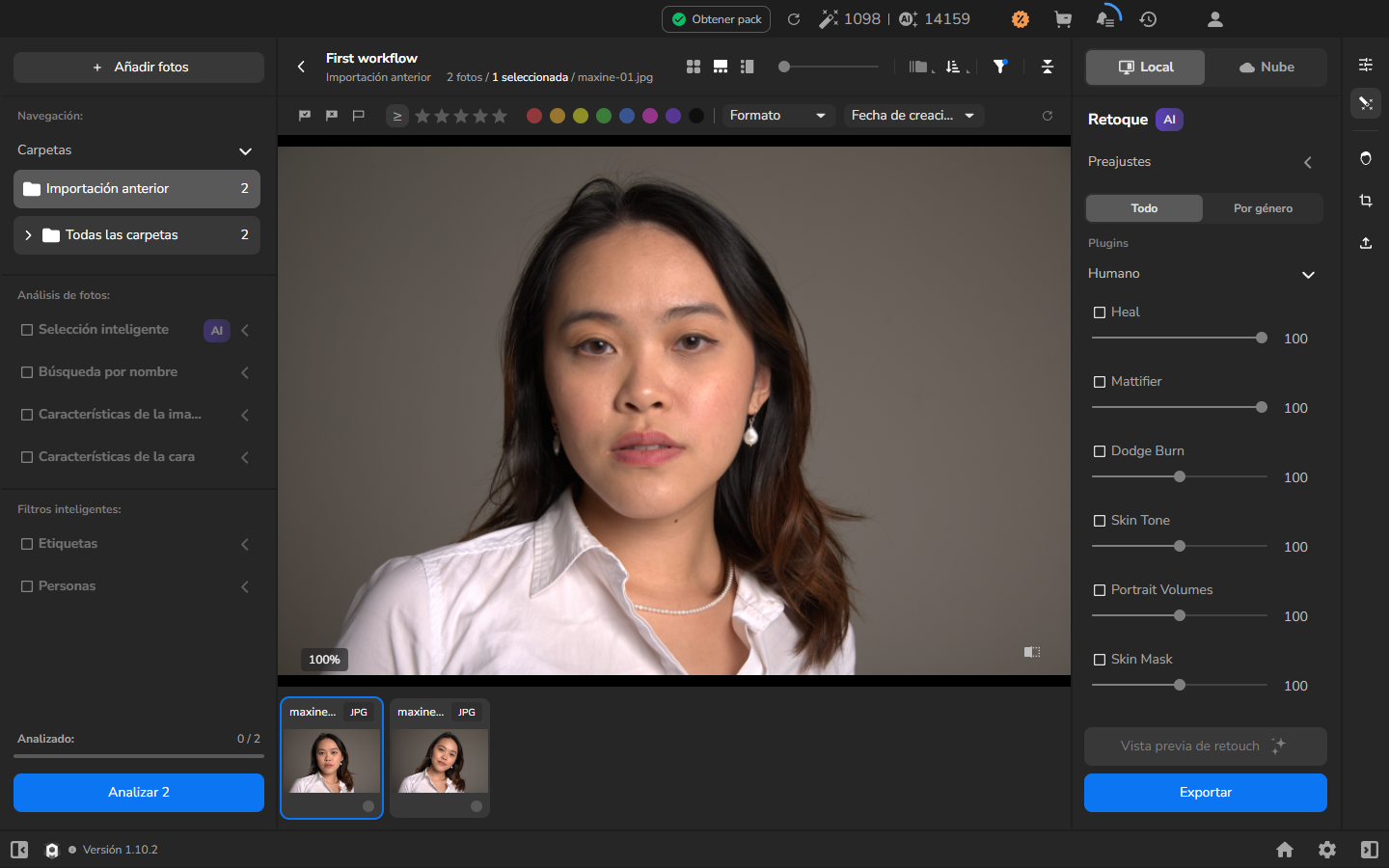
Sección titulada «Opcional: inspeccione una fotografía»Use el visor grande solo cuando una miniatura no sea lo bastante grande para juzgar detalles como el enfoque o la expresión. En caso contrario, omita este procedimiento y seleccione las fotografías que va a exportar.
- Para inspeccionar una fotografía, haga doble clic en ella y use el indicador de escala para juzgar qué tan cerca está viendo la imagen. Cuando termine, haga clic en el icono Gallery de cuatro cuadrados en la barra de herramientas superior para volver a la cuadrícula.
Seleccione las fotografías que va a exportar
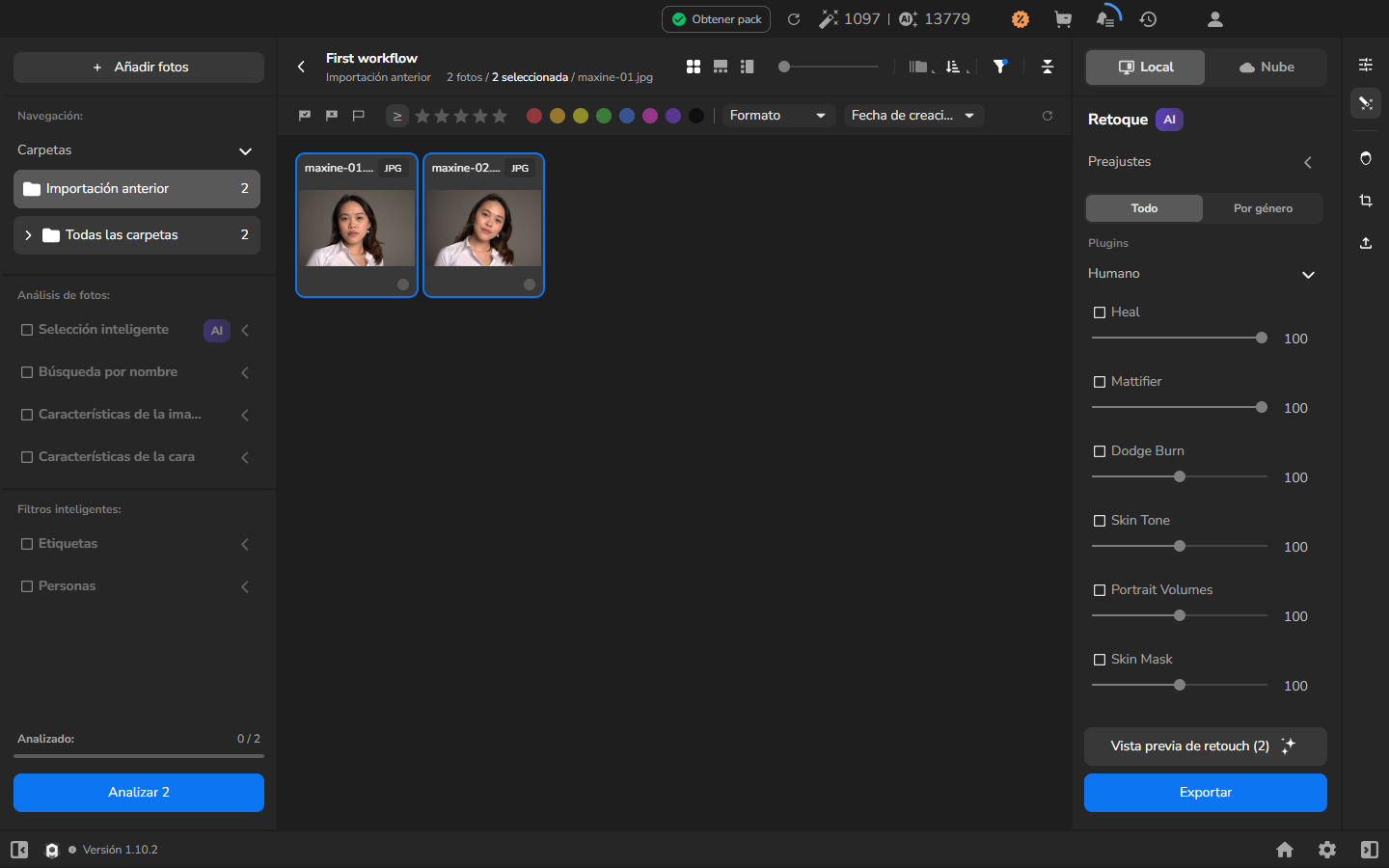
Sección titulada «Seleccione las fotografías que va a exportar»- Para exportar todas las fotografías de la vista de cuadrícula actual, haga clic en cualquier tarjeta y presione Ctrl+A. Para exportar solo algunas fotografías, seleccione esas tarjetas en su lugar.
- Compruebe los contornos azules y el contador de seleccionadas para asegurarse de que ha elegido las fotografías previstas.
El contador de exportación puede ser menor que el de seleccionadas porque las fotografías rechazadas no se cuentan ni se exportan.
Consulte Inspeccionar una fotografía y acercar y Seleccionar y deseleccionar fotografías para los procedimientos completos de inspección y selección.
Exporte las fotografías seleccionadas
Sección titulada «Exporte las fotografías seleccionadas»Esta primera ruta crea copias directas sin retoque. Usa una subcarpeta nueva y sin usar para que conservar los nombres de archivo originales no pueda sobrescribir un archivo existente.
- Abra el panel de exportación con el icono de flecha hacia arriba en el extremo derecho y seleccione Local.
- Abra Todo y desactive todas las herramientas de retoque. Luego abra Configuración de exportación.
- Elija Disco duro — Al ordenador y compruebe que Seleccionadas coincide con el número de fotografías que desea exportar.
- Elija Carpeta de archivos originales, active Poner en subcarpeta y escriba el nombre de una subcarpeta nueva que todavía no exista. Esto mantiene las copias separadas de sus originales y de exportaciones anteriores.
- En Nombres y sobrescritura, elija Mantener el nombre original y sobrescribir si coincide. Como la subcarpeta es nueva y no se ha usado, no hay archivos coincidentes que sobrescribir.
- Deje Añadir al proyecto actual desmarcado para que las copias no formen parte de este proyecto.
- Desactive Ajustar a la imagen para conservar las dimensiones de píxeles originales y luego seleccione JPEG. Si aparece una opción de apagado, déjela desmarcada a menos que quiera que la computadora se apague después de la exportación.
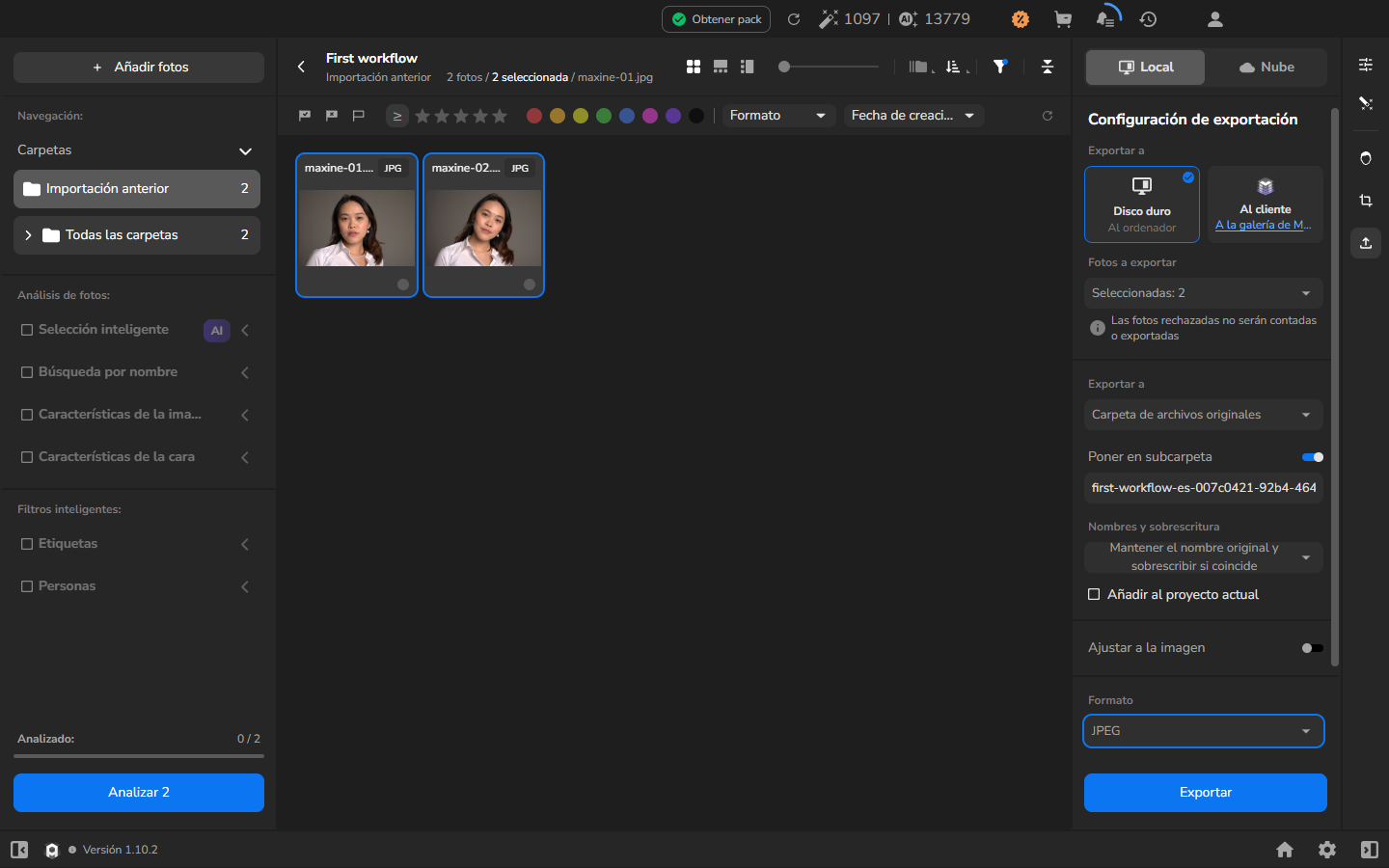
- Haga clic en Exportar.
- Abra EXPORT AND RENDER HISTORY con el icono de historial/reloj y espere a que la tarea muestre Completed y 100%.
- En el Explorador de archivos de Windows, abra la nueva subcarpeta junto a los originales.
Consulte Exportar fotografías y verificar los archivos guardados para el procedimiento detallado de exportación y las limitaciones de formato.
Comprobar el resultado
Sección titulada «Comprobar el resultado»Ha terminado cuando EXPORT AND RENDER HISTORY muestra Completed y 100% y la nueva subcarpeta contiene un JPEG con el nombre de archivo original de cada fotografía seleccionada y no rechazada. Con Ajustar a la imagen desactivado, cada copia conserva las dimensiones de píxeles de su original. Los JPEG originales permanecen sin cambios en su carpeta original.
Antes de entregar, abra un JPEG representativo y compruebe que su aspecto, nombre de archivo y dimensiones coinciden con lo que pretendía. Si el conjunto usa retoques o recortes sustancialmente diferentes, revise también esas variaciones.
Si necesita otro formato o debe preservar metadatos o un perfil de color determinado, consulte la guía de exportación relacionada antes de exportar.
Opcional: retoque antes de exportar
Sección titulada «Opcional: retoque antes de exportar»Use esta ruta cuando ya se sienta cómodo con el flujo de trabajo de copias. Procesar una fotografía localmente le permite elegir una herramienta local, ajustar su intensidad y, si lo desea, previsualizar el resultado; esa guía enlaza con la instalación si la herramienta aún no está instalada y activada. Al exportar, mantenga activadas todas las herramientas que desee aplicar y use Add to the Name: -retouched solo cuando ese sufijo describa con precisión los archivos.
Para varias fotografías que necesiten el mismo tratamiento, siga Retocar una serie de fotos coherente en lugar de configurar cada fotografía por separado.
Si no funciona
Sección titulada «Si no funciona»- Falta una fotografía en la cuadrícula: espere a que aparezca su miniatura y su nombre de archivo antes de seleccionar o exportar. Si sigue sin aparecer, siga Importar fotos.
- El número de seleccionadas es incorrecto: vuelva a la cuadrícula y ajuste la selección. Presione Ctrl+A si desea todas las fotografías de la vista de cuadrícula actual. Las fotografías rechazadas se excluyen de la exportación aunque estén seleccionadas.
- Aparece un efecto no deseado: vuelva a Todo, desactive todas las herramientas de retoque y exporte de nuevo a otra subcarpeta nueva.
- Arams advierte que un archivo se sobrescribirá: cancele la exportación y escriba otro nombre de subcarpeta sin usar antes de continuar.
- Faltan los archivos guardados: compruebe la carpeta de origen y el nombre escrito bajo Poner en subcarpeta. Este flujo de trabajo guarda junto a los originales, no en la carpeta de almacenamiento del proyecto.
- La tarea no llega a Completed o un archivo no se abre: no use las copias todavía. Anote el estado de la tarea o el error y luego siga los pasos de diagnóstico de Exportar fotografías y verificar los archivos guardados.