Retocar un retrato conservando el detalle natural
Lo que hará
Sección titulada «Lo que hará»Elegirá entre Heal, Dodge Burn y Portrait Volumes, equilibrará las herramientas que mejoran su fotografía y exportará un retrato natural a resolución completa. Comparará el resultado con el original para que la limpieza no sacrifique la textura de la piel, el carácter del rostro, el cabello ni el detalle de la ropa.
Los valores que se muestran aquí ilustran un retrato concreto, no un preset. Elija las herramientas y las intensidades según la luz, el detalle de la piel y el encuadre de su propia fotografía.
Antes de comenzar
Sección titulada «Antes de comenzar»- Asegúrese de que las herramientas que piensa usar están instaladas, activadas y disponibles en el modo Local.
- Cree un proyecto e importe un retrato nítido a resolución completa con suficiente detalle visible para juzgar el retoque.
- Mantenga el archivo original sin cambios. Exporte la fotografía retocada como un archivo nuevo para poder volver al original.
Para los controles utilizados a continuación, consulte Elegir herramientas y configuraciones de retoque. Para comparar paso a paso el resultado con el original, consulte Comparar el retoque con el original.
Inspeccionar la piel y la iluminación antes de elegir herramientas
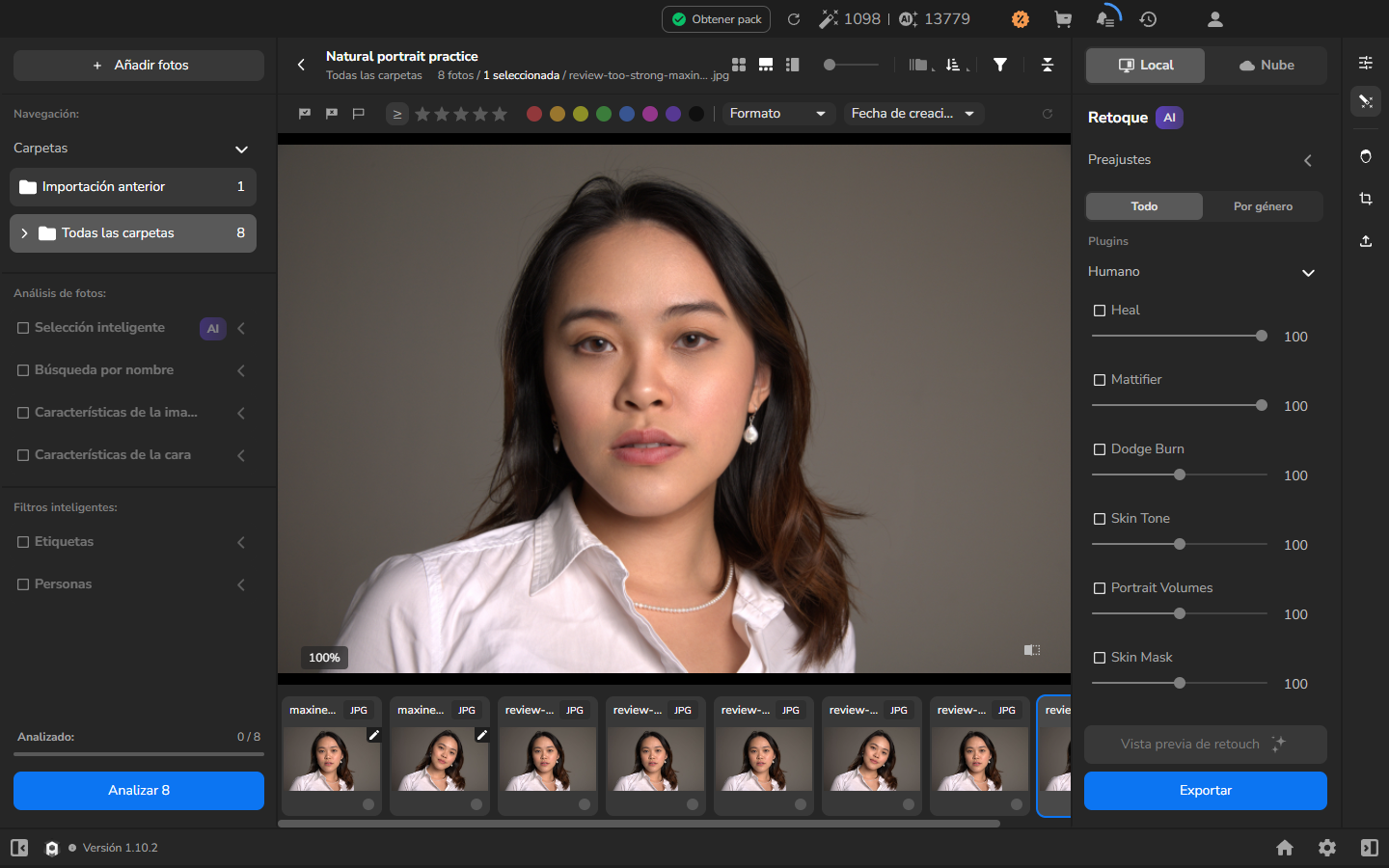
Sección titulada «Inspeccionar la piel y la iluminación antes de elegir herramientas»- Abra el retrato en el visor más grande. Espere a que Loading… desaparezca y la imagen sea nítida.
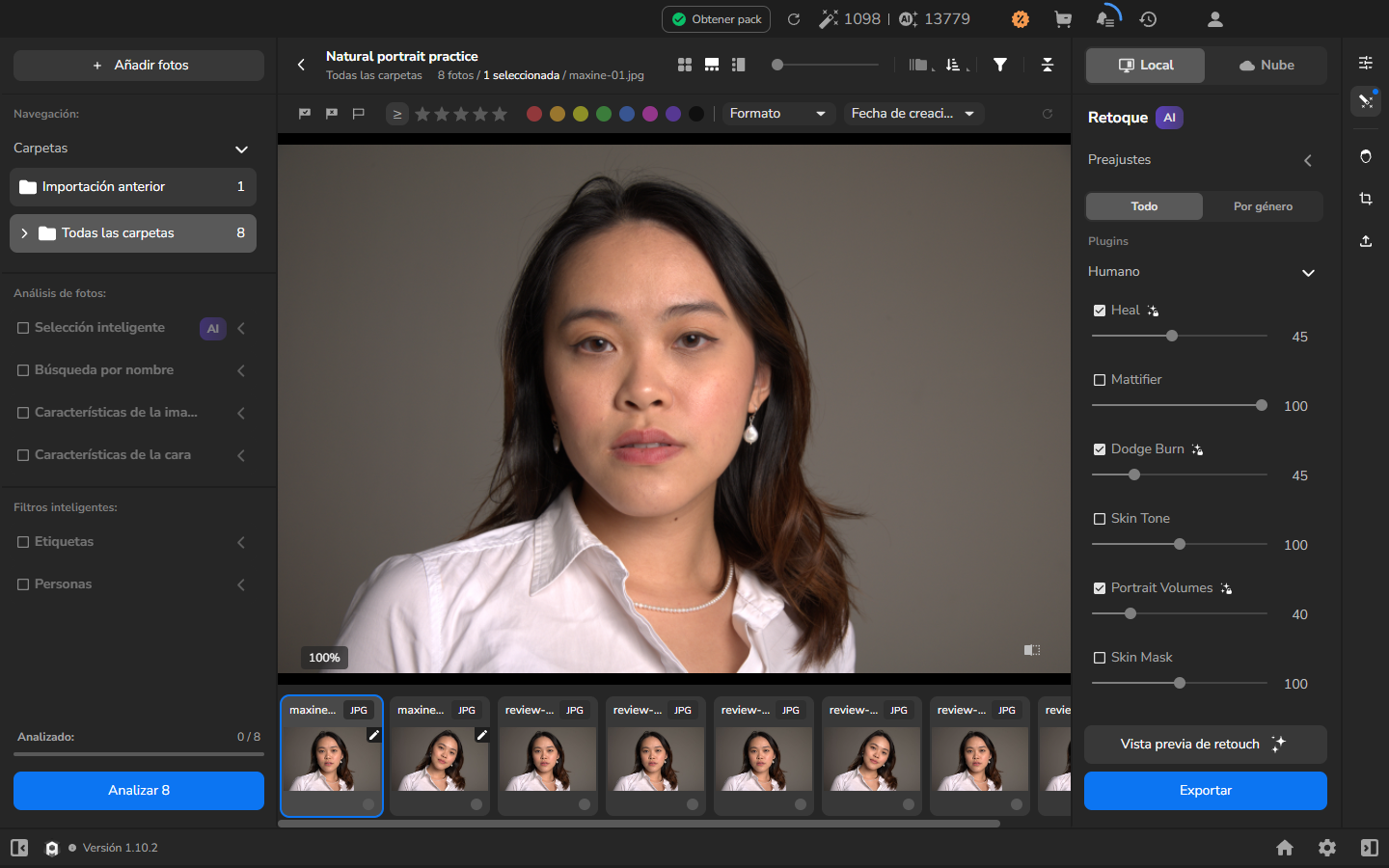
- Identifique qué necesita atención y qué debe permanecer sin cambios. Observe la textura de la piel, los rasgos faciales permanentes, los ojos, los labios, la línea del cabello y las transiciones entre la luz y la sombra. Si el encuadre incluye los hombros, la ropa o el fondo, inclúyalos también en esta valoración.
-
Vuelva a los controles de retoque, elija Local y seleccione Todo.
-
Active solo las herramientas que responden a las necesidades de la fotografía:
- Use Heal para pequeñas imperfecciones de la piel.
- Use Dodge Burn para igualar transiciones llamativas entre la luz y la sombra.
- Use Portrait Volumes para ajustar cómo la luz modela el rostro.
-
Fije intensidades conservadoras. El ejemplo de abajo usa Heal 45, Dodge Burn 45 y Portrait Volumes 40, pero su retrato puede necesitar valores más bajos, valores distintos o menos herramientas. Reduzca o elimine una herramienta si no aporta nada útil o si hace que la textura, los bordes, la iluminación o el carácter facial se vean poco naturales.
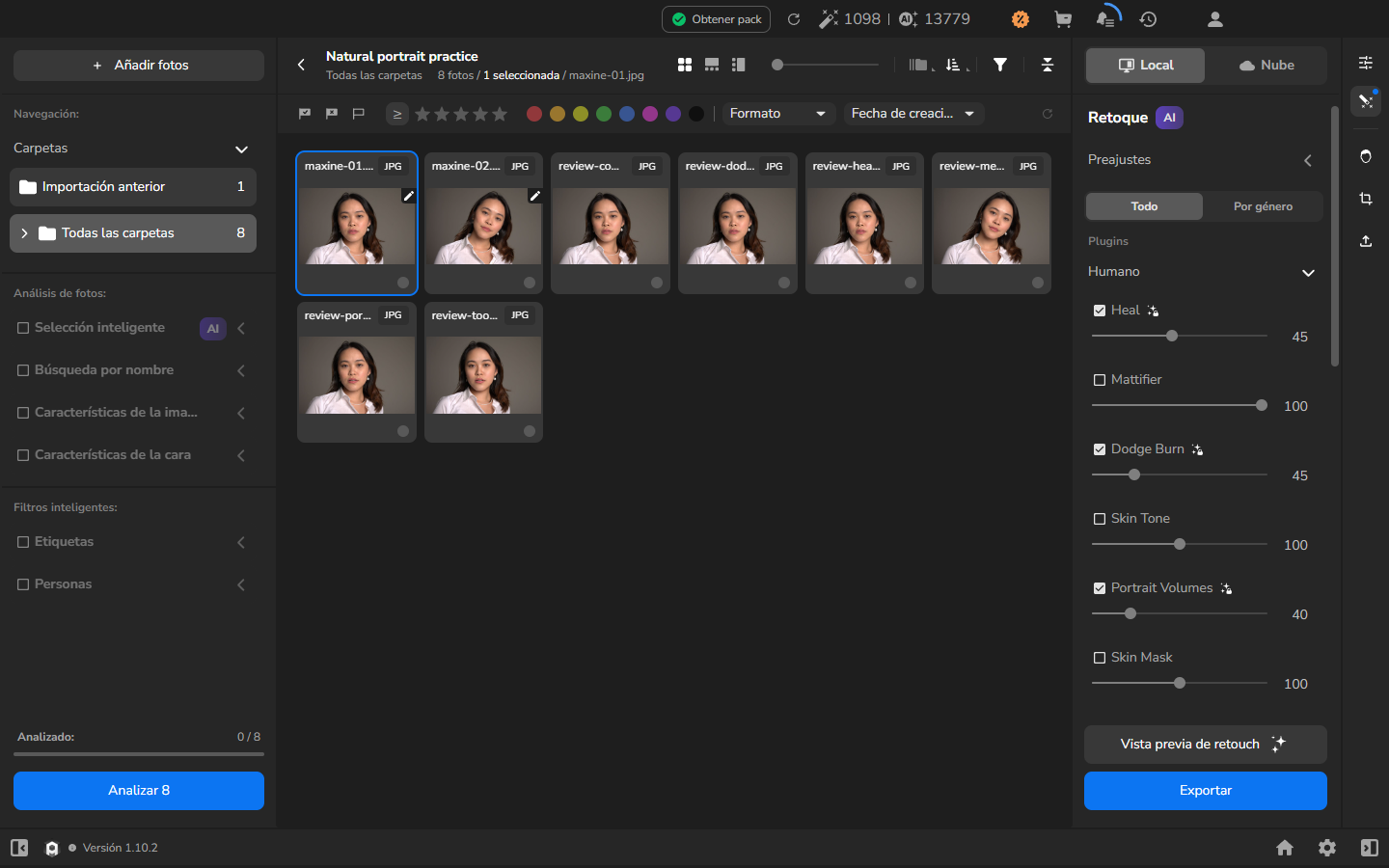
Equilibrar el resultado combinado
Sección titulada «Equilibrar el resultado combinado»- Deje activadas todas las herramientas que quiera en el retrato terminado.
- Exporte el retrato como un JPEG nuevo. Desactive Resize to fit para que la comparación conserve las dimensiones en píxeles del original.
- Abra el JPEG exportado y el original con el mismo aumento. Compare la textura de la piel, los ojos, los labios, los bordes del cabello y los contornos faciales. El resultado terminado debe reducir los detalles que distraen y que identificó, sin aplanar la forma del rostro, sin halos y sin una pérdida evidente de variación natural.
Verificar el detalle del rostro y el cuerpo en la exportación a resolución completa
Sección titulada «Verificar el detalle del rostro y el cuerpo en la exportación a resolución completa»Inspeccione el encuadre completo, no solo el rostro. Compruebe el cabello, los hombros, la textura de la ropa, los contornos corporales y el fondo en todos los lugares donde aparezcan. Las configuraciones que convienen al rostro pueden resultar demasiado intensas en otras zonas de la fotografía.
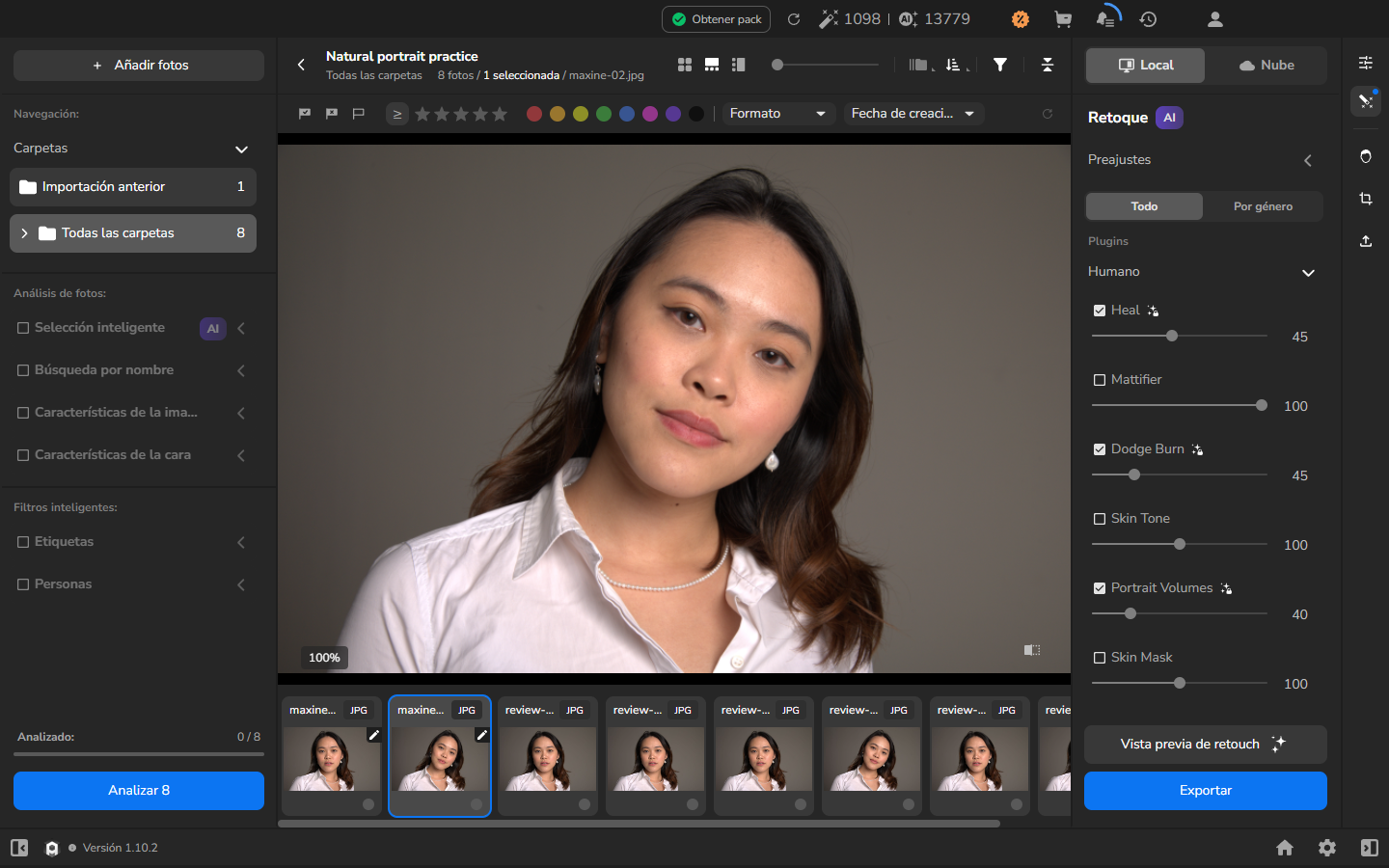
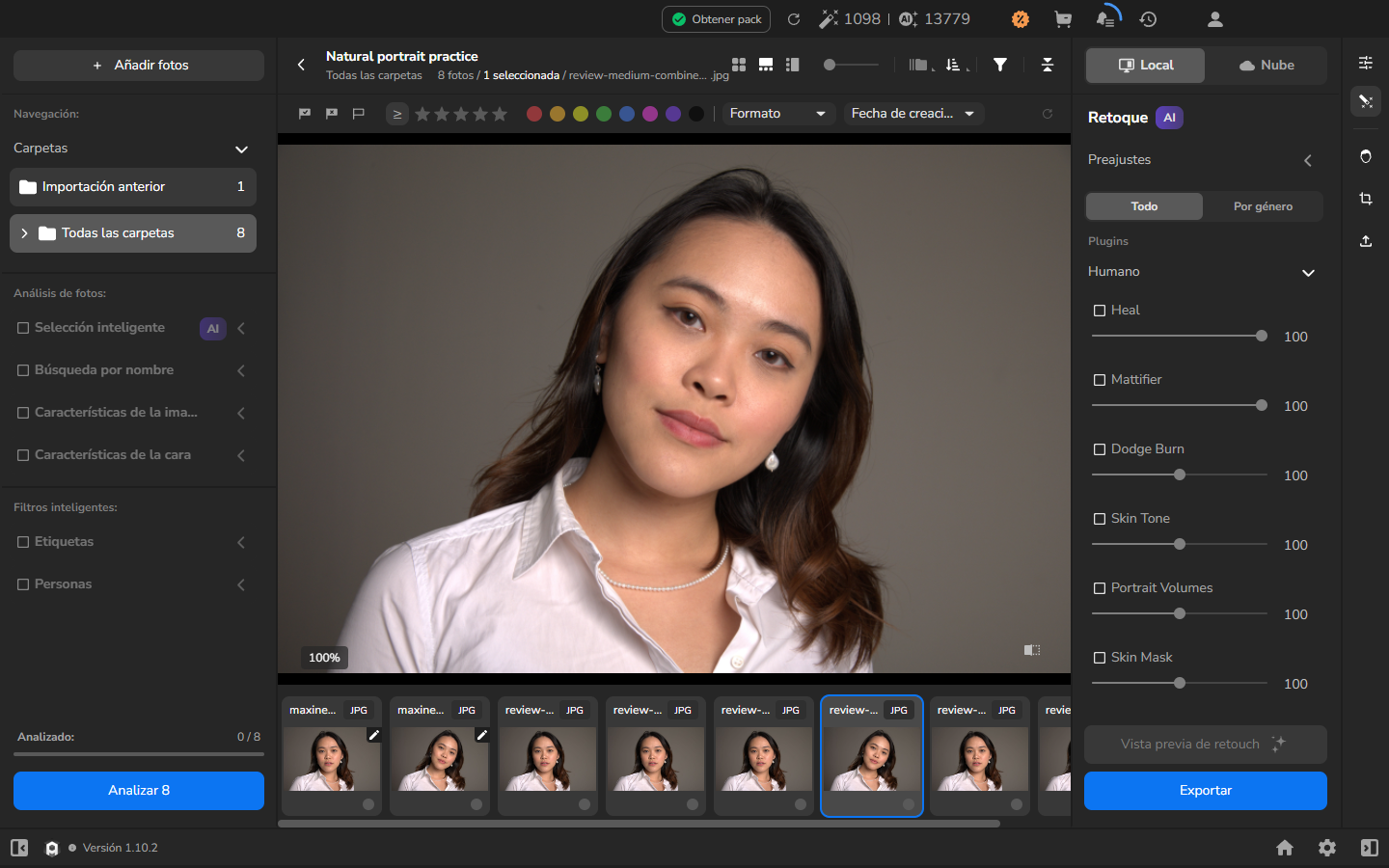
Si alguna zona se ve artificial o dañada, reduzca o elimine la herramienta responsable y exporte una copia nueva.
Comparar Heal, Dodge Burn y Portrait Volumes por separado
Sección titulada «Comparar Heal, Dodge Burn y Portrait Volumes por separado»Esta comparación es opcional. No necesita exportaciones separadas para terminar un retrato. Si no está seguro de qué herramienta está ayudando, puede probar una a la vez temporalmente. En cada prueba, use Local y Todo, desactive las demás herramientas, exporte un JPEG separado a resolución completa con Resize to fit desactivado, impórtelo al proyecto y compárelo con el original al mismo aumento.
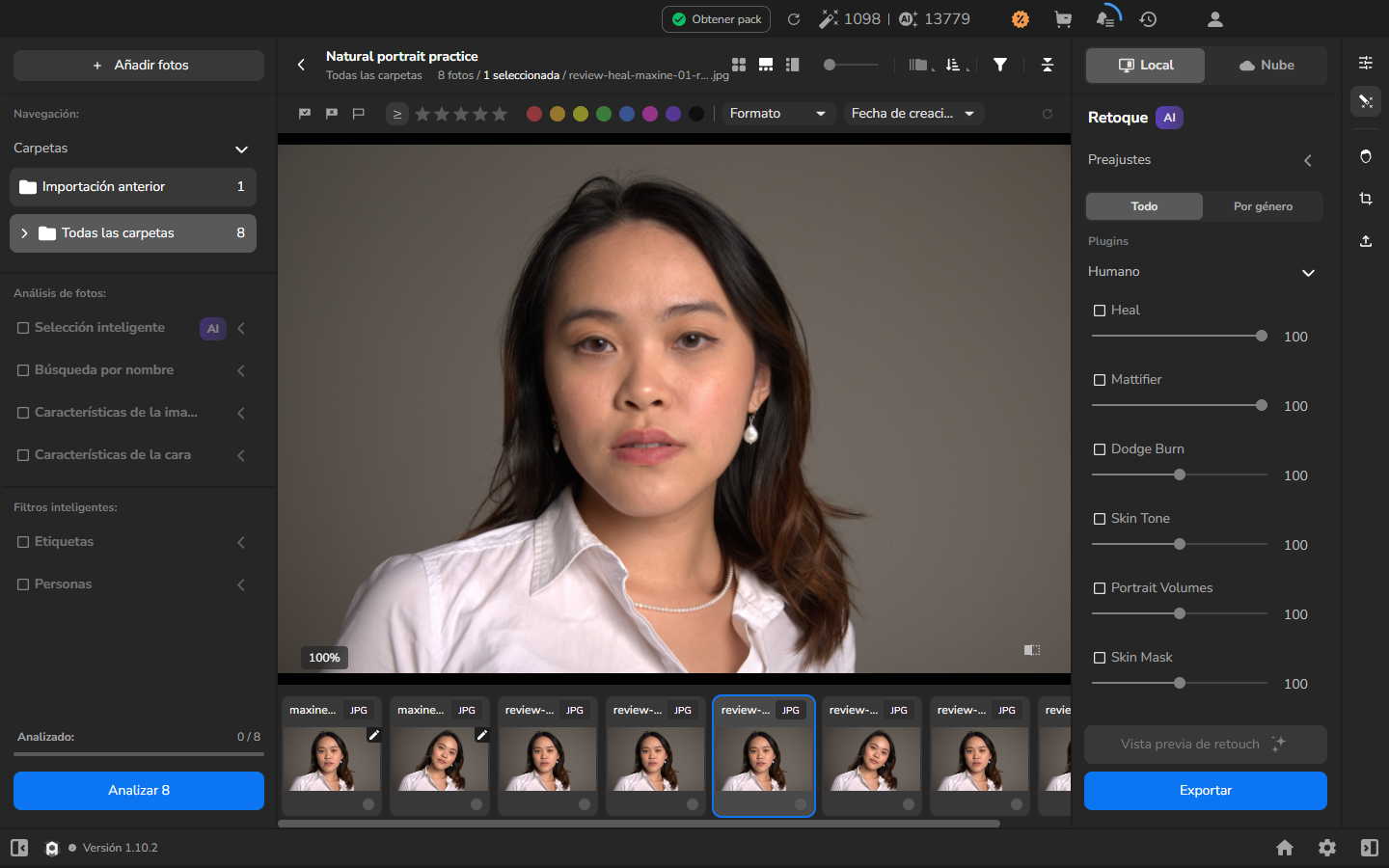
- Active solo Heal. El ejemplo usa 45. Compare las pequeñas imperfecciones de la piel, así como la textura fina, los ojos, los labios y la línea del cabello.
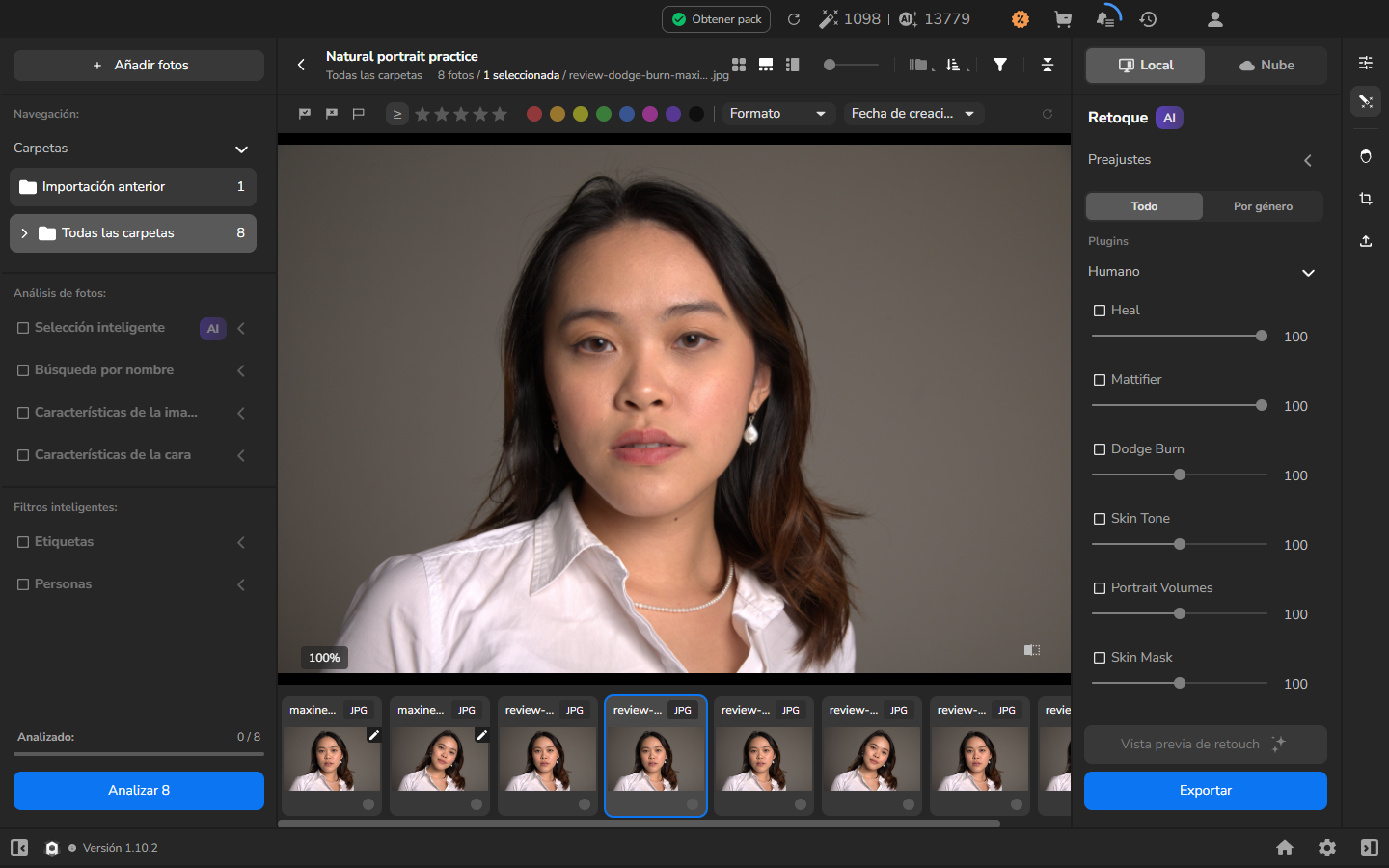
- Active solo Dodge Burn. El ejemplo usa 45. Compare las mismas áreas, buscando transiciones tonales más suaves sin un rostro aplanado ni halos.
- Active solo Portrait Volumes. El ejemplo usa 40. Compare la misma zona del rostro y observe cómo la luz modela el rostro.
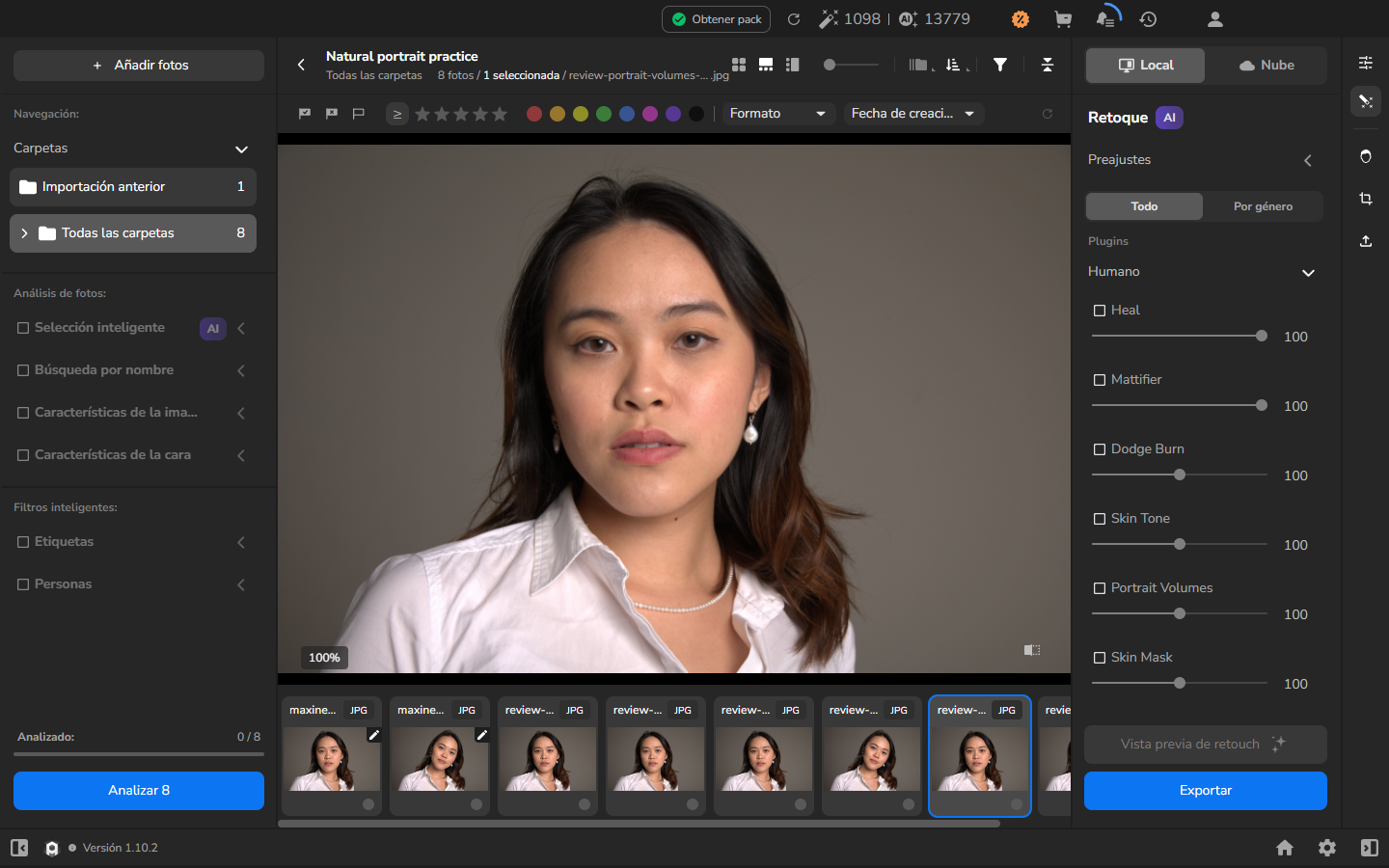
En el ejemplo, Heal 45 suaviza pequeñas imperfecciones de la piel, Dodge Burn 45 produce un cambio moderado en la luz y la sombra irregulares alrededor de los ojos y las mejillas, y Portrait Volumes 40 cambia el modelado de la luz facial más que las marcas de la superficie. Después de las pruebas, vuelva a activar todas las herramientas que quiera en las exportaciones siguientes; no deje desactivado un retoque que necesita solo porque lo comparó.
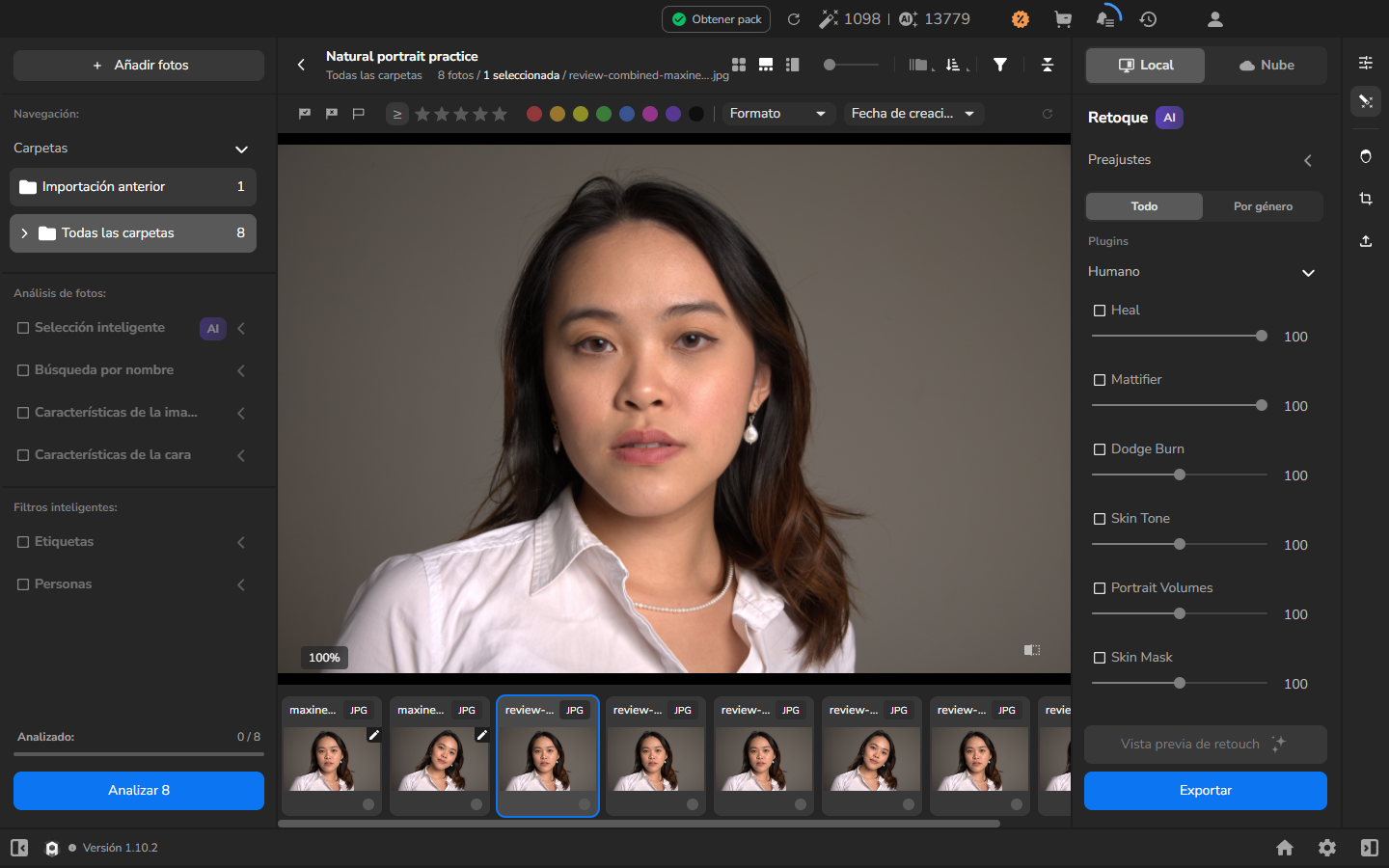
La imagen 100 / 100 / 100 de abajo es un ejemplo deliberadamente excesivo, no un paso que deba reproducir. Muestra los tipos de cambios que indican que conviene reducir las configuraciones.
Con 100 / 100 / 100, el rostro del ejemplo es visiblemente más liso que la copia equilibrada. La variación fina se reduce en la frente y las mejillas, y un modelado de brillos más intenso llama la atención hacia el retoque. Esos números no son un umbral universal: reduzca las configuraciones siempre que el resultado empiece a verse poco natural.
Comprobar el resultado
Sección titulada «Comprobar el resultado»El trabajo está terminado cuando la exportación a resolución completa reduce los detalles que distraen y que identificó y, al mismo tiempo, la textura de la piel, el carácter del rostro, los bordes y los demás detalles que eligió conservar siguen viéndose naturales.
Si no funciona
Sección titulada «Si no funciona»- Falta una herramienta elegida o está desactivada: confirme que está instalada y activada para su cuenta.
- El procesamiento o la exportación no se completan: abra el historial de exportación y compruebe el estado o el error antes de volver a intentarlo. No use un archivo parcial como fotografía final.
- La escala de comparación difiere: vuelva a abrir las fotografías con el mismo porcentaje mostrado antes de juzgar el detalle fino.
- El resultado parece artificial: reduzca una herramienta a la vez y exporte una nueva comparación. Juzgue la fotografía después de cada cambio en lugar de conservar los valores de ejemplo.
- Una salida se redimensiona o no se abre: deje Resize to fit desactivado y exporte a un archivo nuevo. Conserve el original y la salida fallida mientras diagnostica el problema.