Revisar grupos de fotografías similares
Lo que hará
Sección titulada «Lo que hará»Agrupará fotografías similares para recorrer una sesión extensa con más rapidez. Después abrirá un grupo para comparar sus miembros y seleccionar la fotografía que quiere usar. La portada del grupo es solo una vista compacta de sus miembros; no es una recomendación de la mejor fotografía.
Antes de comenzar
Sección titulada «Antes de comenzar»Cree un proyecto e importe sus fotografías. Espere a que aparezcan sus miniaturas y luego elija el botón de galería de cuatro cuadrados en la barra de herramientas superior.
Activar la agrupación y elegir el nivel de similitud
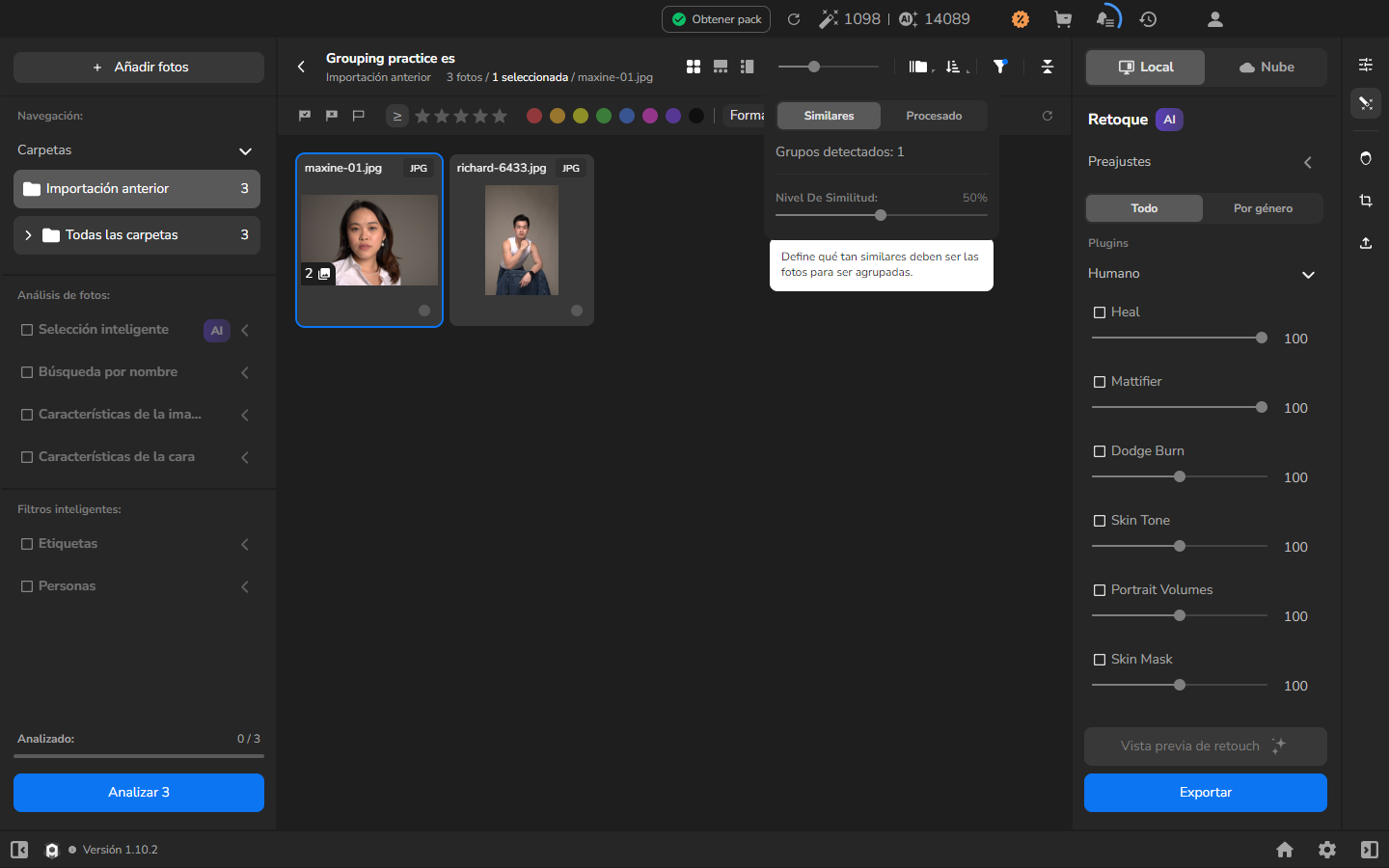
Sección titulada «Activar la agrupación y elegir el nivel de similitud»- Localice el control de agrupación en la barra de herramientas superior: el icono de rectángulos apilados con una pequeña flecha desplegable, inmediatamente antes del control de ordenación.
- Abra su menú desplegable. Si Similar está deshabilitado, cierre el menú desplegable y haga clic en el icono principal de agrupación para activar la agrupación, luego vuelva a abrir el menú desplegable.
- Haga clic en Similares.
- Ajuste Nivel De Similitud: mientras observa Grupos detectados. Suba el nivel para exigir una coincidencia más estrecha. Bájelo para agrupar las fotografías con mayor holgura.
- Compare los grupos resultantes con las fotografías de su sesión. Cada grupo contraído aparece como una única tarjeta de portada con una insignia numerada en la esquina inferior izquierda de su miniatura; las fotografías fuera de un grupo permanecen como tarjetas separadas. Si las fotografías que deberían estar en el mismo grupo siguen separadas, baje el nivel gradualmente. Si un grupo incluye fotografías que prefiere comparar por separado, súbalo.
Expandir el grupo y revisar sus miembros
Sección titulada «Expandir el grupo y revisar sus miembros»- Haga clic de nuevo en la flecha del menú desplegable de agrupación para cerrar el menú.
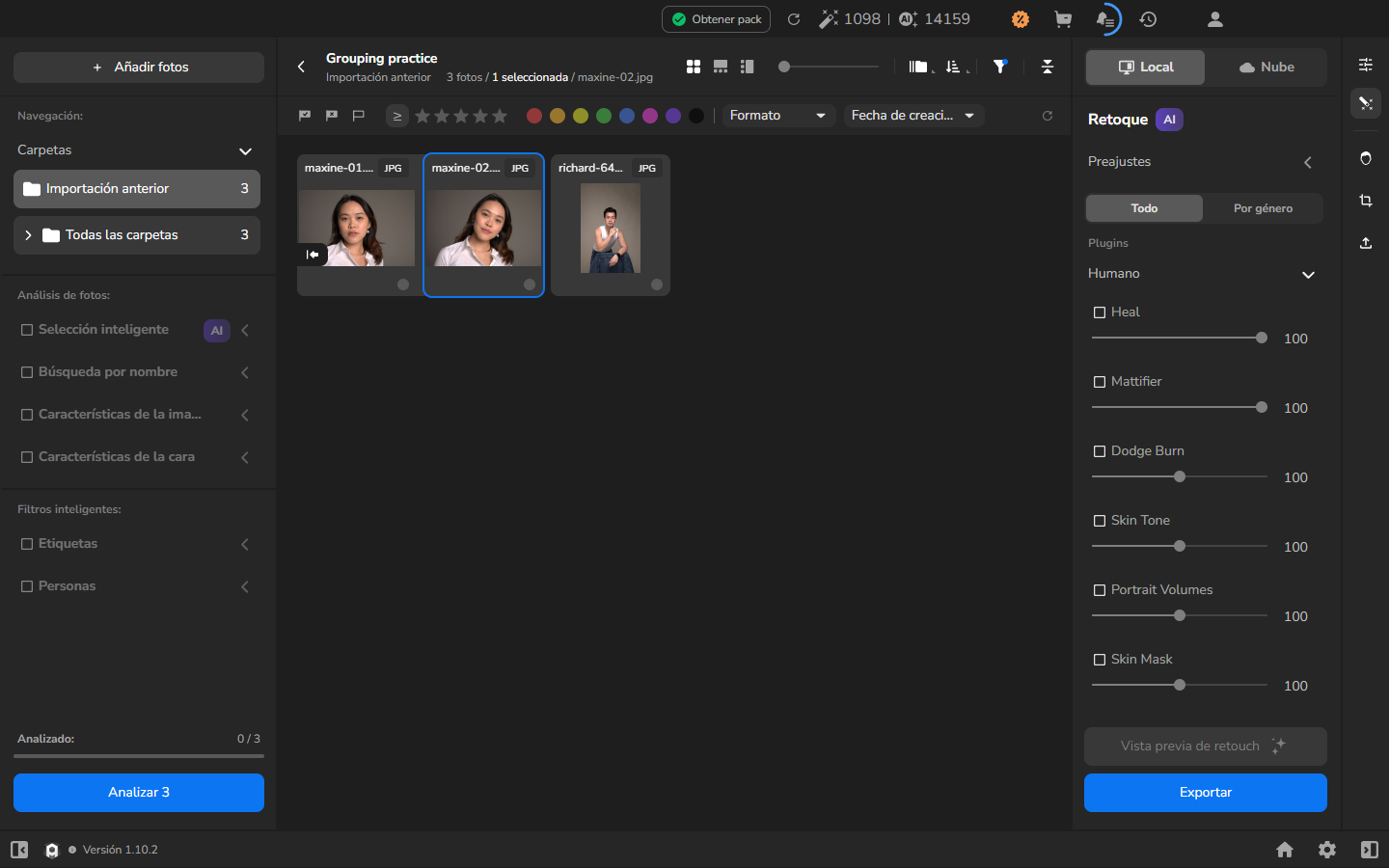
- Haga clic en la insignia numerada con el pequeño icono de grupo en una miniatura de portada. Los miembros del grupo aparecen como tarjetas separadas, mientras las fotografías fuera del grupo permanecen visibles.
- Compare los miembros y haga clic en la fotografía que quiere usar. Su tarjeta adquiere un borde azul y su nombre de archivo aparece junto al contador de fotos.
Abrir un grupo no selecciona todos sus miembros.
Contraer el grupo o volver a fotografías separadas
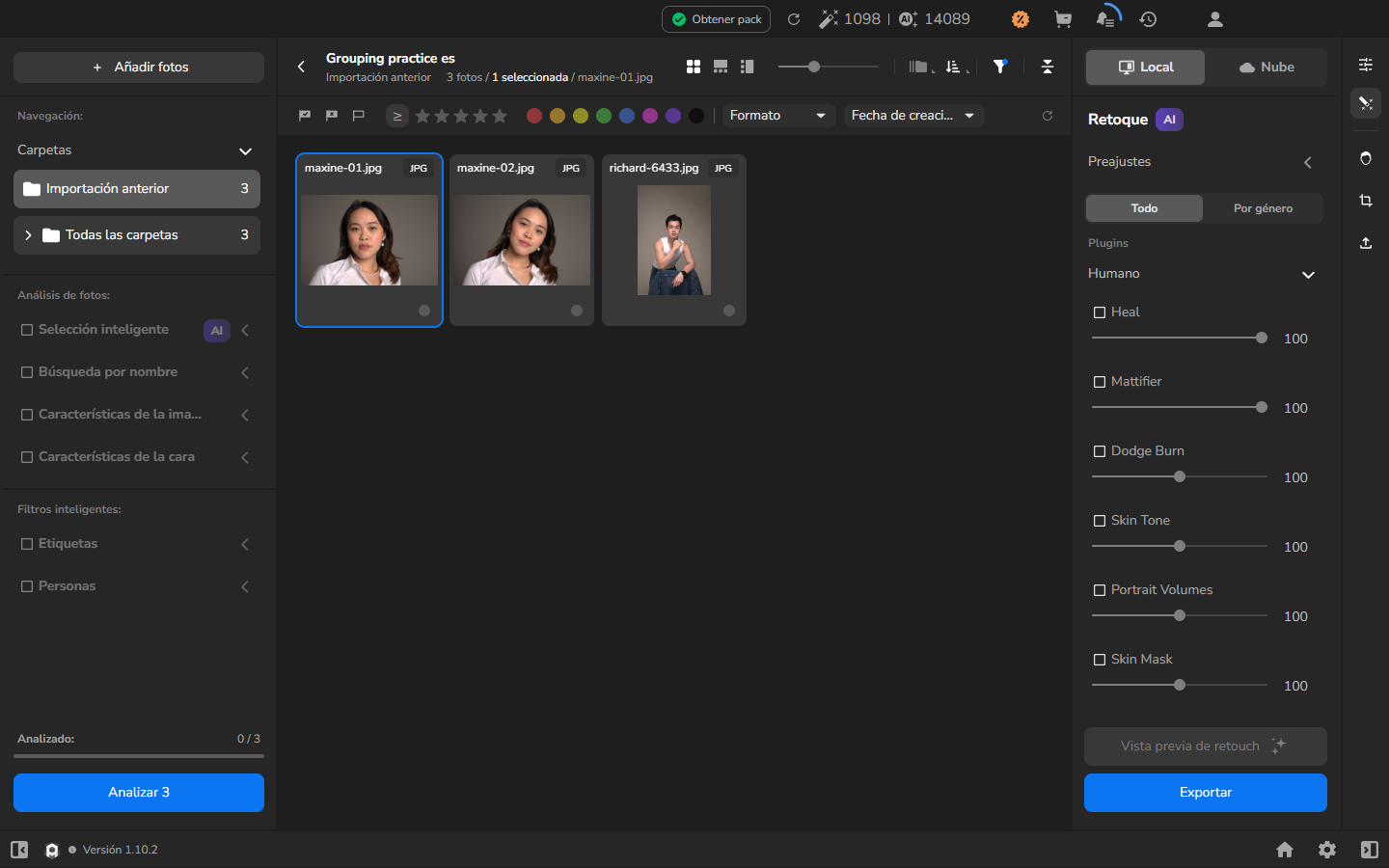
Sección titulada «Contraer el grupo o volver a fotografías separadas»Cambiar la vista de agrupación puede cambiar la fotografía activa. Puede mantener el grupo expandido. Si cambia de vista, vuelva a seleccionar la fotografía que piensa usar antes de continuar. Está listo para continuar cuando la fotografía que quiere usar tenga el borde azul y su nombre de archivo aparezca junto al contador de fotos. Elija la vista que mejor se adapte a su siguiente tarea:
- Para mantener la agrupación activada, haga clic en el icono de grupo en la esquina inferior izquierda de la miniatura de portada original. Sus miembros vuelven a una única tarjeta de portada.
- Para ver cada fotografía por separado, haga clic en el icono principal de agrupación en la barra de herramientas superior para desactivar la agrupación. Las insignias de grupo desaparecen y cada fotografía aparece como una tarjeta separada. Similar está deshabilitado en el menú desplegable mientras la agrupación esté apagada.
Opcional: revisar grupos en otra disposición
Sección titulada «Opcional: revisar grupos en otra disposición»Puede completar la tarea en la galería; no necesita repetirla en todas las disposiciones. Use una vista detallada solo cuando una fotografía grande activa le ayude a comparar el grupo. El botón de vista del medio coloca la tira de fotogramas del proyecto debajo de la fotografía, mientras que el botón de vista de la derecha la coloca a su izquierda.
En la galería:
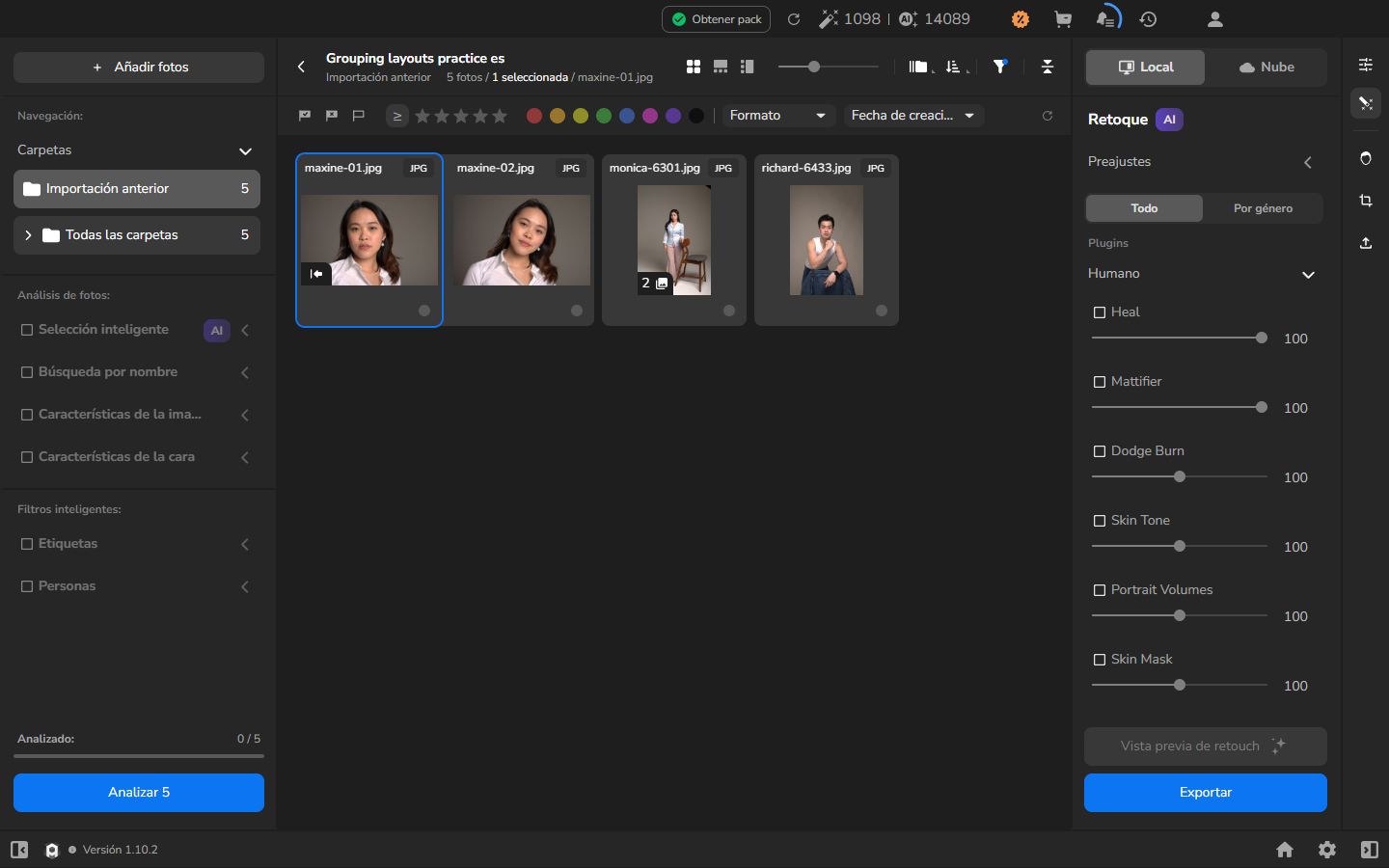
- Elija el botón de galería de cuatro cuadrados.
- Haga clic en la insignia numerada de una portada de grupo. Sus miembros aparecen como tarjetas separadas; los otros grupos permanecen contraídos.
- Haga clic de nuevo en el control de grupo en la portada original para contraer sus miembros en la tarjeta de portada.
En la vista detallada horizontal:
- Elija el botón de vista del medio.
- Seleccione una portada de grupo en la tira de fotogramas inferior del proyecto y luego haga clic en su insignia numerada. Una segunda tira de fotogramas se abre inmediatamente sobre la tira del proyecto y muestra los miembros de ese grupo.
- Haga clic en un miembro de la segunda tira de fotogramas. Se convierte en la fotografía grande, recibe el borde azul de selección y su nombre de archivo aparece junto al contador.
- Cuando termine de comparar el grupo, haga clic en su control de grupo en la segunda tira de fotogramas. La segunda tira se cierra; la tira del proyecto y la fotografía grande permanecen.
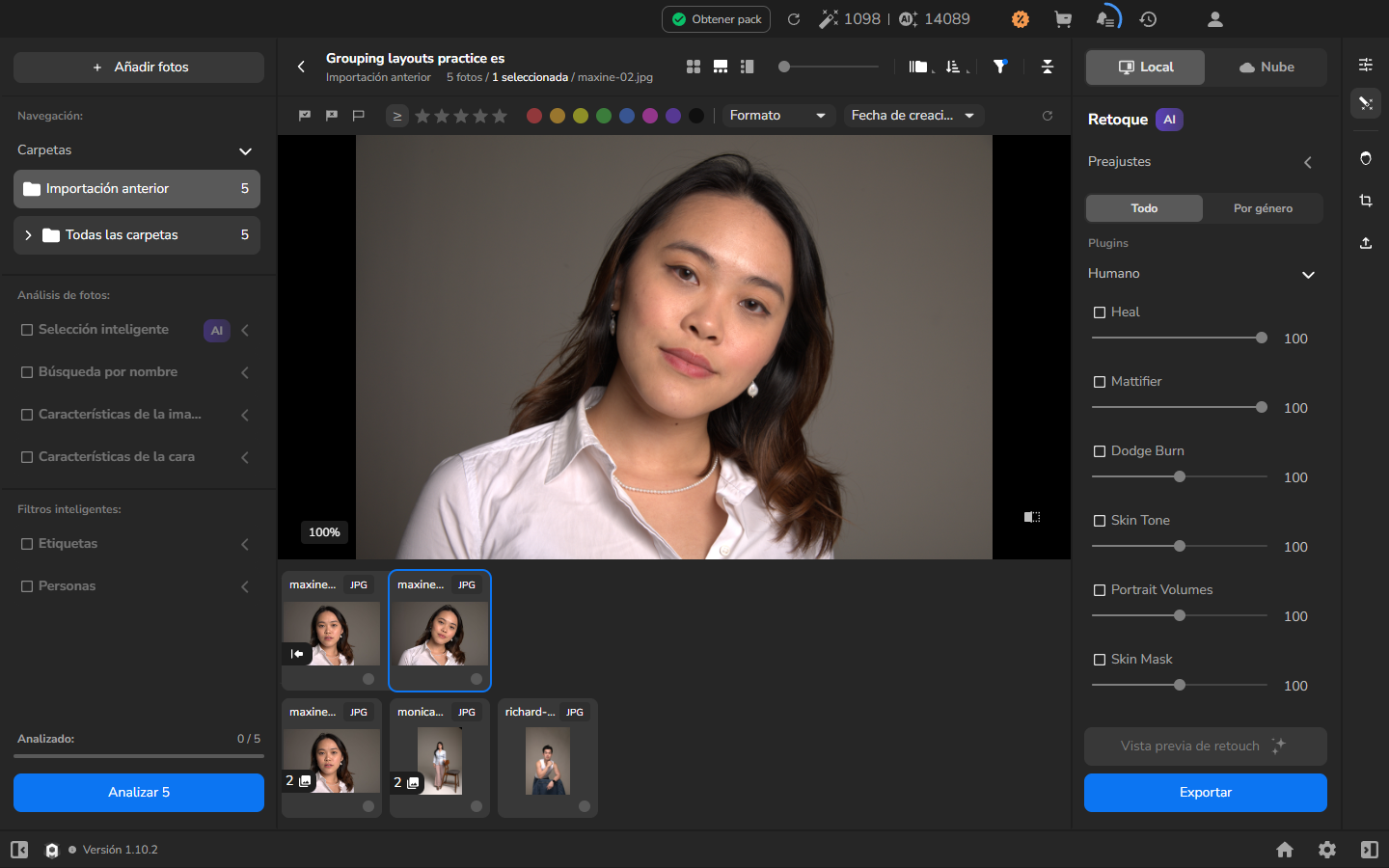
Cambiar el grupo activo en la segunda tira de fotogramas
Sección titulada «Cambiar el grupo activo en la segunda tira de fotogramas»Cuando la segunda tira de fotogramas está abierta, puede pasar directamente a otro grupo: haga clic en su portada en la tira de fotogramas inferior del proyecto. La segunda tira cambia a los miembros de ese grupo, y la fotografía grande y el nombre de archivo cambian a su miembro activo.
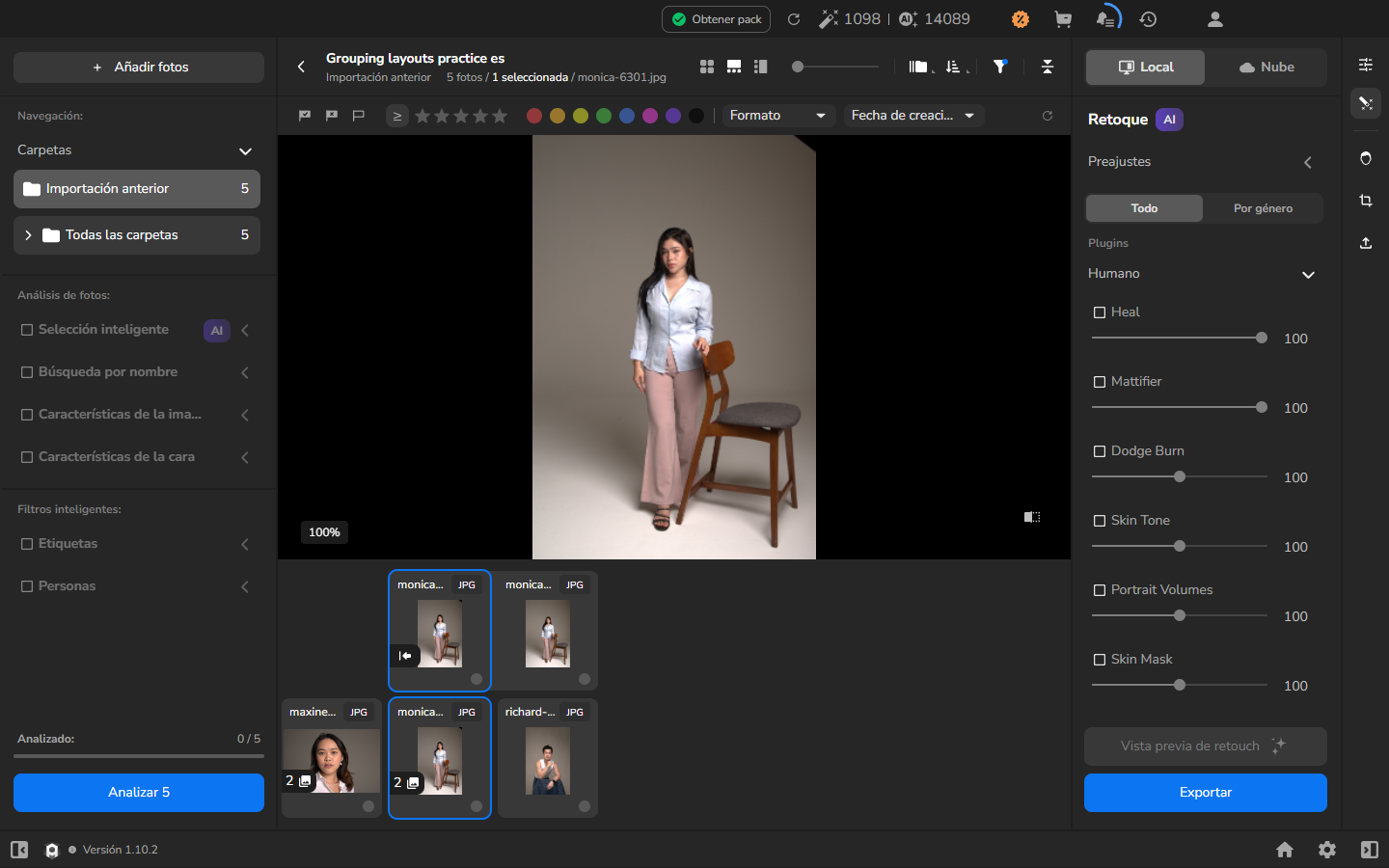
Los bordes azules en las dos tiras de fotogramas identifican cosas diferentes: la tira de fotogramas inferior del proyecto marca la portada del grupo activo, mientras que la segunda tira superior marca al miembro activo.
Usar la segunda tira de fotogramas en la vista detallada vertical
Sección titulada «Usar la segunda tira de fotogramas en la vista detallada vertical»- Elija el botón de vista de la derecha para abrir la vista detallada vertical.
- Seleccione una portada de grupo en la tira de fotogramas del proyecto a la izquierda y luego haga clic en su insignia numerada.
- Los miembros del grupo aparecen en una segunda columna a la derecha de la tira de fotogramas del proyecto, en el lado izquierdo del visor. Las portadas de grupo y las otras fotografías permanecen disponibles en la tira del proyecto.
- Haga clic en un miembro del grupo para hacerlo la fotografía grande activa.
- Cuando termine de comparar el grupo, haga clic en su control de grupo en la segunda tira de fotogramas. La segunda tira se cierra sin eliminar fotografías del proyecto.
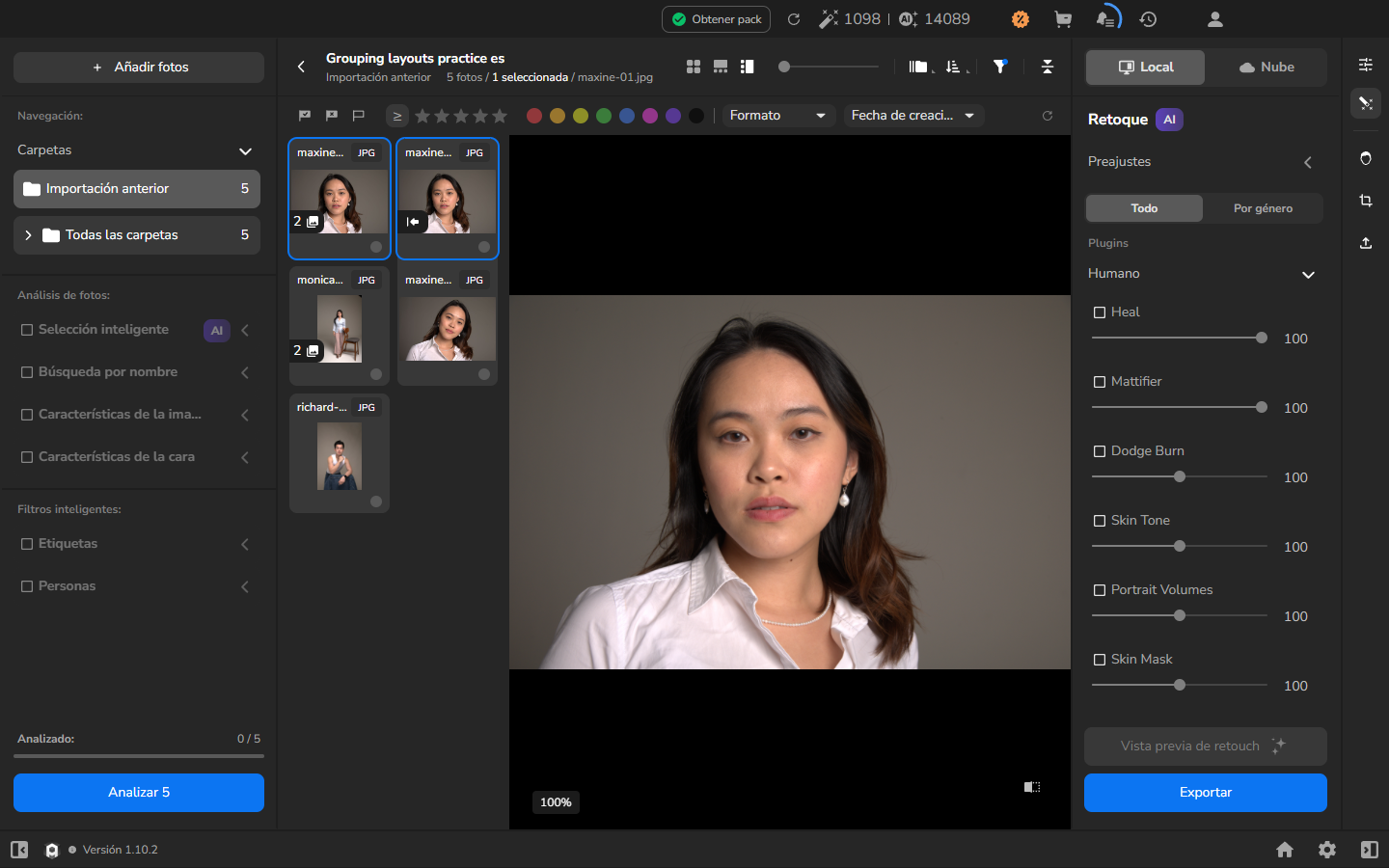
Si no funciona
Sección titulada «Si no funciona»- Similar está deshabilitado: cierre el menú, active la agrupación con el icono principal de agrupación y vuelva a abrir el menú.
- Grupos detectados permanece en 0: verifique que las miniaturas se hayan cargado y luego baje Nivel De Similitud: gradualmente. Las fotografías de su sesión pueden no ser lo suficientemente similares para formar un grupo útil.
- Solo una fotografía es visible: busque una insignia de grupo numerada en su miniatura. Haga clic para expandir el grupo, o desactive la agrupación para volver a tarjetas separadas.
- No está seguro de qué miembro está seleccionado: compruebe el borde azul y el nombre de archivo junto al contador de fotos antes de continuar.