Comparar el retoque con el original
Lo que hará
Sección titulada «Lo que hará»Exportará un retrato retocado como un JPEG por separado y comprobará la fotografía guardada. Si quiere juzgar el retoque antes de exportar, puede comparar primero la vista previa con el original al mismo aumento. La vista previa puede revelar textura de piel perdida, bordes suaves o cambios fuera del área prevista, pero no guarda ningún archivo.
Antes de comenzar
Sección titulada «Antes de comenzar»- Inicie sesión, importe un retrato a un proyecto y selecciónelo. Si piensa comparar el detalle fino, elija una fotografía en la que pueda ver con claridad la textura de la piel, las pestañas y los bordes del cabello.
- Este procedimiento usa el procesamiento Local con Heal instalado y activado. Mantenga activadas todas las herramientas de retoque que quiera en la fotografía guardada; no desactive un retoque necesario solo para imitar el ejemplo. Algunos plugins locales utilizan un procedimiento independiente previo a la exportación en lugar del procedimiento habitual de vista previa y exportación.
- Proteja el original usando un nombre de archivo nuevo en una subcarpeta aparte para la copia exportada.
Para más detalles sobre cómo elegir una herramienta, consulte Elegir herramientas y configuraciones de retoque. Si una herramienta necesaria no está disponible, actívela o siga su flujo documentado antes de exportar. Preparar archivos para entrega explica las combinaciones de procesamiento local disponibles.
Abra el panel de retoque, elija Local y seleccione Todo. Active Heal y elija un valor que reduzca las marcas que distraen conservando la textura natural de la piel. Mantenga activadas todas las demás herramientas que quiera en la fotografía guardada.
Inspeccionar antes y después con un aumento útil
Sección titulada «Inspeccionar antes y después con un aumento útil»Esta vista previa es opcional. Úsela si quiere juzgar el efecto antes de guardar; de lo contrario, continúe con el procedimiento de exportación de abajo.
- Elija Vista previa de retouch y espere a que el procesamiento termine. El indicador de vista previa faltante junto a Heal desaparece cuando la vista previa está lista.
- Haga doble clic en el retrato para abrir el visor más grande. Espere hasta que Loading… desaparezca y la fotografía sea visible.
- Coloque el puntero sobre el rostro y aumente hasta que pueda inspeccionar los ojos, la textura de la piel y los bordes del cabello. Anote el porcentaje mostrado para poder comparar ambas vistas a la misma escala.
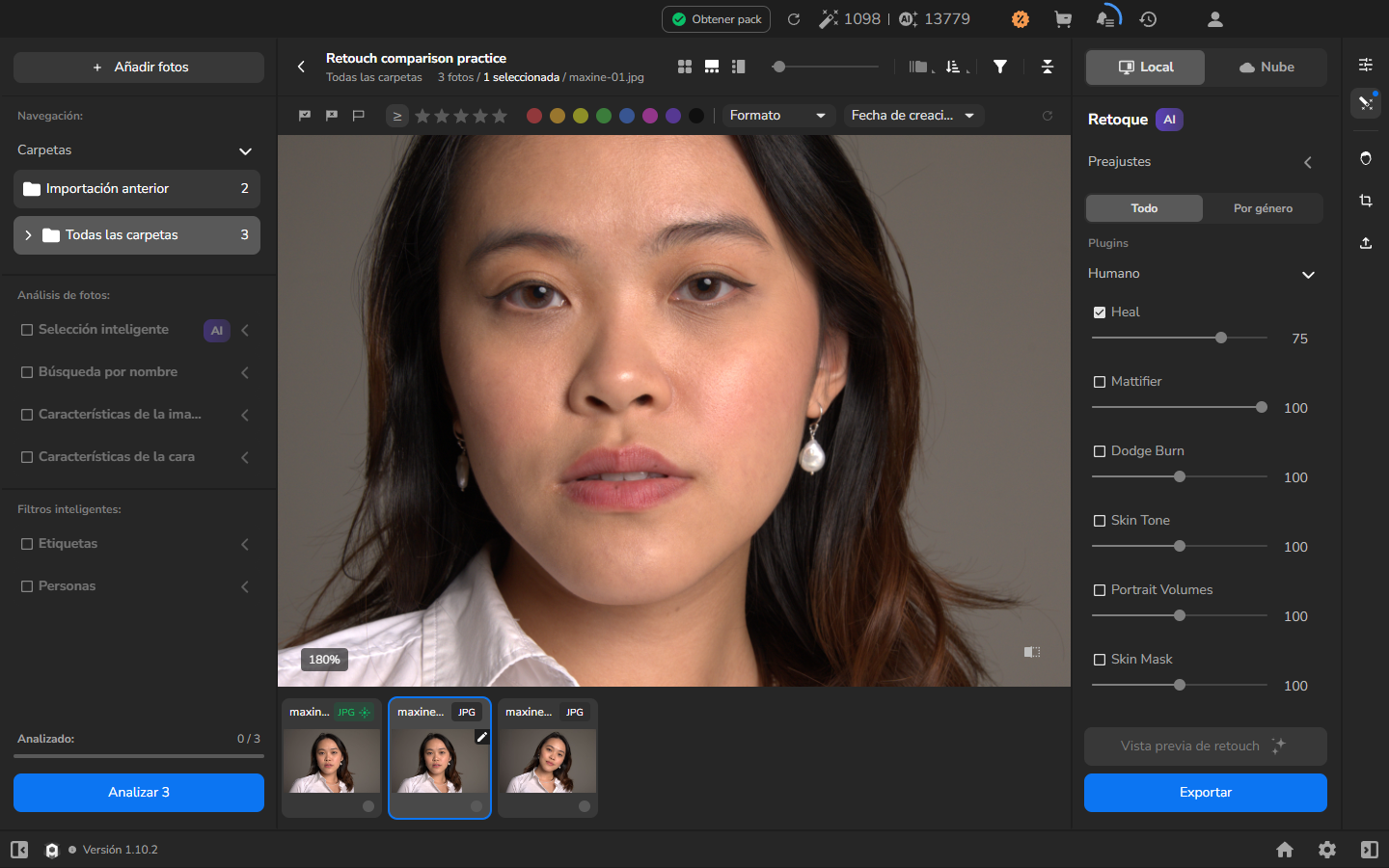
El porcentaje mostrado controla solo la visualización. No cambia las dimensiones ni la calidad del archivo exportado.
Comparar el detalle facial y de la piel
Sección titulada «Comparar el detalle facial y de la piel»Esta comparación completa la comprobación opcional de la vista previa.
- En la vista previa, inspeccione una zona del rostro en busca de pestañas, línea del cabello y bordes faciales conservados, así como de cambios en pequeñas marcas de la piel y en la textura.
- Mantenga presionado el control de antes/después en la parte inferior derecha de la imagen para mostrar el original. Al soltar el control, vuelve a la vista previa.
- Sin cambiar la posición ni el porcentaje de aumento mostrado, compare la misma zona en ambas vistas.
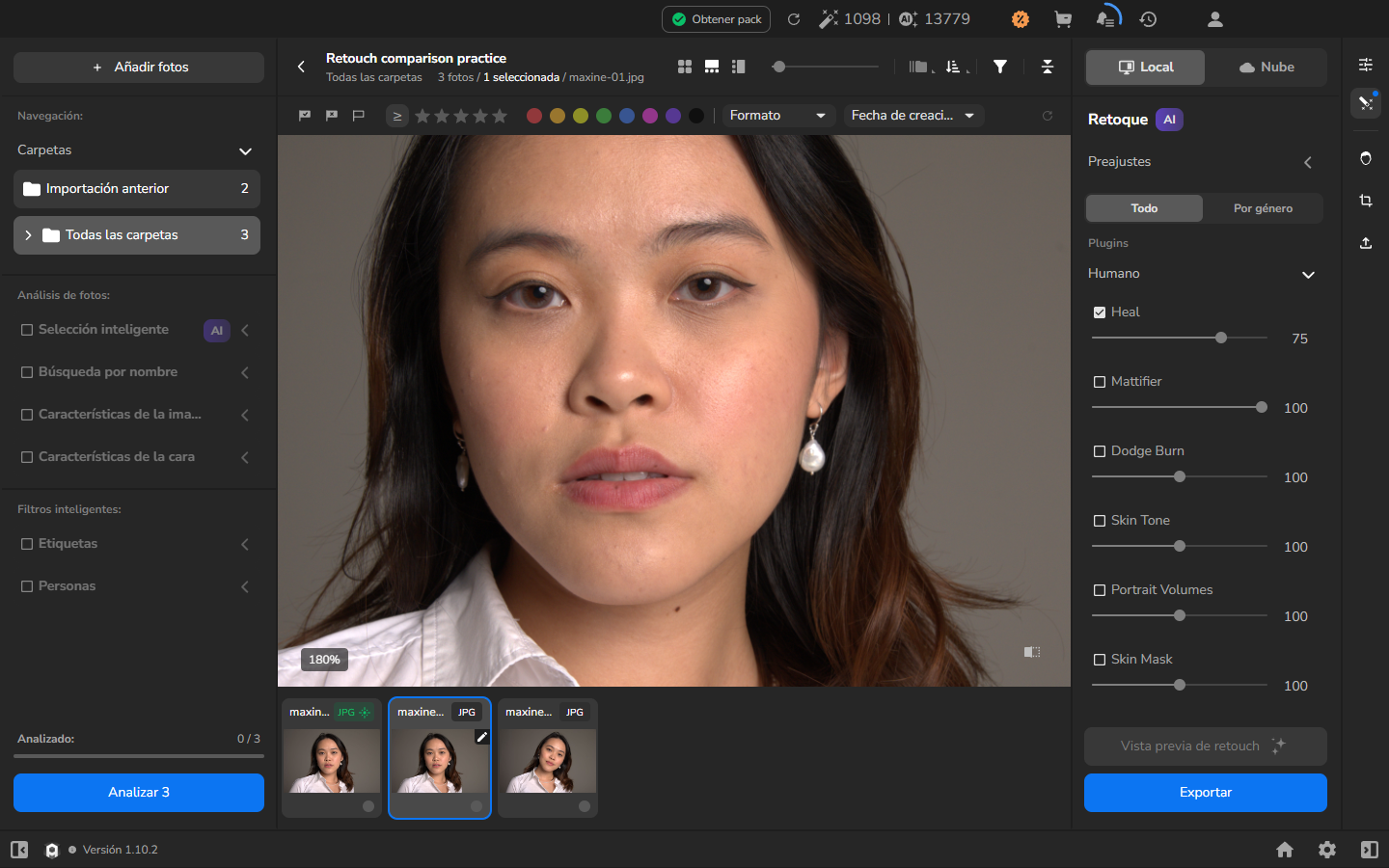
- Suelte el control. Si ve textura perdida, halos, bordes borrosos o cambios fuera del área prevista, reduzca la corrección correspondiente y cree una vista previa nueva antes de exportar.
Distinguir la vista previa de la salida guardada
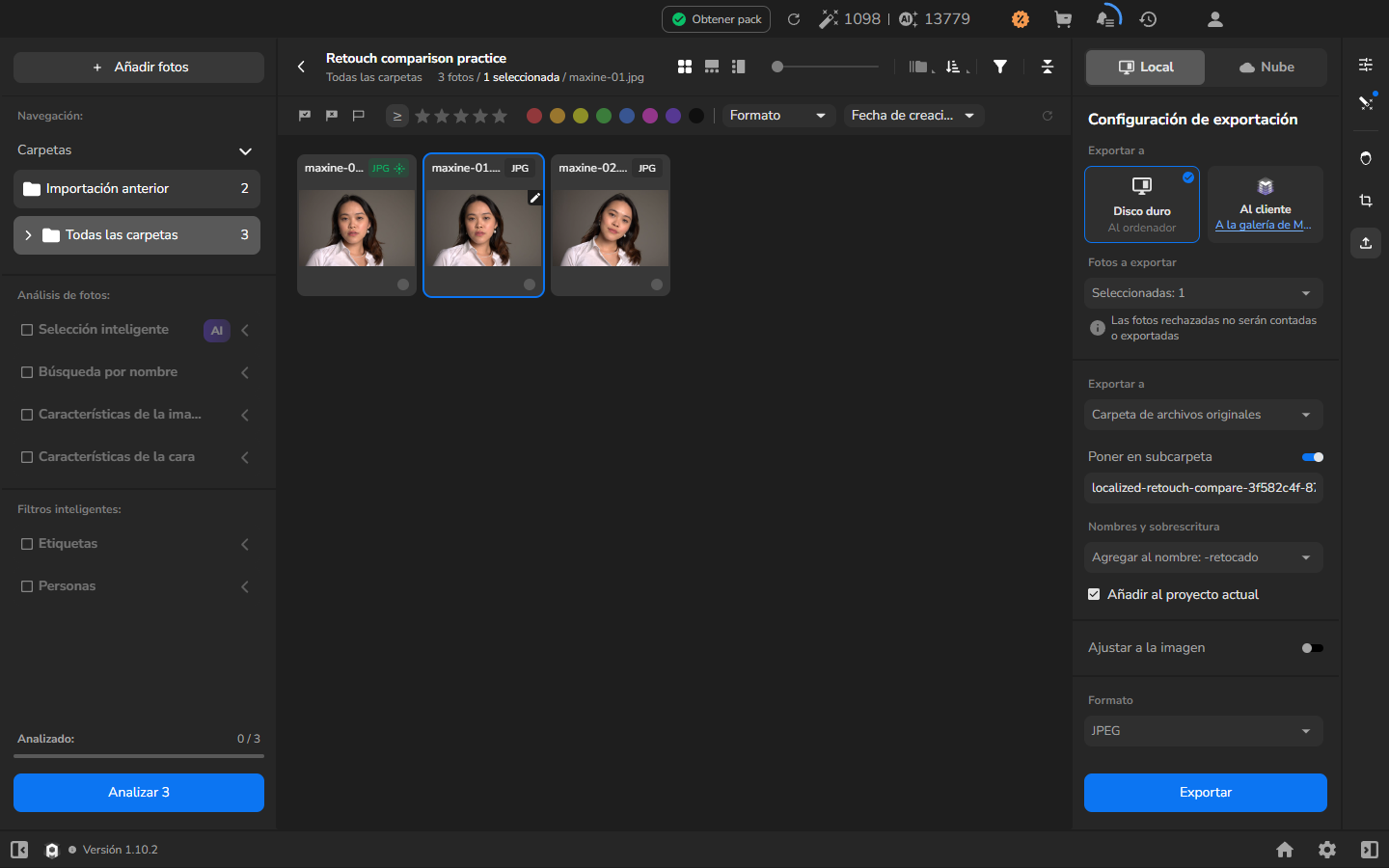
Sección titulada «Distinguir la vista previa de la salida guardada»- Vuelva a la galería con el retrato seleccionado. Revise las herramientas de retoque seleccionadas y mantenga activadas todas las que quiera en la fotografía guardada; a continuación, abra Configuración de exportación.
- Elija Disco duro. En Fotos a exportar, elija la fotografía seleccionada y compruebe el recuento.
- Elija Carpeta de archivos originales, active Poner en subcarpeta y escriba un nombre de subcarpeta nuevo para que la exportación se mantenga separada de la fuente.
- En Nombres y sobrescritura, elija Agregar al nombre: -retocado y, a continuación, elija JPEG.
- Deje Ajustar a la imagen desactivado para conservar las dimensiones en píxeles de la fuente. Añadir al proyecto actual es opcional; actívelo solo si también quiere la copia exportada en el proyecto para comparar u organizar.
- Elija Exportar y espere a que aparezca All Photos Exported. Una vista previa terminada no es una prueba de que la exportación se haya completado.
- Si activó Añadir al proyecto actual, abra Todas las carpetas y busque el JPEG adicional con el sufijo -retouched.
- Abra el JPEG guardado desde la subcarpeta de destino e inspeccione el rostro. Compruebe que el retoque deseado está presente y que la fotografía se abre con normalidad. JPEG es un formato comprimido, por lo que el archivo guardado no será idéntico a los bytes de la fuente ni necesariamente a su representación en pantalla.
Si no funciona
Sección titulada «Si no funciona»- La vista previa opcional no se inicia: espere a que la fotografía importada se abra por completo en el visor más grande, vuelva a la galería y, a continuación, compruebe Heal y Vista previa de retouch de nuevo. Si el procesamiento aún no comienza, use el estado o error visible para resolverlo.
- Heal no está disponible: confirme que el plugin local está instalado y activado.
- El control de antes/después no está disponible: confirme que el procesamiento de la vista previa se completó y que Heal sigue seleccionado.
- El rostro se mueve entre estados: suelte el control de antes/después, vuelva a la misma zona del rostro y al mismo porcentaje mostrado y repita la comparación sin desplazarse.
- No aparece una copia guardada: revise el historial de exportación y la subcarpeta de destino. Si esperaba la copia en Arams, confirme también que Añadir al proyecto actual estaba activado antes de exportar. Una vista previa terminada no significa que la exportación haya tenido éxito.
- La salida tiene dimensiones inesperadas: confirme que Ajustar a la imagen está desactivado y repita la exportación a una subcarpeta nueva. No sobrescriba ni elimine la fotografía de origen mientras resuelve el problema.