Ropa y fondos de estudio limpios
Lo que hará
Sección titulada «Lo que hará»Use Fabric para las arrugas de la ropa que distraen, Clean Backdrop para las marcas de un fondo de estudio liso o del suelo, o ambas cuando la fotografía necesite las dos correcciones. Elegirá las correcciones que convienen a la fotografía, exportará una copia terminada con todas las correcciones deseadas activadas y comprobará que la textura del tejido, los pliegues intencionales, las sombras naturales y el contorno del sujeto permanecen intactos.
Las capturas de pantalla usan un valor de Blending de 100 para que los ejemplos sean fáciles de comparar. Trátelo como un ejemplo, no como una configuración recomendada para todas las fotografías.
Antes de comenzar
Sección titulada «Antes de comenzar»- Cree un proyecto e importe las fotografías a resolución completa que desea retocar.
- Asegúrese de que Fabric y Clean Backdrop estén instalados, activados y seleccionables. Si solo necesita una de ellas, basta con ese plugin.
- Proteja sus originales exportando las versiones retocadas a una carpeta diferente. Deje Resize to fit desactivado si desea conservar las dimensiones de la fuente.
Para el diseño general de los controles, consulte Elegir herramientas y configuraciones de retoque.
Decidir qué correcciones necesita la fotografía
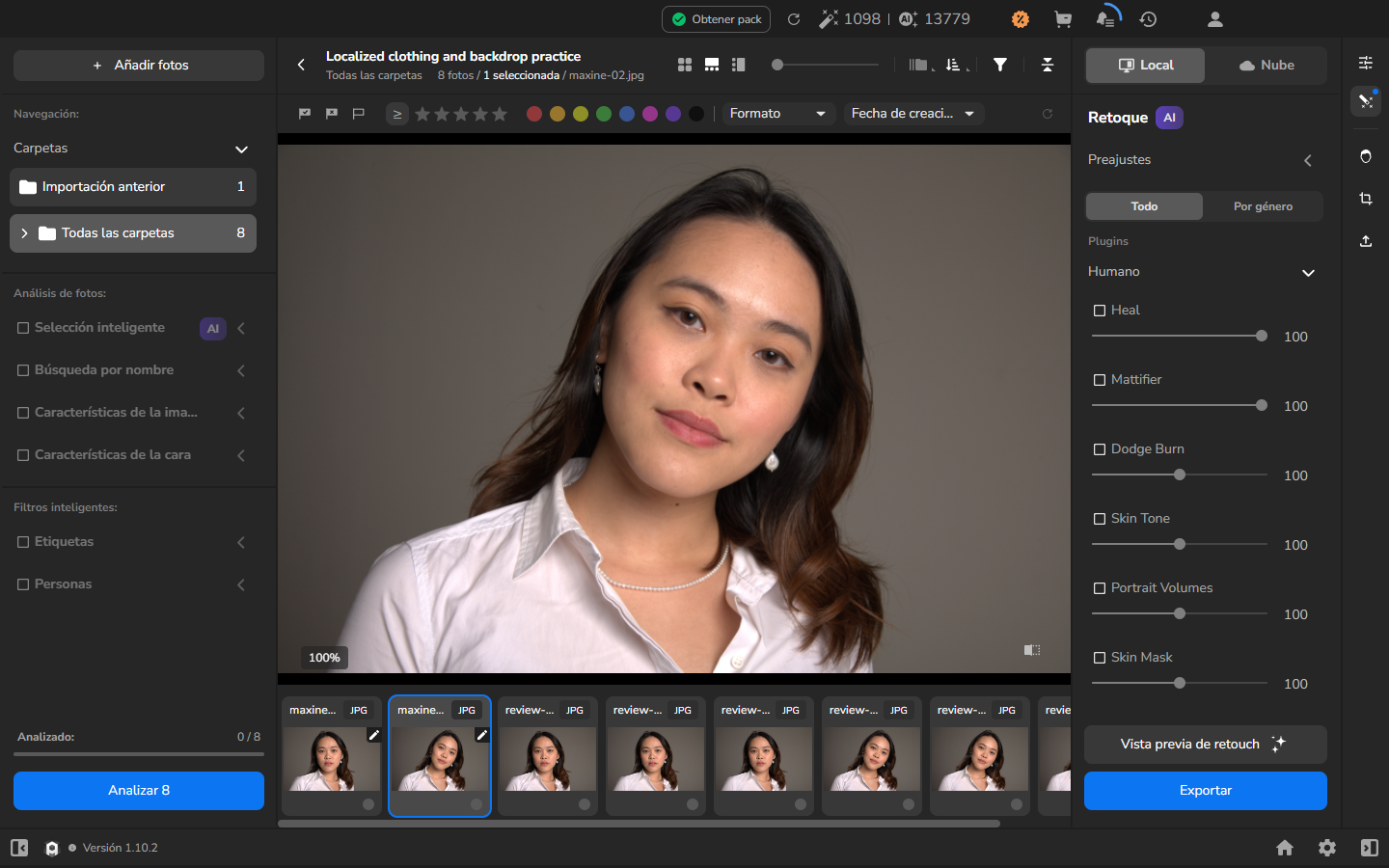
Sección titulada «Decidir qué correcciones necesita la fotografía»- Seleccione una fotografía y ábrala en el visor más grande. Espere hasta que Loading… desaparezca.
- Decida qué necesita la fotografía:
- Use Fabric para suavizar las pequeñas arrugas de la ropa que distraen. Identifique los detalles que deben conservarse, como las costuras, la forma del cuello, las puntadas, los pliegues intencionales y el tejido visible.
- Use Clean Backdrop para reducir las marcas que distraen en un fondo de estudio liso o en el suelo. Observe el cabello, la piel, los bordes de la ropa, los pies, el mobiliario cercano y las sombras naturales que deben permanecer sin cambios.
- Use ambas cuando estén presentes los dos tipos de distracción.
- Elija una o dos zonas representativas que faciliten juzgar el resultado. No necesita inspeccionar todas las fotografías a gran aumento.
Configurar las herramientas y exportar la copia terminada
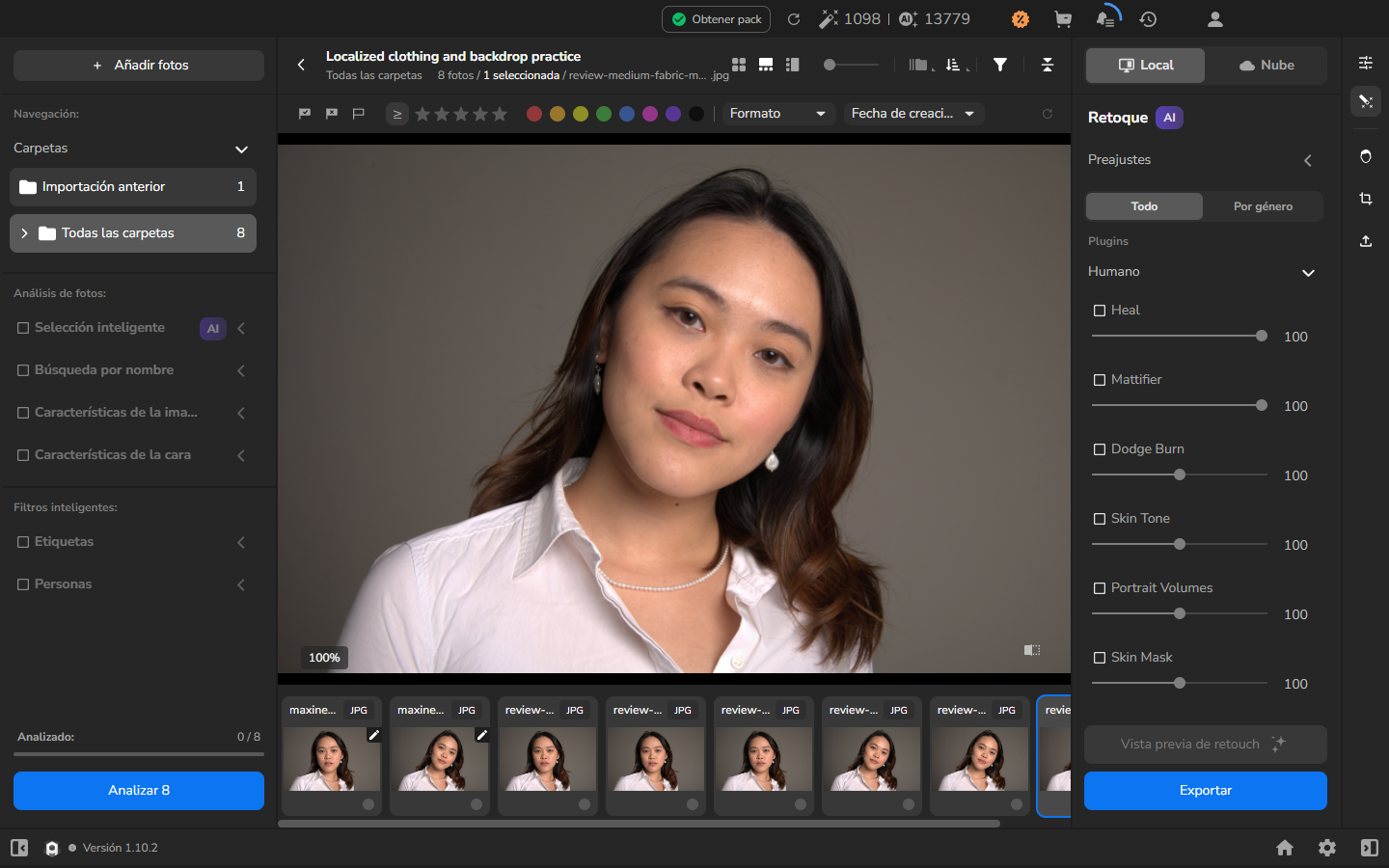
Sección titulada «Configurar las herramientas y exportar la copia terminada»- Abra el panel Retoque, seleccione Local y luego Todo.
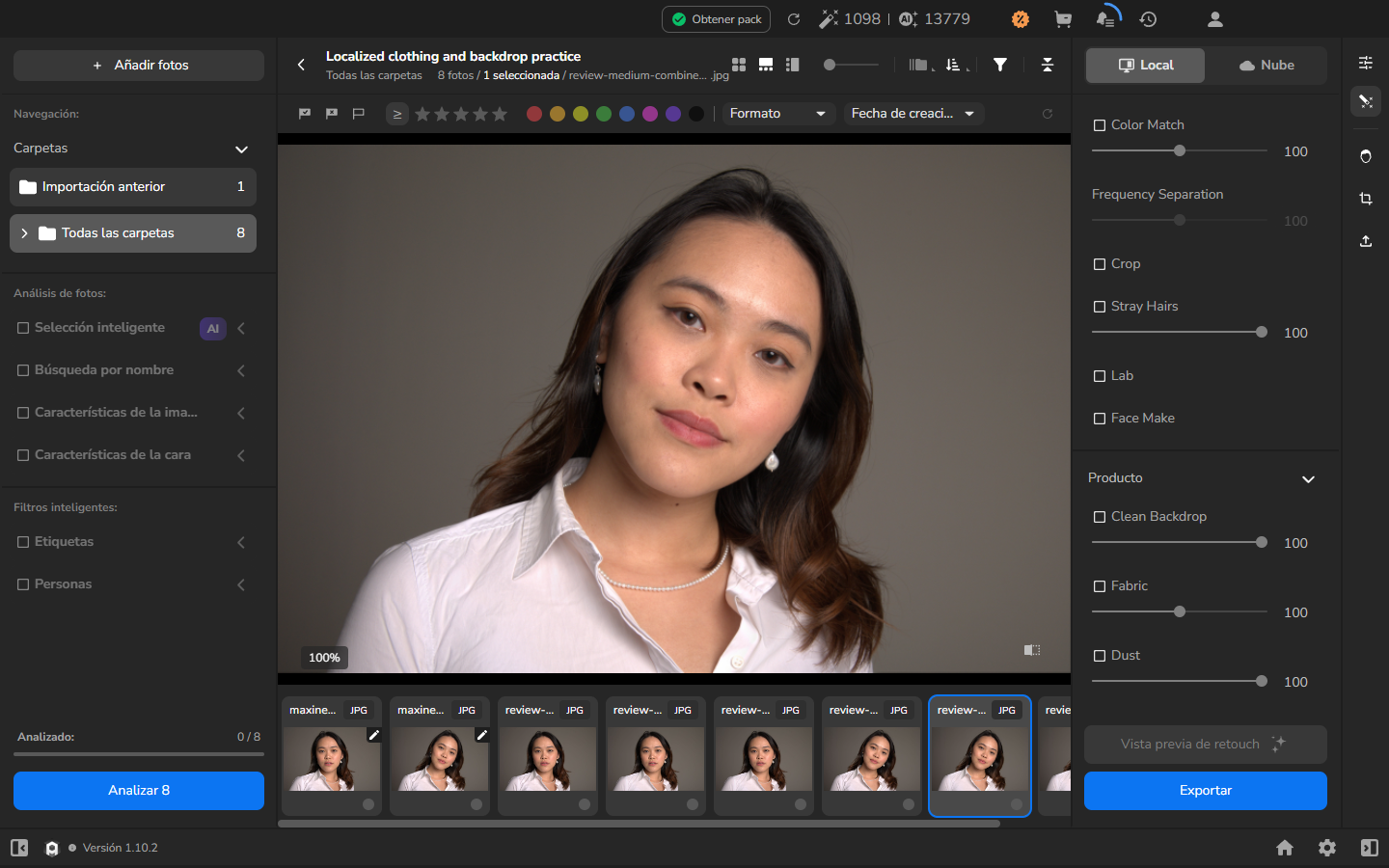
- Active Fabric, Clean Backdrop o ambas según la decisión que tomó arriba. Mantenga activadas las demás correcciones de retoque que quiera en la fotografía terminada; no desactive una corrección deseada solo para reproducir los ejemplos aislados de más adelante en este capítulo.
- Elija un valor inicial de Blending para cada herramienta activada. Un valor más alto no es automáticamente mejor: use la corrección suficiente para reducir la distracción conservando la estructura natural y los bordes.
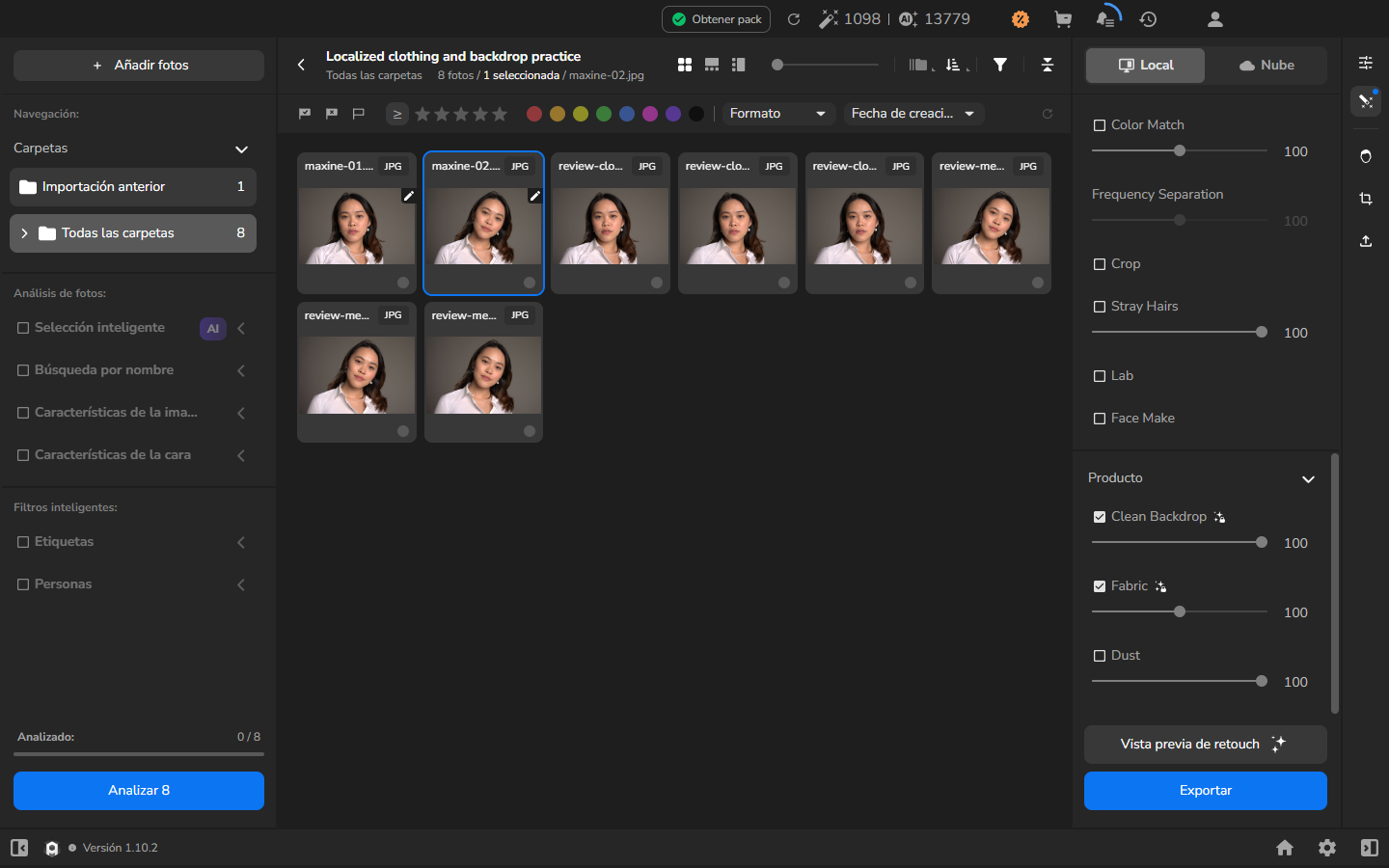
La captura aísla Fabric y Clean Backdrop para que sus controles sean fáciles de ver. Su exportación final puede incluir otras correcciones deseadas.
- Vista previa opcional: si desea inspeccionar el resultado procesado antes de guardarlo, use Vista previa de retouch y siga Comparar el retoque con el original. La vista previa no es obligatoria y no guarda un archivo.
- Abra Export settings, elija Hard drive y exporte una copia JPEG a una carpeta separada. Mantenga activadas todas las correcciones que quiera en la fotografía terminada. Deje Resize to fit desactivado si desea conservar las dimensiones de la fuente.
- Cuando el historial de exportación muestre Completed, abra el JPEG guardado desde la carpeta de destino. La tarea está completa cuando el archivo se abre con las dimensiones esperadas y contiene las correcciones de ropa y fondo que usted pretendía.
Comprobar el resultado
Sección titulada «Comprobar el resultado»Compruebe una fotografía representativa a un aumento útil. Las pequeñas arrugas de la ropa o las marcas del fondo liso deben estar reducidas sin tejido aplanado, costuras borradas, cabello o bordes de piel dañados, halos o un contorno del sujeto roto. Una limpieza parcial del fondo es preferible a una configuración más fuerte que dañe el detalle importante o las sombras naturales.
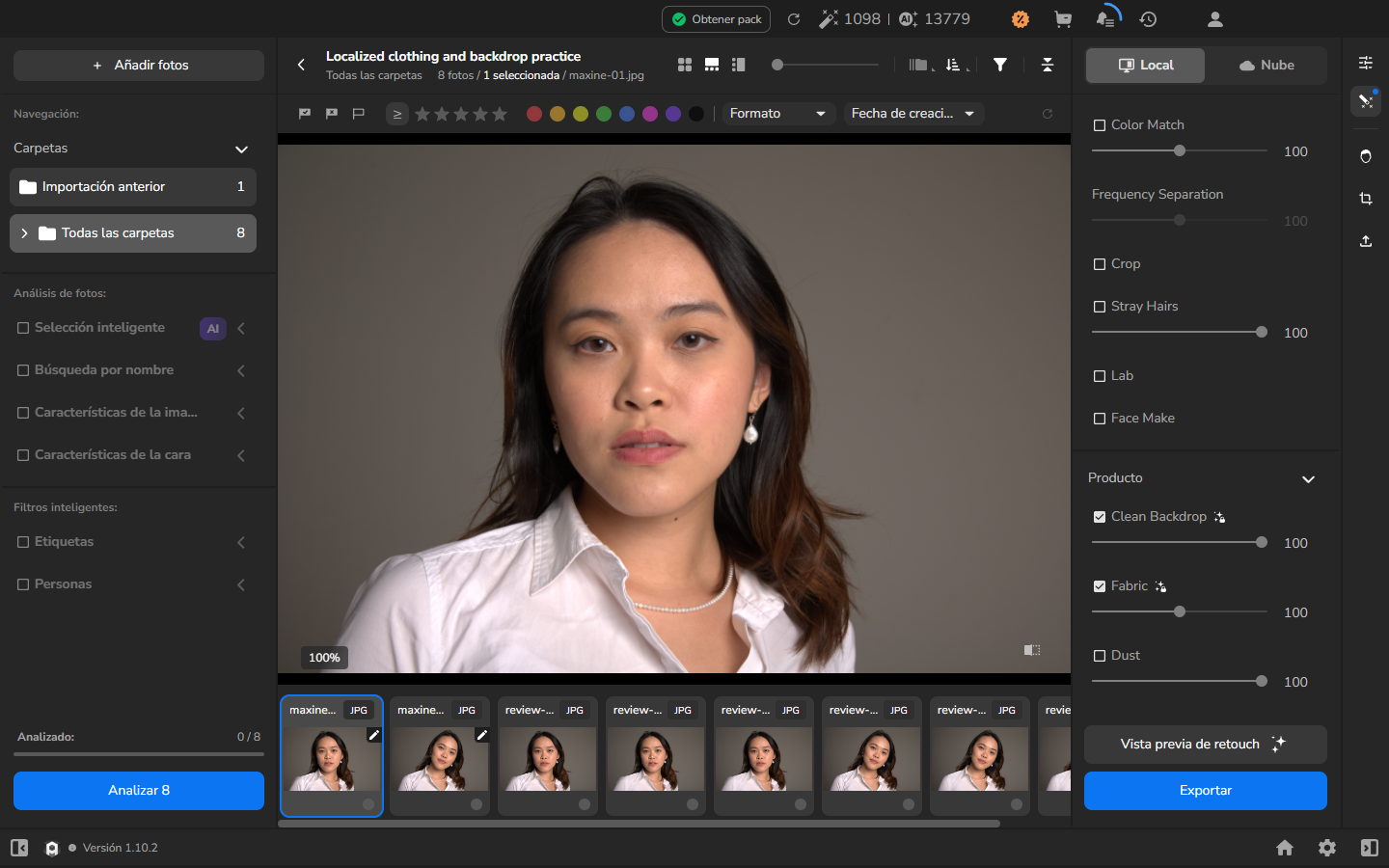
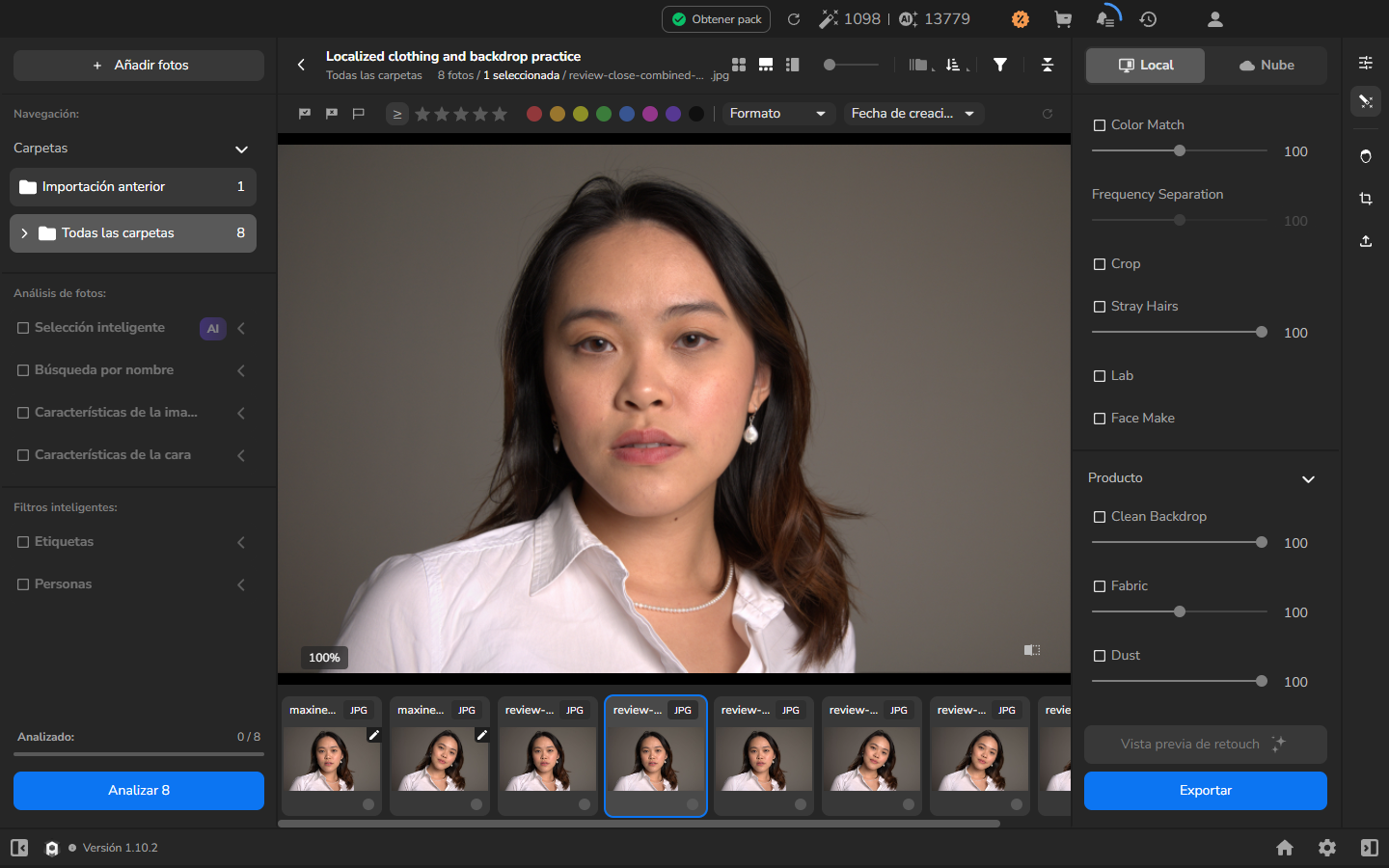
Si la corrección es demasiado fuerte, reduzca el valor de Blending correspondiente y exporte una copia nueva. No sobrescriba el original mientras ajusta el resultado.
Opcional: descubrir qué cambia cada herramienta
Sección titulada «Opcional: descubrir qué cambia cada herramienta»Las comparaciones siguientes son opcionales. Úselas cuando no esté seguro de qué herramienta está causando un cambio; no necesita crear exportaciones separadas solo con Fabric y solo con Clean Backdrop para cada trabajo. Si aísla temporalmente una herramienta para comparar, restaure todas las correcciones deseadas antes de la exportación final.
Probar Fabric por sí solo
Sección titulada «Probar Fabric por sí solo»Compare una zona de detalle antes y después de Fabric. El resultado útil es una reducción de los pequeños pliegues mientras la costura del hombro, el borde del cuello, las puntadas, los pliegues más grandes y la textura visible del tejido permanecen.
Si el tejido se ve plano, las costuras se suavizan o un pliegue intencional desaparece, reduzca Blending.
Probar Clean Backdrop por sí solo en marcas reales del suelo
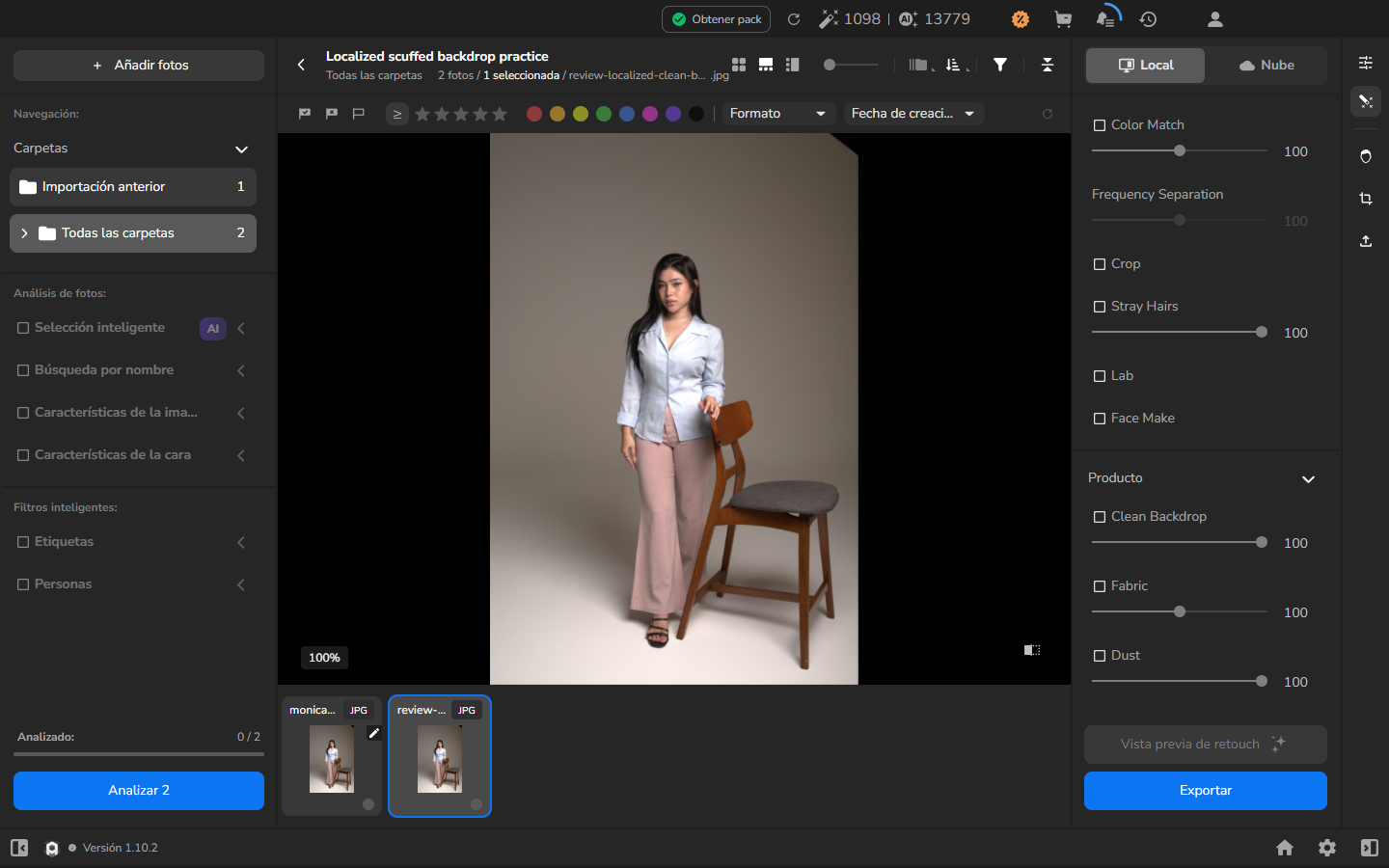
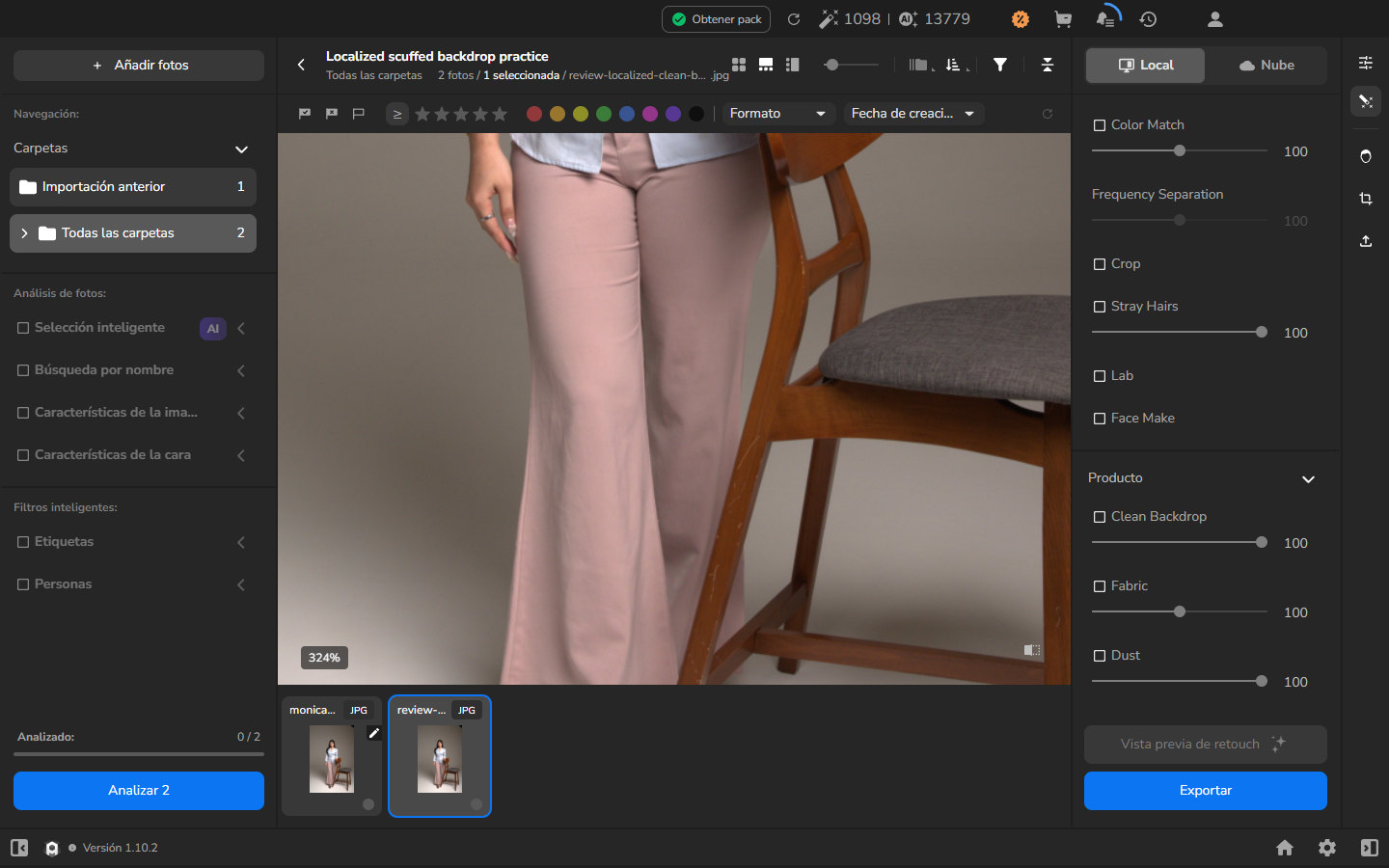
Sección titulada «Probar Clean Backdrop por sí solo en marcas reales del suelo»Este ejemplo empieza con marcas visibles en un suelo de estudio liso. El fotograma completo establece la relación entre las marcas, el sujeto, la silla y sus sombras; la vista de detalle facilita comparar las marcas.
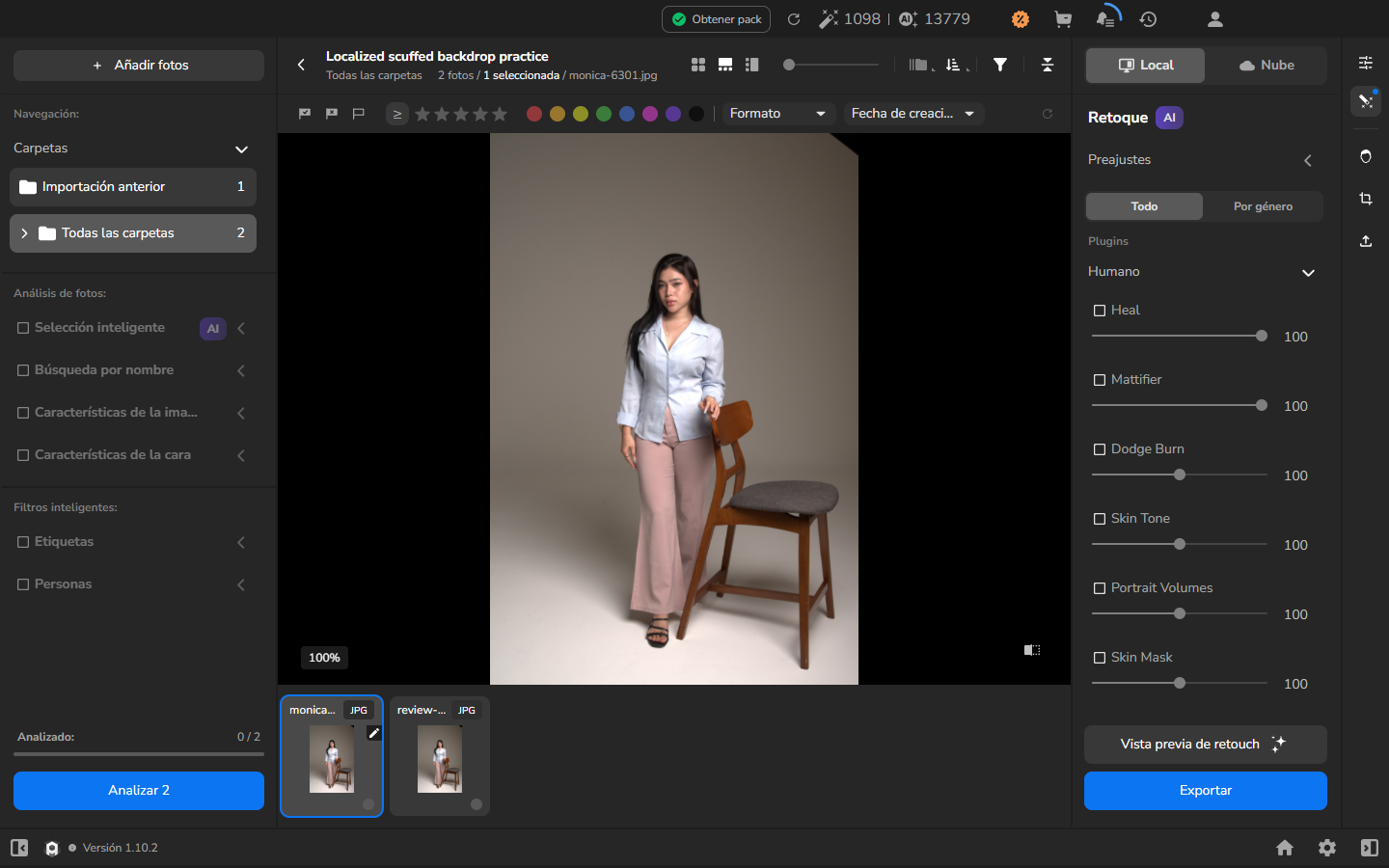
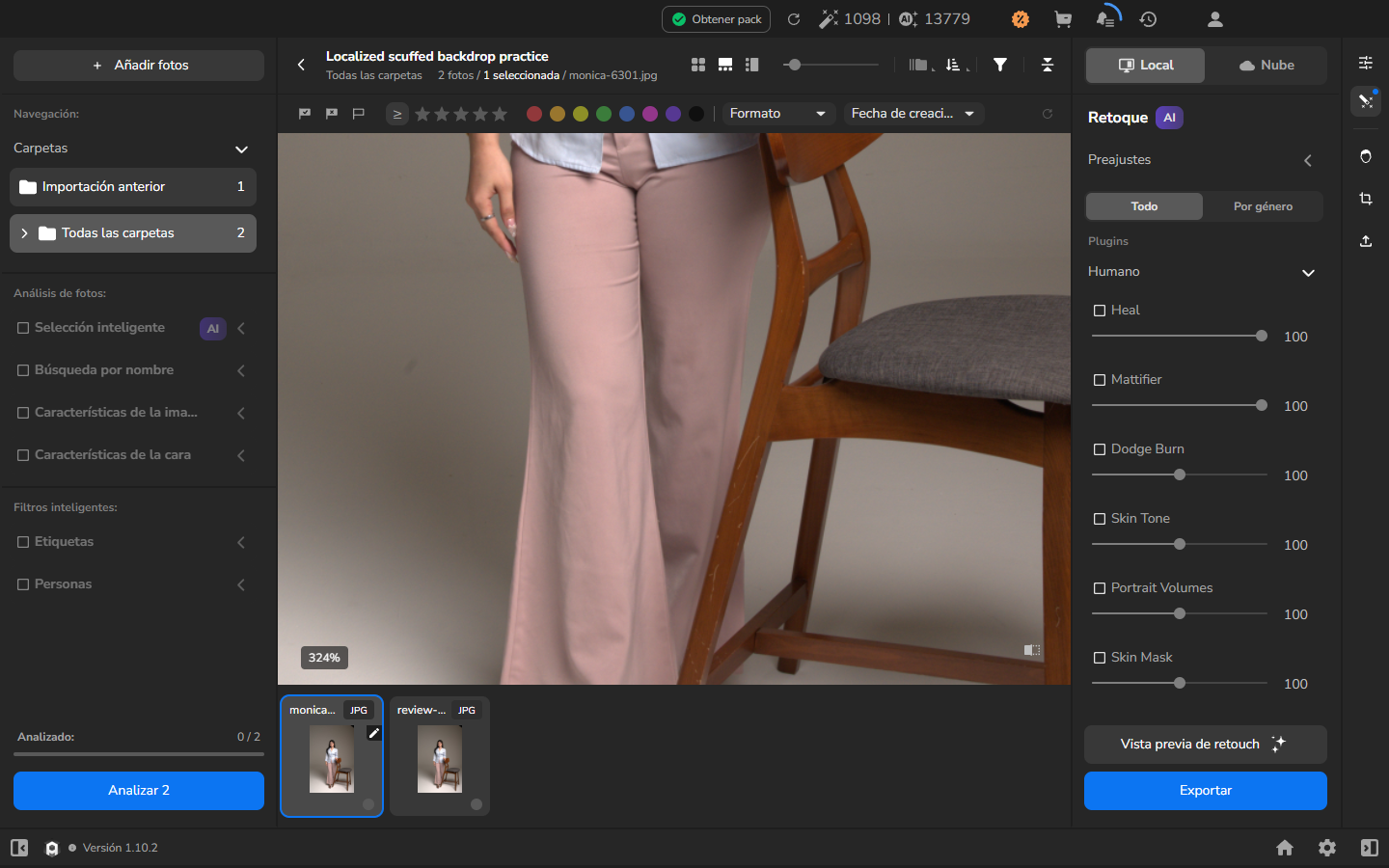
La comparación aislada activa Clean Backdrop y deja Fabric y las herramientas no relacionadas desactivadas. Use esta configuración solo para aprender o diagnosticar, no para una exportación final que también necesite otras correcciones.
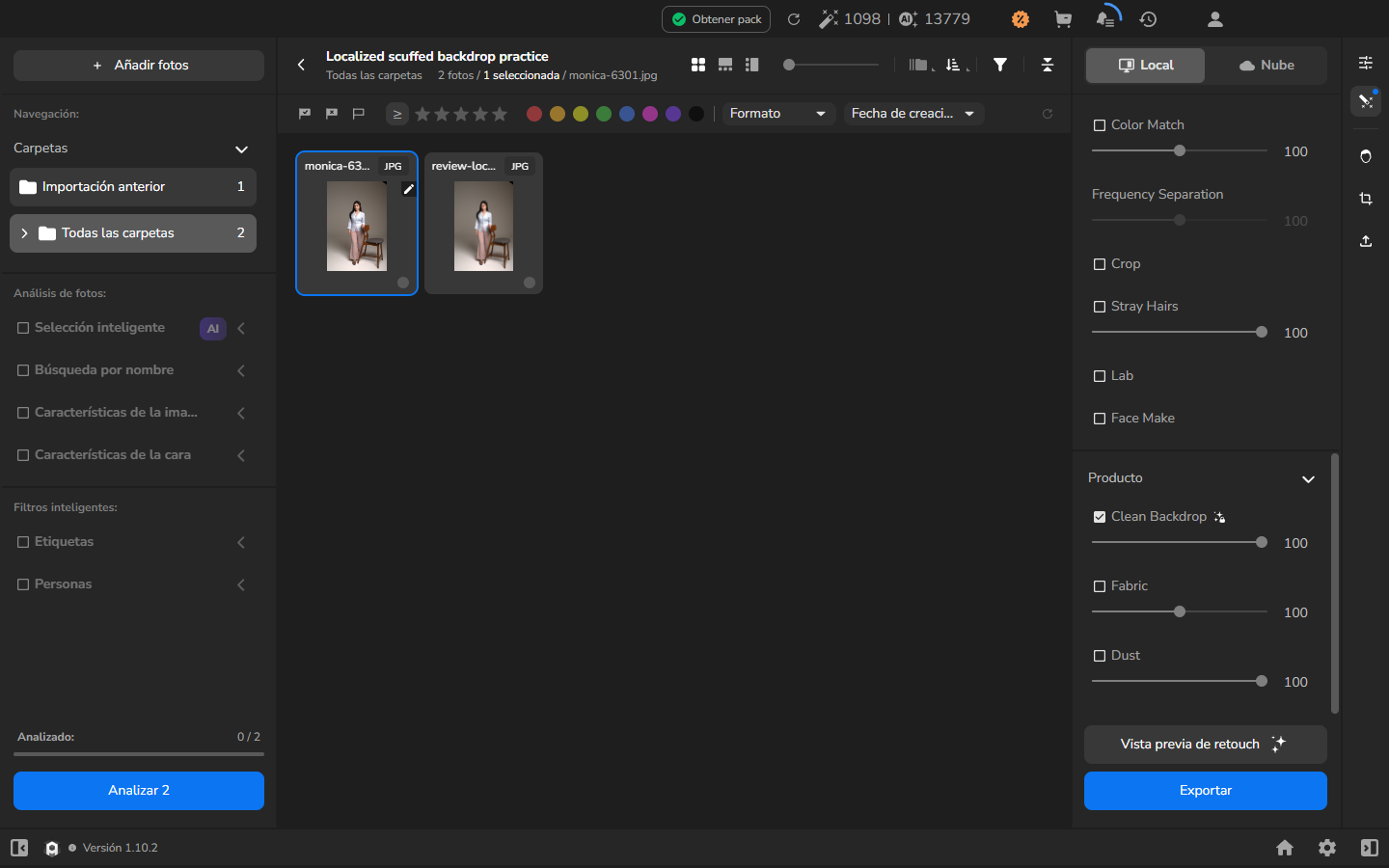
En el ejemplo procesado, varias marcas oscuras del suelo desaparecieron, pero quedaron líneas tenues. Los pies, los bordes de la ropa, la silla y las sombras naturales permanecieron intactos, sin un halo evidente ni un borde recortado.
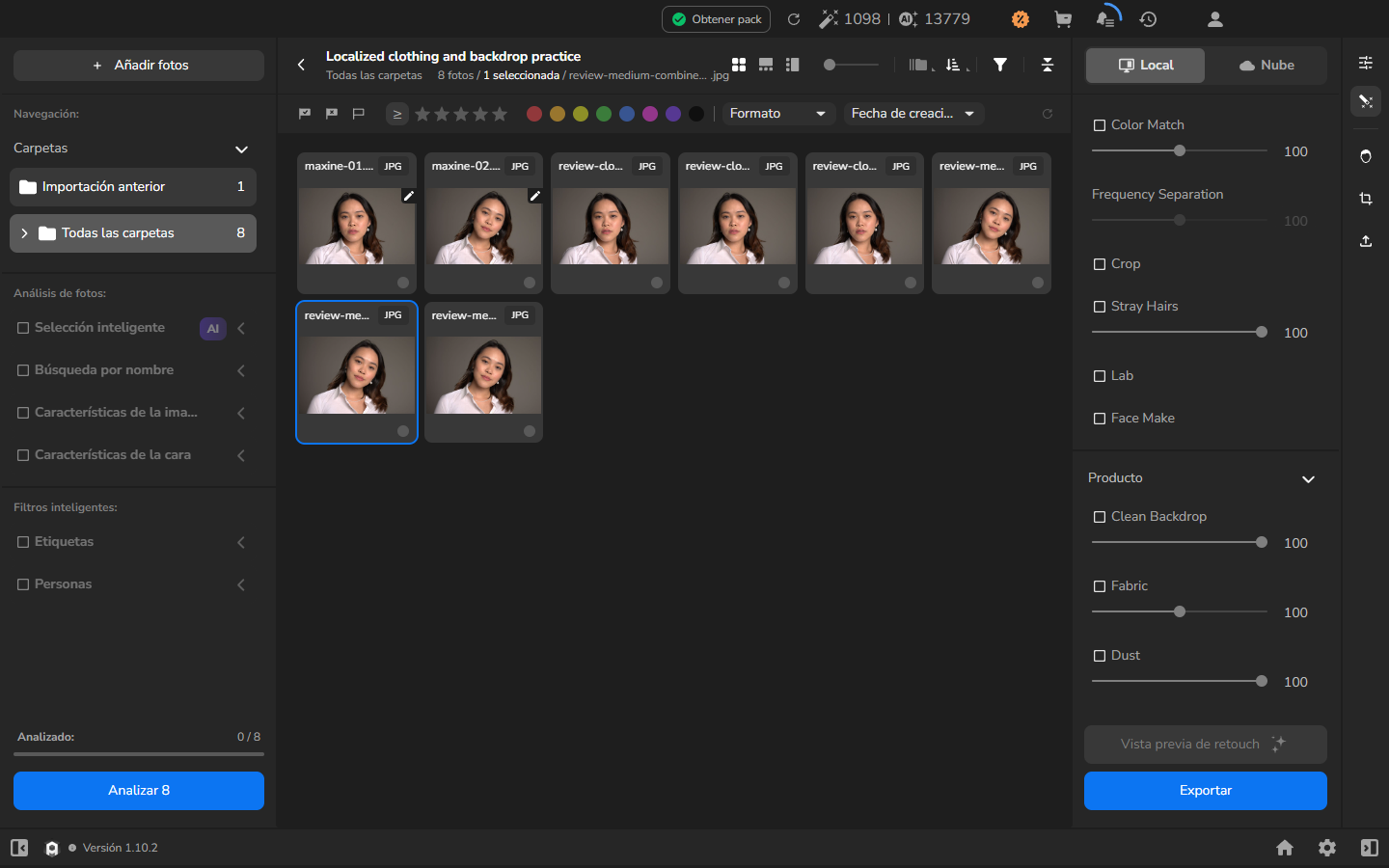
La siguiente ilustración contiene las copias adicionales usadas para estas comparaciones opcionales. Para un trabajo ordinario, conserve el original y la versión final que pretende entregar; las copias exportadas con cada herramienta por separado no son necesarias.
Si no funciona
Sección titulada «Si no funciona»- Fabric o Clean Backdrop falta o está desactivado: compruebe Settings > Plugins e instale o active la herramienta si está disponible para su cuenta.
- El cambio del fondo es difícil de juzgar: inspeccione una zona representativa con una marca claramente visible en un fondo liso, al mismo aumento mostrado antes y después del procesamiento.
- Fabric elimina estructura útil: reduzca Blending y compruebe de nuevo una costura, el cuello, las puntadas, un pliegue intencional o el tejido visible.
- Clean Backdrop daña el borde del sujeto: reduzca el valor de Blending de Clean Backdrop o desactive la herramienta para esa fotografía. Inspeccione el cabello, la piel, el borde de la ropa, la sombra o la transición del fondo afectados.
- El procesamiento o la exportación no se completa: abra el historial de exportación y use el estado o el error mostrado para diagnosticarlo.
- La salida se redimensiona o no se abre: deje Resize to fit desactivado y exporte a otra carpeta. Mantenga el original sin cambios mientras diagnostica el problema.