Seleccionar fotografías para la entrega
Lo que hará
Sección titulada «Lo que hará»Construya una lista fiable de entrega sin perder de vista las alternativas cercanas. Comparará fotografías similares, las marcará con valoraciones coherentes, reducirá la galería con un filtro y seleccionará las fotografías que pretende entregar.
Antes de comenzar
Sección titulada «Antes de comenzar»Inicie sesión y abra un proyecto que contenga las fotografías que quiere revisar. Espere a que aparezcan sus miniaturas y nombres de archivo. Puede completar este flujo de trabajo con valoraciones manuales; el análisis de fotos, el retoque y la exportación son tareas separadas.
Si sus fotografías aún no están en un proyecto, impórtelas primero. Para los controles detallados usados a continuación, consulte revisar grupos de fotografías similares, inspeccionar una fotografía, calificar fotografías, filtrar fotografías y seleccionar fotografías.
Inspeccionar y comparar fotografías candidatas
Sección titulada «Inspeccionar y comparar fotografías candidatas»- Si unas fotografías similares están contraídas en un grupo, expanda el grupo para poder comparar a sus miembros como tarjetas separadas.
- Haga clic en cada candidata una tras otra. Compare la expresión, la pose, el encuadre, el enfoque y los detalles que importan para esta entrega. La tarjeta seleccionada tiene un borde azul y su nombre de archivo aparece junto al contador de fotos.
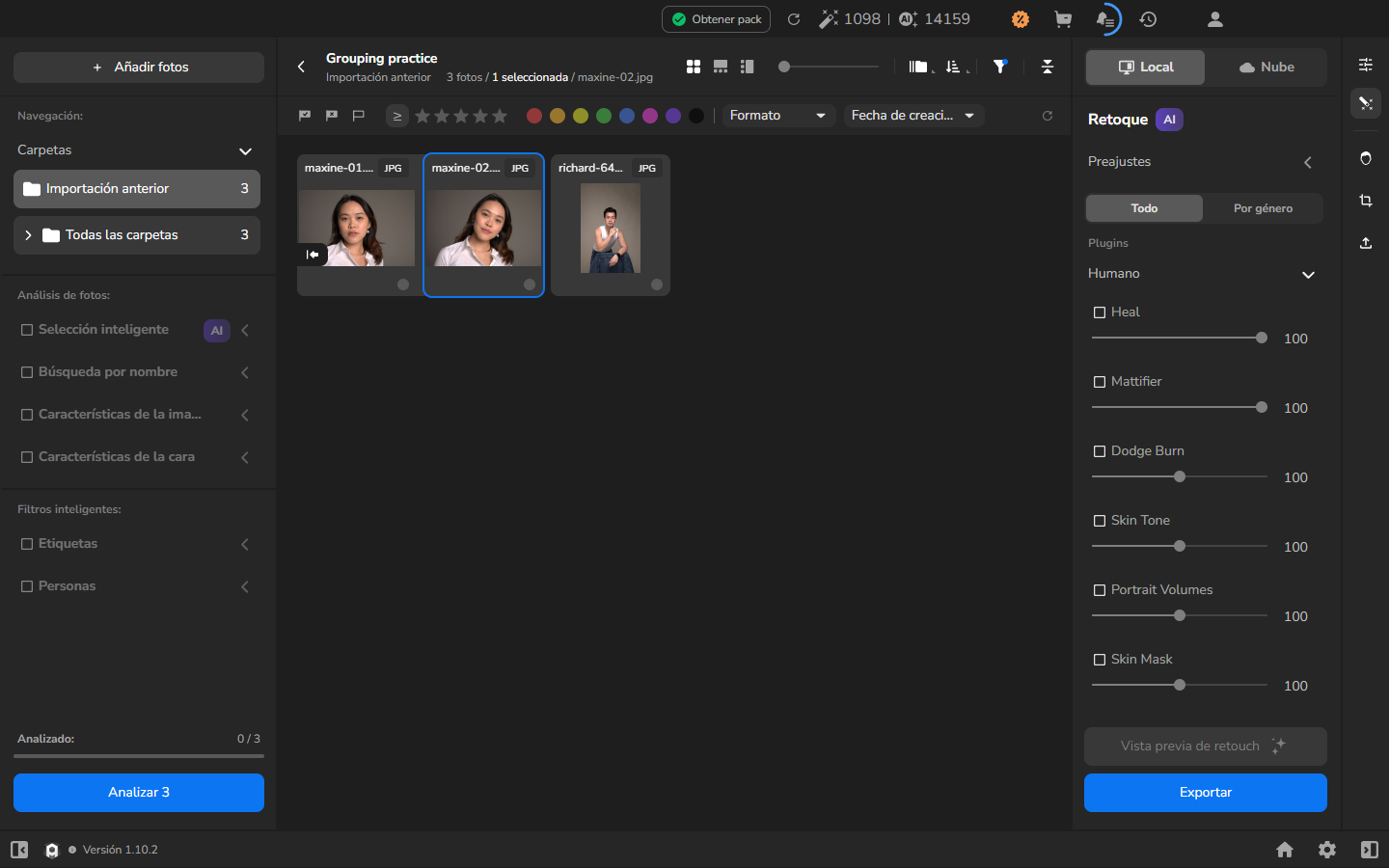
- Haga doble clic en una fotografía prometedora para abrir el visor más grande.
- Inspeccione los detalles importantes a la escala inicial de 100% del visor. Use el nombre de archivo y la fila de miniaturas para seguir la fotografía que está viendo mientras compara los cuadros cercanos.
- Vuelva a la vista de Galería de cuatro cuadrados cuando esté listo para registrar su elección.
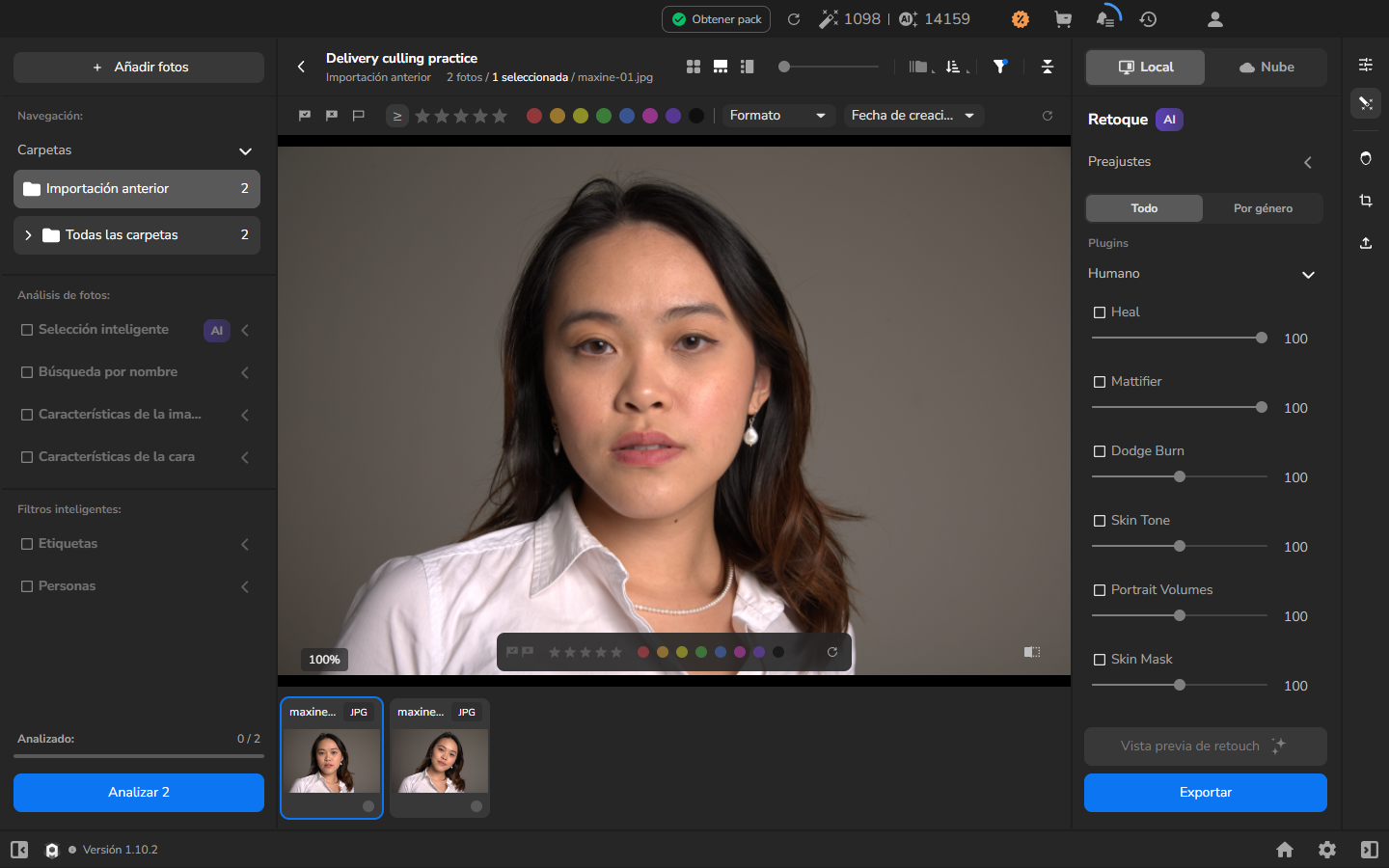
Use la vista ampliada para detalles como el enfoque y la expresión, y luego juzgue el cuadro completo según las necesidades del encargo y la entrega prevista.
Usar valoraciones y filtros para acortar la selección
Sección titulada «Usar valoraciones y filtros para acortar la selección»- Decida cómo usará la escala de valoraciones antes de comenzar. Por ejemplo, reserve las valoraciones más altas para las candidatas de entrega y las más bajas para las alternativas.
- Seleccione una fotografía y presione una tecla numérica para darle esa valoración. Valore las demás candidatas de la misma manera. En la vista compacta de tarjeta, la valoración se muestra como un número junto a una estrella dorada.
- Si quiere construir una selección nueva a partir de los resultados filtrados, presione Ctrl+D para limpiar la selección actual. Esto limpia la selección, no las valoraciones.
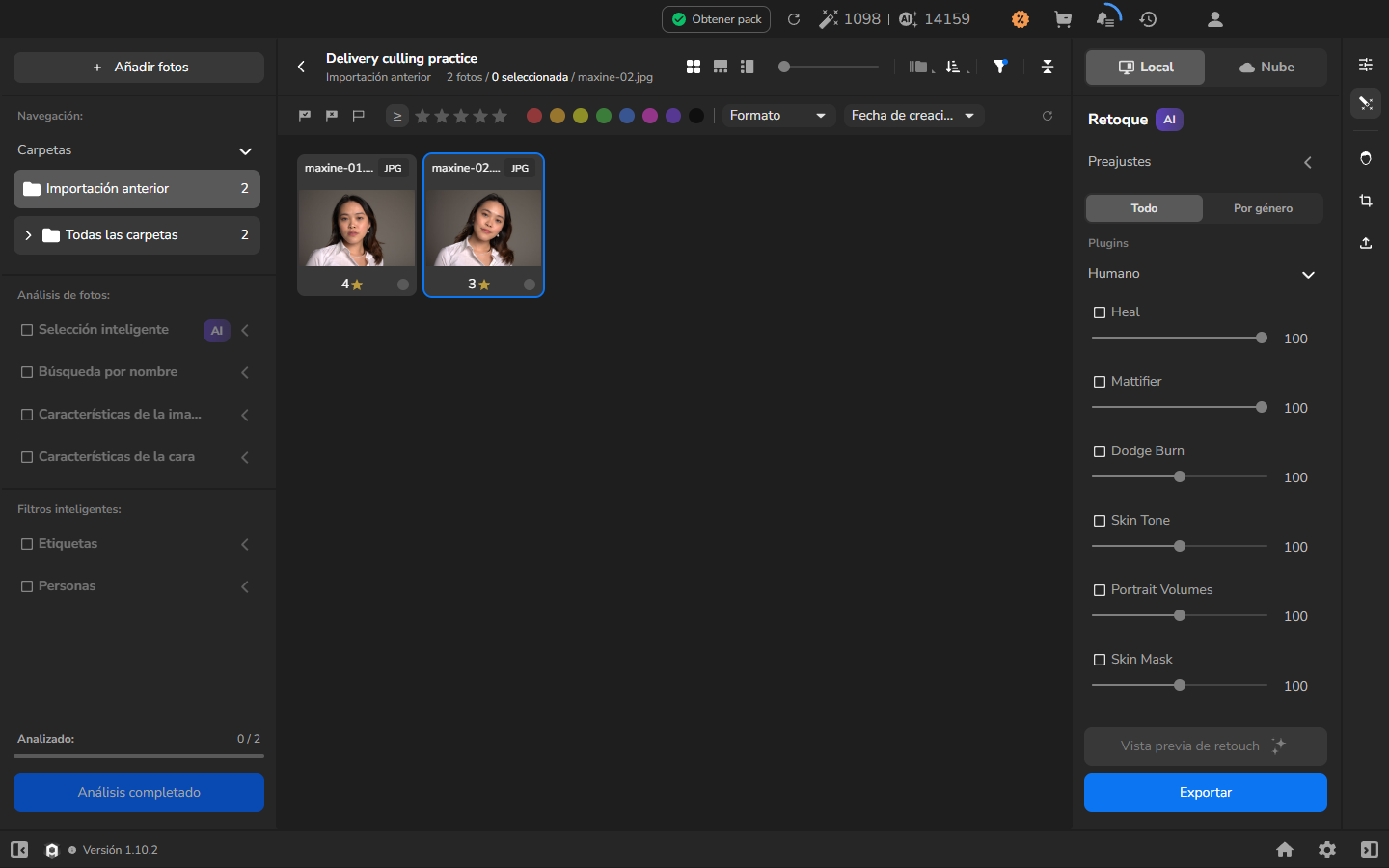
- Si la barra de filtros está oculta, haga clic en el icono de embudo de la barra de herramientas.
- Elija la comparación de valoración y el umbral que correspondan a su objetivo. Por ejemplo, ≥ con cuatro estrellas muestra las fotografías valoradas con cuatro estrellas o más.
- Revise las fotografías que quedan. El filtro reduce la galería; no elimina las fotografías ocultas del proyecto.
Use las valoraciones como marcas de trabajo y no como una decisión automática de entrega. Puede restablecer el filtro y revisar una valoración después de otra comparación.
Controlar la selección al cambiar los filtros
Sección titulada «Controlar la selección al cambiar los filtros»Elija lo que debe ocurrir con las fotografías seleccionadas que queden fuera de un filtro nuevo. La mejor configuración depende de si quiere conservar esa selección más amplia o hacer que siga más de cerca los resultados filtrados.
- Abra Configuración desde la barra de herramientas del proyecto y localice Restablecer fotos seleccionadas al cambiar filtros.
- Deje el interruptor apagado para seguir trabajando desde la selección actual mientras reduce la galería.
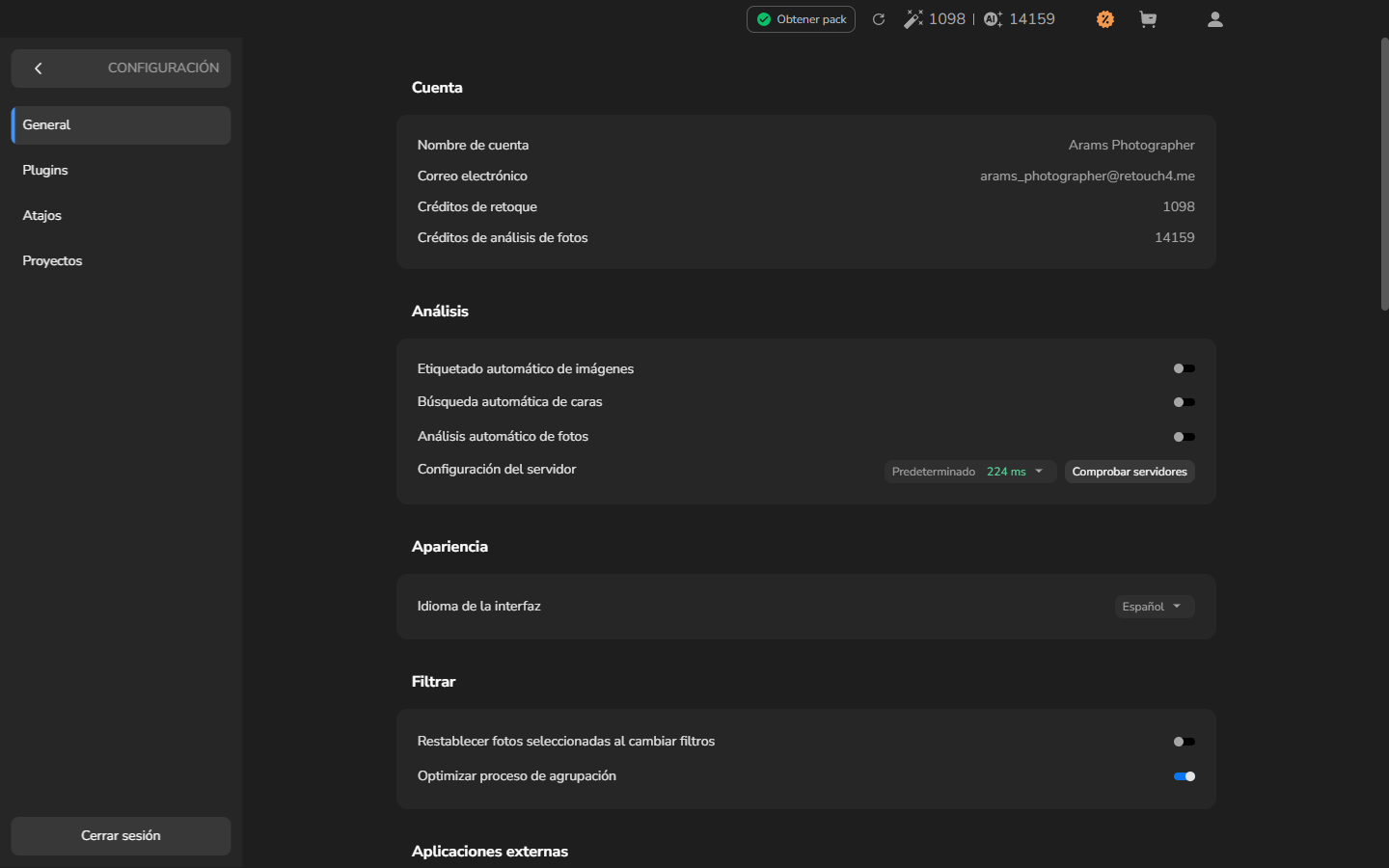
Con el interruptor apagado, una fotografía que permanece en la vista filtrada puede seguir seleccionada.
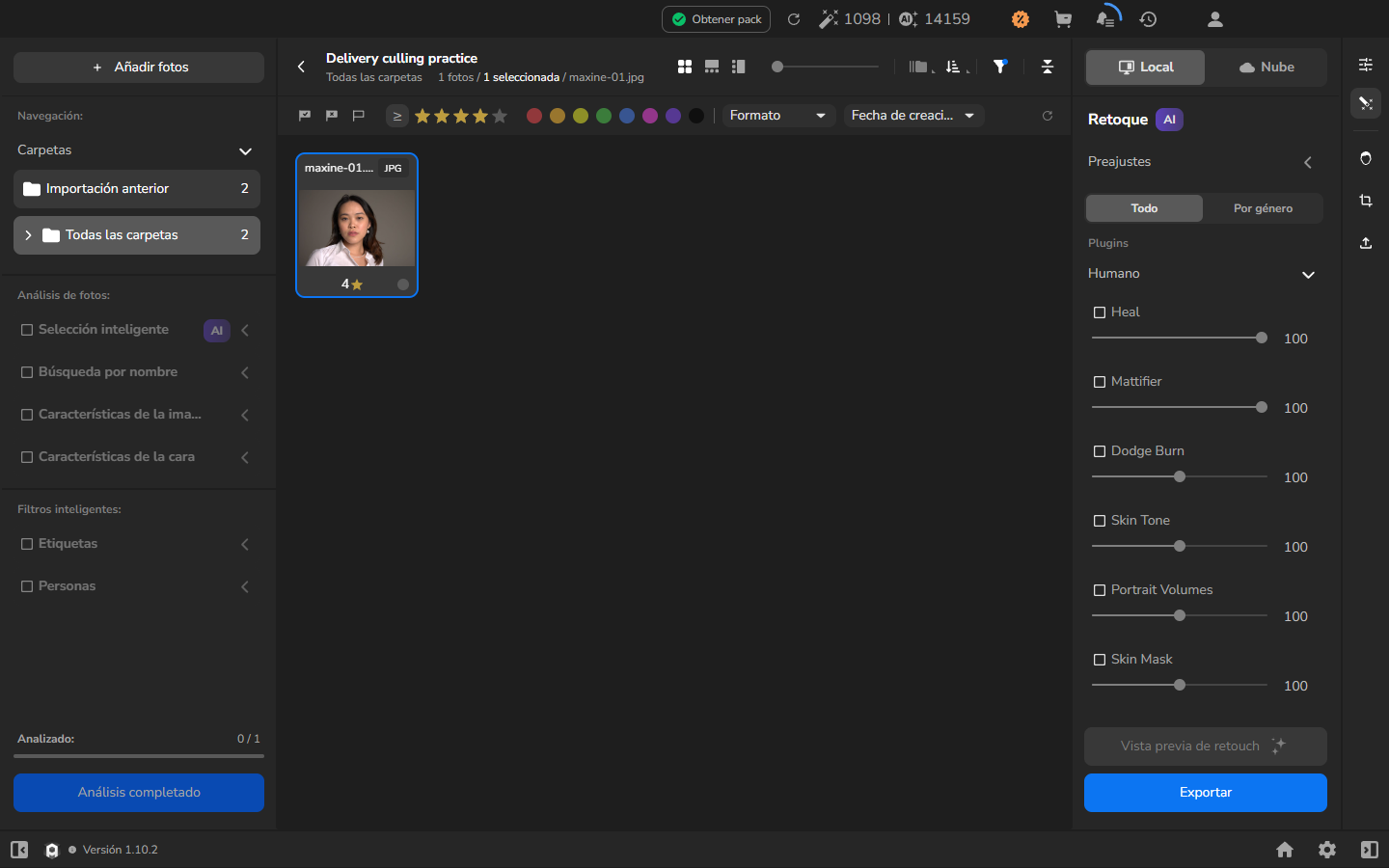
Esta configuración no garantiza que una fotografía excluida por el filtro vuelva a la selección cuando restablece el filtro. Compruebe de nuevo la selección antes de continuar.
- Encienda Restablecer fotos seleccionadas al cambiar filtros si quiere que un cambio de filtro descarte las fotografías seleccionadas que ya no coinciden con el nuevo filtro.
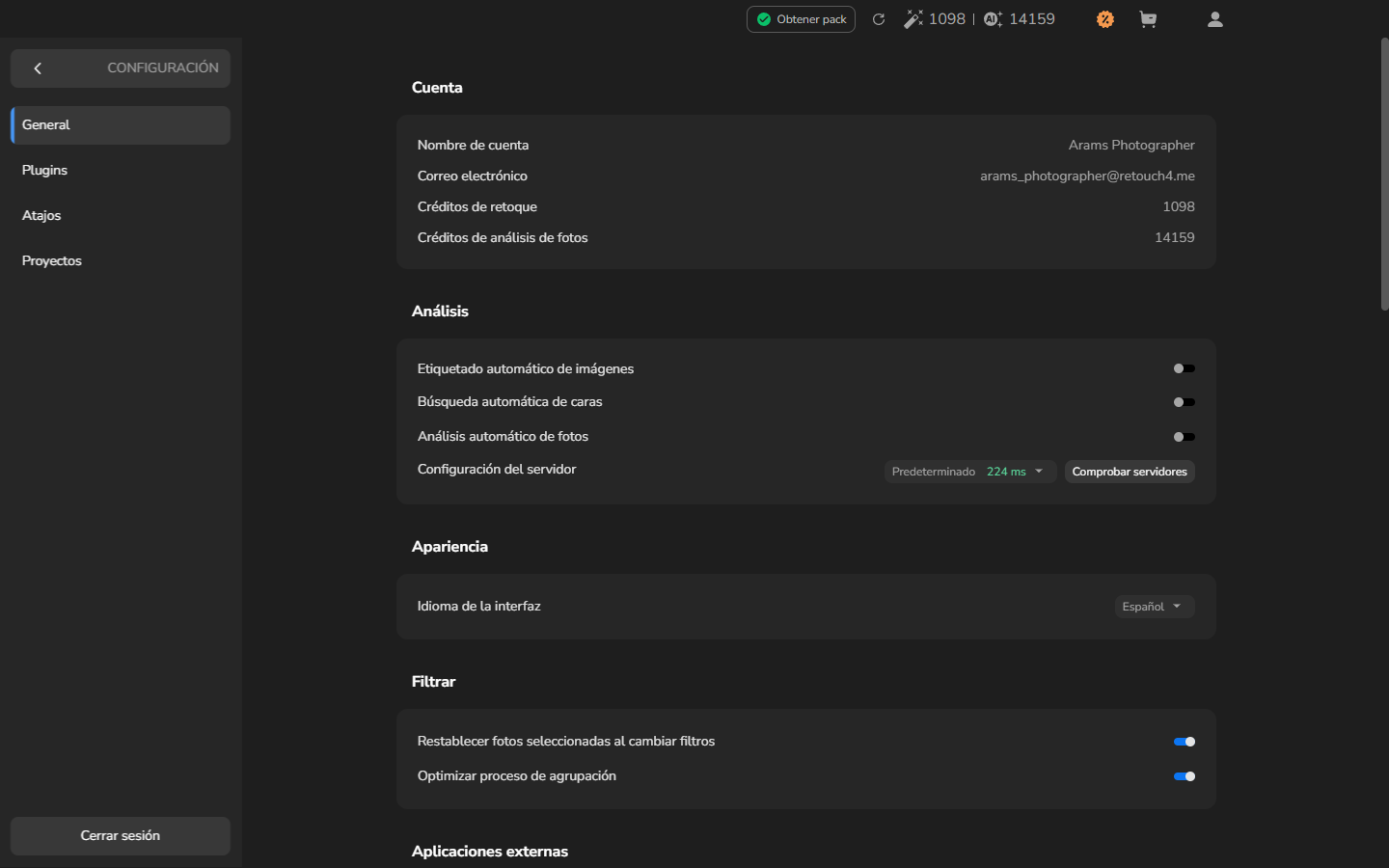
Con el interruptor encendido, una fotografía que sigue coincidiendo con el filtro puede permanecer seleccionada. Las fotografías excluidas por el filtro se quitan de la selección.
- Vuelva al proyecto y aplique el filtro de valoración que quiera. Después de cambiar un filtro, revise los bordes azules y el contador de fotografías seleccionadas antes de valorar fotografías o pasar a la exportación. El contador informa sobre la selección en el resultado mostrado, así que no confíe en un borde o un recuento anteriores.
Comprobar el conjunto seleccionado final
Sección titulada «Comprobar el conjunto seleccionado final»- Restablezca todos los filtros para que todas las candidatas vuelvan a ser visibles.
- Revise los nombres de archivo y las valoraciones. Esta revisión final ayuda a detectar una alternativa fuerte que el umbral había ocultado.
- Haga clic en la primera fotografía que pretende entregar. Mantenga pulsada la tecla Ctrl y haga clic en cada fotografía adicional que pertenezca al conjunto final.
- Compruebe que los bordes azules, los nombres de archivo y el contador de fotografías seleccionadas coinciden con el conjunto que pretende entregar.
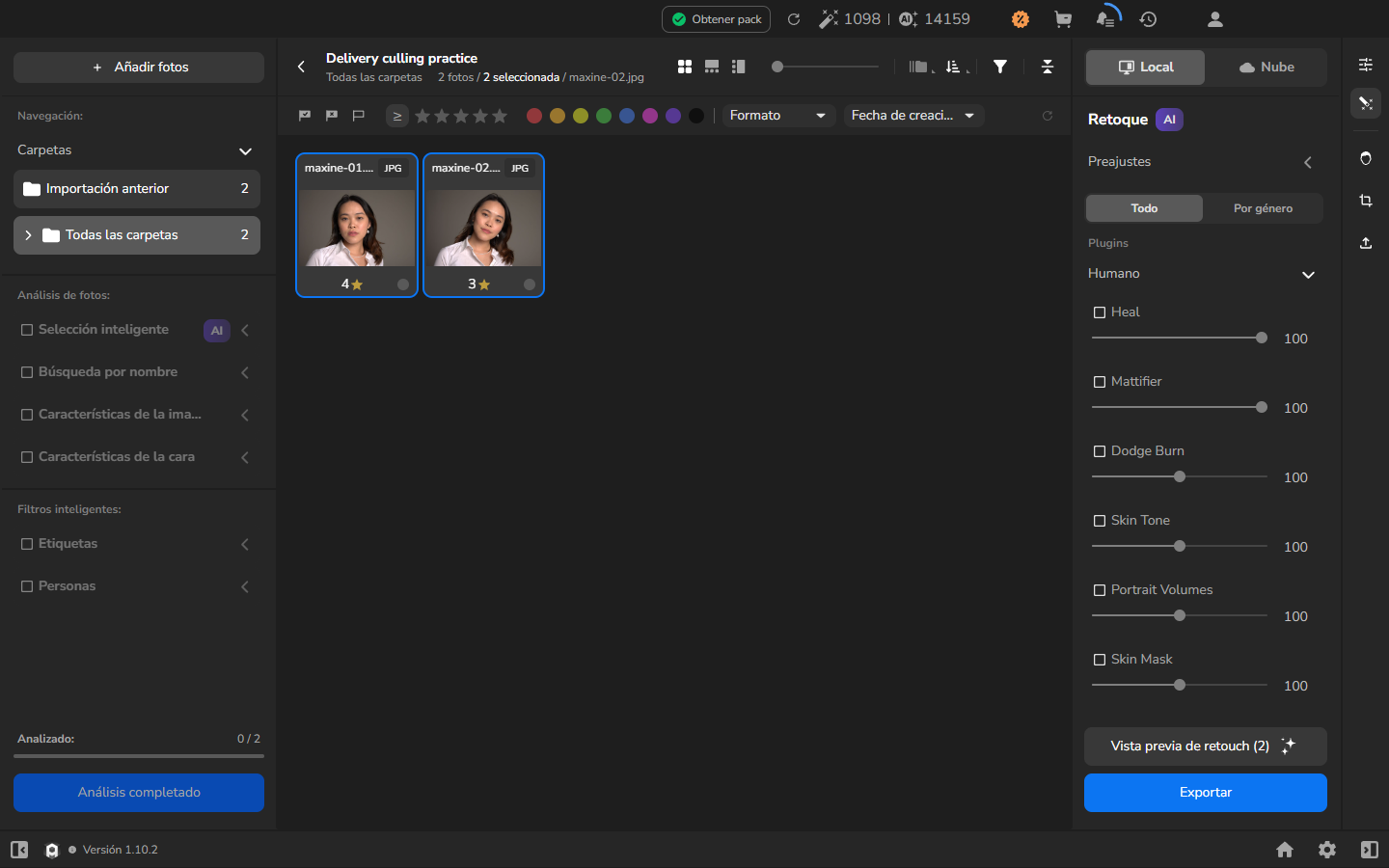
- Si el conjunto necesita ajustarse, haga clic con Ctrl en una tarjeta individual para añadirla o quitarla, y luego continúe con su flujo de exportación.
Comprobar el resultado
Sección titulada «Comprobar el resultado»Sus valoraciones permanecen disponibles cuando restablece el filtro. Los bordes azules finales y el contador de fotografías seleccionadas identifican las fotografías elegidas para la entrega. Este flujo de trabajo crea una selección dentro del proyecto; la exportación y la publicación son separadas, y seleccionar fotografías no las retoca ni las elimina.
Si no funciona
Sección titulada «Si no funciona»- Solo una tarjeta es visible antes de comenzar: busque una insignia de grupo numerada y expándala, o desactive la agrupación para mostrar las fotografías por separado.
- La fotografía incorrecta permanece después de filtrar: compruebe tanto el símbolo ≥ como el número de estrellas doradas de la barra de filtros. Restablezca el filtro con el botón de restablecimiento circular e intente de nuevo.
- Un cambio de filtro alteró la selección de forma inesperada: compruebe Restablecer fotos seleccionadas al cambiar filtros y luego vuelva a seleccionar las tarjetas previstas después de restablecer el filtro. Confirme también el contador de fotografías seleccionadas, además de los bordes azules.
- Un atajo de valoración cambia más fotografías de las previstas: compruebe el contador de fotografías seleccionadas antes de presionar un número. Haga clic en una tarjeta sin Ctrl para seleccionarla sola.
- No hay fotografías visibles: restablezca los filtros. Si la galería sigue vacía, importe fotografías y espere a que se carguen sus miniaturas.