Personalizar el entorno de trabajo
Lo que hará
Sección titulada «Lo que hará»Adapte Arams a su forma de trabajo cambiando solo las preferencias que necesite: el idioma de la interfaz o un atajo para una acción frecuente. También aprenderá a comprobar la selección antes de modificar un grupo de fotografías filtradas. Cada sección es independiente, por lo que puede detenerse tras las secciones que le interesen.
Antes de comenzar
Sección titulada «Antes de comenzar»Puede cambiar el idioma y los atajos de teclado sin abrir un proyecto. La preferencia de selección solo importa cuando trabaja en un proyecto y cambia sus filtros.
Elegir el idioma de la interfaz
Sección titulada «Elegir el idioma de la interfaz»- Haga clic en Configuración.
- Asegúrese de que General esté seleccionado en el menú izquierdo.
- En Apariencia, abra Idioma de la interfaz y elija el idioma que desee usar. Las etiquetas de la interfaz cambian de inmediato.
La elección de idioma se aplica a las etiquetas de Arams, no a los nombres de proyecto ni a los nombres de archivo de las fotografías que usted haya proporcionado.
Ejemplo opcional: cambiar del inglés al ruso y volver
Si elige Русский, la página de Configuración cambia al ruso:
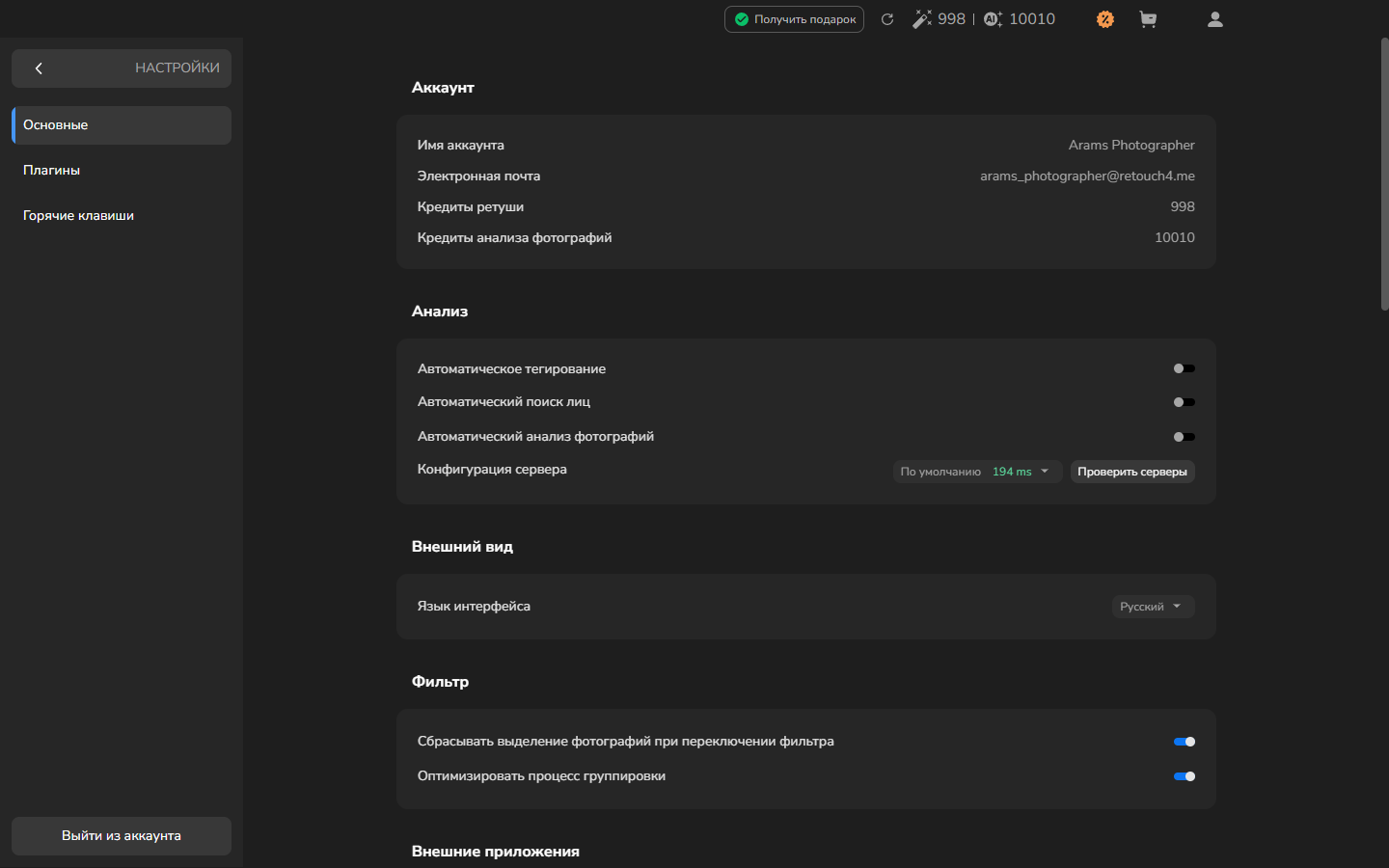
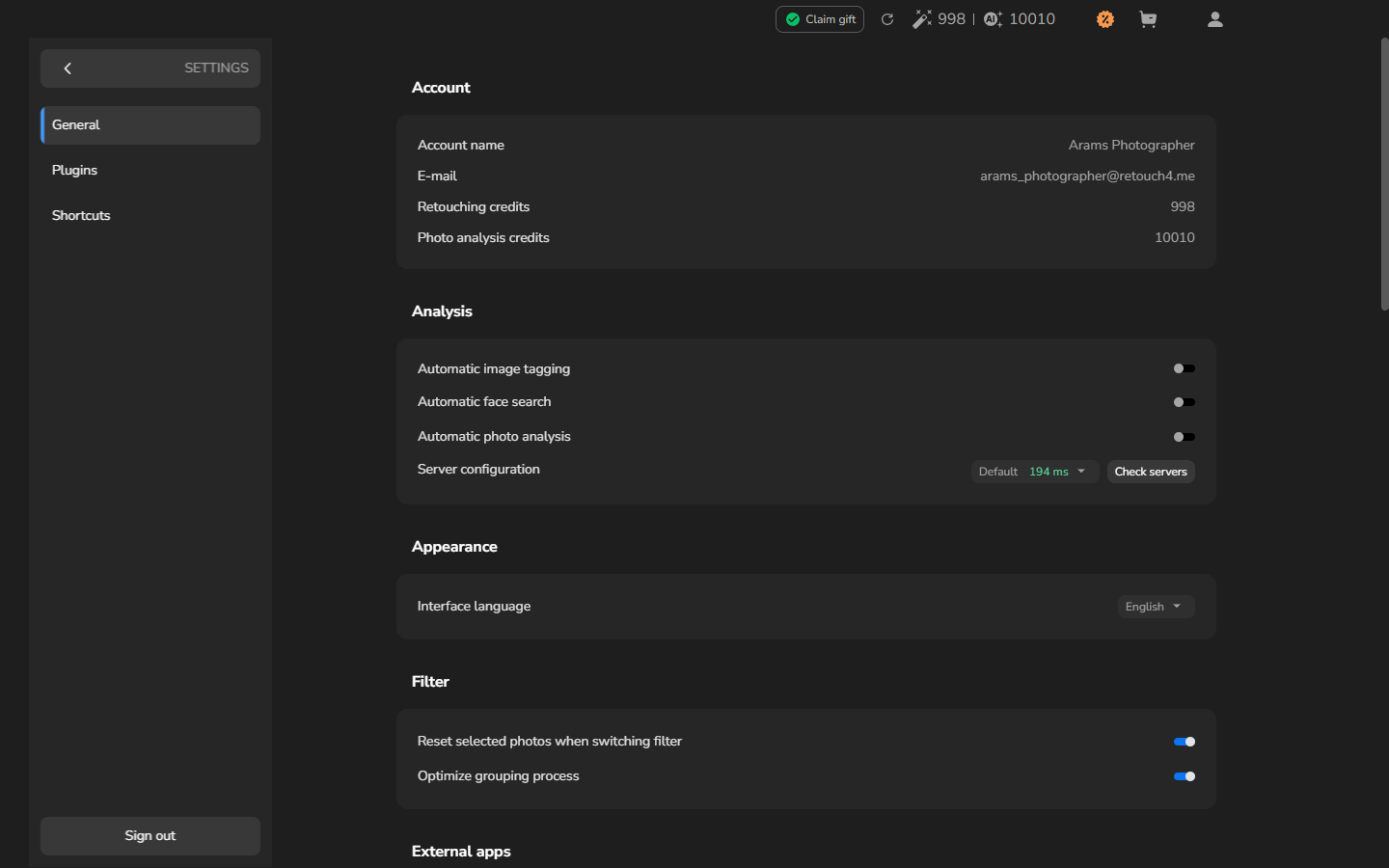
Para volver al inglés, seleccione Основные en el menú izquierdo. En Внешний вид, abra Язык интерфейса y elija English.
Elegir atajos de teclado para acciones frecuentes
Sección titulada «Elegir atajos de teclado para acciones frecuentes»Abra Configuración, seleccione Atajos y busque la acción que utilice con frecuencia. Elija una combinación fácil de alcanzar que no sustituya a otro atajo en el que confíe. Por ejemplo, puede cambiar Set image rating to 4 de 4 a Shift+4.
Siga Personalizar atajos de teclado para editar la combinación, probarla opcionalmente en una fotografía seleccionada o restablecer su valor predeterminado.
Comprobar la selección después de filtrar
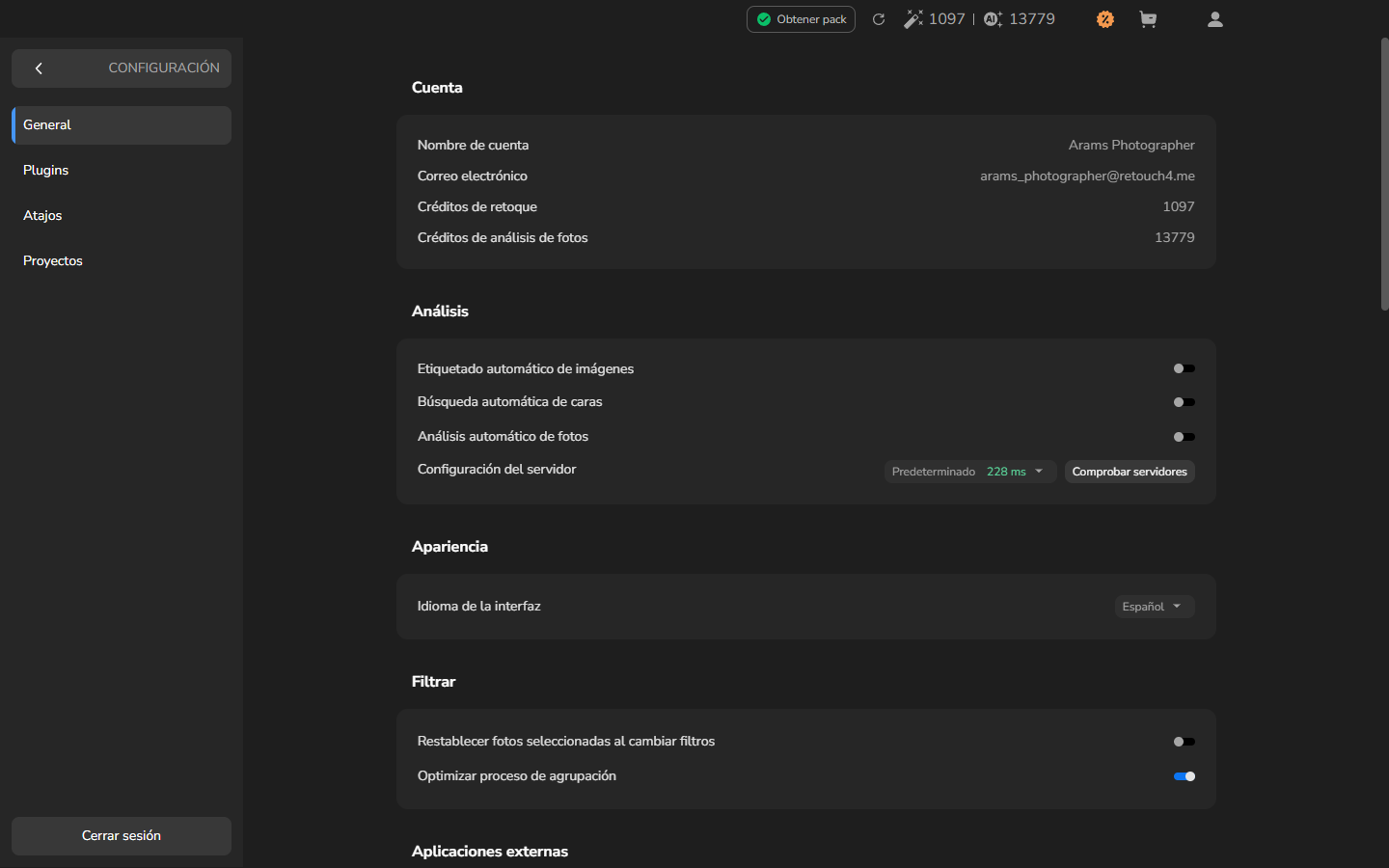
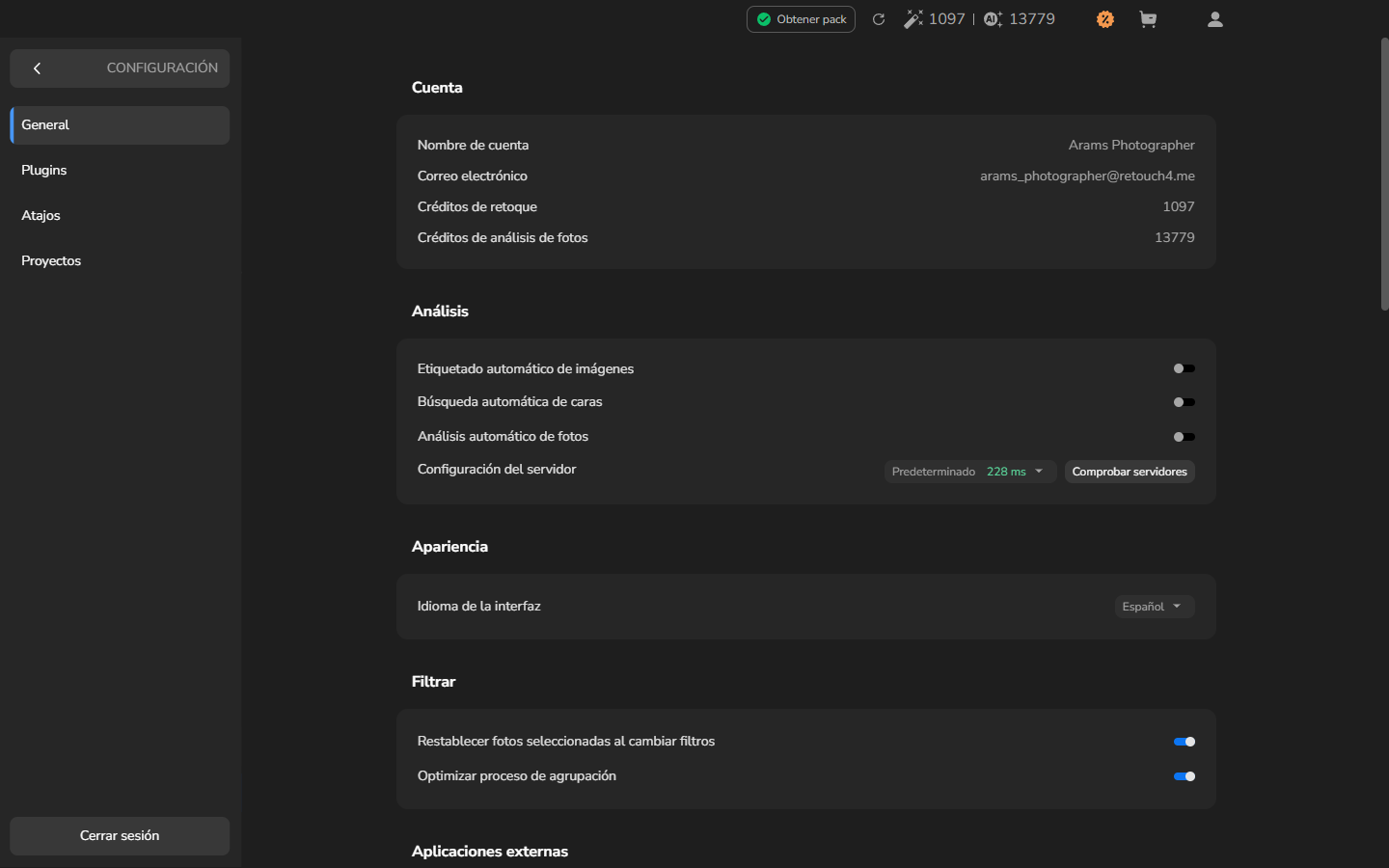
Sección titulada «Comprobar la selección después de filtrar»El interruptor Restablecer fotos seleccionadas al cambiar filtros se encuentra en Configuración → General → Filtrar. En la versión actual, cualquiera de los dos estados del interruptor puede dejar seleccionada una fotografía que sigue siendo visible, al mismo tiempo que quita de la selección una fotografía que el filtro ha ocultado. No confíe solo en el interruptor para determinar qué fotografías afectará una acción de grupo.
Después de cambiar un filtro, use el contador del proyecto para comprobar cuántas fotografías son visibles y cuántas están seleccionadas. Vuelva a seleccionar las fotografías que necesite antes de calificarlas, etiquetarlas o modificar el grupo de otra forma. Cuando el contador coincida con el grupo que pretende modificar, puede continuar. No necesita cambiar el interruptor para este procedimiento.
Las capturas siguientes muestran los dos estados del interruptor en Configuración → General → Filtrar como referencia:
Desactivado
Activado
Ejemplo opcional: qué puede ocurrir con el interruptor desactivado
Cuando un filtro de calificación oculta una de dos fotografías seleccionadas, la fotografía visible puede seguir seleccionada:
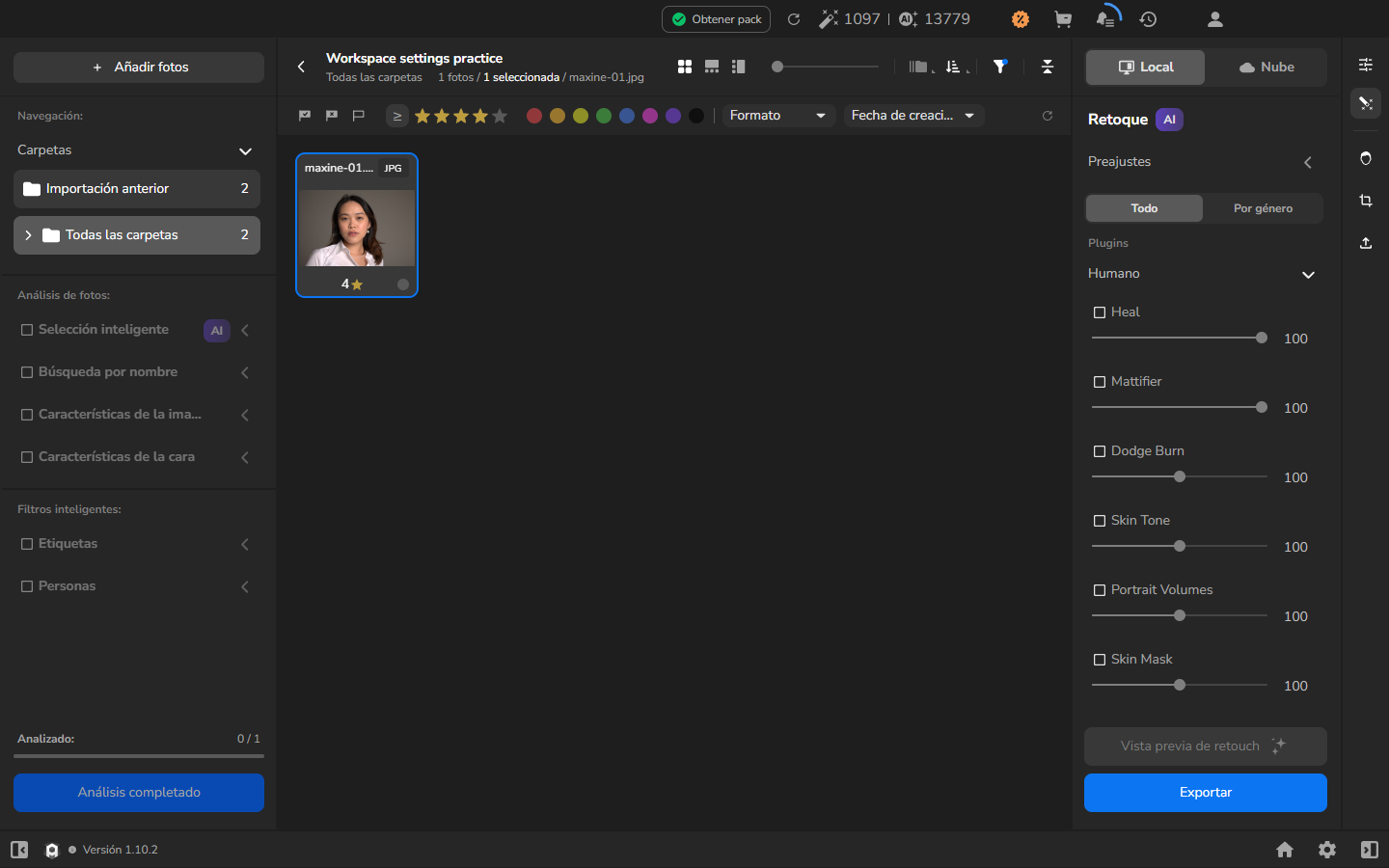
Después de borrar el filtro, la fotografía oculta vuelve a aparecer, pero no se selecciona automáticamente:
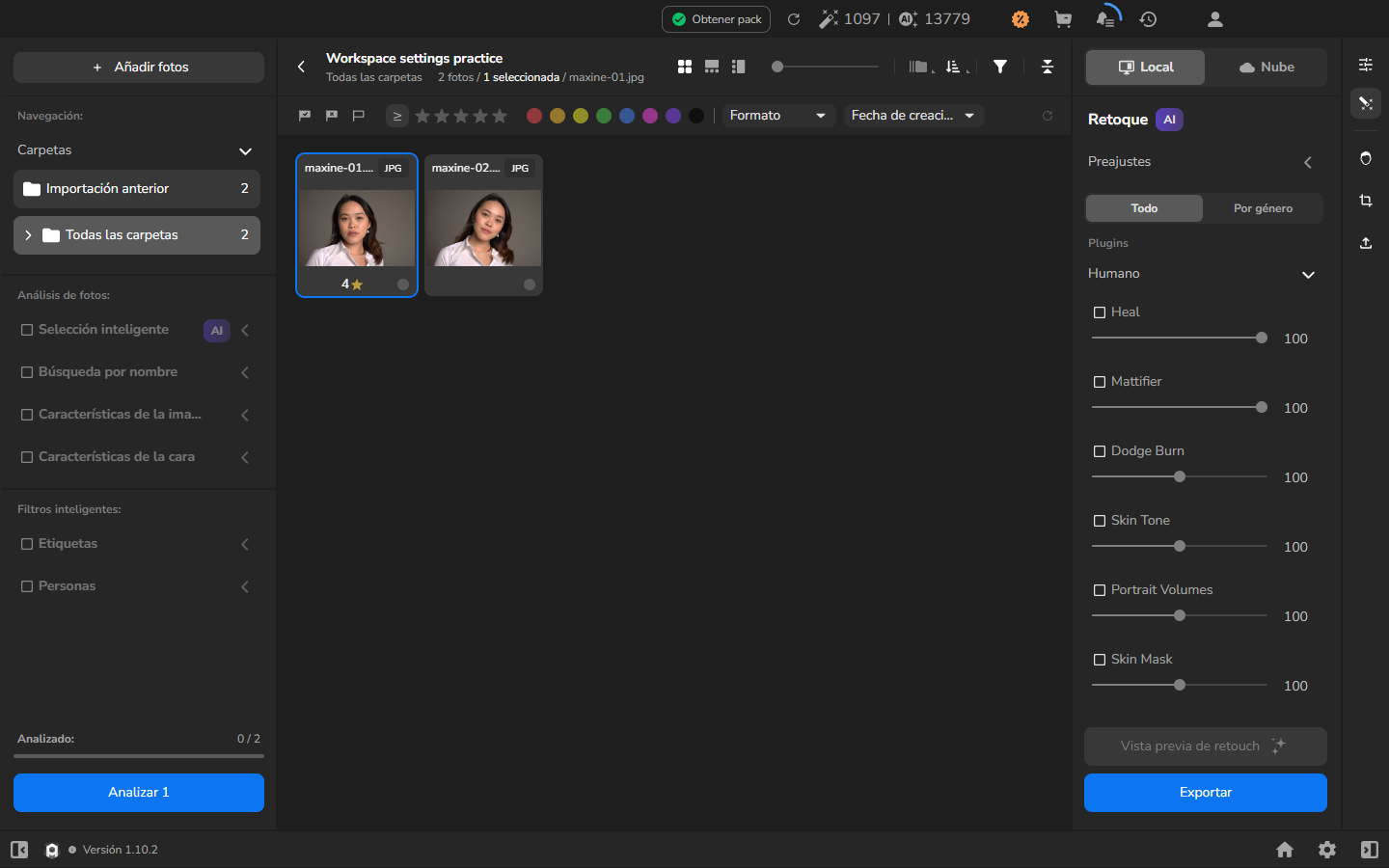
Si no funciona
Sección titulada «Si no funciona»- No encuentra el control de idioma: seleccione General y busque en Apariencia. En la interfaz en ruso, estas etiquetas son Основные y Внешний вид.
- El atajo no afecta a una fotografía: vuelva al proyecto y seleccione una fotografía antes de presionar la combinación. Consulte Personalizar atajos de teclado para más pasos de solución de problemas.
- La selección no está en el estado esperado después de un cambio de filtro: compruebe el contador del proyecto y vuelva a seleccionar las fotografías que necesite antes de continuar.