Aplicar configuraciones de retoque por género
Lo que hará
Sección titulada «Lo que hará»Use Por género cuando una serie de retratos necesite configuraciones de retoque distintas para los rostros que Arams clasifica como Masculino o Femenino. La pestaña Otros controla el resto de la fotografía, fuera de los rostros detectados: manos, brazos, piernas, ropa, cabello y fondo.
Este capítulo usa el procesamiento Local con plugins instalados y activados en su computadora. El modo Nube también ofrece los controles de categoría Por género. El procesamiento en la nube requiere una conexión a internet, permiso para subir las fotografías, herramientas disponibles para la cuenta con la que ha iniciado sesión y suficientes créditos de retoque para la operación.
Esta guía usa Heal, Dodge Burn y Portrait Volumes como ejemplos. Configurará una fotografía representativa, copiará su configuración completa de imagen a retratos similares y exportará copias procesadas conservando los originales.
Antes de comenzar
Sección titulada «Antes de comenzar»- En Settings, active Automatic face search. Si Arams muestra un mensaje de consentimiento de análisis, léalo y continúe solo si está de acuerdo. Las pestañas Masculino y Femenino dependen de la detección de rostros.
- Cree un proyecto.
- Importe sus retratos y espere a que aparezcan sus miniaturas.
- Asegúrese de que las herramientas que quiere usar estén instaladas y activadas para el procesamiento Local en esta computadora.
Elegir una fotografía de referencia
Sección titulada «Elegir una fotografía de referencia»Elija una fotografía que represente la iluminación, el encuadre y el detalle de la piel de la serie. Una fotografía que contenga ambas categorías mostradas puede ayudarle a configurarlas bajo la misma iluminación, pero no es obligatoria.
- Seleccione la fotografía de referencia y espere a que la búsqueda automática de rostros termine.
- Abra el panel de retoque, elija Local y seleccione Por género.
- Use las pestañas Masculino y Femenino mostradas para los rostros detectados. Si un recuento o una categoría parece incorrecto, corríjalo como se describe en la sección opcional siguiente antes de elegir las configuraciones.
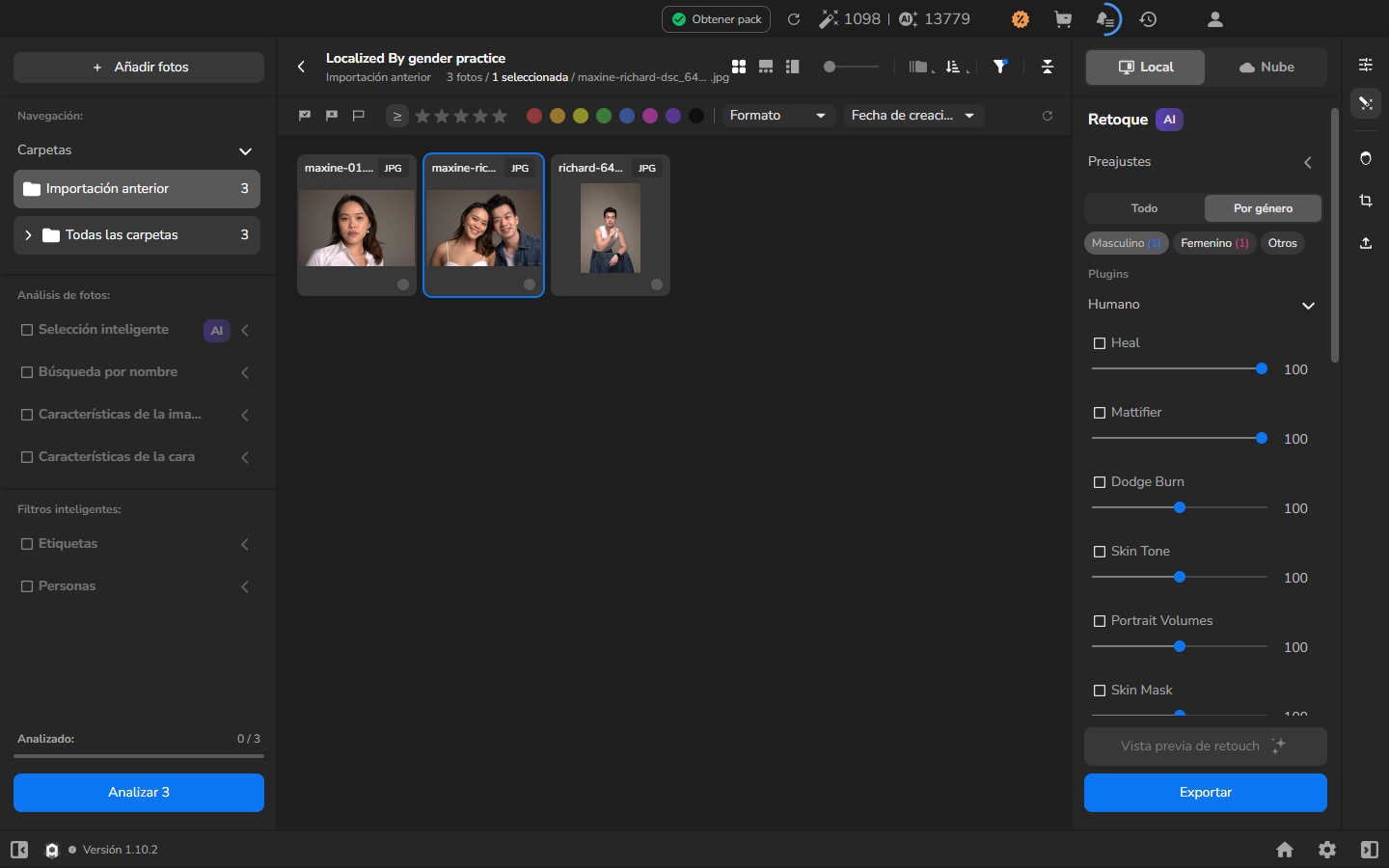
Las etiquetas son clasificaciones de rostros de Arams que determinan qué configuraciones se aplican. No son recomendaciones estéticas ni instrucciones sobre cómo debe verse una persona.
Configurar el retoque de rostro y zonas del cuerpo
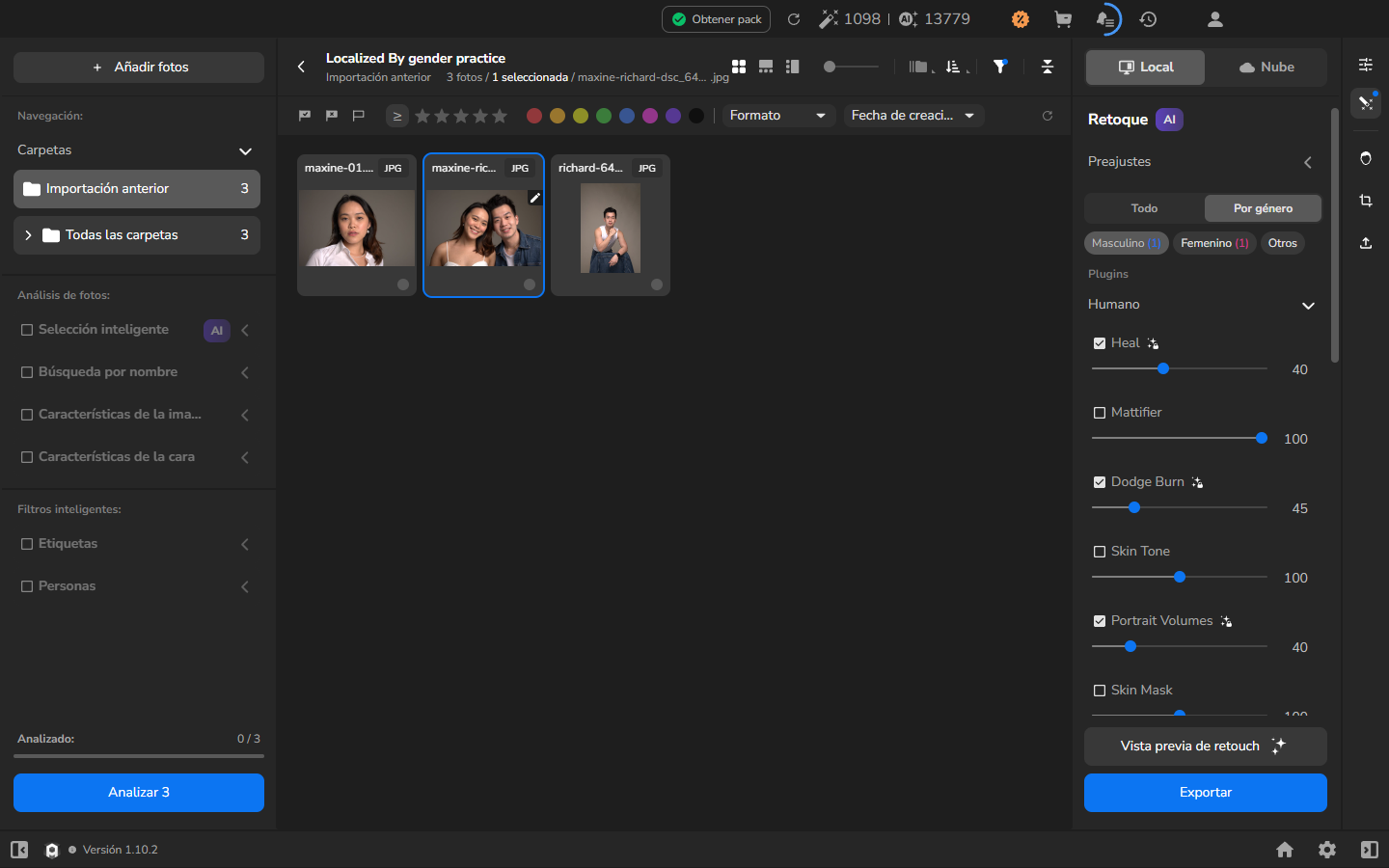
Sección titulada «Configurar el retoque de rostro y zonas del cuerpo»Abra la pestaña Masculino y active las herramientas que quiera. Este ejemplo usa Heal, Dodge Burn y Portrait Volumes. Establezca una intensidad inicial para cada herramienta. Después de exportar, juzgue el detalle de la piel con Heal, las transiciones tonales con Dodge Burn y el volumen facial con Portrait Volumes.
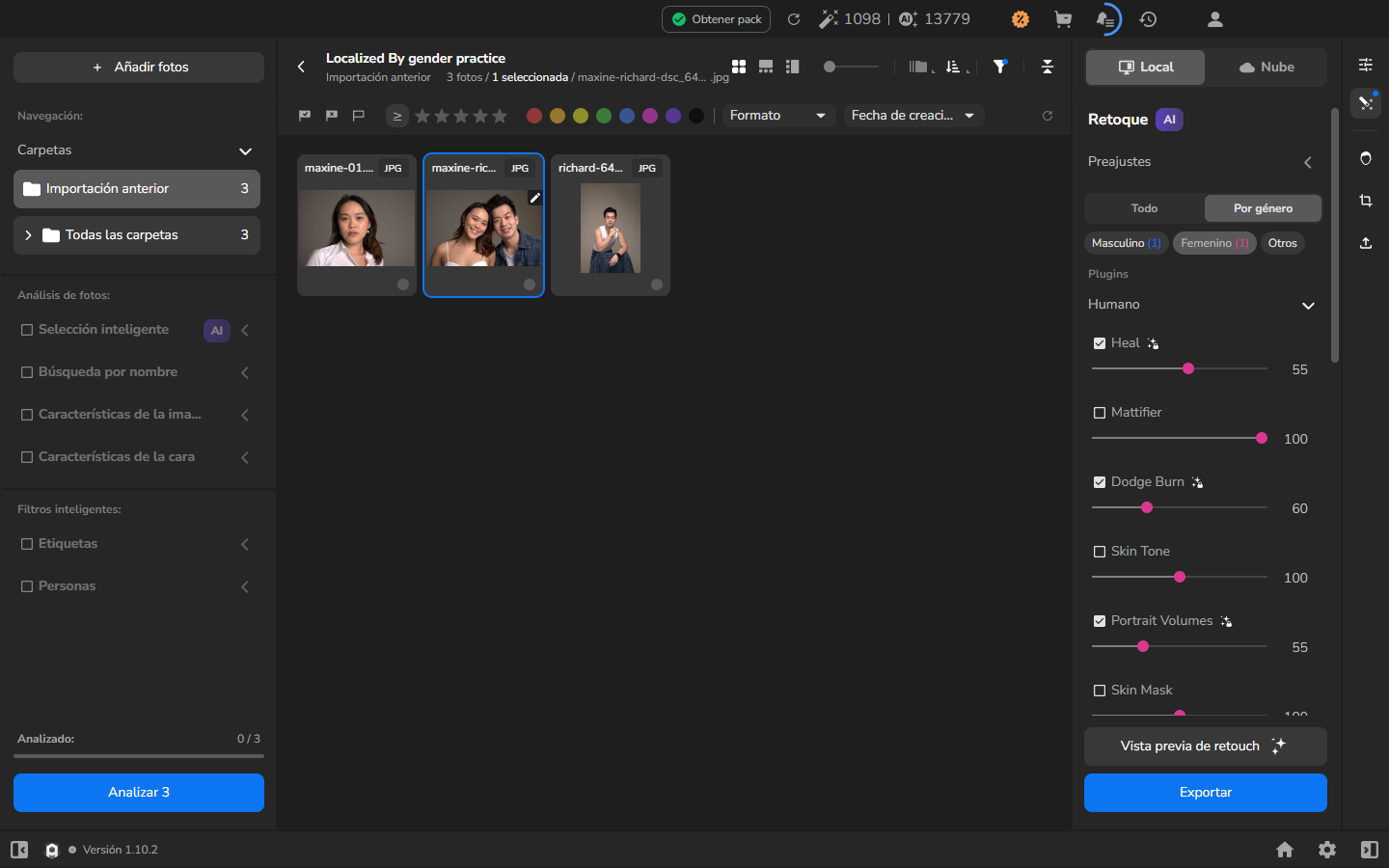
Repita el proceso en la pestaña Femenino. Las dos categorías pueden usar configuraciones iguales o distintas: elija según el resultado que quiera para los rostros de sus fotografías, no según una diferencia prescrita en la apariencia.
A continuación, abra Otros y decida cómo tratar el resto de la fotografía, fuera de los rostros detectados:
- Para retocar solo los rostros, deje desactivadas las herramientas de Otros.
- Para retocar también las manos, los brazos, las piernas u otras zonas del cuerpo, active las herramientas que quiera bajo Otros. Comience con intensidades moderadas, porque estas configuraciones también pueden afectar la ropa, el cabello y el fondo.
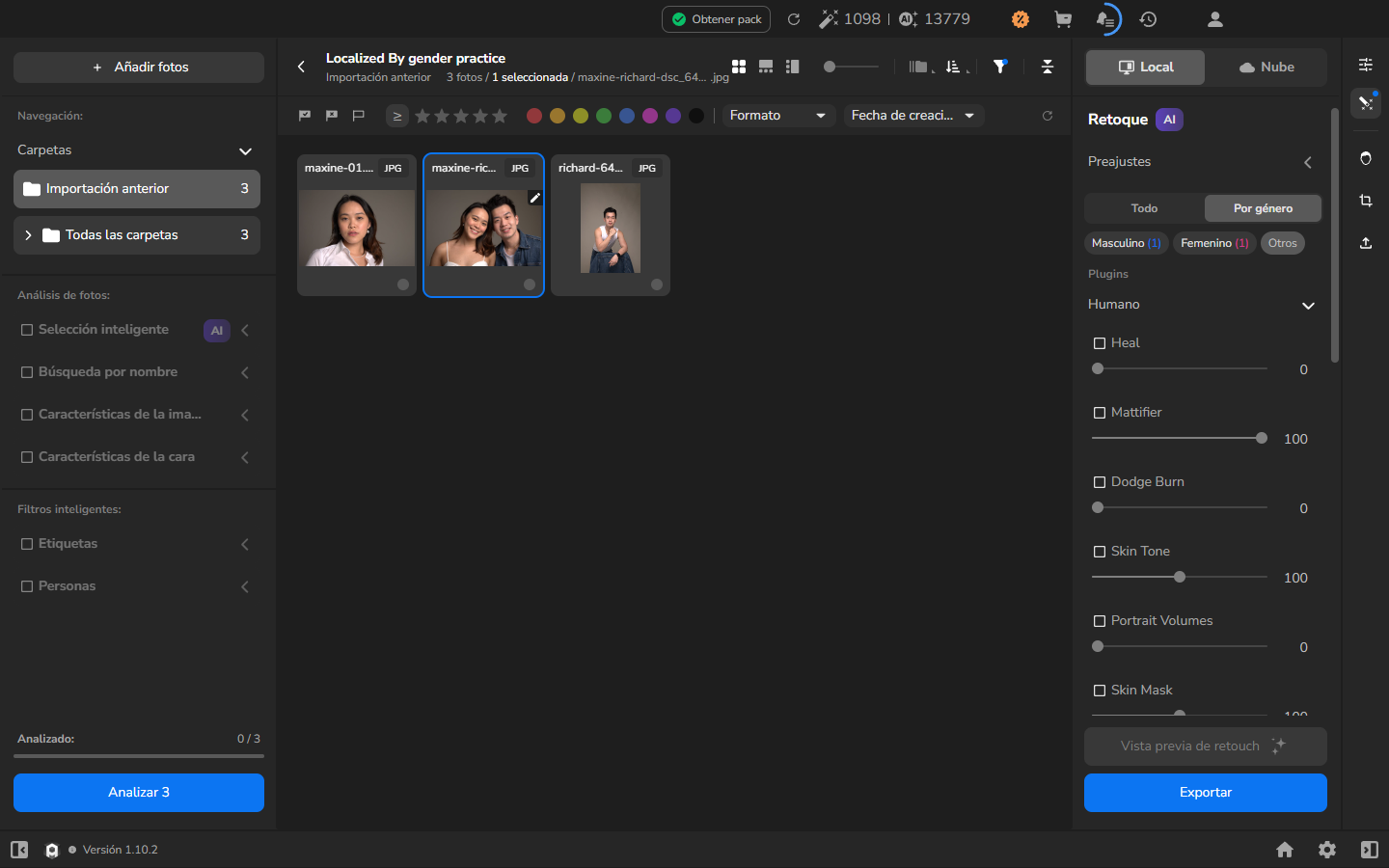
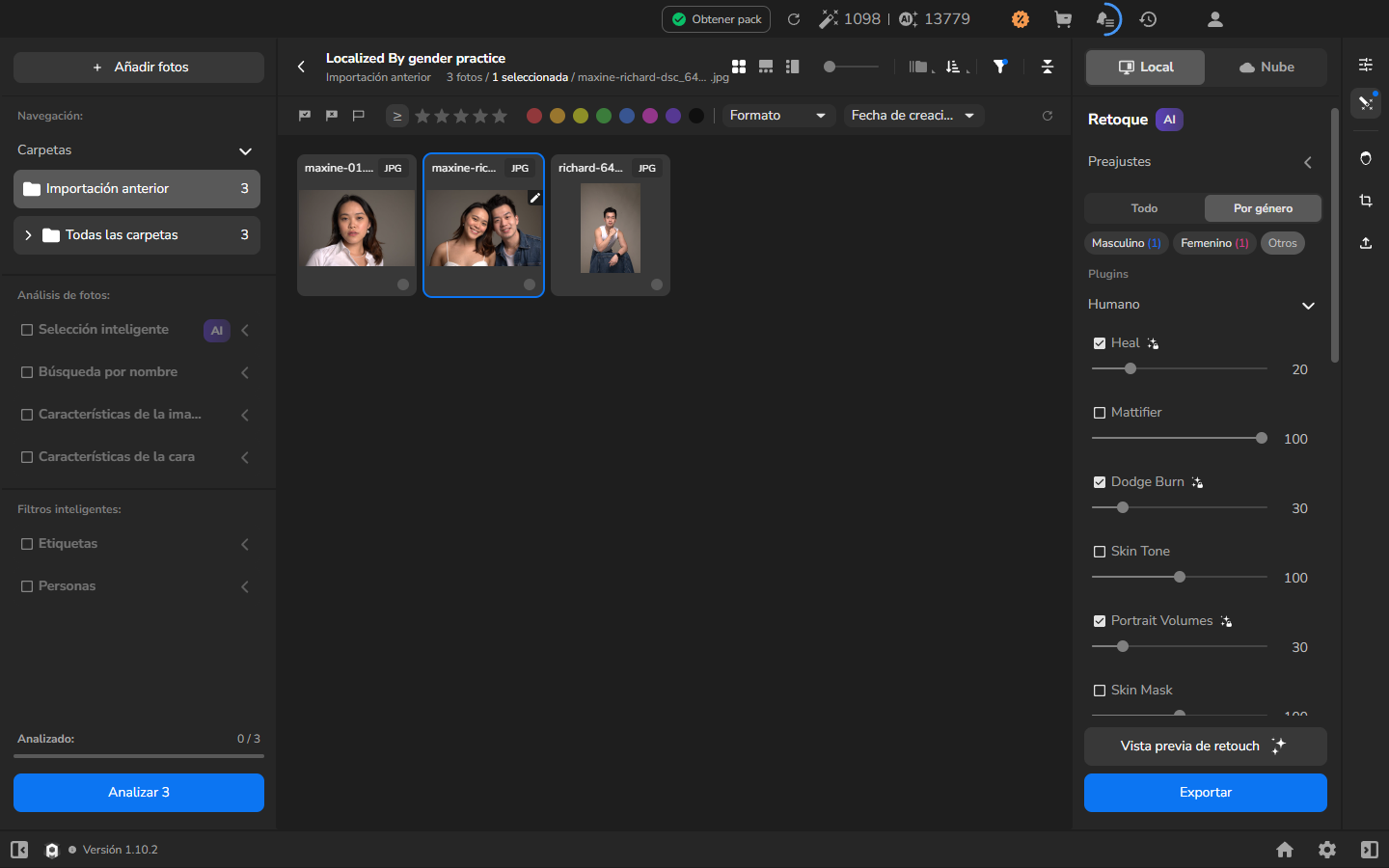
Las dos capturas ilustran la elección; no son pasos secuenciales. Conserve las configuraciones de Otros que convienen a sus fotografías. No desactive un retoque deseado solo para reproducir el ejemplo de retoque solo de rostros. Todos los valores mostrados son ejemplos.
Copiar la configuración completa a los otros retratos
Sección titulada «Copiar la configuración completa a los otros retratos»Cuando haya elegido las configuraciones iniciales de la fotografía de referencia, aplique su configuración completa de imagen a las fotografías que necesiten el mismo punto de partida.
- En la vista de galería, haga clic derecho en la fotografía de referencia y elija Copiar configuración de imagen.
- Seleccione las fotografías similares que necesiten el mismo punto de partida.
- Haga clic derecho en una de las fotografías seleccionadas y elija Pegar configuración de imagen.
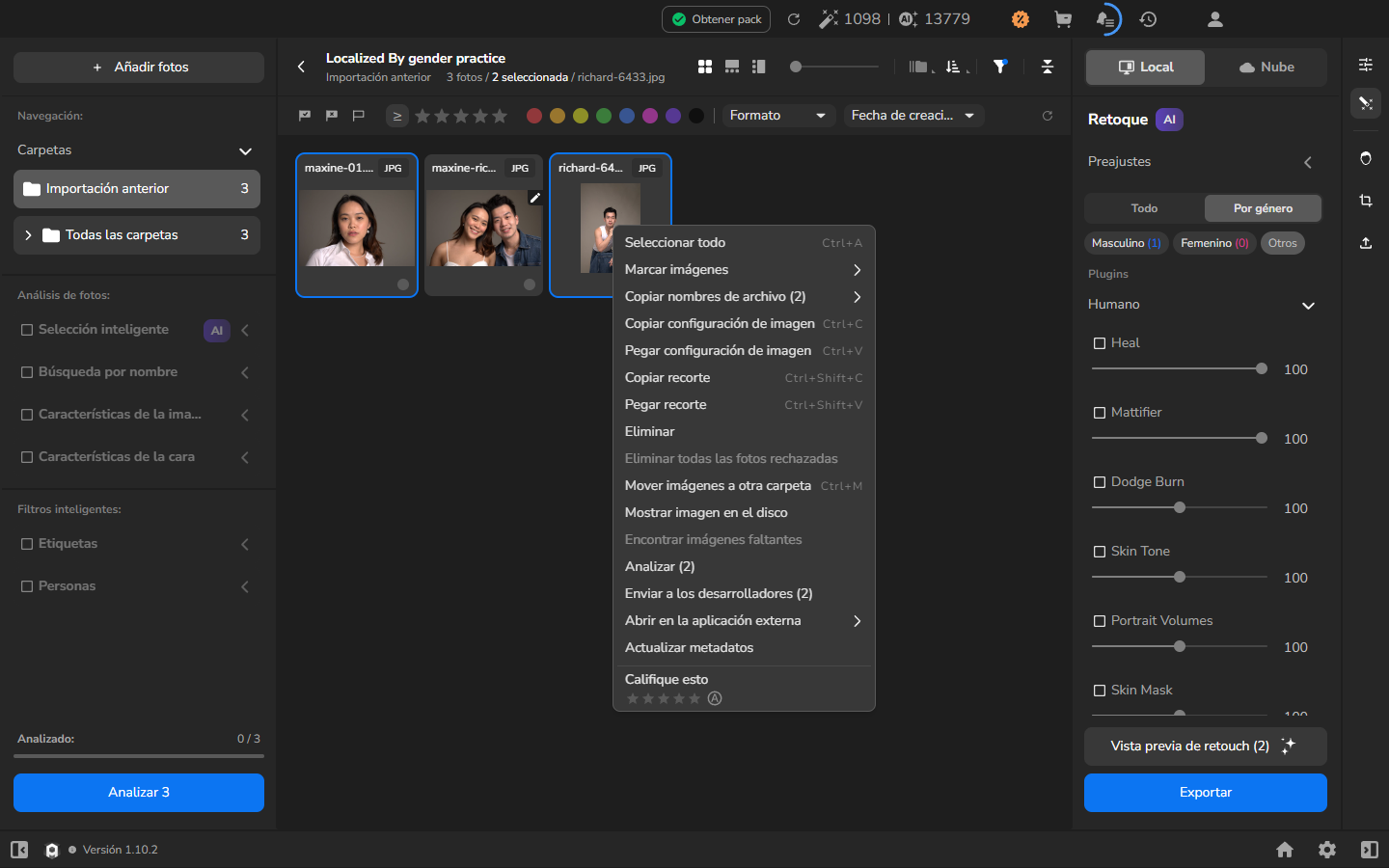
Después de pegar, cada fotografía seleccionada usa la configuración completa de imagen de la fotografía de referencia.
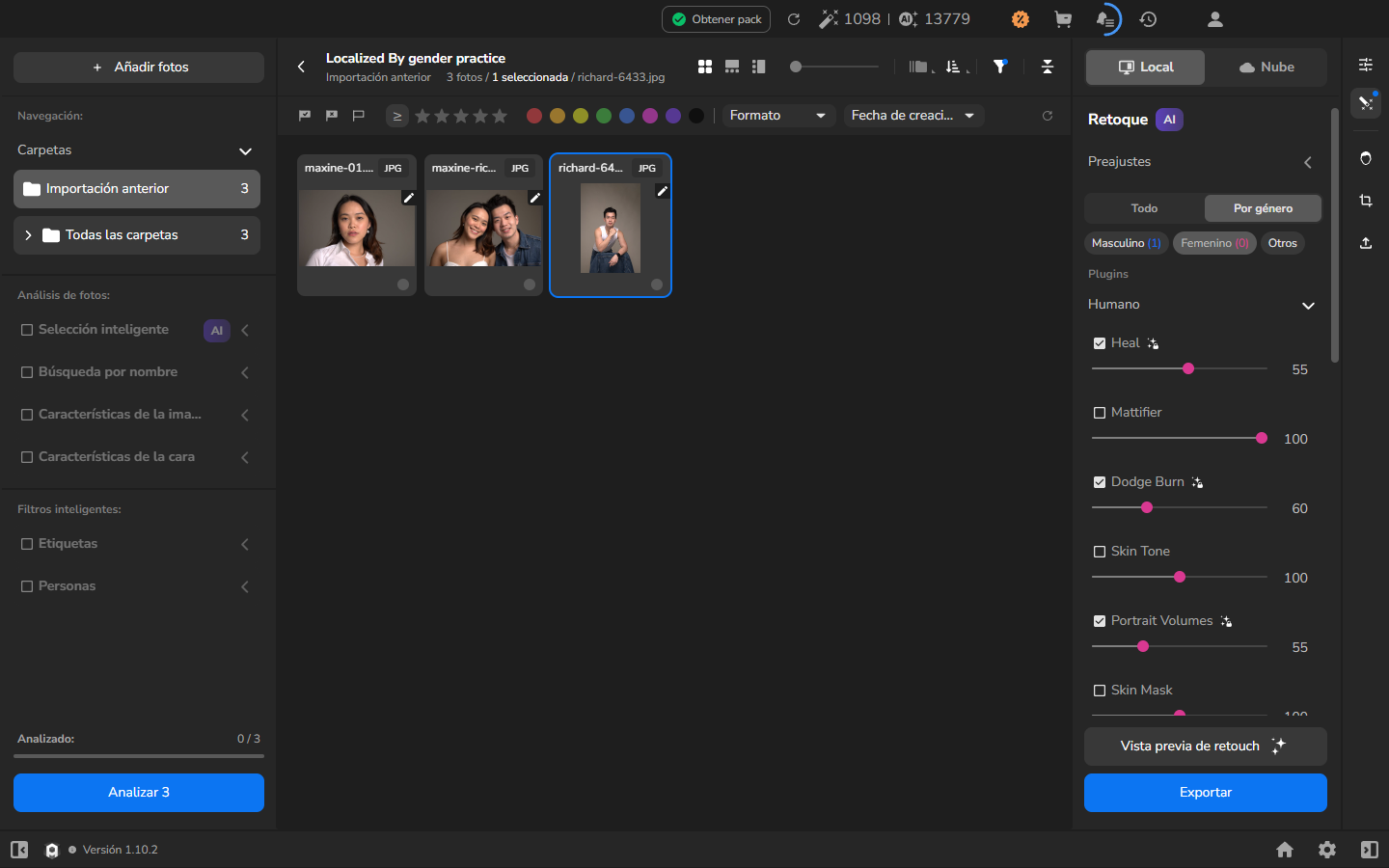
La captura anterior muestra las configuraciones copiadas en una fotografía; no necesita volver a abrir cada fotografía de destino. Copiar configuración de imagen transfiere la configuración completa de la imagen, incluidas las configuraciones de Masculino, Femenino y Otros, no solo la categoría actualmente visible. Use un preset de retoque en su lugar cuando quiera una configuración con nombre que pueda reutilizar más adelante.
Procesar e inspeccionar la serie
Sección titulada «Procesar e inspeccionar la serie»- Seleccione las fotografías que desea procesar y abra Configuración de exportación.
- Elija el destino, el formato de archivo, el nombre de archivo y las opciones de redimensionado necesarias para su trabajo. Exporte a copias nuevas para que sus fotografías de origen permanezcan disponibles para comparación.
- Mantenga activas las herramientas deseadas de Masculino, Femenino y Otros. No necesita desactivar ninguna de ellas ni ejecutar Vista previa de retouch antes de exportar.
- Elija Exportar y espere a que el procesamiento se complete.
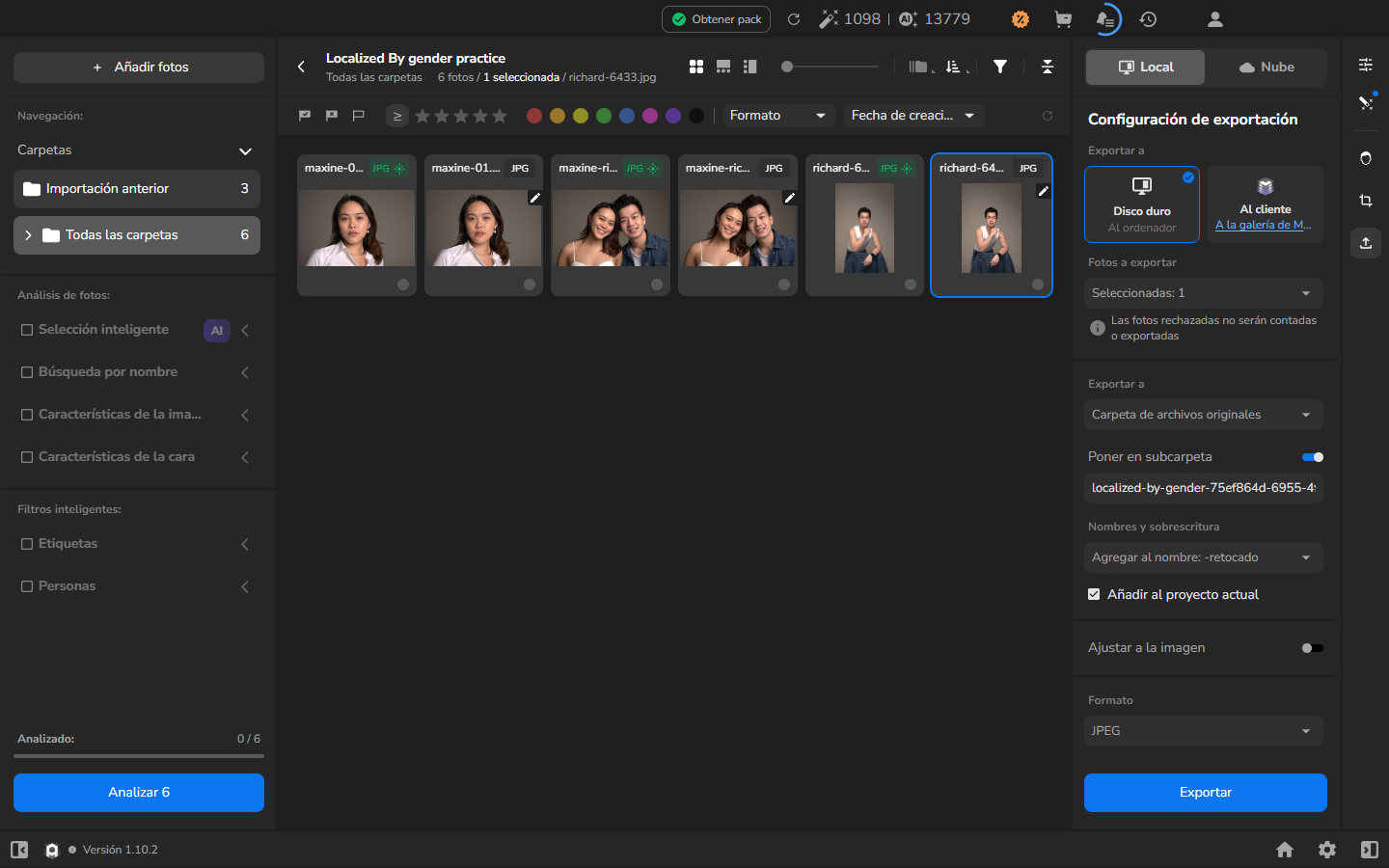
El trabajo está completo cuando la exportación termina y las copias procesadas aparecen en el destino elegido. Compruebe un resultado representativo y cualquier fotografía cuya iluminación, pose, encuadre o zonas del cuerpo visibles difieran de la referencia. Revise los rostros y, cuando Otros esté activado, las áreas circundantes para comprobar que se conservan los detalles, que los bordes quedan limpios y que no hay cambios no deseados en el fondo.
La serie debe compartir la configuración prevista de Masculino, Femenino y Otros, mientras que cada fotografía sigue viéndose apropiada por sí sola. Los recuentos de rostros pueden variar de una fotografía a otra; corrija una categoría solo cuando la clasificación mostrada sea incorrecta.
Opcional: hacer una excepción por fotografía
Sección titulada «Opcional: hacer una excepción por fotografía»Si una fotografía necesita un tratamiento diferente, ajústela después de revisar el resultado compartido y luego procésela e inspecciónela de nuevo. Esto mantiene la configuración común consistente mientras permite diferencias en iluminación, pose, encuadre o zonas del cuerpo visibles. Consulte Retocar una serie de fotografías con resultados uniformes para el flujo de trabajo por fotografía.
Opcional: corregir una clasificación de rostro incorrecta
Sección titulada «Opcional: corregir una clasificación de rostro incorrecta»Use esta corrección solo cuando Arams coloque un rostro en la categoría Masculino o Femenino equivocada.
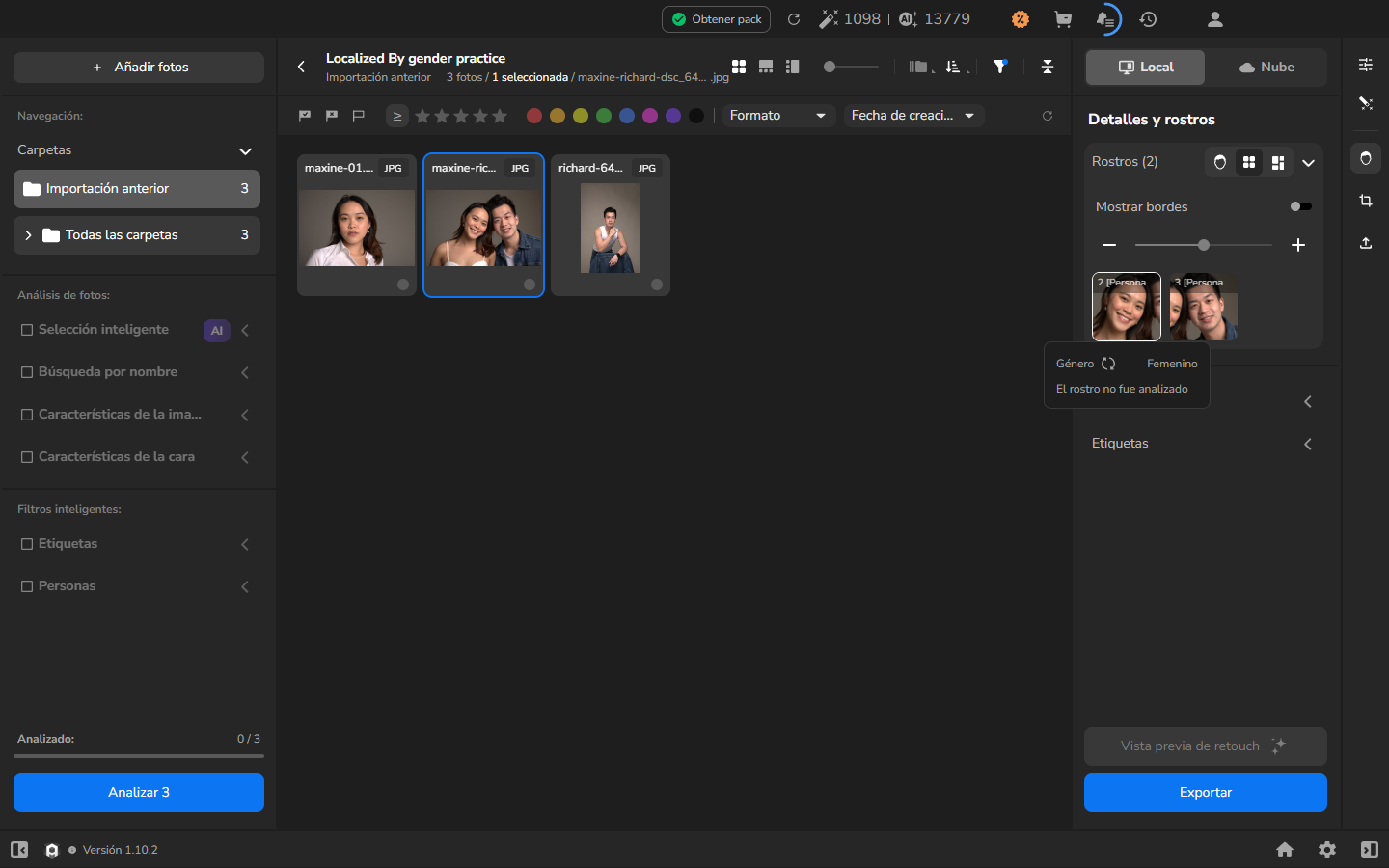
- Con la fotografía seleccionada, use el ícono de contorno de rostro en la barra de herramientas vertical estrecha del extremo derecho para abrir Detalles y rostros.
- En Rostros, pase el cursor sobre el rostro que desea corregir. En la tarjeta flotante, busque Género.
- Seleccione las flechas circulares junto a Género. Esto cambia ese rostro entre Masculino y Femenino; es independiente de las pestañas de retoque Masculino y Femenino y no requiere Analizar.
- Lea el nuevo valor en la tarjeta del rostro y vuelva a Local en el panel de retoque. Abra Por género y continúe con la categoría corregida.
Opcional: usar Todo para una herramienta
Sección titulada «Opcional: usar Todo para una herramienta»Abra Todo cuando quiera deliberadamente darle a una herramienta el mismo valor en Masculino, Femenino y Otros. Si Masculino y Femenino tienen actualmente valores diferentes, un marcador azul muestra el valor de Masculino y un marcador rosa muestra el valor de Femenino en el control deslizante de esa herramienta.
Mover el control deslizante reemplaza los valores de las tres categorías de esa herramienta y la activa en las tres categorías, incluida Otros. Por ejemplo, mover Heal a 65 cuando está en 40 para Masculino, 55 para Femenino y desactivado en 0 para Otros establece Heal en 65 y lo activa en las tres. Las otras herramientas conservan sus configuraciones de categoría existentes.
Si no funciona
Sección titulada «Si no funciona»- Faces se mantiene en cero o informa que la búsqueda de rostros está desactivada: vuelva a Settings, active Automatic face search y espere a que la búsqueda de rostros termine.
- Faltan las pestañas o recuentos de categoría: seleccione una fotografía, confirme que la búsqueda de rostros se completó y vuelva a abrir Por género.
- Un rostro aparece en la categoría equivocada: corrija su Género en Detalles y rostros, vuelva a abrir Por género y compruebe los recuentos de categoría.
- Una herramienta necesaria no está disponible: compruebe que su plugin está instalado y activado para el procesamiento Local en esta computadora.
- La configuración se pegó en las fotografías equivocadas: seleccione solo las fotografías previstas y repita el procedimiento de copiar y pegar para ellas. Esto no restaura las configuraciones anteriores en las fotografías cambiadas por error; revise esas fotografías por separado y use el flujo de trabajo por fotografía para ajustar cada una según sea necesario.
- El resultado varía demasiado en la serie: mantenga la configuración compartida como punto de partida y luego haga excepciones por fotografía donde la iluminación, la pose o el encuadre lo requieran.
- La exportación no se completa: abra el historial de procesamiento y revise el estado o error mostrado antes de intentarlo de nuevo.