Preparare i file per la consegna
Cosa farete
Sezione intitolata “Cosa farete”Esportate le fotografie selezionate come JPEG a dimensione intera oppure ridimensionatele per un cliente o un servizio di pubblicazione. Le copie di consegna restano separate dalle fotografie originali e saprete quando i file sono pronti da inviare.
Prima di iniziare
Sezione intitolata “Prima di iniziare”Importate le fotografie che volete consegnare. Se non sono ancora nel progetto, consultate Importare le foto.
Questo capitolo riguarda la consegna in JPEG in modalità Local. Prima di scegliere Local, assicuratevi che ogni plugin di ritocco che volete applicare sia installato, attivato e selezionabile su questo computer. Se un plugin non è pronto, attivate un plugin esistente e poi scegliete le sue impostazioni per le vostre fotografie.
Il percorso diretto a dimensione intera descritto di seguito supporta Heal insieme a RGB Curves. Lasciate attivi gli strumenti e le correzioni colore che volete nei file consegnati; disattivate uno strumento solo se non volete che venga applicato. Un plugin che segnala di non poter creare layer di anteprima normali potrebbe richiedere il flusso di pre-esportazione prima dell’esportazione finale. Non date per scontato che tutti i plugin locali usino lo stesso percorso. Se per la vostra consegna è importante la conservazione dei metadati o del profilo colore, verificate quei requisiti separatamente prima di inviare i file.
Create una sottocartella separata per ogni serie di file esportati. Una destinazione chiara mantiene separate le copie a dimensione intera e quelle ridimensionate e protegge gli originali da una sostituzione accidentale. Non sperimentate con conflitti di nomi file in una cartella che contiene l’unica copia di un cliente.
Passaggi
Sezione intitolata “Passaggi”Preparate le fotografie selezionate
Sezione intitolata “Preparate le fotografie selezionate”- Selezionate le fotografie che volete consegnare. Per selezionare tutte le fotografie nella vista corrente, fate clic su una di esse e premete Ctrl+A.
- Verificate che il contatore delle selezioni corrisponda alle fotografie che intendete esportare.
- Aprite il pannello di esportazione usando l’icona con la freccia verso l’alto all’estrema destra.
- Selezionate Local.
- Rivedete gli strumenti di ritocco selezionati. Lasciate attivi quelli che volete applicare. Per esportare senza ulteriore ritocco, aprite All e deselezionate gli strumenti spuntati.
- Aprite Export settings.
Scegliete la destinazione e la regola per i nomi file
Sezione intitolata “Scegliete la destinazione e la regola per i nomi file”- Sotto Export to, scegliete Hard drive — To computer.
- Sotto Photos to Export, scegliete le fotografie selezionate e confermate il conteggio.
- Nel selettore di cartella scegliete Original Files Folder.
- Attivate Put in Subfolder e immettete un nome chiaro e non ancora usato, ad esempio il nome del cliente e la dimensione della consegna. I nomi generati negli screenshot sono solo esempi.
- Sotto Naming and Overwriting, scegliete Add to the Name: -retouched.
- Sotto Format, selezionate JPEG.
- Se Shut down computer after export è visualizzato, lasciate la casella non spuntata.
Il suffisso -retouched deriva dalla regola per i nomi file, anche se gli strumenti di ritocco sono disattivati. Usate questa regola solo quando questa descrizione è appropriata per i file che state consegnando.
Scegliete uno dei due percorsi di ridimensionamento successivi. Esportate una seconda serie solo se il destinatario ha bisogno sia dei file a dimensione intera sia di quelli ridimensionati.
Esportate copie JPEG a dimensione intera
Sezione intitolata “Esportate copie JPEG a dimensione intera”Usate questo percorso quando il destinatario ha bisogno delle fotografie a piena risoluzione in pixel.
- Lasciate Add to Current Project non spuntato, a meno che non vogliate anche queste copie esportate nel progetto.
- Disattivate Resize to fit.
- Rivedete il conteggio selezionato, la destinazione, la sottocartella, la regola per i nomi file e il formato JPEG.
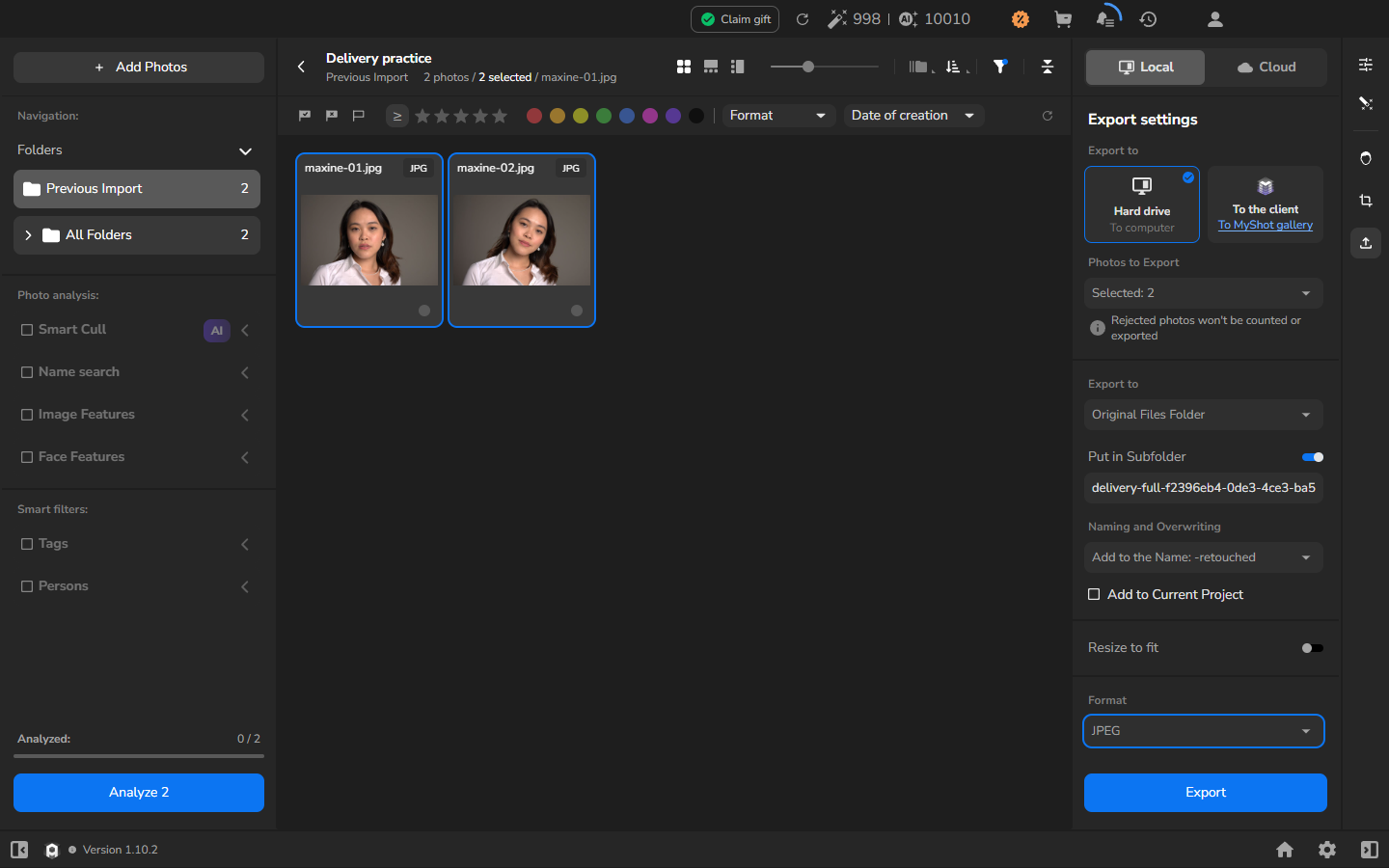
- Fate clic su Export.
- Aprite Export and Render History e attendete che l’esportazione mostri COMPLETED.
Esportate copie ridimensionate e aggiungetele al progetto
Sezione intitolata “Esportate copie ridimensionate e aggiungetele al progetto”Questo percorso è facoltativo. Usatelo al posto del percorso a dimensione intera, o in aggiunta ad esso, quando il destinatario specifica un limite in pixel. Aggiungere le copie al progetto corrente è anch’esso facoltativo: attivatelo solo se volete confrontare o organizzare i file esportati in Arams.
- Con le fotografie originali selezionate, aprite Export settings.
- Immettete un nuovo nome di sottocartella. Se avete anche creato copie a dimensione intera, usate una sottocartella diversa per tenere separate le due serie.
- Attivate Add to Current Project se volete le copie esportate nel progetto per confronto o organizzazione.
- Attivate Resize to fit.
- Per una consegna a 1200 pixel, scegliete Long edge, immettete
1200e attivate Don’t enlarge. Usate la dimensione del lato lungo richiesta dal vostro cliente o servizio di pubblicazione; Don’t enlarge impedisce che una fotografia più piccola venga ingrandita fino a quel valore. - Lasciate selezionato JPEG e rivedete le altre impostazioni.
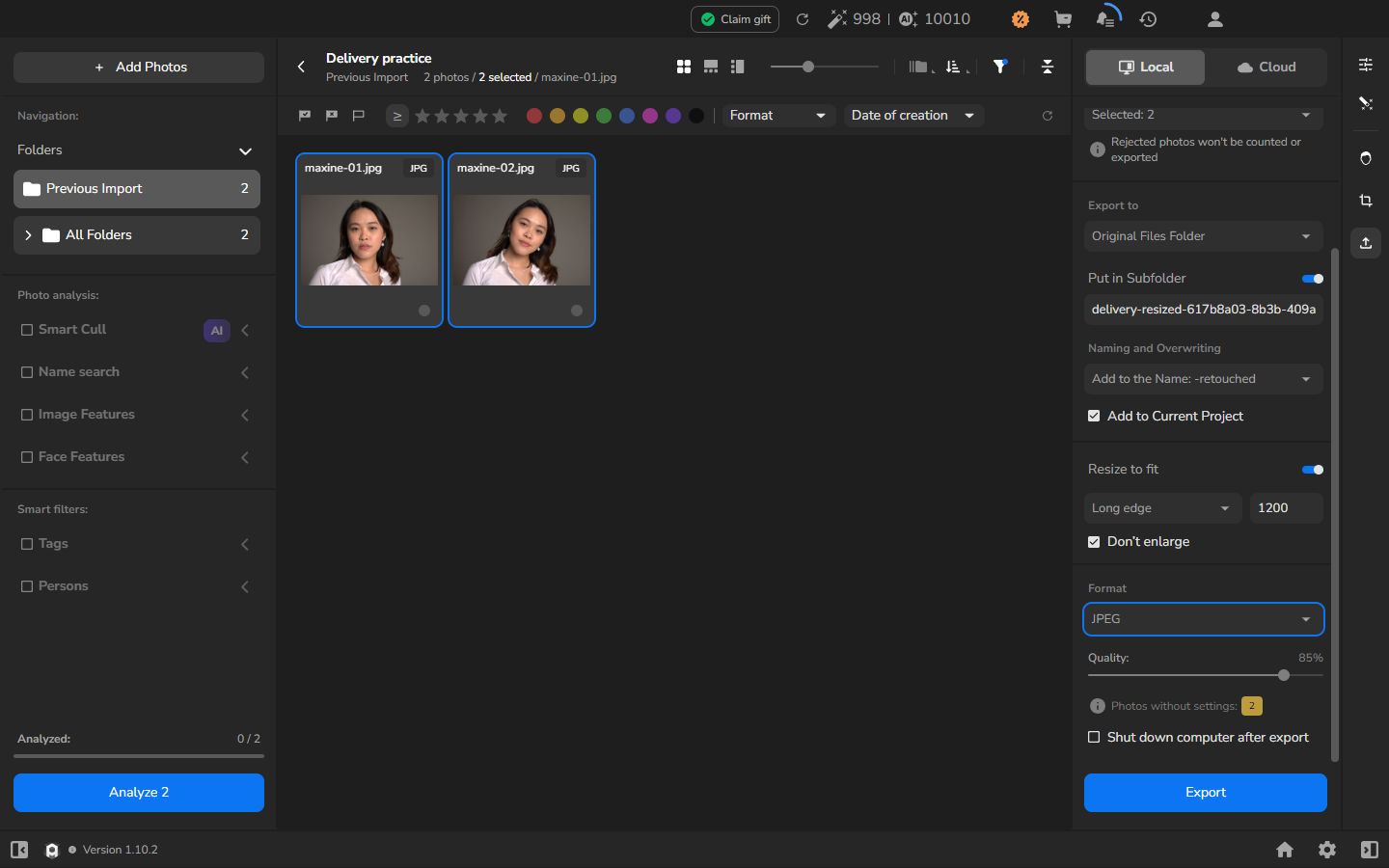
- Fate clic su Export, aprite Export and Render History e attendete che l’esportazione mostri COMPLETED.
- Se avete selezionato Add to Current Project, aprite All Folders nella barra laterale sinistra per trovare le copie esportate accanto agli originali.
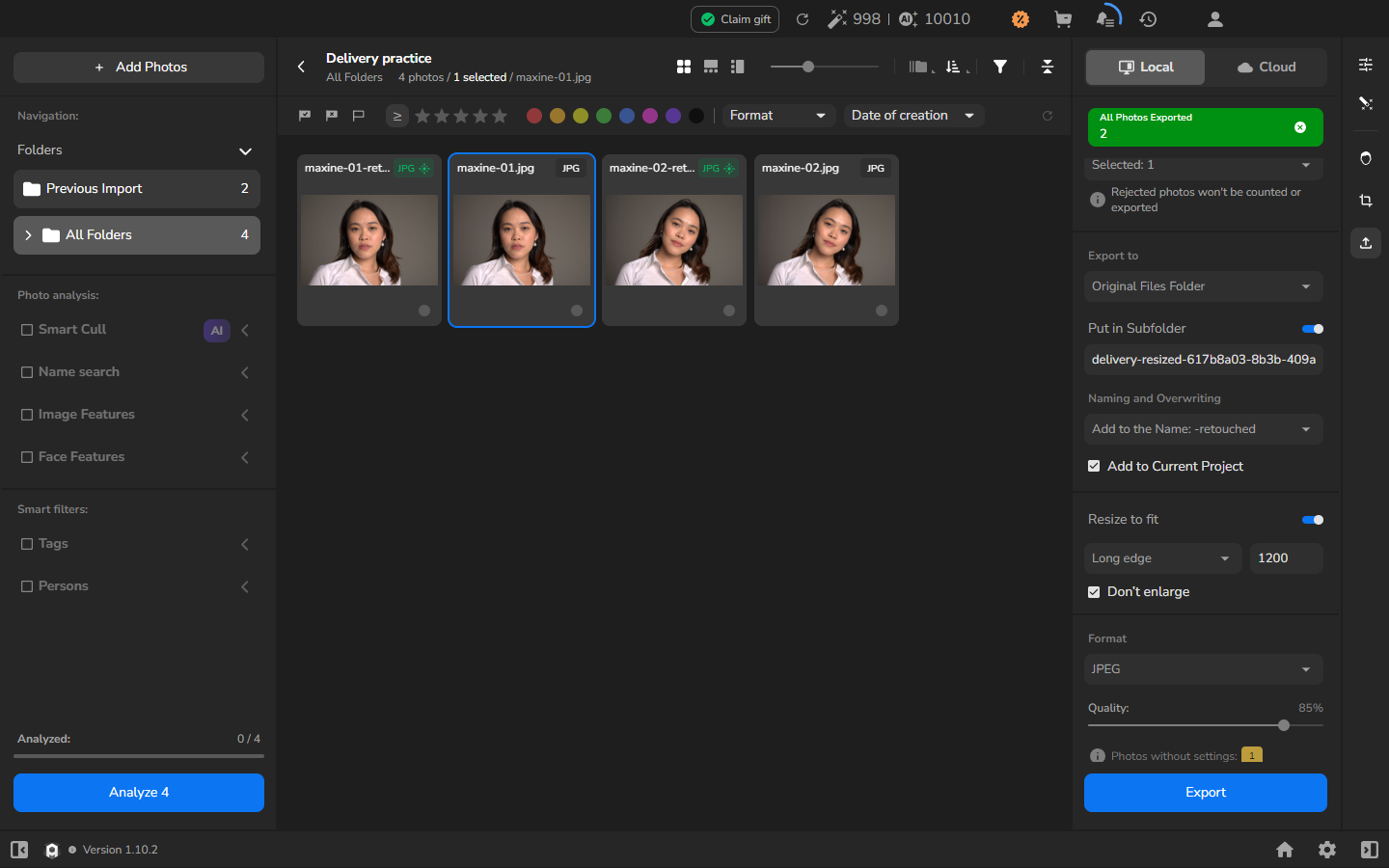
Previous Import continua a mostrare le fotografie dell’ultimo import, non le copie aggiunte durante l’esportazione. Usate All Folders per verificare le copie esportate che avete aggiunto al progetto.
Gestite un conflitto di nomi file generati
Sezione intitolata “Gestite un conflitto di nomi file generati”Non è necessario creare un conflitto di nomi file per completare una consegna. I passaggi di seguito si applicano solo quando esportate di nuovo in una destinazione che contiene una copia generata in precedenza da Arams creata con Add to the Name: -retouched. Per qualsiasi altra scelta di denominazione o sovrascrittura, usate una cartella separata.
- Selezionate la fotografia originale e aprite Export settings.
- Scegliete la stessa destinazione, selezionate Add to the Name: -retouched sotto Naming and Overwriting e rivedete le impostazioni di ridimensionamento e formato.
- Fate clic su Export e attendete il completamento.
- Se Add to Current Project è attivo, aprite All Folders e trovate la copia appena esportata.
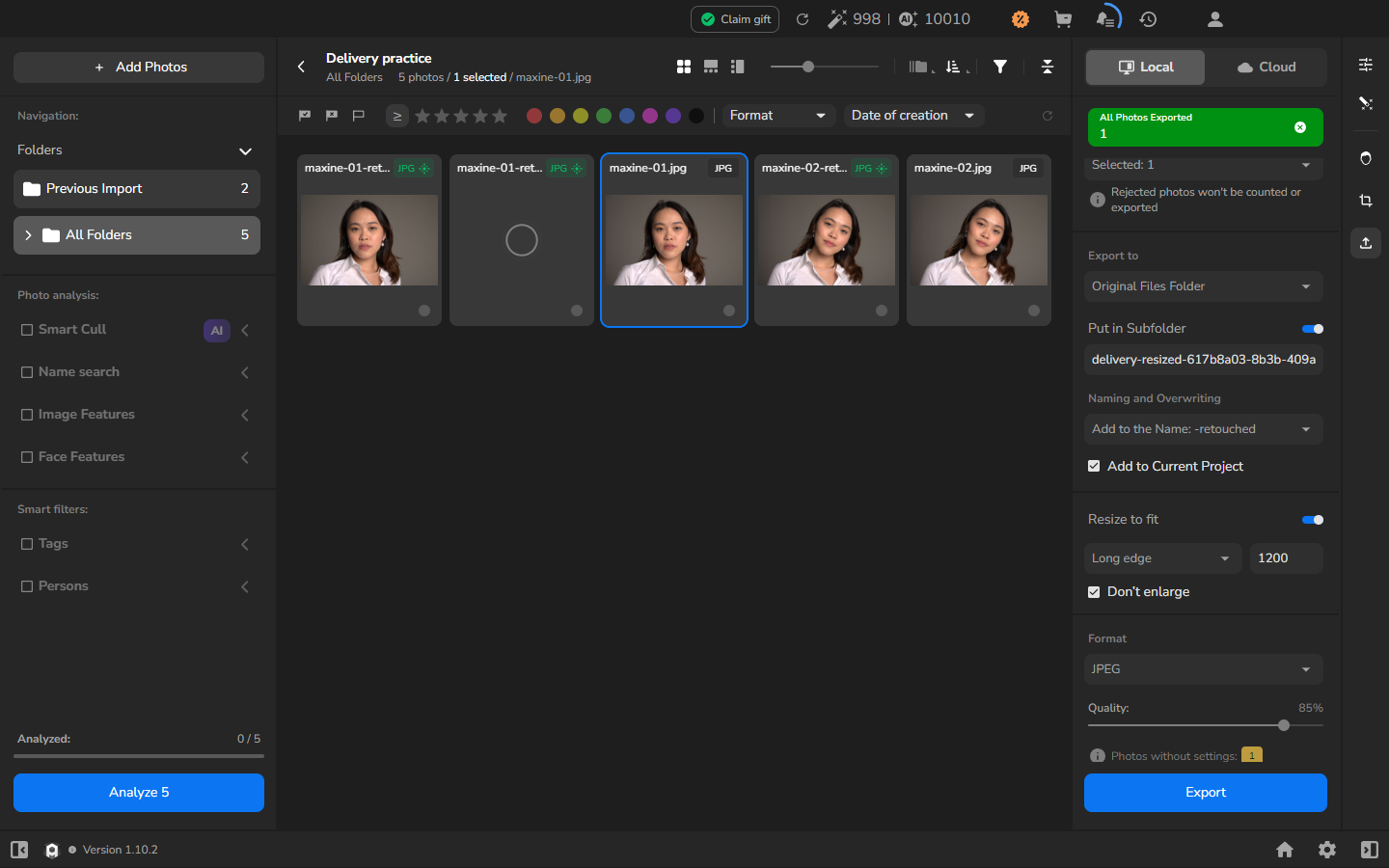
Arams conserva il file precedente e aggiunge 1 al nuovo nome file. Ad esempio, una seconda esportazione di portrait-retouched.jpg diventa portrait-retouched1.jpg.
Verificate il risultato
Sezione intitolata “Verificate il risultato”Prima di inviare la consegna:
- Aprite la sottocartella di consegna e verificate che contenga le fotografie che avevate selezionato, con i nomi attesi. Per una consegna ridimensionata, controllate che i file rispettino il limite richiesto del lato lungo.
- Aprite alcuni JPEG rappresentativi e controllatene l’aspetto prima di inviarli. Se Add to Current Project era attivo, potete trovare le copie anche sotto All Folders. Le vostre fotografie originali restano nella cartella originale con i nomi originali.
Se qualcosa non funziona
Sezione intitolata “Se qualcosa non funziona”- Le dimensioni salvate sono diverse da quelle attese: controllate se Resize to fit è attivo. In questo esempio, scegliete Long edge, immettete
1200e spuntate Don’t enlarge. - Uno strumento di ritocco manca o non è disponibile: tornate in Settings → Plugins e verificate che il plugin sia installato e mostri Activated. Seguite Attivare un plugin esistente per le impostazioni e gli stati di ripristino disponibili; non disattivate uno strumento che vi serve solo per far proseguire l’esportazione.
- Le copie esportate non compaiono nel progetto: aprite All Folders e verificate che Add to Current Project fosse selezionato prima dell’esportazione. Le copie non vengono aggiunte retroattivamente se l’opzione era disattivata.
- Non trovate la destinazione: controllate Original Files Folder, Put in Subfolder e il nome esatto della sottocartella. Non date per scontato che la cartella di archiviazione del progetto sia la destinazione di esportazione.
- Il nome file non corrisponde: rivedete Naming and Overwriting prima di esportare. Questa procedura usa Add to the Name: -retouched.
- Un file esistente è importante: fermatevi e scegliete una destinazione separata. Non testate il comportamento in caso di conflitto con l’unico file di un cliente.
- Un JPEG esportato non si apre: non inviate quella consegna. Lasciate gli originali invariati mentre investigate o esportate una nuova serie in una cartella separata.