Rivedere i gruppi di fotografie simili
Cosa fare
Sezione intitolata “Cosa fare”Raggruppate le fotografie simili per scorrere una lunga sessione di scatti in modo più rapido, poi aprite un gruppo per confrontarne i membri e scegliere la fotografia che vi serve. La copertina del gruppo è solo una vista compatta dei suoi membri: non è una raccomandazione della migliore fotografia.
Prima di iniziare
Sezione intitolata “Prima di iniziare”Create un progetto e importate le vostre fotografie. Aspettate che compaiano le miniature, poi selezionate il pulsante della galleria a quattro quadrati nella barra degli strumenti in alto.
Procedura
Sezione intitolata “Procedura”Attivare il raggruppamento e scegliere il livello di similarità
Sezione intitolata “Attivare il raggruppamento e scegliere il livello di similarità”- Individuate il controllo del raggruppamento nella barra degli strumenti in alto: l’icona dei rettangoli sovrapposti con una piccola freccia a discesa, subito prima del controllo di ordinamento.
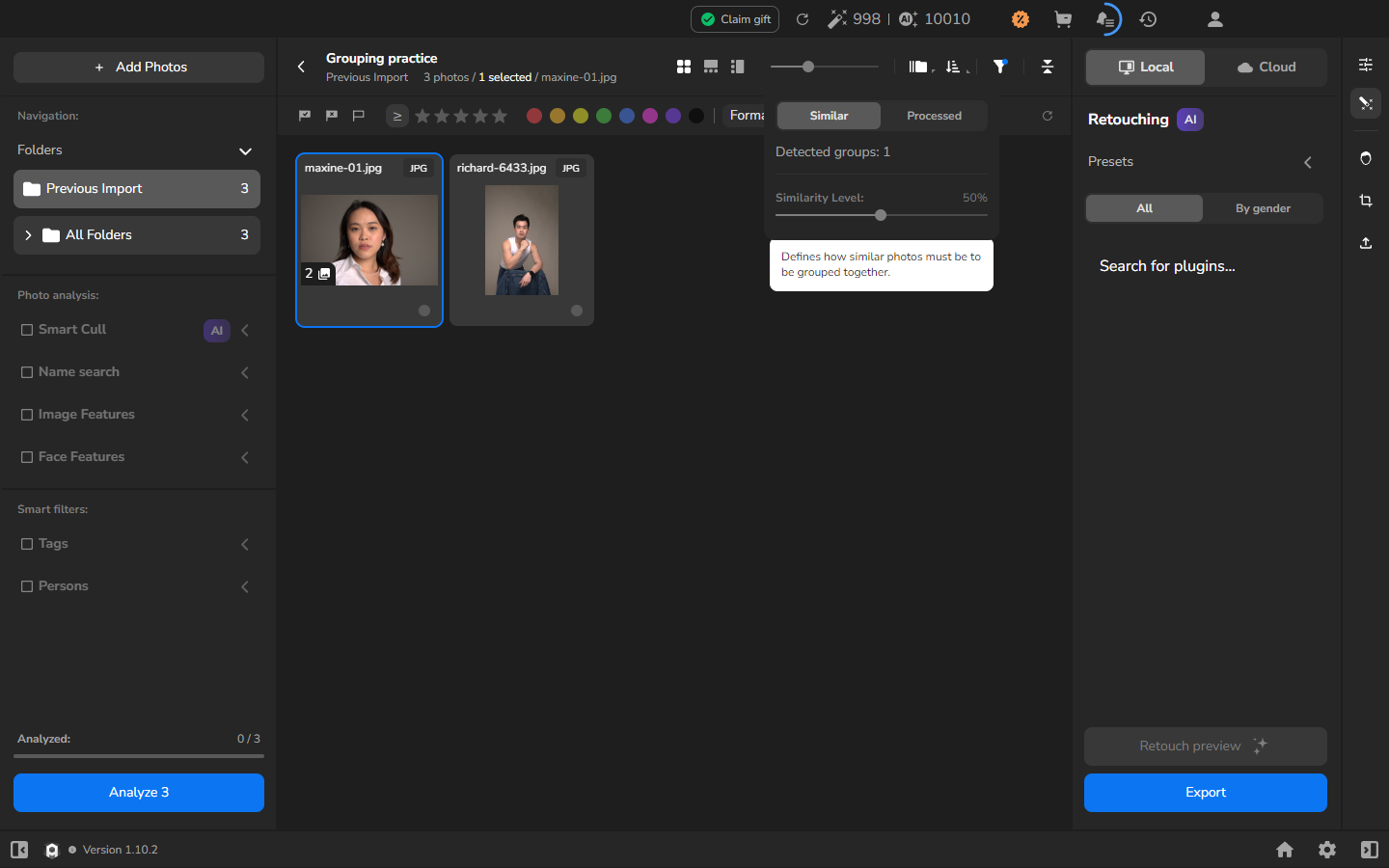
- Aprite il menu a discesa. Se Similar è disattivato, chiudete il menu, fate clic sull’icona principale del raggruppamento per attivarlo e riaprite il menu.
- Fate clic su Similar.
- Regolate Similarity Level: tenendo d’occhio Detected groups. Aumentate il livello per richiedere una corrispondenza più stretta. Riducetelo per raggruppare le fotografie in modo più libero.
- Confrontate i gruppi ottenuti con i vostri scatti. Ogni gruppo chiuso appare come un’unica card di copertina con un badge numerato in basso a sinistra sulla sua miniatura; le fotografie fuori da un gruppo restano card separate. Se fotografie che dovrebbero stare insieme restano separate, abbassate il livello gradualmente. Se un gruppo include fotografie che preferite confrontare separatamente, aumentatelo.
Espandere il gruppo e rivederne i membri
Sezione intitolata “Espandere il gruppo e rivederne i membri”- Fate clic di nuovo sulla freccia a discesa del raggruppamento per chiudere il menu.
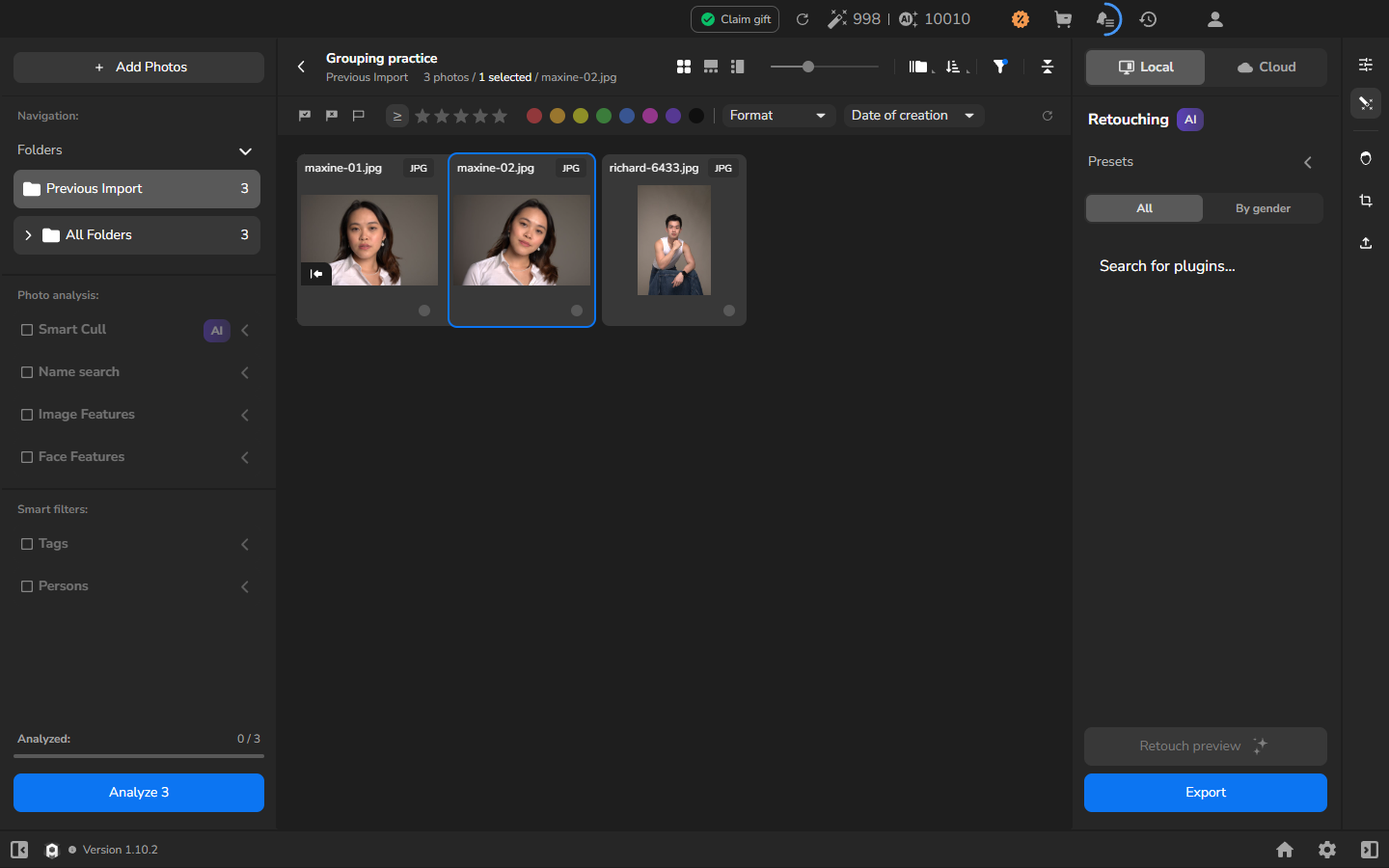
- Fate clic sul badge numerato con la piccola icona del gruppo su una miniatura di copertina. I membri del gruppo appaiono come card separate, mentre le fotografie fuori dal gruppo restano visibili.
- Confrontate i membri e fate clic sulla fotografia che vi serve. La sua card riceve un contorno blu e il suo nome file appare accanto al contatore delle fotografie.
Aprire un gruppo non seleziona tutti i suoi membri.
Richiudere il gruppo o tornare alle singole fotografie
Sezione intitolata “Richiudere il gruppo o tornare alle singole fotografie”Cambiare la vista del raggruppamento può cambiare la fotografia attiva. Potete tenere il gruppo espanso. Se cambiate vista, selezionate di nuovo la fotografia che intendete usare prima di continuare. Siete pronti a continuare quando la fotografia che vi serve ha il contorno blu e il suo nome file appare accanto al contatore delle fotografie. Scegliete la vista adatta al vostro prossimo passaggio:
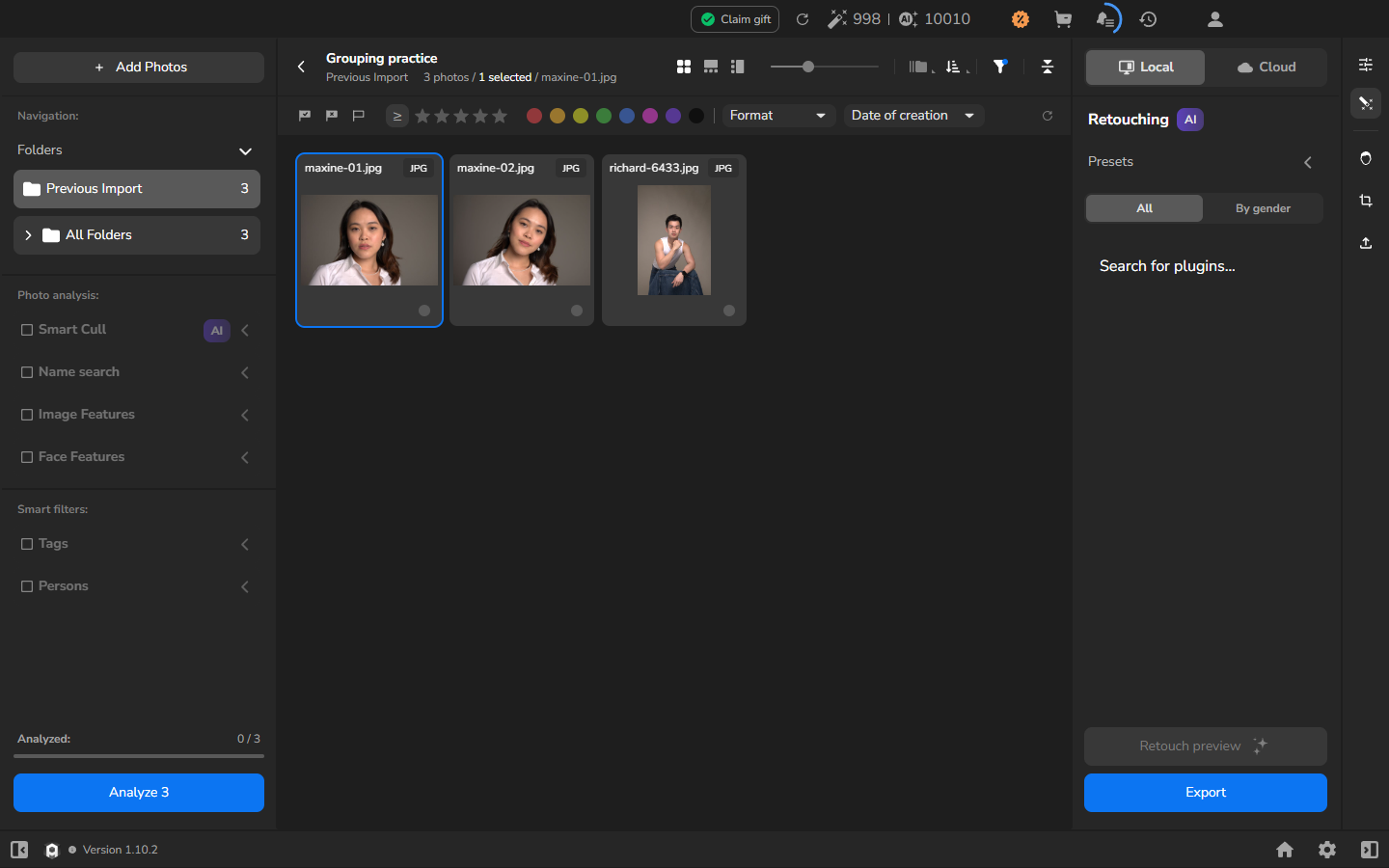
- Per tenere il raggruppamento attivo, fate clic sull’icona del gruppo in basso a sinistra sulla miniatura di copertina originale. I suoi membri tornano in un’unica card di copertina.
- Per vedere ogni fotografia separatamente, fate clic sull’icona principale del raggruppamento nella barra degli strumenti in alto per disattivarlo. I badge dei gruppi spariscono e ogni fotografia appare come card separata. Similar è disattivato nel menu a discesa mentre il raggruppamento è spento.
Opzionale: rivedere i gruppi in un altro layout
Sezione intitolata “Opzionale: rivedere i gruppi in un altro layout”Potete completare il lavoro nella galleria; non dovete ripeterlo in ogni layout. Usate una vista dettagliata solo quando una fotografia attiva più grande vi aiuta a confrontare il gruppo. Il pulsante di vista centrale posiziona la filmstrip del progetto sotto la fotografia, mentre il pulsante di vista a destra la posiziona a sinistra.
Nella galleria:
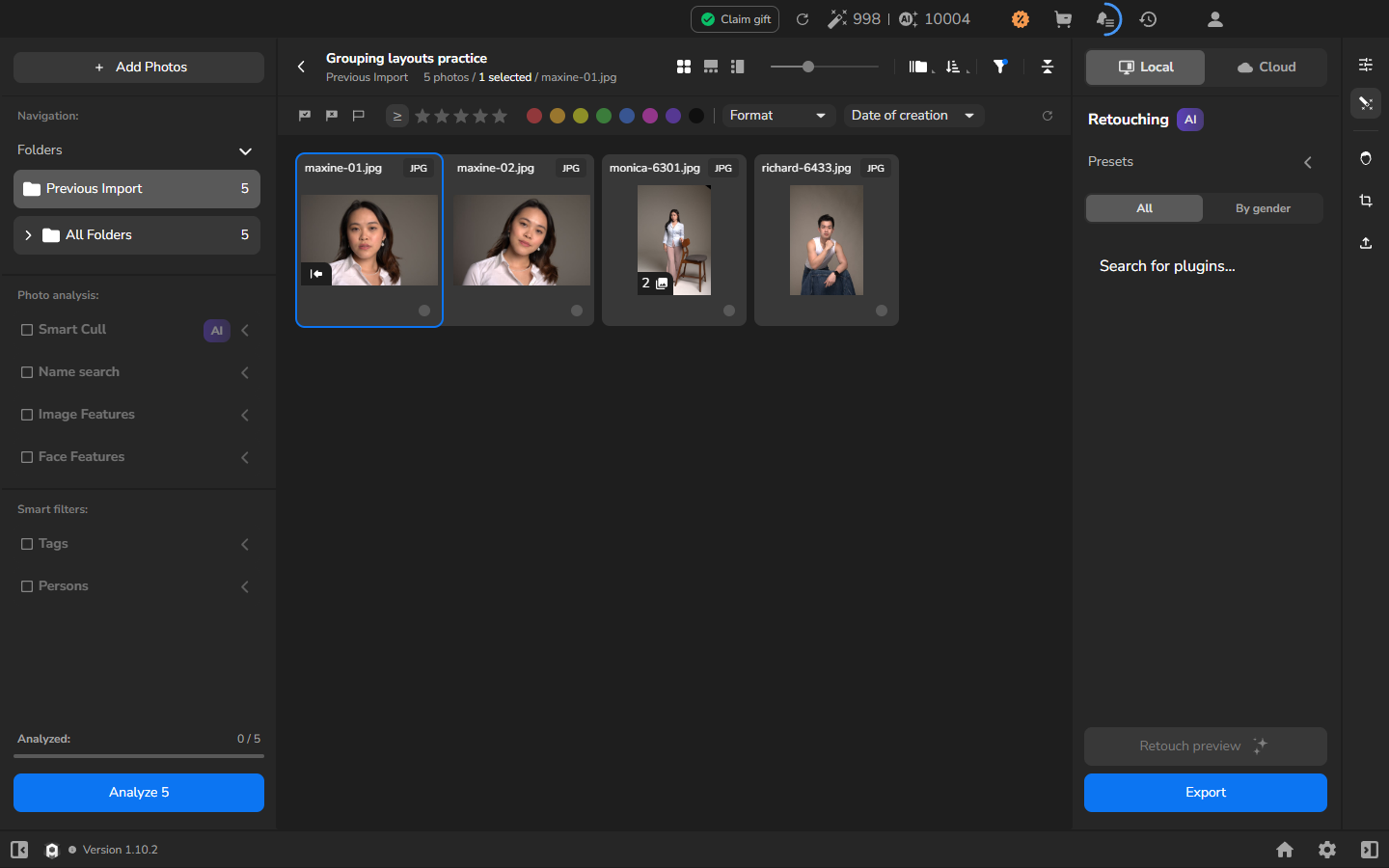
- Selezionate il pulsante della galleria a quattro quadrati.
- Fate clic sul badge numerato di una copertina di gruppo. I suoi membri appaiono come card separate; gli altri gruppi restano chiusi.
- Fate clic di nuovo sul controllo del gruppo sulla copertina originale per richiudere i suoi membri nella card di copertina.
Nella vista dettagliata orizzontale:
- Selezionate il pulsante di vista centrale.
- Selezionate una copertina di gruppo nella filmstrip del progetto in basso, poi fate clic sul suo badge numerato. Una seconda filmstrip si apre subito sopra la filmstrip del progetto e mostra i membri di quel gruppo.
- Fate clic su un membro nella seconda filmstrip. Diventa la fotografia grande, riceve il contorno di selezione blu e il suo nome file appare accanto al contatore.
- Quando avete finito di confrontare il gruppo, fate clic sul suo controllo del gruppo nella seconda filmstrip. La seconda filmstrip si chiude; la filmstrip del progetto e la fotografia grande restano.
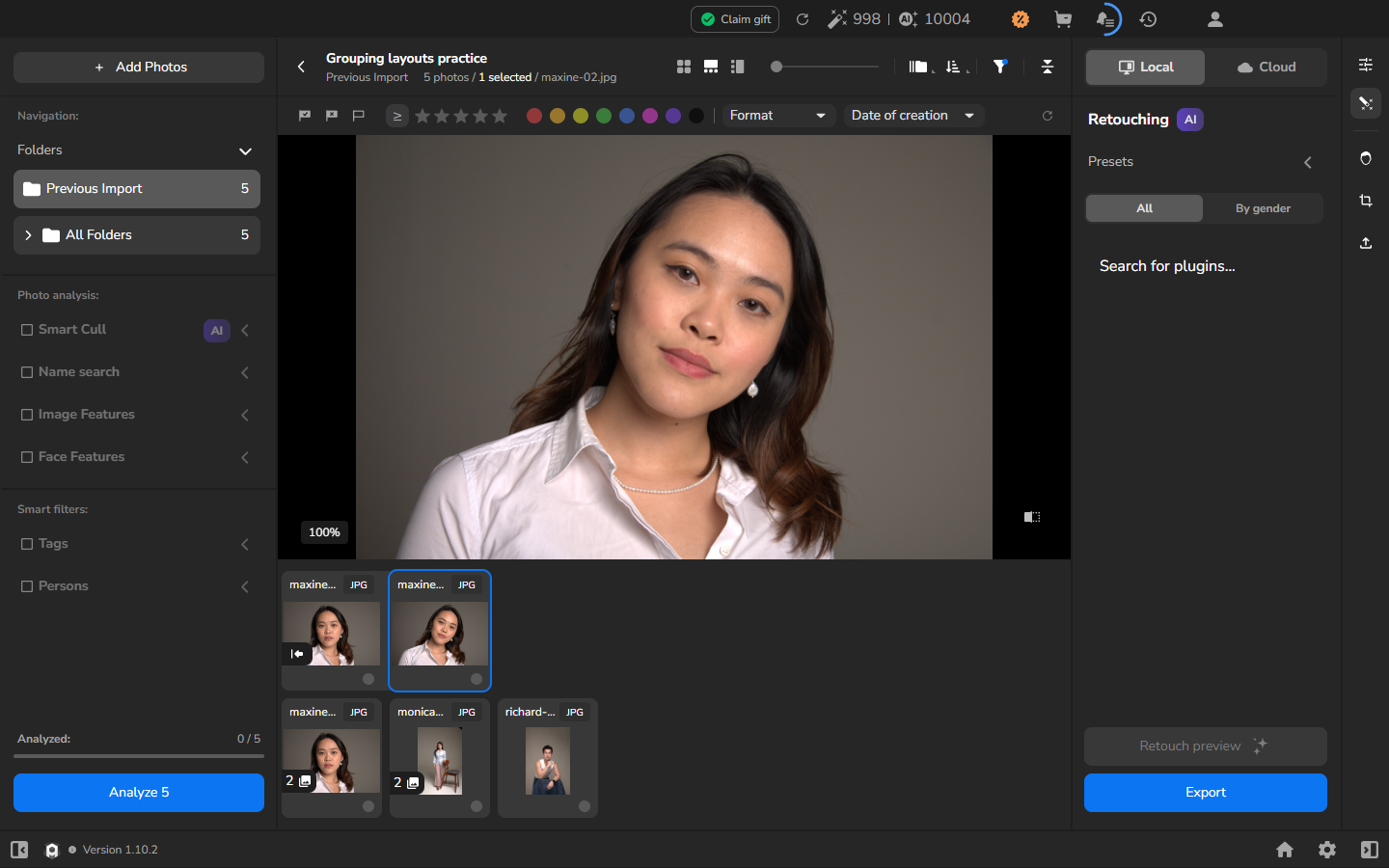
Cambiare il gruppo attivo nella seconda filmstrip
Sezione intitolata “Cambiare il gruppo attivo nella seconda filmstrip”Quando la seconda filmstrip è aperta, potete passare direttamente a un altro gruppo: fate clic sulla sua copertina nella filmstrip del progetto in basso. La seconda filmstrip passa ai membri di quel gruppo, e la vista ingrandita mostra il membro attivo di quel gruppo e accanto al contatore compare il nome del relativo file.
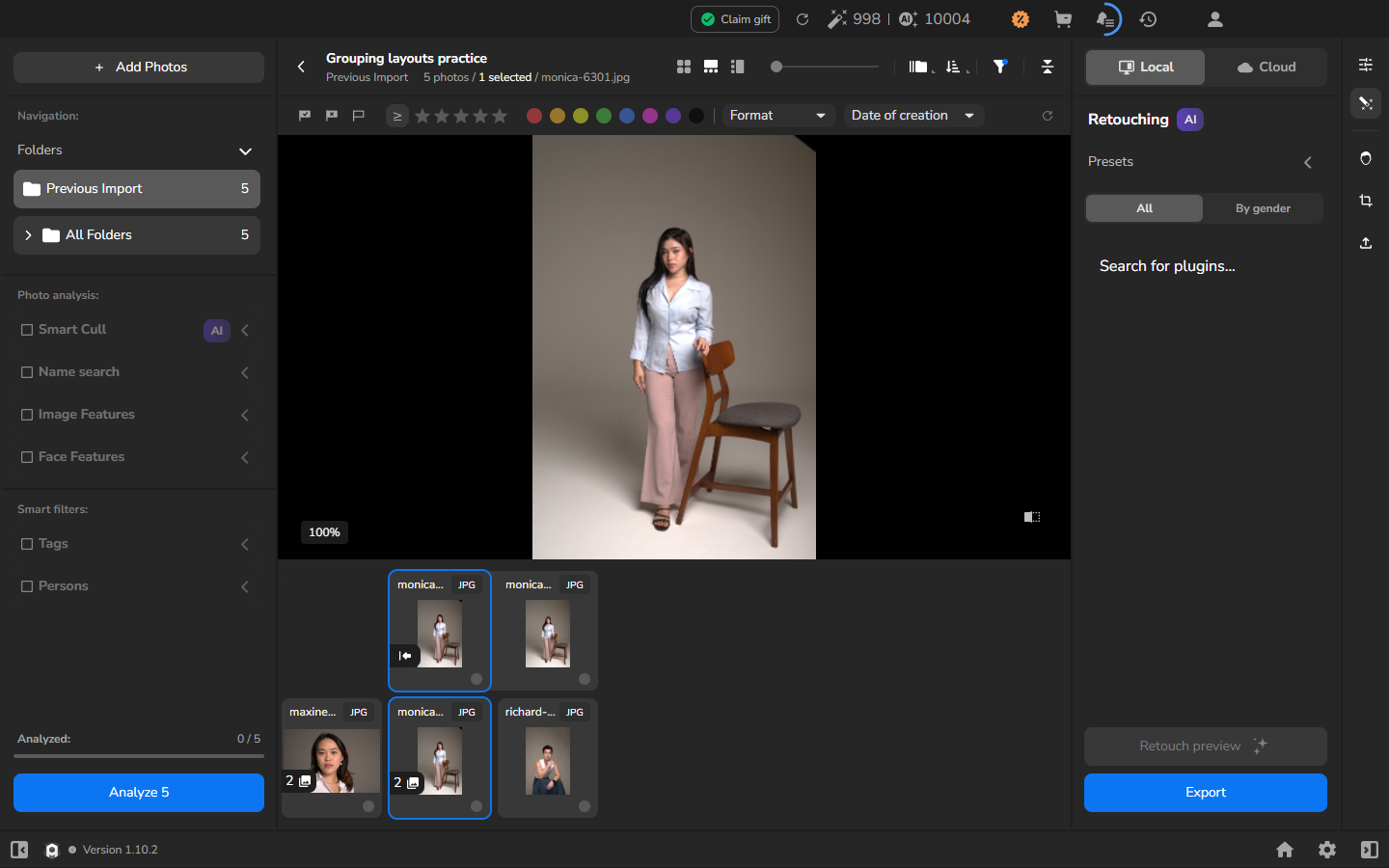
I contorni blu nelle due filmstrip indicano cose diverse: la filmstrip del progetto in basso segna la copertina del gruppo attivo, mentre la seconda filmstrip in alto segna il membro attivo.
Usare la seconda filmstrip nella vista dettagliata verticale
Sezione intitolata “Usare la seconda filmstrip nella vista dettagliata verticale”- Selezionate il pulsante di vista a destra per aprire la vista dettagliata verticale.
- Selezionate una copertina di gruppo nella filmstrip del progetto a sinistra, poi fate clic sul suo badge numerato.
- I membri del gruppo appaiono in una seconda colonna a sinistra, a destra della filmstrip del progetto. Le copertine dei gruppi e le altre fotografie restano disponibili nella filmstrip del progetto.
- Fate clic su un membro del gruppo per renderlo la fotografia attiva grande.
- Quando avete finito di confrontare il gruppo, fate clic sul suo controllo del gruppo nella seconda filmstrip. La seconda filmstrip si chiude senza rimuovere fotografie dal progetto.
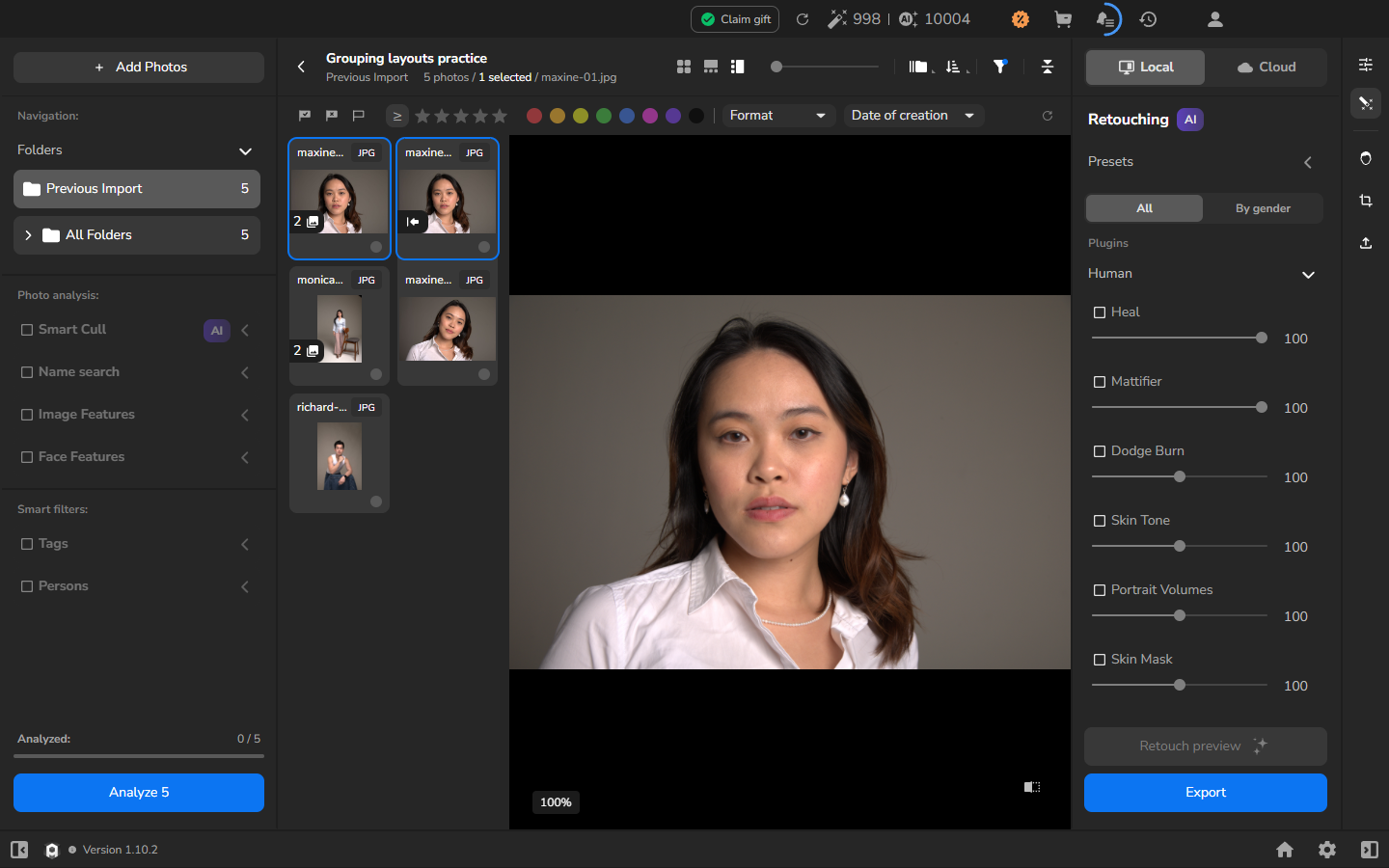
Se qualcosa non funziona
Sezione intitolata “Se qualcosa non funziona”- Similar è disattivato: chiudete il menu, attivate il raggruppamento con l’icona principale del raggruppamento, poi riaprite il menu.
- Detected groups resta 0: verificate che le miniature siano caricate, poi abbassate gradualmente Similarity Level:. Le fotografie della vostra sessione potrebbero non essere abbastanza simili da formare un gruppo utile.
- È visibile solo una fotografia: cercate un badge di gruppo numerato sulla sua miniatura. Fate clic per espandere il gruppo, oppure disattivate il raggruppamento per tornare alle card separate.
- Non siete sicuri di quale membro sia selezionato: controllate il contorno blu e il nome file accanto al contatore delle fotografie prima di continuare.