Creare un backup e ripristinare un progetto
Cosa fare
Sezione intitolata “Cosa fare”Crea un backup di un progetto Arams insieme alle sue fotografie originali in modo da poter recuperare il tuo lavoro dopo la perdita di un disco o di una cartella. Ti servono entrambe le parti: i dati del progetto conservano l’organizzazione e le impostazioni, mentre le cartelle originali conservano le fotografie stesse.
Si tratta di un backup manuale. Prima di importare il progetto, ripristinalo insieme alle fotografie originali nei percorsi originali dello stesso profilo Windows. Questa procedura non copre il trasferimento di un progetto su un altro computer o su percorsi diversi, il backup nel cloud né il recupero di file non inclusi nel backup.
Prima di iniziare
Sezione intitolata “Prima di iniziare”- Accedi ad Arams su Windows.
- Scegli una destinazione di backup con spazio sufficiente per l’intera cartella del progetto, tutte le fotografie originali e tutti i file sidecar o esportati che devi conservare.
- Tieni il backup separato dal disco di lavoro in modo che un guasto a un solo disco non elimini entrambe le copie.
- Completa il lavoro in corso, quindi torna alla schermata iniziale di Arams prima di copiare il progetto.
Identificare tutto ciò che serve al progetto
Sezione intitolata “Identificare tutto ciò che serve al progetto”Un backup di Arams deve conservare più della scheda progetto mostrata nella schermata iniziale:
- I dati del progetto sono l’intera cartella del progetto gestita da Arams. Con Location impostato su Default, usa Open in explorer dalla scheda progetto per individuarla. Copia l’intera cartella, incluso il contenuto nascosto .retouch4me; non copiare né modificare
index.aramsda solo. - Le fotografie originali restano nei percorsi in cui sono state importate. Copia la cartella originale conservandone nomi dei file e struttura delle cartelle. La cartella dei dati del progetto non sostituisce questi originali.
- I file sidecar conservati accanto a una fotografia originale, come i file XMP usati dal tuo flusso di lavoro, devono restare con quella fotografia.
- Le copie esportate sono risultati separati. Fai il backup anche di questi se ti servono, ma non ripristinano una fotografia originale o un catalogo di progetto mancanti.
Per maggiori dettagli sulla differenza tra questi file, consulta Mantenere disponibili progetti e fotografie originali.
Facoltativo: annotare alcune scelte già presenti nel progetto
Sezione intitolata “Facoltativo: annotare alcune scelte già presenti nel progetto”Prima di un backup non devi modificare il progetto né creare impostazioni di prova. Se vuoi una rassicurazione in più dopo un futuro ripristino, annota alcune scelte che contano già per te, come una valutazione, il flag Favorite o un’impostazione di ritocco. In seguito potrai confrontarne una o due per distinguere il progetto ripristinato da uno appena creato.
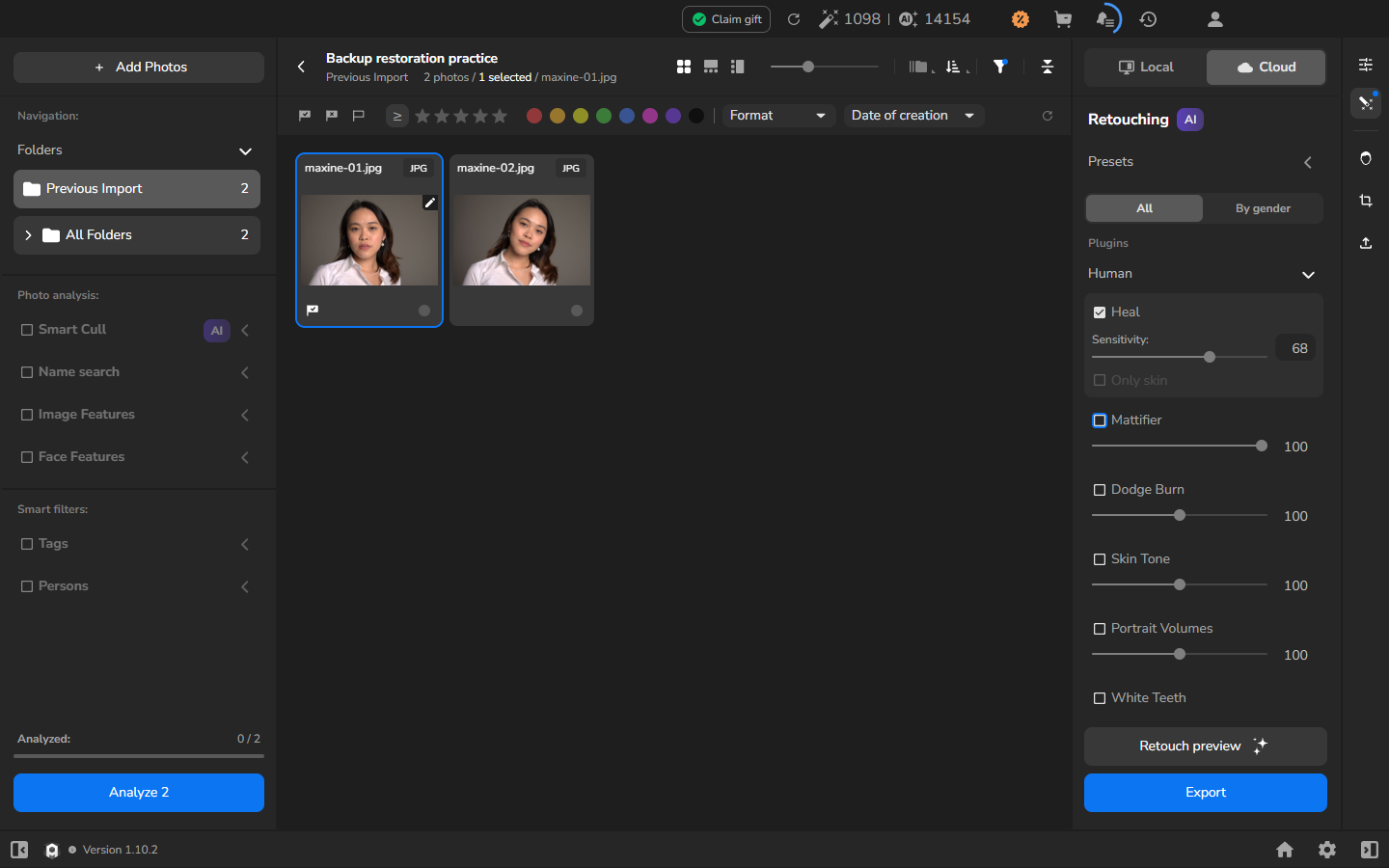
Copiare il progetto e le fotografie
Sezione intitolata “Copiare il progetto e le fotografie”- Clicca sulla freccia rivolta a sinistra accanto al nome del progetto per tornare alla schermata iniziale di Arams. Non copiare il progetto mentre è aperto.
- Tasto destro sulla scheda progetto e seleziona Open in explorer.
- Copia l’intera cartella del progetto nella destinazione di backup. Includi la cartella nascosta .retouch4me e il suo catalogo.
- Copia ogni cartella di fotografie originali usata dal progetto. Conserva nomi dei file e struttura delle cartelle in modo da poter ripristinare in seguito le fotografie negli stessi percorsi.
- Copia i file sidecar che appartengono alle fotografie originali. Copia separatamente i file esportati se devi conservare anche quelli.
- Verifica che nella destinazione di backup ci siano l’intera cartella del progetto e tutte le cartelle originali che intendevi copiare. Lascia le copie di lavoro al loro posto.
Il backup è completo quando sia l’intera cartella del progetto che le sue cartelle di fotografie originali sono presenti nella destinazione di backup separata.
Ripristinare il backup
Sezione intitolata “Ripristinare il backup”Usa questa procedura quando devi recuperare il progetto di lavoro o le sue cartelle originali. Lascia il backup intatto mentre crei la copia di lavoro ripristinata, in modo che un tentativo incompleto non metta a rischio l’unico backup.
- Ripristina l’intera cartella del progetto nella sua posizione originale.
- Ripristina le fotografie originali e i loro file sidecar nelle cartelle e con i nomi di file esatti usati dal progetto. Non reimportare le fotografie come file nuovi.
- In Arams, seleziona Create a project.
- Nella finestra di dialogo, seleziona Import project.
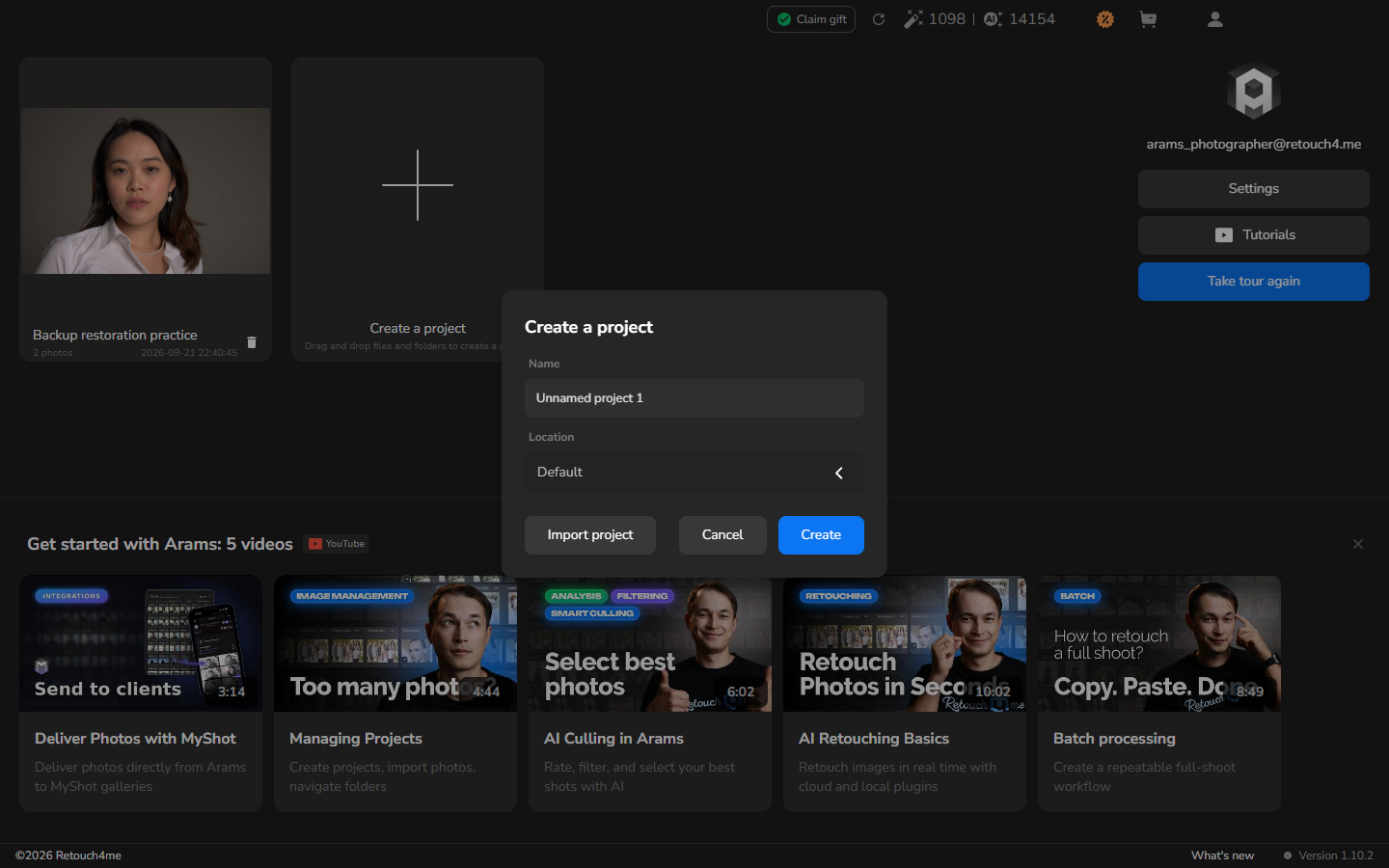
- Nella finestra di scelta cartella di Windows, seleziona la cartella del progetto ripristinata. Seleziona la cartella del progetto in sé, non la sua cartella nascosta .retouch4me e non il file
index.arams. - Aspetta che Arams apra il progetto. Se Arams resta sulla schermata iniziale, seleziona la scheda del progetto ripristinato per aprirlo.
Verificare che il progetto sia pronto
Sezione intitolata “Verificare che il progetto sia pronto”- Sfoglia la griglia e apri le fotografie che ti servono. Una miniatura normale, senza il simbolo di immagine non disponibile, mostra che Arams ha trovato l’originale nel percorso ripristinato.
- Se prima del backup hai annotato alcune scelte presenti nel progetto, confronta una o due valutazioni, flag Favorite o impostazioni di ritocco.
- Conserva il backup finché il progetto non si apre normalmente e le fotografie di cui hai bisogno non sono disponibili.
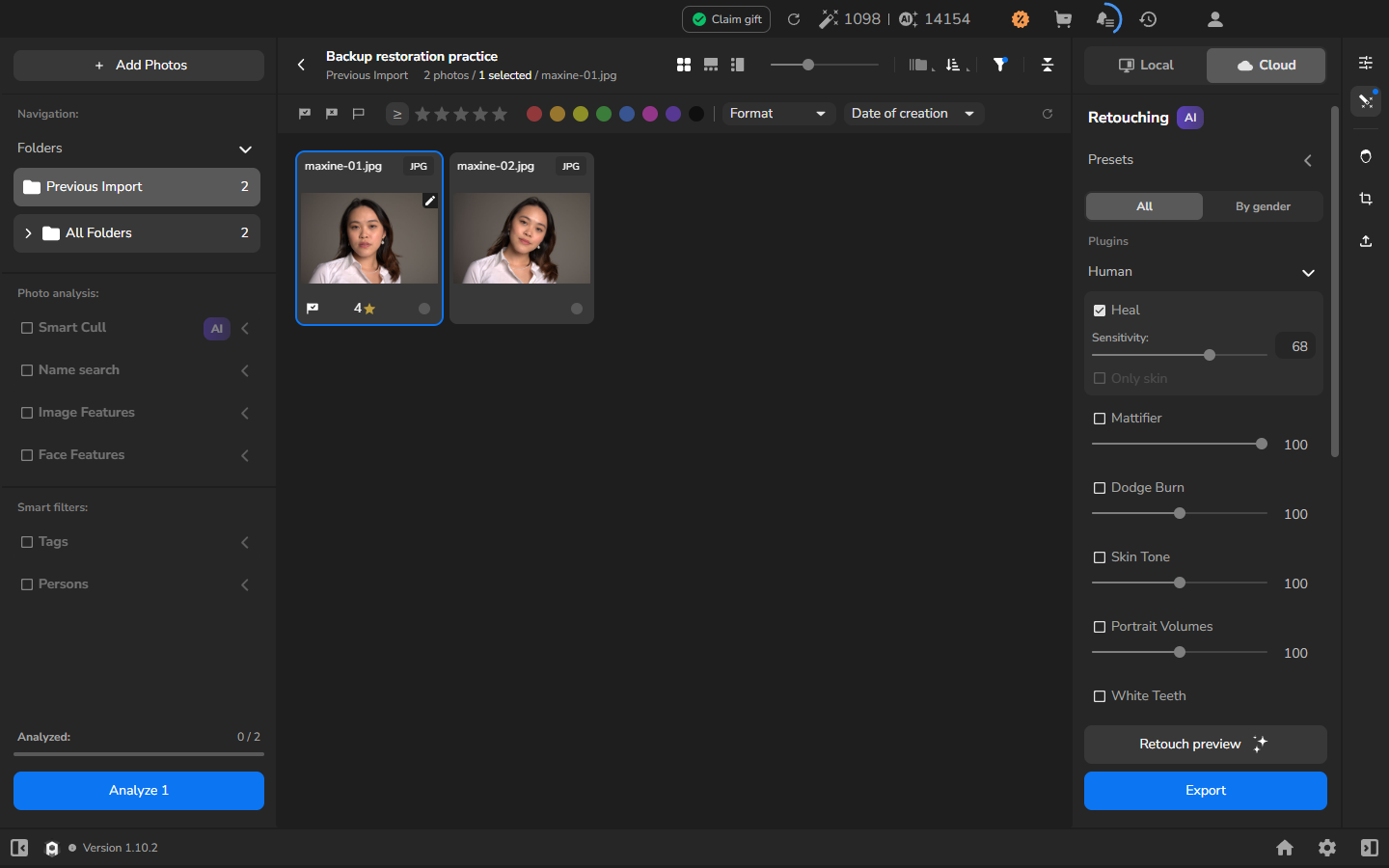
Il ripristino è completo quando il progetto si apre, le fotografie di cui hai bisogno si caricano normalmente e puoi continuare dallo stato del progetto salvato.
Se non funziona
Sezione intitolata “Se non funziona”- Dopo l’import non compare alcuna scheda progetto: scegli di nuovo Create a project > Import project e seleziona la cartella del progetto ripristinata. Non trascinare
index.aramssu Create a project. - Arams segnala che non è stato trovato alcun progetto: verifica di aver ripristinato l’intera cartella e di aver selezionato la sua directory di progetto di livello superiore. Non spostare né modificare file dentro .retouch4me per forzare il riconoscimento.
- Una fotografia è attenuata o contrassegnata come non disponibile: ripristinala nel percorso e con il nome di file originali esatti, quindi chiudi e riapri il progetto. Non reimportare un sostituto solo per farla comparire nella griglia.
- Valutazioni, flag Favorite o impostazioni di ritocco diverse: conserva sia il backup che la copia ripristinata per la diagnosi. Non sovrascrivere il backup con lo stato incompleto del ripristino.