Ritoccare abbigliamento e sfondi di studio
Cosa farete
Sezione intitolata “Cosa farete”Usate Fabric per le pieghe dell’abbigliamento che distraggono, Clean Backdrop per le macchie su uno sfondo o un pavimento di studio uniformi, oppure entrambi quando la fotografia richiede entrambe le correzioni. Sceglierete le correzioni adatte alla fotografia, esporterete una copia finale con tutti i ritocchi desiderati ancora attivi e verificherete che la texture del tessuto, le pieghe volute, le ombre naturali e il contorno del soggetto restino intatti.
Gli screenshot usano un valore di Blending pari a 100 per rendere più facile il confronto degli esempi. Trattatelo come un esempio, non come un’impostazione consigliata per ogni fotografia.
Prima di iniziare
Sezione intitolata “Prima di iniziare”- Create un progetto e importate le fotografie a piena risoluzione che volete ritoccare.
- Assicuratevi che Fabric e Clean Backdrop siano installati, attivati e selezionabili. Se vi serve solo uno dei due, è sufficiente quel plugin.
- Proteggete gli originali esportando le versioni ritoccate in una cartella diversa. Lasciate Resize to fit disattivato se volete preservare le dimensioni della sorgente.
Per la disposizione generale dei controlli, consultate Scegliere strumenti e impostazioni di ritocco.
Passaggi
Sezione intitolata “Passaggi”Decidere quali correzioni servono alla fotografia
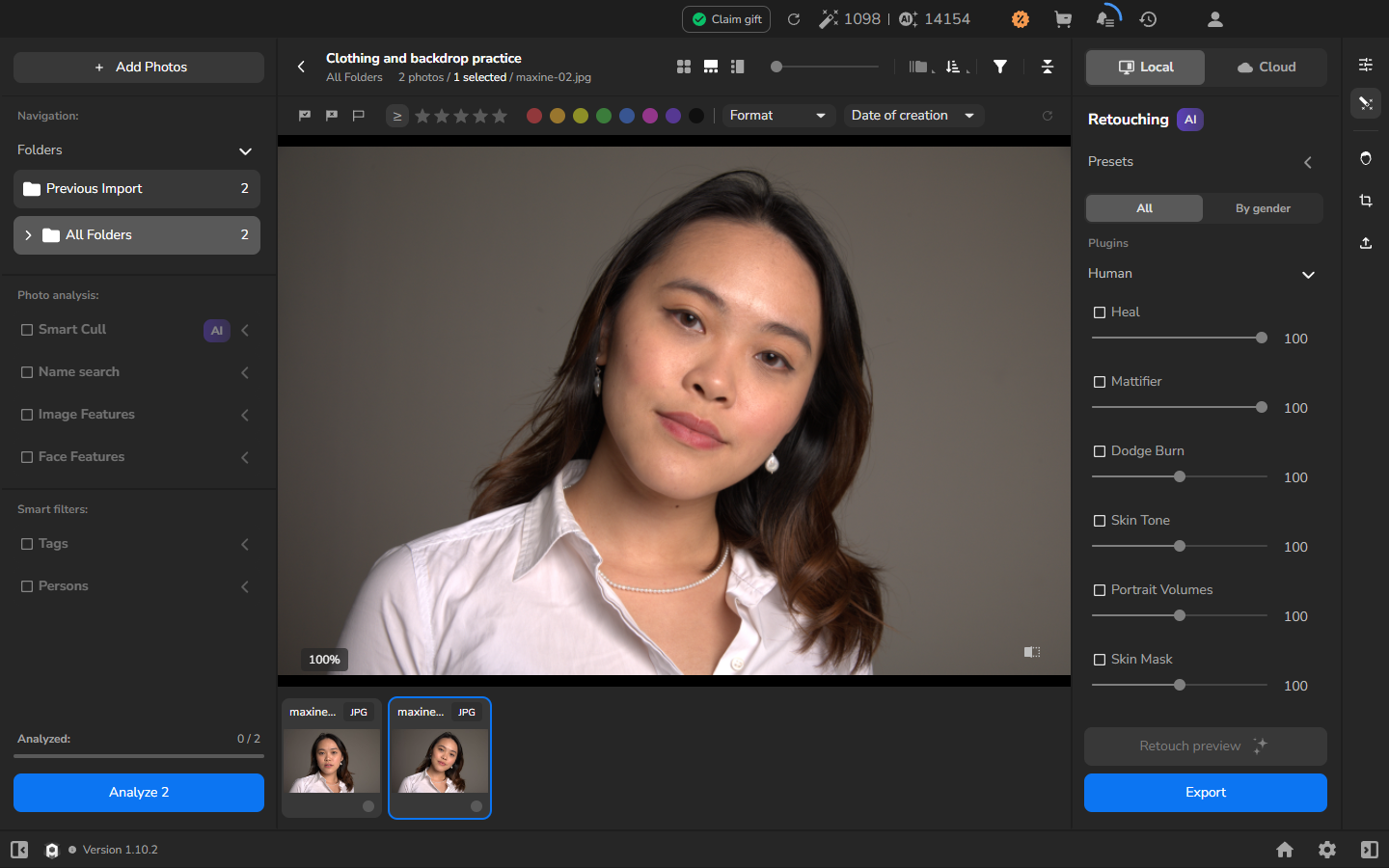
Sezione intitolata “Decidere quali correzioni servono alla fotografia”- Selezionate una fotografia e aprite la vista ingrandita. Aspettate che Loading… scompaia.
- Decidete cosa serve alla fotografia:
- Usate Fabric per attenuare le piccole pieghe dell’abbigliamento che distraggono. Individuate i dettagli che devono restare, come le cuciture, la forma del colletto, le rifiniture, le pieghe volute e l’intreccio del tessuto visibile.
- Usate Clean Backdrop per ridurre le macchie distraenti su uno sfondo o un pavimento di studio uniformi. Annotate i capelli, la pelle, i bordi dell’abbigliamento, i piedi, i mobili e le ombre naturali vicini che devono restare invariati.
- Usate entrambi quando sono presenti entrambi i tipi di distrazione.
- Scegliete una o due aree rappresentative che rendano facile giudicare il risultato. Non dovete ispezionare ogni fotografia a forte ingrandimento.
Impostare gli strumenti ed esportare la copia finale
Sezione intitolata “Impostare gli strumenti ed esportare la copia finale”- Aprite il pannello Retouching, selezionate Local, poi All.
- Attivate Fabric, Clean Backdrop o entrambi in base alla decisione presa sopra. Lasciate attivi gli altri ritocchi che volete nella fotografia finale; non disattivate una correzione voluta solo per riprodurre gli esempi isolati più avanti in questa pagina.
- Scegliete un valore iniziale di Blending per ogni strumento attivato. Un valore più alto non è automaticamente migliore: regolate l’intensità della correzione in modo da attenuare gli elementi di disturbo, preservando la struttura e i bordi naturali.
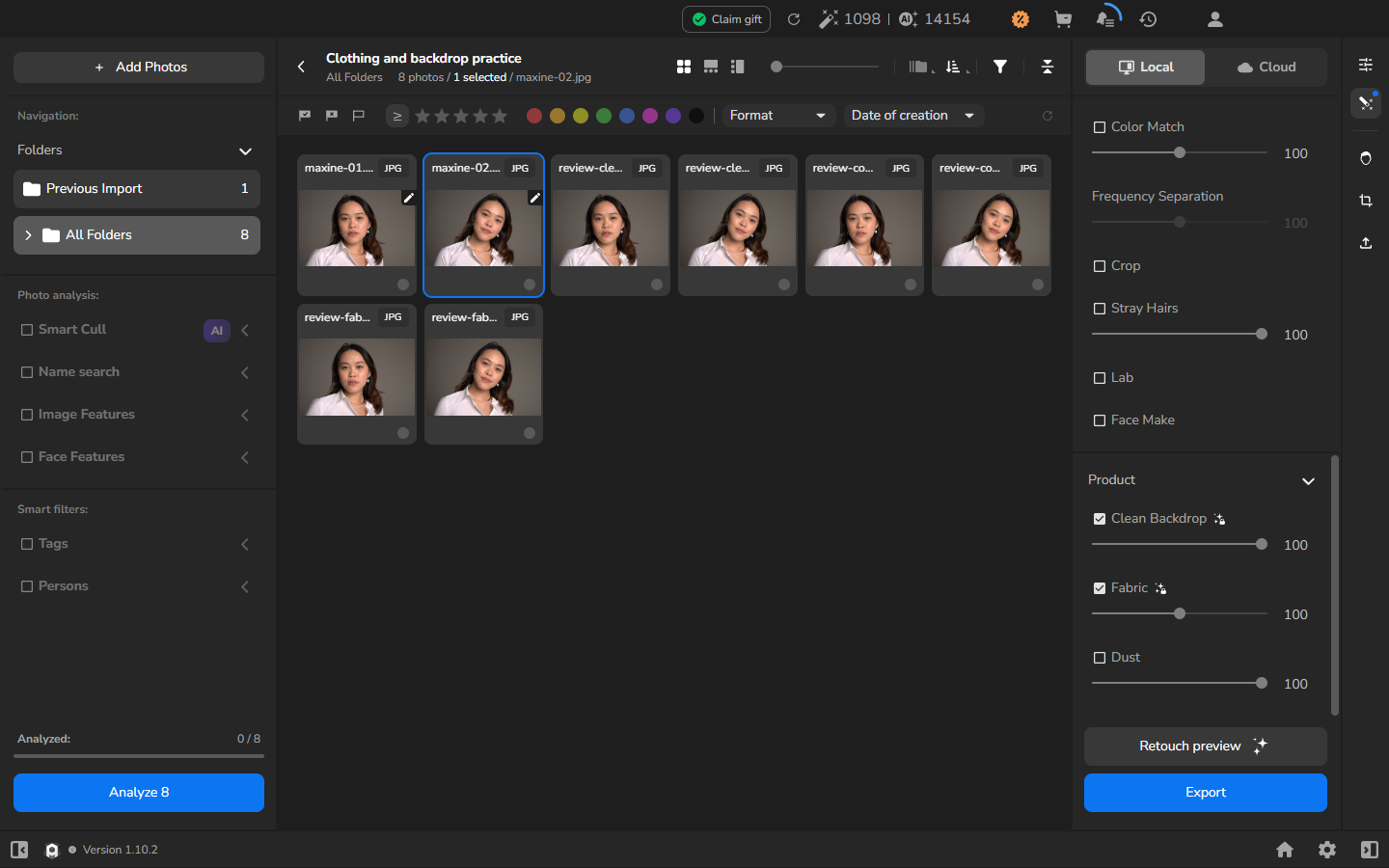
Lo screenshot isola Fabric e Clean Backdrop per rendere più facili da vedere i loro controlli. L’export finale può includere altri ritocchi voluti.
- Anteprima facoltativa: se volete ispezionare il risultato elaborato prima di salvarlo, usate Retouch preview e seguite Confrontare il ritocco con l’originale. L’anteprima non è obbligatoria e non salva un file.
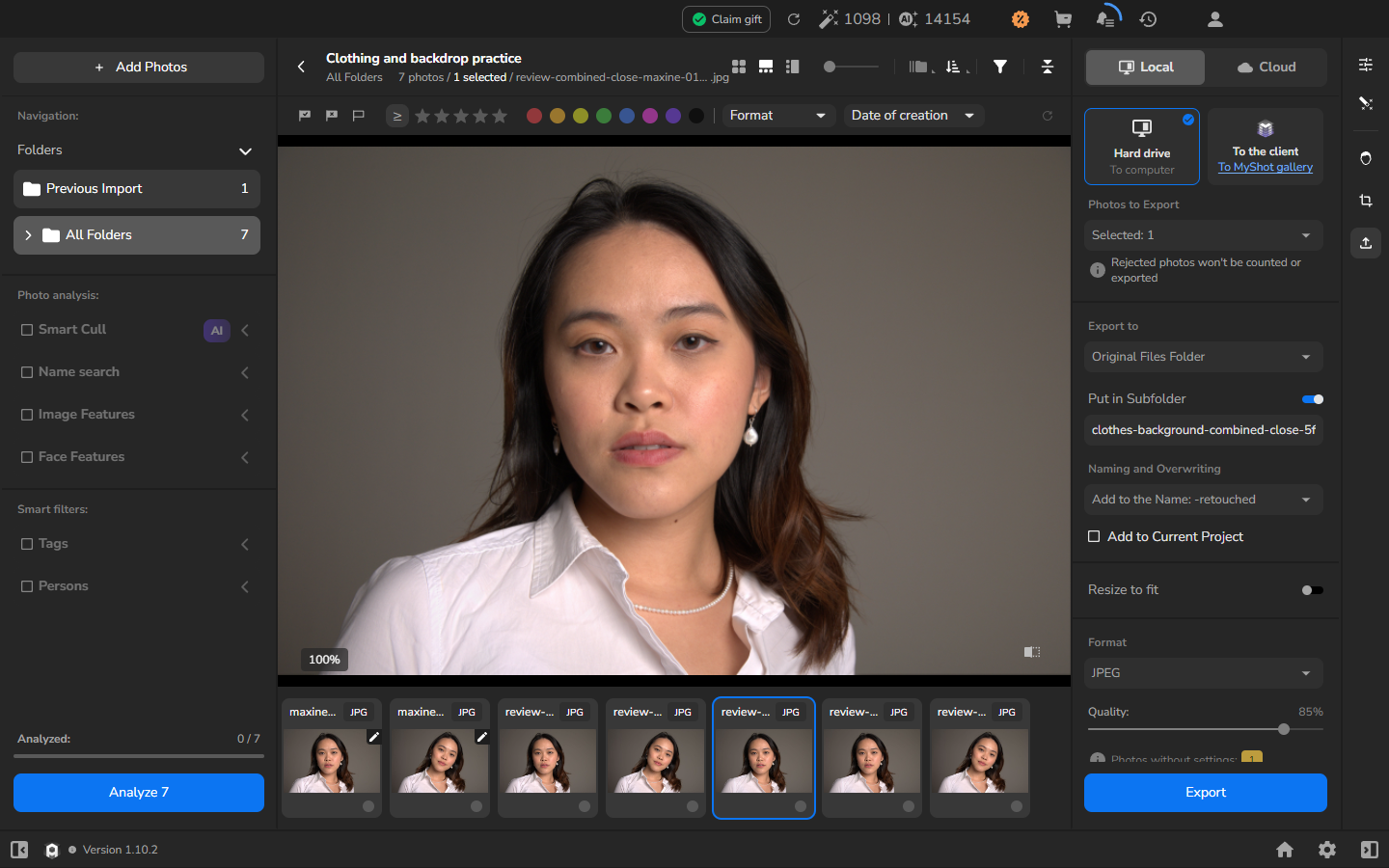
- Aprite Export settings, scegliete Hard drive ed esportate una copia JPEG in una cartella separata. Lasciate attive tutte le correzioni che volete nella fotografia finale. Lasciate Resize to fit disattivato se volete mantenere le dimensioni della sorgente.
- Quando lo storico dell’export mostra Completed, aprite il JPEG salvato dalla cartella di destinazione. Il lavoro è completo quando il file si apre alle dimensioni attese e contiene le correzioni desiderate sull’abbigliamento e sullo sfondo.
Verificare il risultato
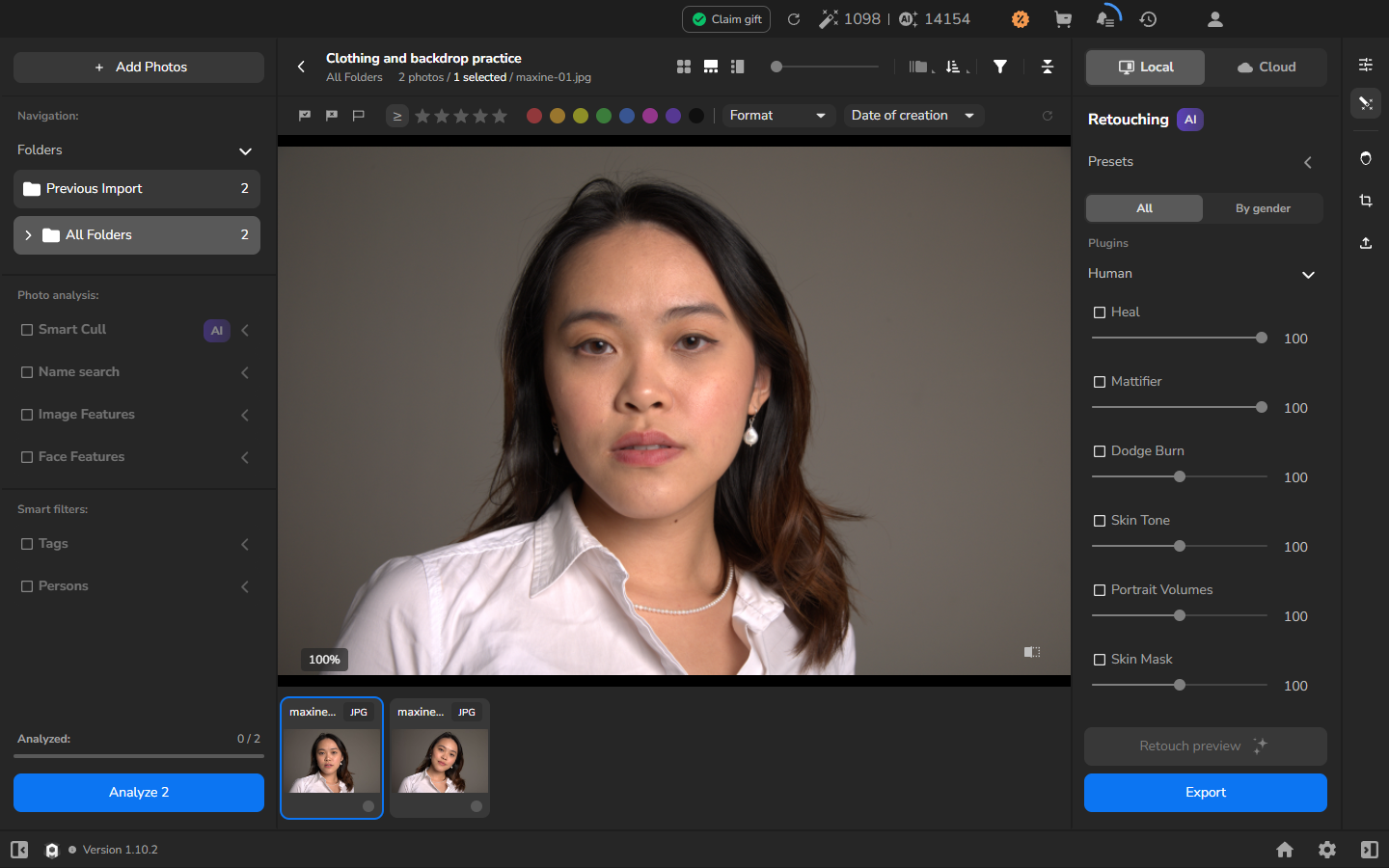
Sezione intitolata “Verificare il risultato”Controllate una fotografia rappresentativa a un ingrandimento utile. Le piccole pieghe dell’abbigliamento o le macchie sullo sfondo uniforme dovrebbero essere ridotte senza tessuto appiattito, cuciture cancellate, bordi di capelli o pelle danneggiati, aloni o interruzioni nel contorno del soggetto. Una pulizia parziale dello sfondo è preferibile a un’impostazione più forte che danneggia dettagli importanti o ombre naturali.
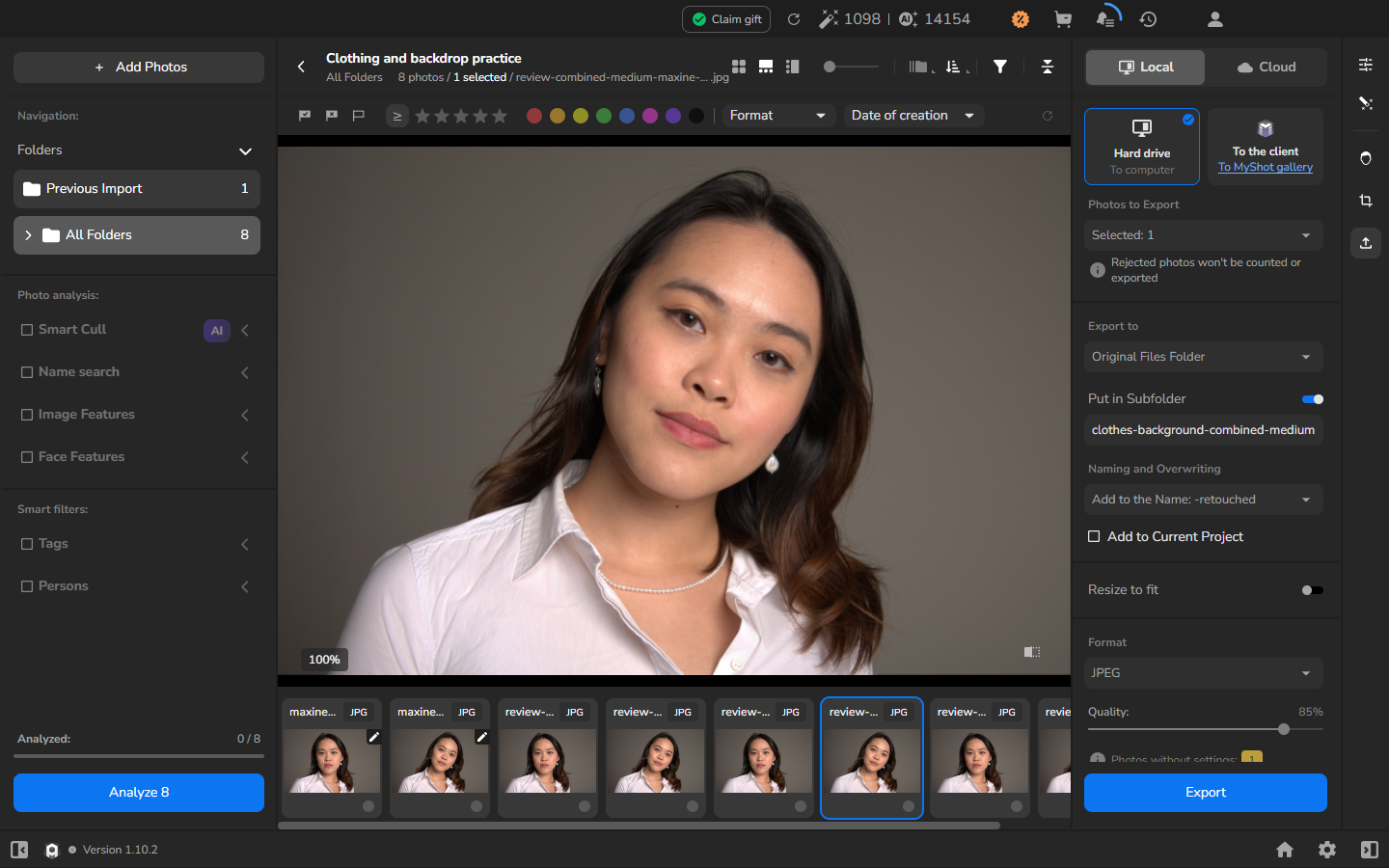
Se la correzione è troppo forte, riducete il valore di Blending corrispondente ed esportate una nuova copia. Non sovrascrivete l’originale mentre regolate il risultato.
Facoltativo: capire cosa cambia ogni strumento
Sezione intitolata “Facoltativo: capire cosa cambia ogni strumento”I confronti qui sotto sono facoltativi. Usateli quando non siete sicuri di quale strumento stia causando una modifica; non dovete creare export separati solo-Fabric e solo-Clean-Backdrop per ogni lavoro. Se isolate temporaneamente uno strumento per il confronto, ripristinate tutti i ritocchi voluti prima dell’export finale.
Provare Fabric da solo
Sezione intitolata “Provare Fabric da solo”Confrontate un’area dettagliata prima e dopo Fabric. Il risultato utile è una riduzione delle piccole grinze mentre la cucitura della spalla, il bordo del colletto, le rifiniture, le pieghe più grandi e la texture del tessuto visibile restano.
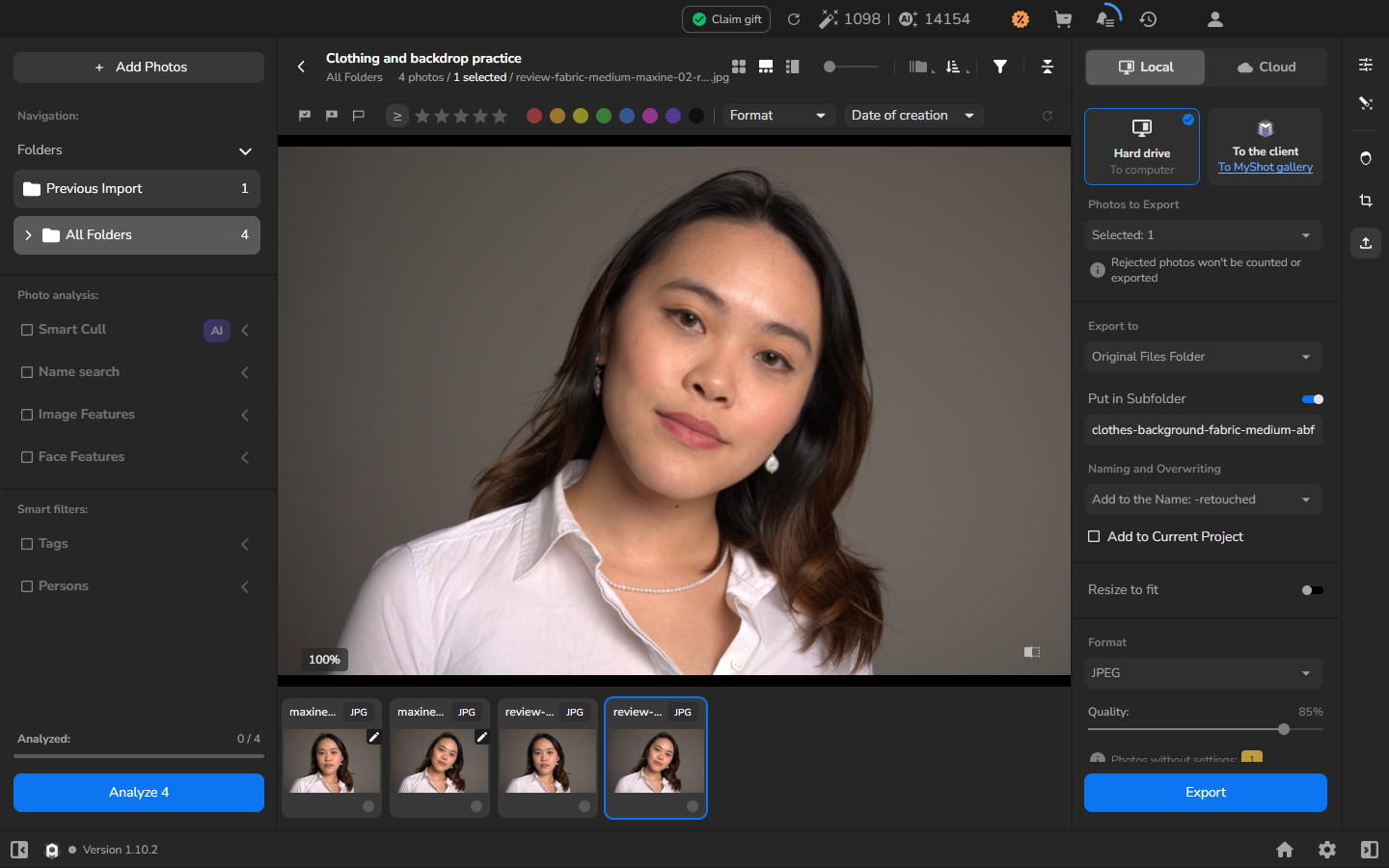
Se il tessuto sembra piatto, le cuciture si ammorbidiscono o una piega voluta sparisce, riducete Blending.
Provare Clean Backdrop da solo su graffi reali del pavimento
Sezione intitolata “Provare Clean Backdrop da solo su graffi reali del pavimento”Questo esempio parte da macchie visibili su un pavimento di studio uniforme. L’inquadratura completa stabilisce la relazione tra le macchie, il soggetto, la sedia e le loro ombre; la vista dettagliata rende più facili da confrontare le macchie.
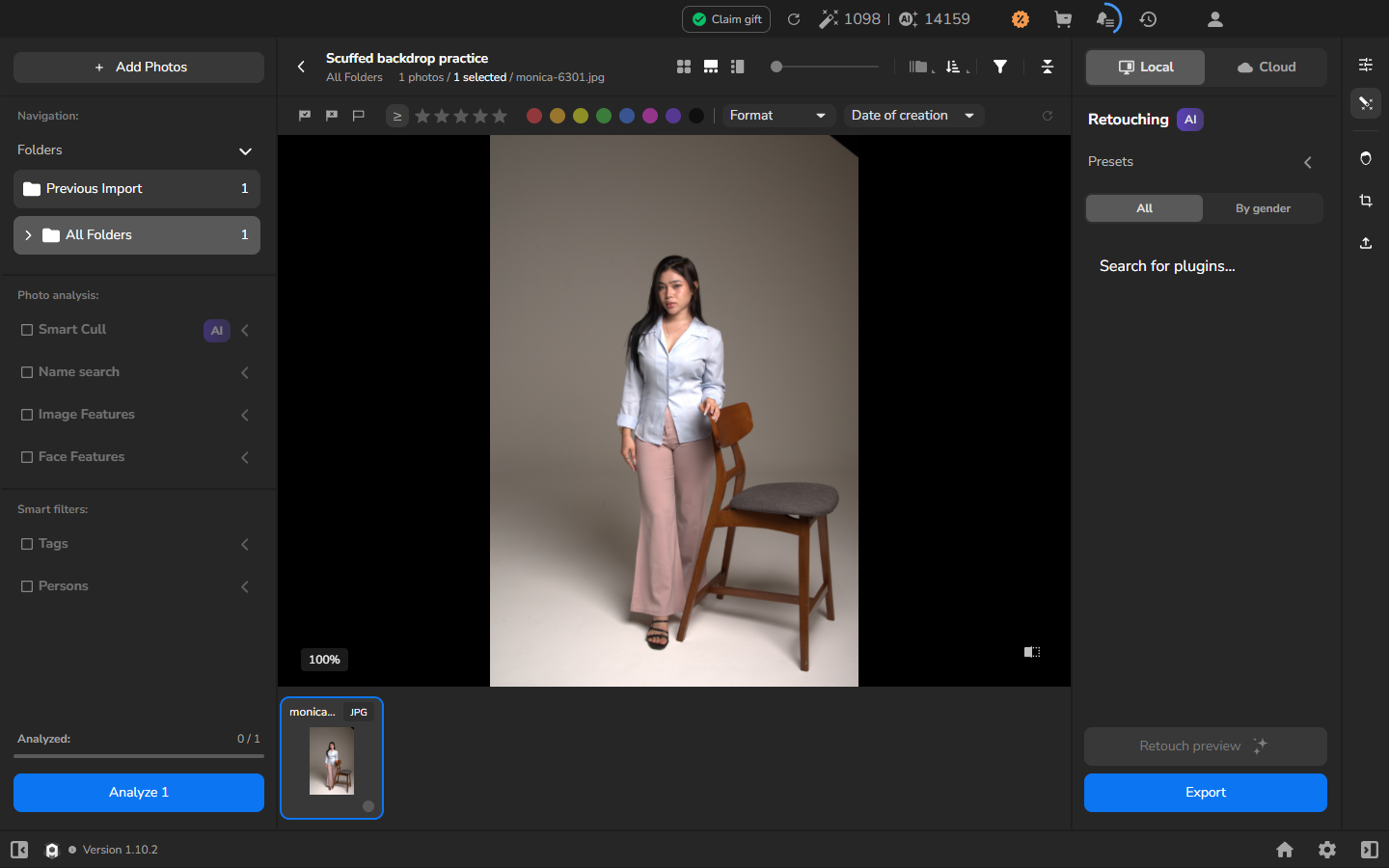
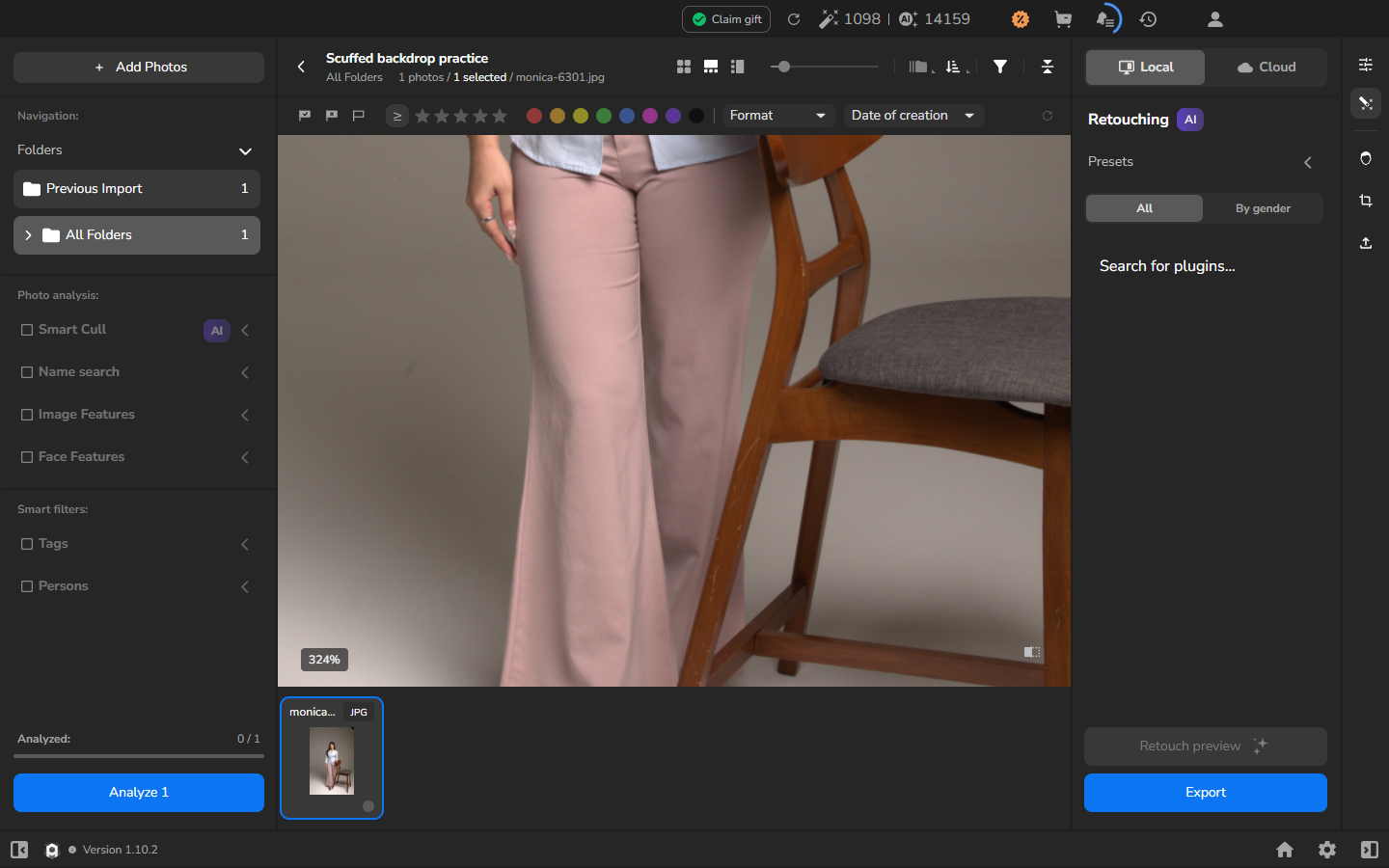
Il confronto isolato attiva Clean Backdrop e lascia Fabric e gli strumenti non correlati disattivati. Usate questa configurazione solo per imparare o per diagnosticare, non per un export finale che richiede anche altri ritocchi.
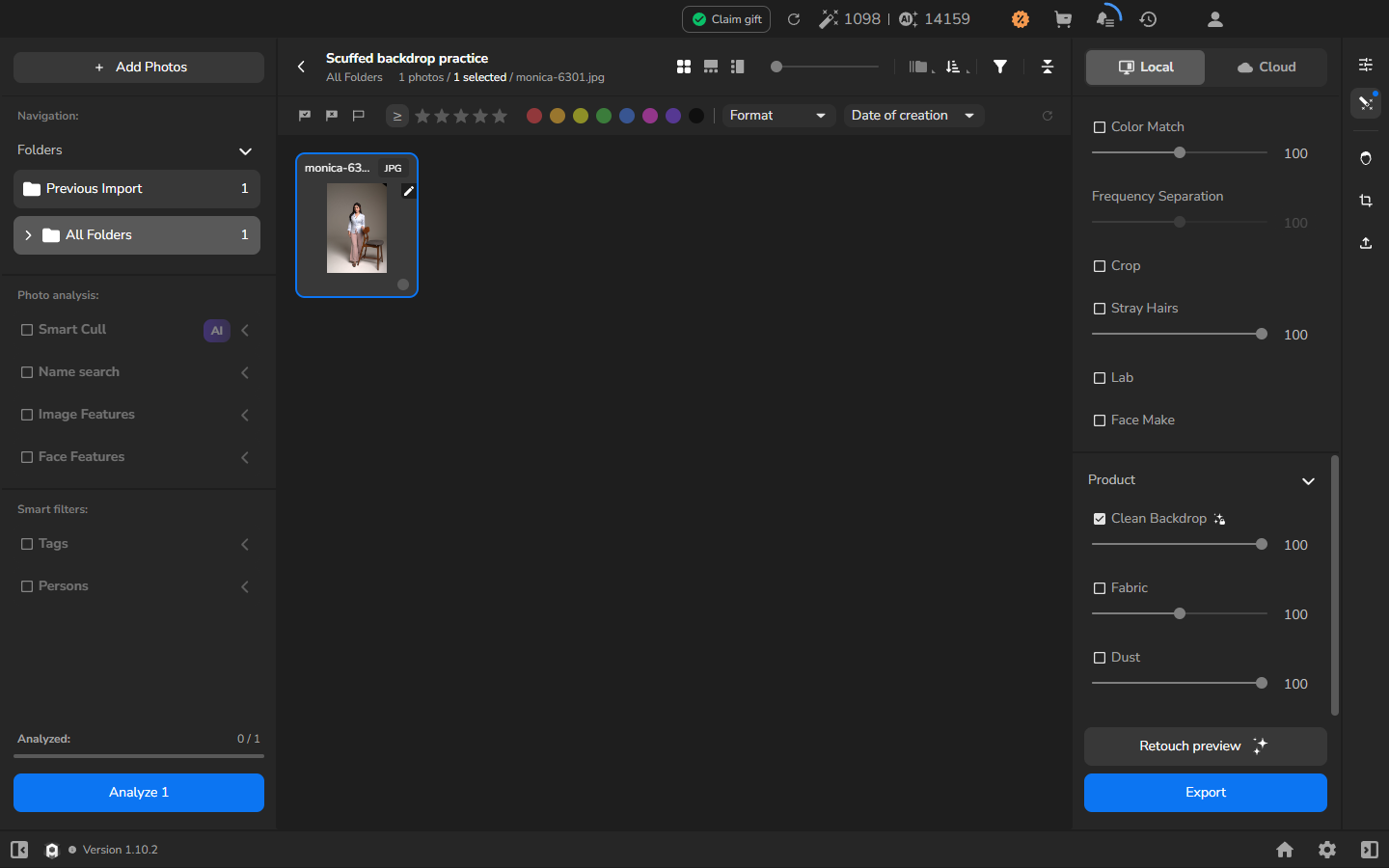
Nell’esempio elaborato, alcune macchie scure del pavimento sono scomparse ma sono rimaste linee tenui. I piedi, i bordi dell’abbigliamento, la sedia e le ombre naturali sono rimasti intatti senza aloni evidenti o bordi ritagliati.
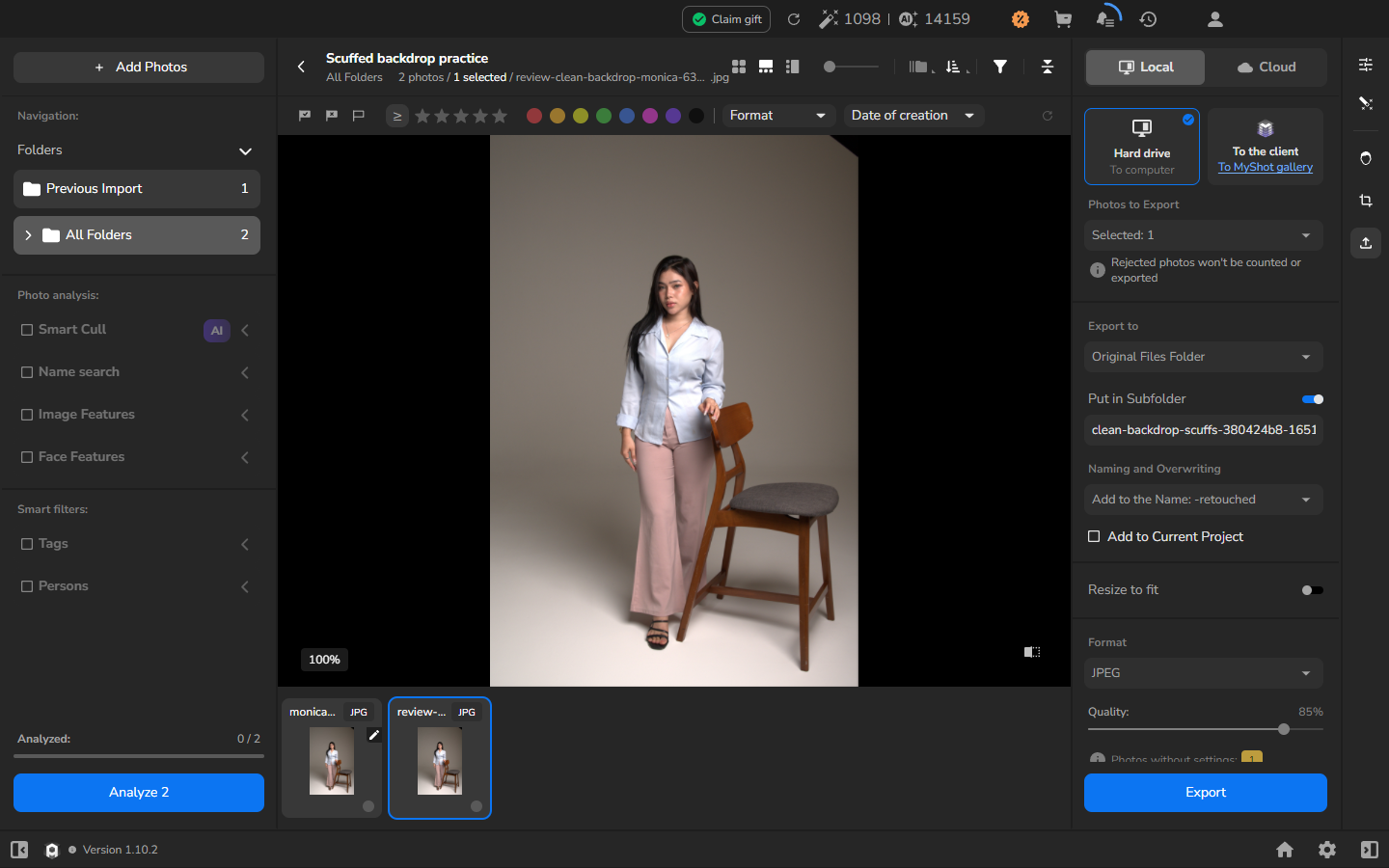
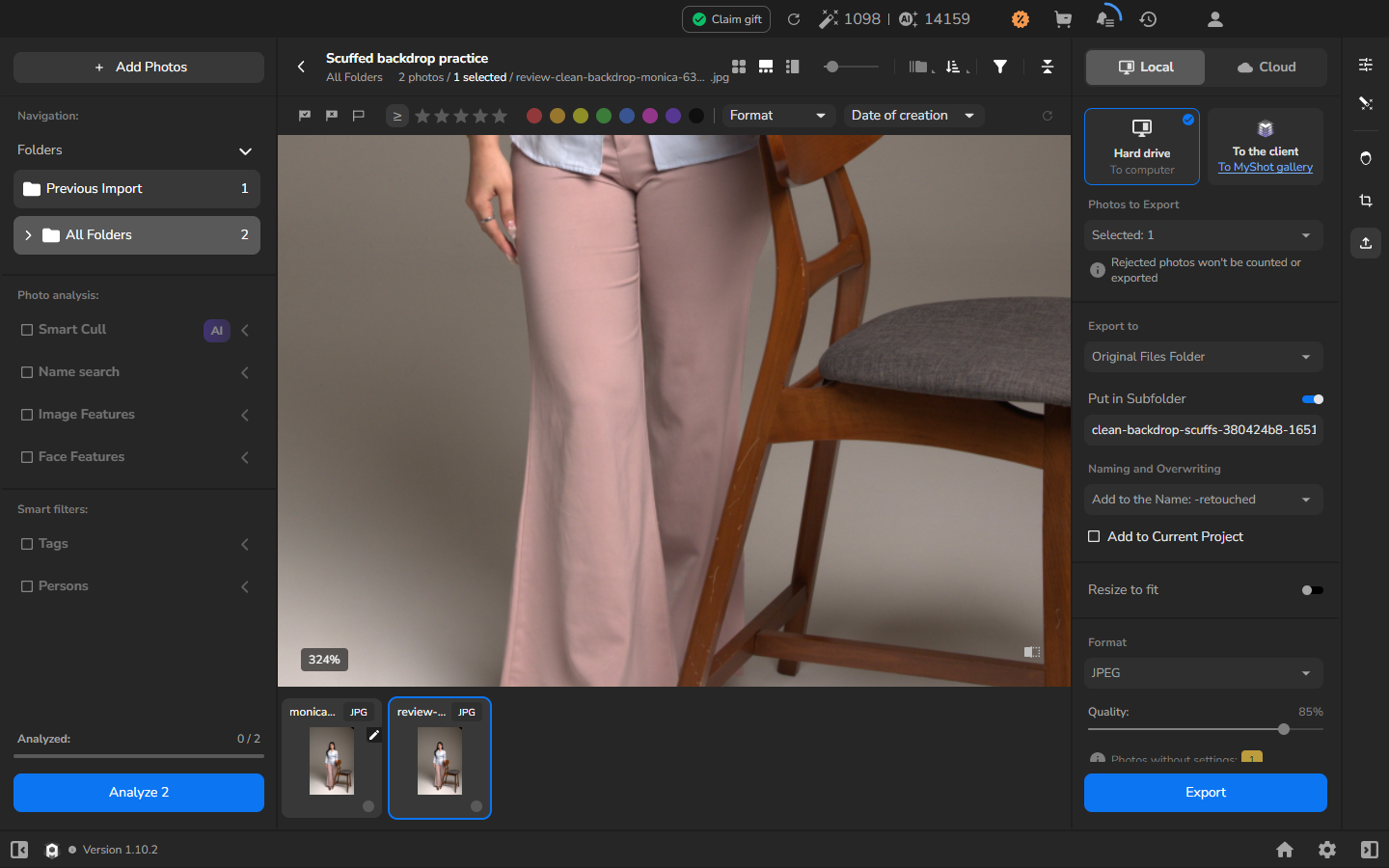
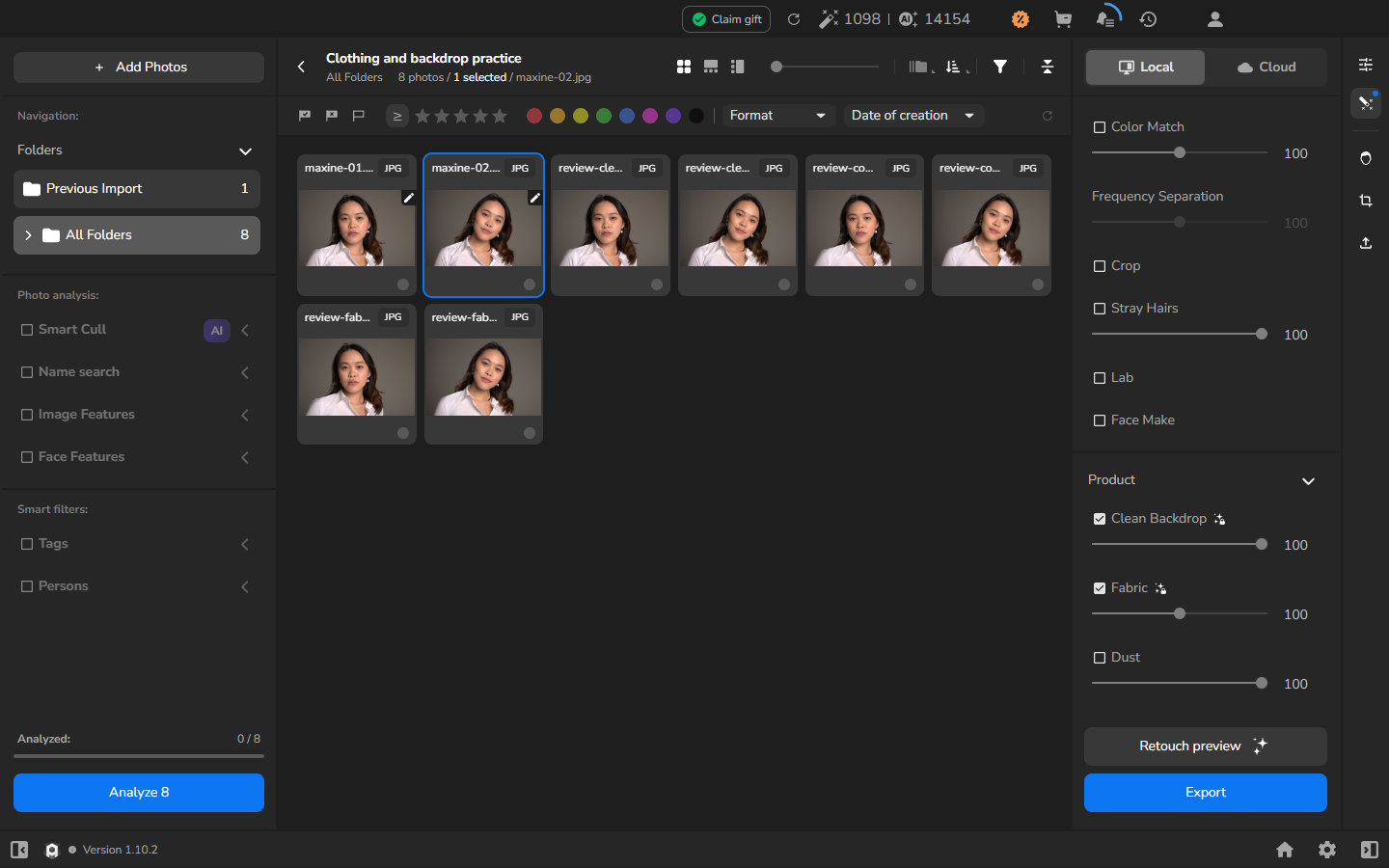
L’illustrazione seguente contiene le copie aggiuntive usate per questi confronti facoltativi. Per un lavoro ordinario, conservate l’originale e la versione finale che intendete consegnare; non è necessario creare copie separate elaborate con un solo strumento.
Se non funziona
Sezione intitolata “Se non funziona”- Fabric o Clean Backdrop mancanti o disattivati: controllate Settings > Plugins e installate o attivate lo strumento se è disponibile per il vostro account.
- La modifica dello sfondo è difficile da valutare: ispezionate un’area rappresentativa con una macchia chiaramente visibile su uno sfondo uniforme, allo stesso ingrandimento di visualizzazione prima e dopo l’elaborazione.
- Fabric rimuove struttura utile: riducete Blending e controllate di nuovo una cucitura, un colletto, delle rifiniture, una piega voluta o l’intreccio del tessuto visibile.
- Clean Backdrop danneggia il confine del soggetto: riducetelo o disattivatelo per quella fotografia. Controllate i capelli, la pelle, il bordo dell’abbigliamento, l’ombra o la transizione di sfondo interessati.
- L’elaborazione o l’export non si completa: aprite lo storico dell’export e usate lo stato o l’errore visualizzato per risolvere il problema.
- L’output viene ridimensionato o non si apre: lasciate Resize to fit disattivato ed esportate in una cartella diversa. Lasciate l’originale invariato mentre diagnosticate il problema.