Esportare un ritratto con Face Make
Cosa farai
Sezione intitolata “Cosa farai”Applica Face Make a un ritratto che contiene una sola persona ed esporta la fotografia finita come JPEG. Se vuoi valutare il risultato di Face Make prima di salvarlo, puoi prima creare un facoltativo Export preview.
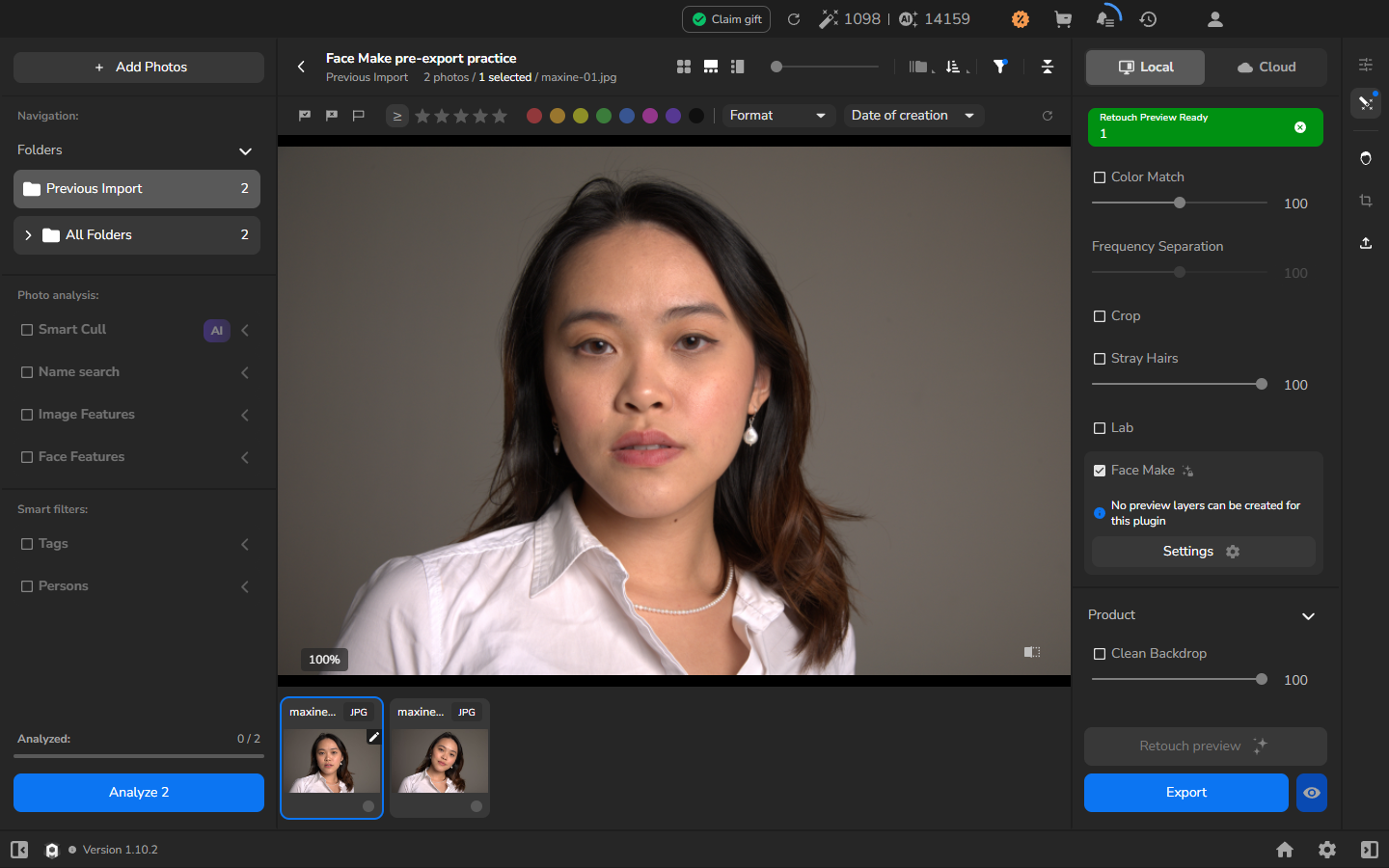
Questo percorso è pensato per un plugin abilitato che mostra No preview layers can be created for this plugin, il cui risultato quindi non è disponibile tramite l’ordinario Retouch preview. Il pulsante con l’occhio accanto a Export elabora la combinazione di plugin selezionata per l’ispezione senza che tu debba disattivare i ritocchi che vuoi conservare nella fotografia finale.
Arams usa questa fase anche per Lab, Frequency Separation e Color Match. I controlli e gli effetti visivi di questi plugin sono diversi, quindi le scelte di Face Make qui sotto sono un esempio del flusso di lavoro pre-esportazione, non impostazioni da copiare in quegli altri plugin.
Prima di iniziare
Sezione intitolata “Prima di iniziare”- Installa e attiva Face Make su questo computer.
- Apri un progetto e seleziona un ritratto con una persona chiaramente visibile. Questo capitolo non copre la scelta tra più volti rilevati.
- Usa la modalità Local. Questo esempio non descrive l’elaborazione in cloud.
Le scelte di modellazione del viso e di trucco sono soggettive. Scegli in base al ritratto, senza considerare un preset corretto per ogni soggetto.
Preparare Face Make
Sezione intitolata “Preparare Face Make”Fai doppio clic sulla fotografia selezionata per aprirla e tienila aperta durante la configurazione di Face Make.
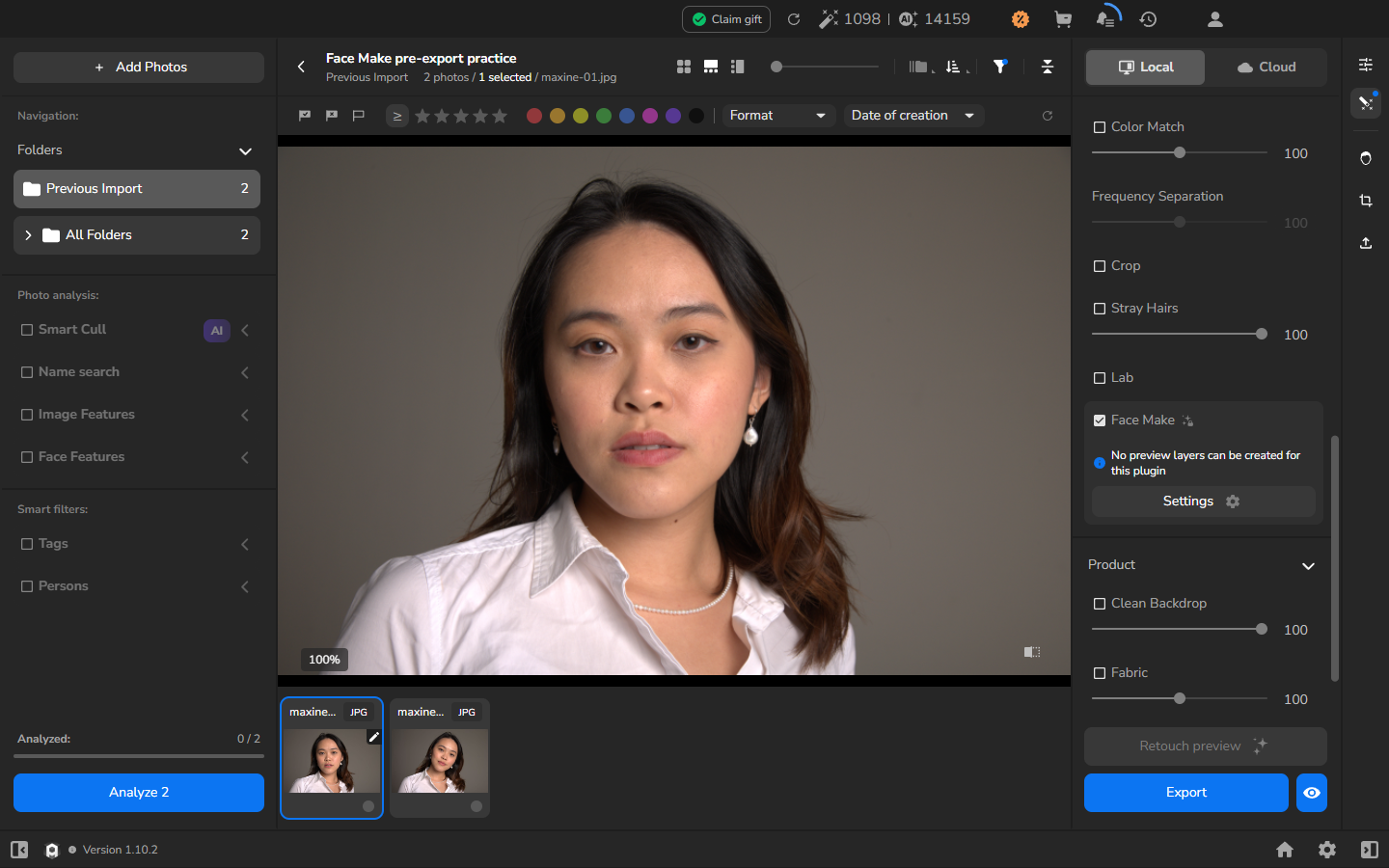
- Apri il pannello Retouching e seleziona Local.
- Seleziona All, quindi abilita Face Make.
- Espandi la sezione Face Make. Arams mostra No preview layers can be created for this plugin e offre un pulsante Settings con un’icona a ingranaggio.
- Clicca Settings per aprire la finestra di Face Make. Questa è la finestra di impostazioni del plugin, non lo schermo globale Settings di Arams.
La finestra di Face Make identifica il volto rilevato e raggruppa le scelte sotto Lifting, Makeup, Displace, Texture e Reshape. Abilita solo una categoria che serve al ritratto, espandila e inizia con una regolazione moderata. Ad esempio, puoi abilitare Lifting e lasciare i controlli più specifici di modellazione del viso a zero finché non te ne servi.
Osserva il volto nella finestra del plugin, in particolare occhi, bocca, linea della mascella, texture della pelle e attaccatura dei capelli. Clicca Apply quando il risultato si adatta al ritratto e il soggetto resta riconoscibile. Apply chiude la finestra del plugin e mantiene Face Make selezionato per l’esportazione.
Per sapere dove aprire i controlli complessi dei plugin, consulta Scegliere strumenti e impostazioni di ritocco.
Creare e ispezionare il risultato pre-esportazione
Sezione intitolata “Creare e ispezionare il risultato pre-esportazione”Questa anteprima è facoltativa. Usala quando vuoi ispezionare il risultato combinato di Face Make e degli altri plugin selezionati prima di salvare il JPEG. Se le impostazioni si adattano già al ritratto, passa a Esportare la fotografia finita. In entrambi i casi, mantieni abilitati Face Make e ogni altro ritocco che vuoi conservare.
- Apri la fotografia selezionata e scegli un livello di ingrandimento che mostri le proporzioni, la texture della pelle e i bordi che vuoi preservare.
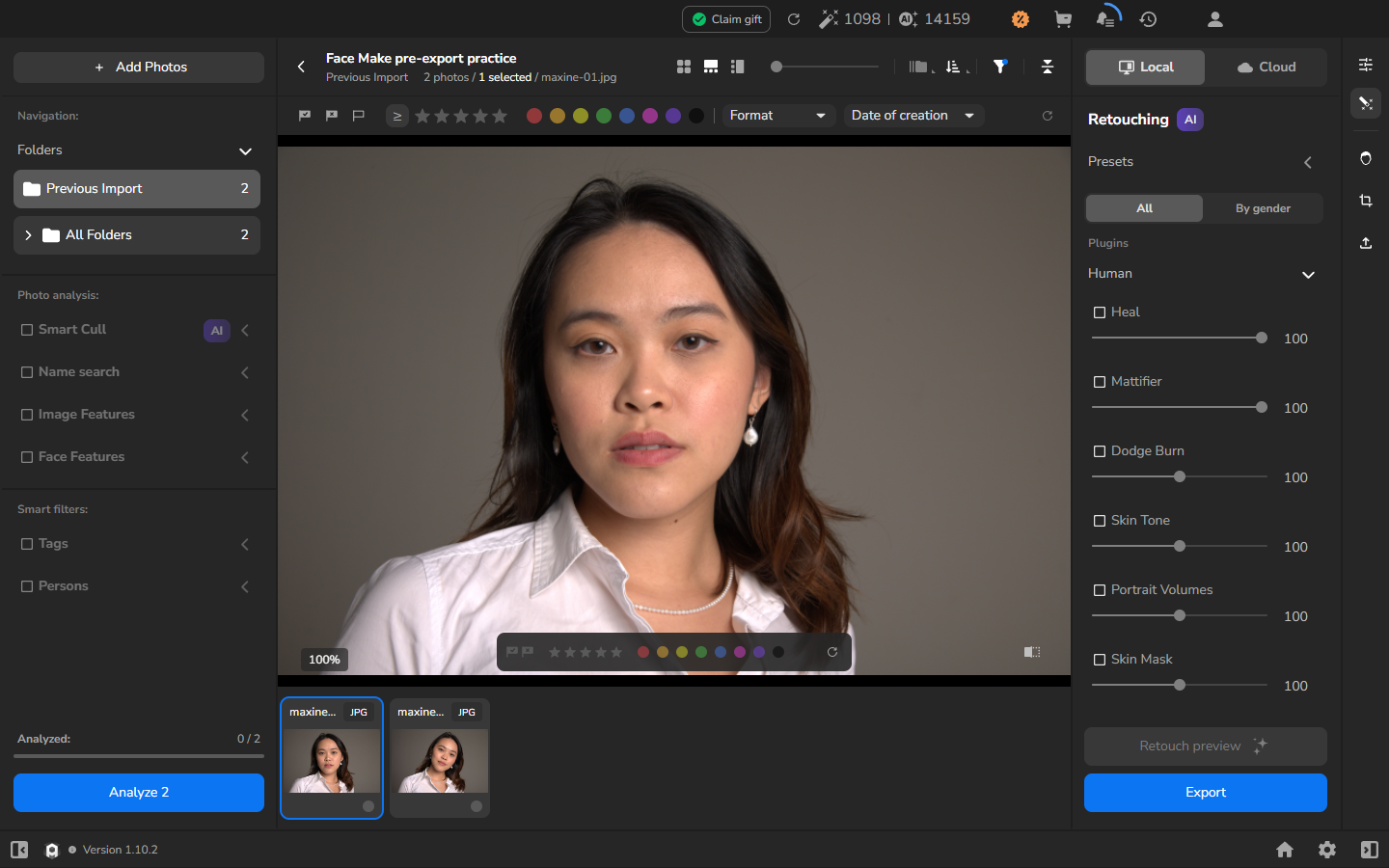
- Torna alla sezione Face Make e mantienila abilitata.
- Clicca il pulsante con l’occhio accanto a Export. Il suo tooltip recita Preview of all selected plugins before export.
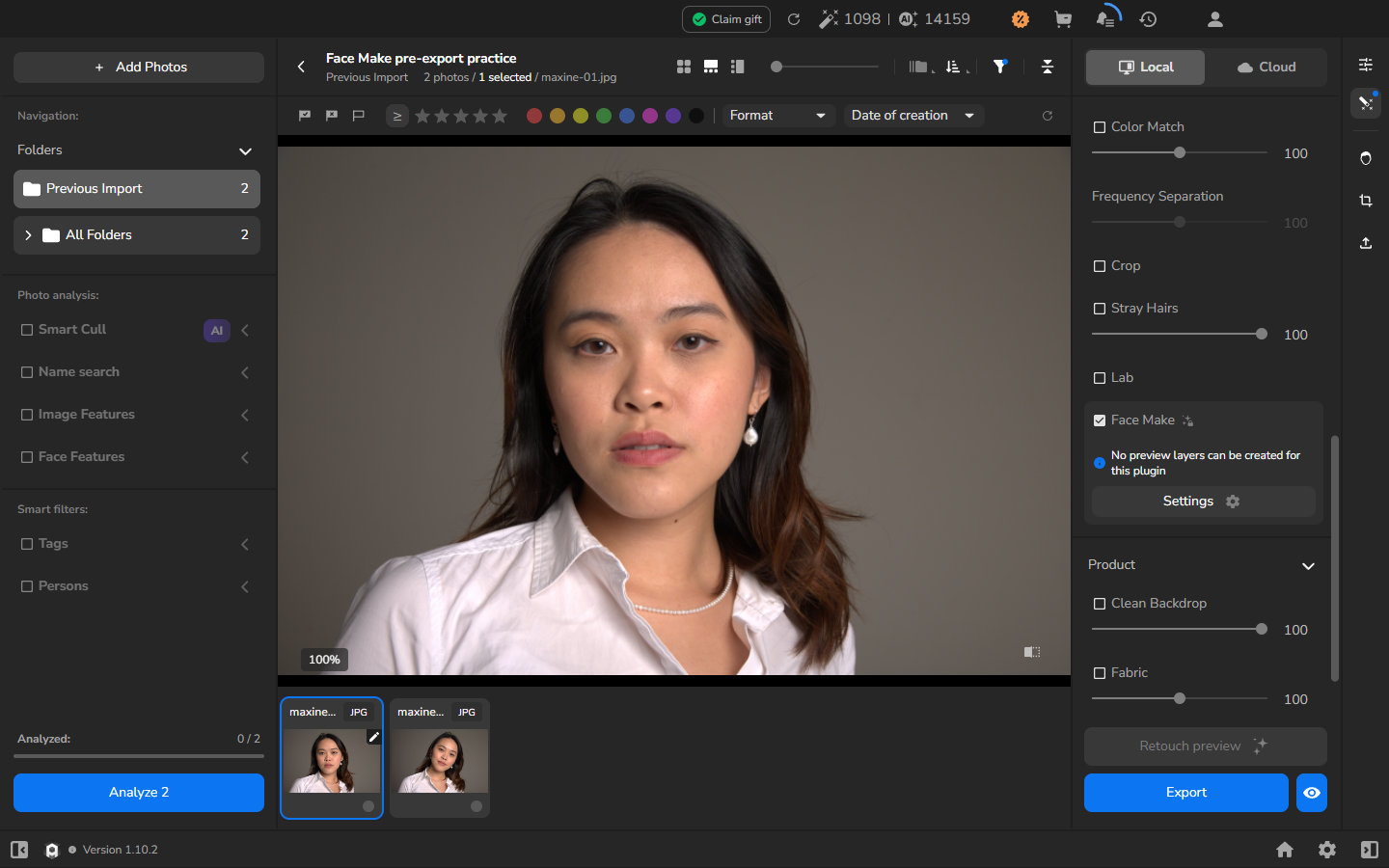
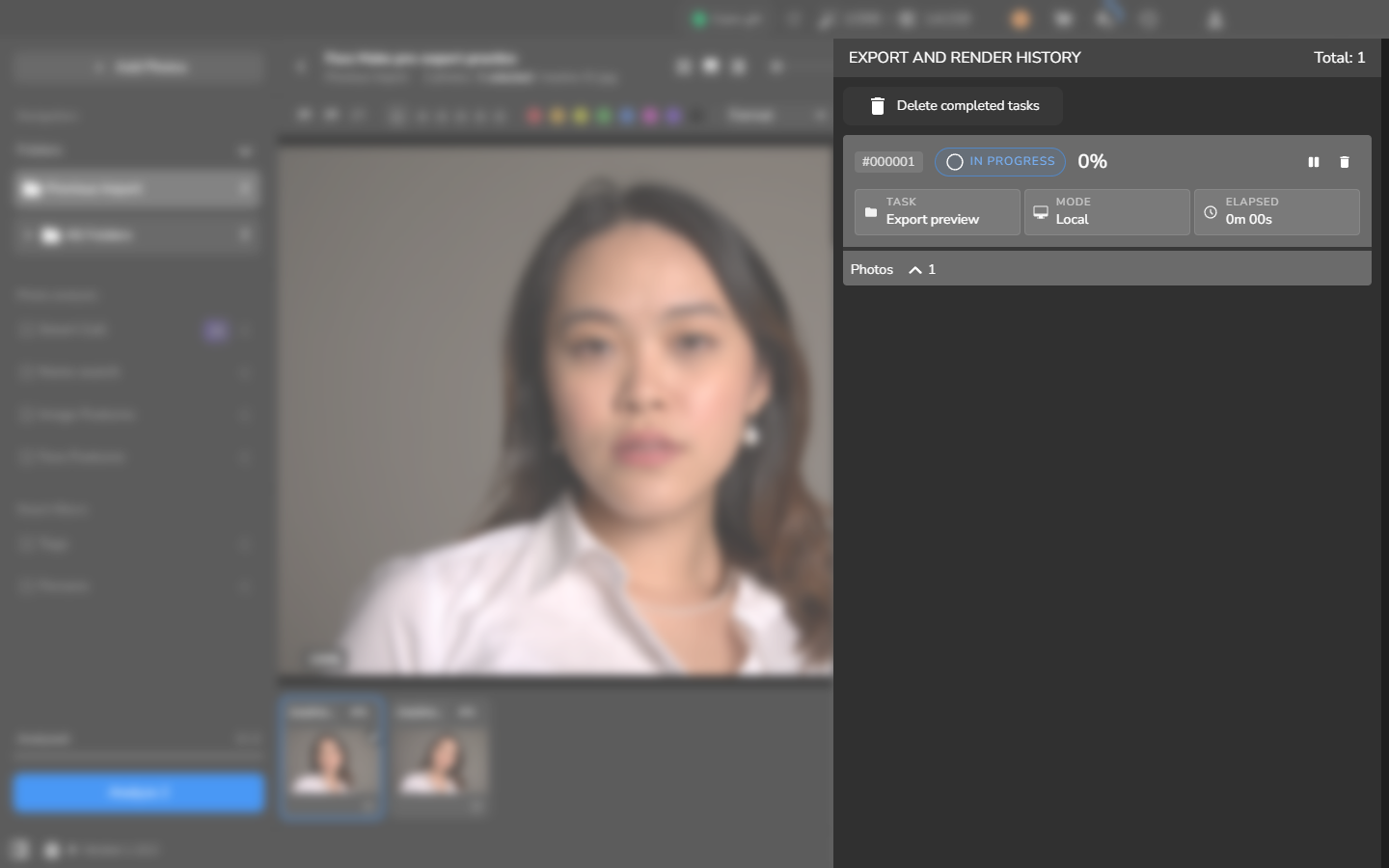
- Apri EXPORT AND RENDER HISTORY e trova il task Export preview in modalità Local.
- Attendi che il task raggiunga COMPLETED e 100%.
- Chiudi la cronologia e ispeziona di nuovo la fotografia allo stesso livello di ingrandimento. Il messaggio verde Retouch Preview Ready conferma che il risultato è disponibile.
- Confronta l’anteprima con l’originale, prestando attenzione alle proporzioni del viso, agli occhi, alla bocca, alla texture della pelle, ai capelli e al contorno rispetto allo sfondo. Se il risultato non si adatta al soggetto, non esportare quella versione. Torna alle impostazioni del plugin e scegli una regolazione diversa prima di continuare.
Esportare la fotografia finita
Sezione intitolata “Esportare la fotografia finita”- Mantieni abilitati Face Make e ogni altro strumento di ritocco che vuoi nella fotografia finita.
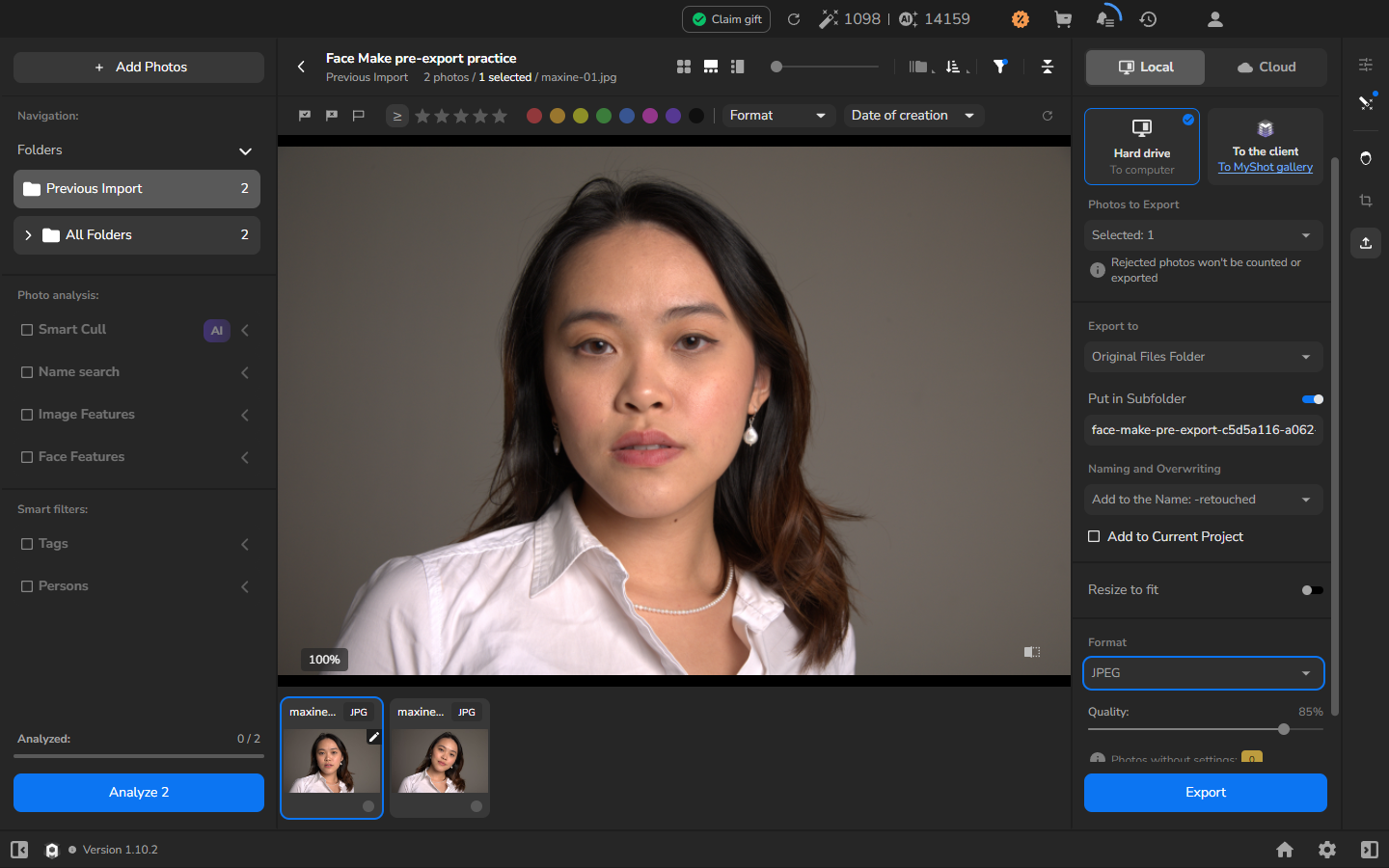
- Apri Export settings e scegli Hard drive — To computer.
- Verifica che il conteggio delle fotografie selezionate includa il ritratto che vuoi esportare.
- Scegli la destinazione e la regola di denominazione. Usa una nuova sotto-cartella se vuoi tenere il risultato separato dall’originale.
- Scegli se ridimensionare il file. Lascia Resize to fit disattivato per preservare le dimensioni in pixel originali, oppure attivalo quando la consegna richiede una dimensione più piccola.
- Seleziona JPEG, rivedi le scelte e clicca Export.
- Apri EXPORT AND RENDER HISTORY e attendi che il task finale Export mostri COMPLETED e 100%. Se hai usato l’anteprima facoltativa, compare come un task separato Export preview.
- Trova il JPEG nella destinazione scelta. L’esportazione è completa quando il task finale Export è completato e il file salvato si apre normalmente.
Per altre opzioni di destinazione, denominazione e verifica dei file, consulta Esportare fotografie e verificare i file salvati.
Se non funziona
Sezione intitolata “Se non funziona”- Face Make non può essere selezionato: verifica che il plugin sia installato e attivato, poi torna alla modalità Local.
- Settings non si apre: tieni aperta la fotografia, abilita Face Make, espandi la sua sezione e clicca il pulsante Settings del plugin.
- Il pulsante con l’occhio non è disponibile: seleziona una fotografia e conferma che Face Make è abilitato. Il pulsante è il controllo pre-esportazione accanto a Export, non Retouch preview.
- Il risultato non è pronto: apri la cronologia e attendi che il task Export preview raggiunga COMPLETED e 100%.
- Il JPEG finale non c’è: ricontrolla la destinazione, la sotto-cartella, il conteggio delle fotografie selezionate e la regola di denominazione in Export settings, poi verifica il task finale Export separatamente da un eventuale task Export preview facoltativo.