Crediti, plugin e funzioni gratuite
Prima di elaborare le tue fotografie, scegli il percorso adatto al lavoro da svolgere e alle risorse disponibili nel tuo account. Arams può ritoccare nel cloud, ritoccare in locale con i plugin sul tuo computer, analizzare fotografie e volti o aggiungere gratuitamente tag automatici per la ricerca. Questi percorsi hanno requisiti diversi per crediti, licenze e connessione.
Scegli un percorso
Sezione intitolata “Scegli un percorso”Scegli il percorso che corrisponde al lavoro che vuoi svolgere:
| Cosa vuoi fare | Scegli | Cosa ti serve |
|---|---|---|
| Ritoccare le fotografie sui server di Retouch4me | Cloud | Crediti di ritocco forniti dal piano del tuo account. L’acquisto di un plugin locale non copre l’elaborazione nel cloud. |
| Analizzare la qualità delle foto e i volti | Analyze | Crediti di analisi fotografica, tenuti separati dai crediti di ritocco. L’analisi ti aiuta a rivedere le fotografie; non le ritocca. |
| Ritoccare sul tuo computer con un plugin che possiedi | Local | Un plugin acquistato, installato e attivato separatamente. Fornisce elaborazione locale illimitata per quel plugin senza crediti di ritocco nel cloud per singola foto. |
| Aggiungere tag AI automatici per la ricerca | Automatic image tagging in Settings > General | Gratuito. Non utilizza i crediti di analisi fotografica e non devi scegliere Analyze. |
I prezzi, i requisiti di credito e le quote dei piani possono variare. Prima di inviare una richiesta nel cloud, leggi la relativa conferma e controlla il saldo pertinente nel tuo account. Una quota AI Color Correction non copre tutte le funzioni di editing né il plugin Color Match con licenza separata.
Tagging gratuito rispetto all’analisi
Sezione intitolata “Tagging gratuito rispetto all’analisi”Usa il tagging automatico quando vuoi suggerimenti ricercabili e non hai bisogno dell’analisi nel cloud delle foto o dei volti:
- Apri Settings > General.
- Se Arams ti chiede il modello di tagging, scaricalo.
- Attiva Automatic image tagging.
- Dopo l’importazione delle fotografie, usa l’icona della campanella in alto per seguire l’operazione di tagging.
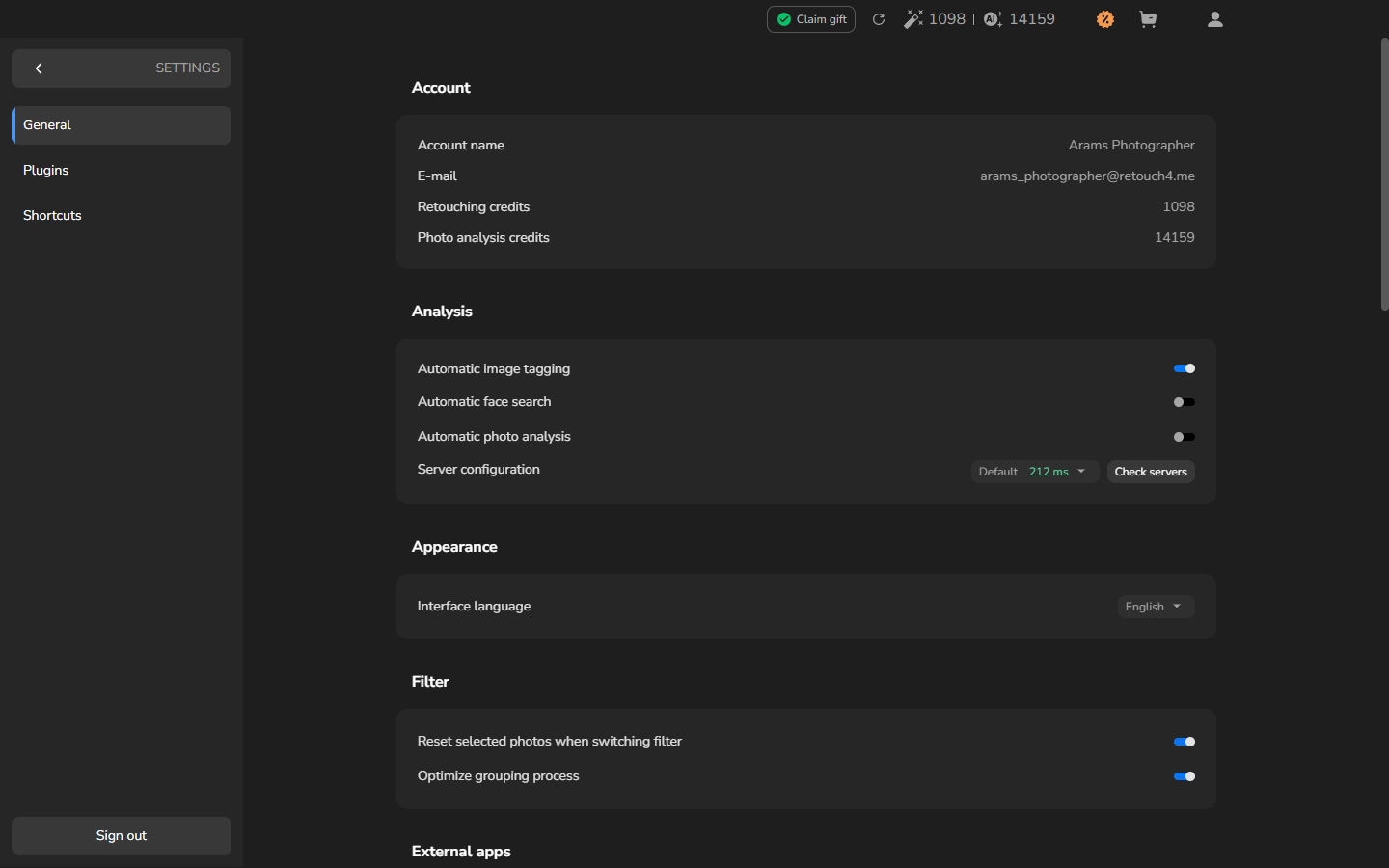
L’area Account elenca Retouching credits e Photo analysis credits separatamente. I tuoi saldi dipendono dal tuo account. Attivare Automatic image tagging non rende gratuite Automatic face search o Automatic photo analysis.
Scegli Analyze solo quando l’analisi nel cloud delle foto o dei volti ti aiuterà a rivedere le fotografie. Utilizza i crediti di analisi fotografica. Il contatore Analyzed e la dicitura Analysis completed si riferiscono a quell’analisi, non alla generazione dei tag.
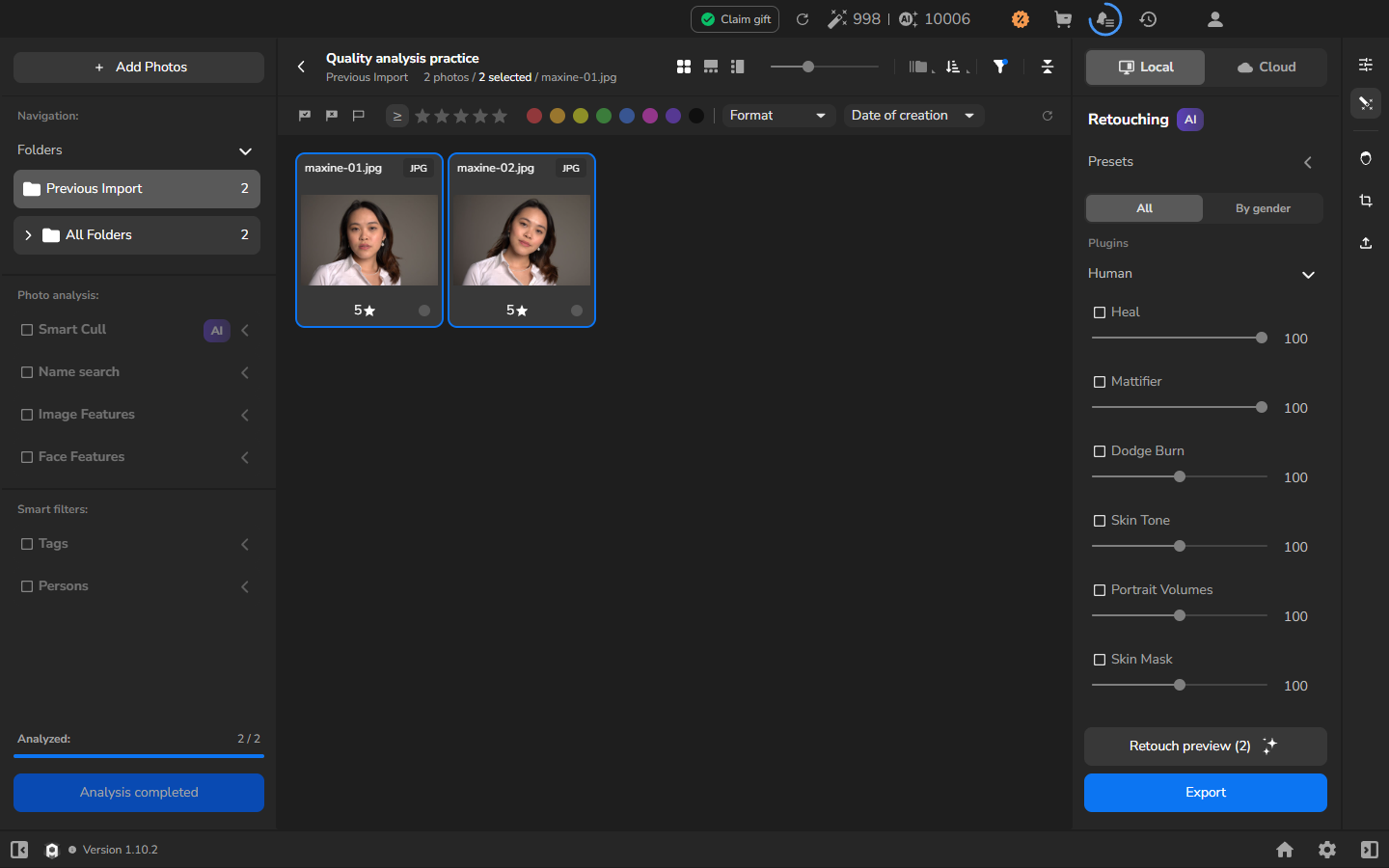
I tag e i risultati dell’analisi sono suggerimenti AI, quindi confrontali con le fotografie stesse. I tag automatici non richiedono un’analisi completata.
Scegli ritocco locale o nel cloud
Sezione intitolata “Scegli ritocco locale o nel cloud”Scegli Local quando i plugin di cui hai bisogno sono installati e attivati su questo computer. Scegli Cloud quando vuoi l’elaborazione sui server e il tuo account ha gli strumenti richiesti e i crediti di ritocco. L’elaborazione nel cloud carica le fotografie selezionate e richiede una connessione a Internet; possedere lo stesso plugin per il lavoro locale non copre una richiesta nel cloud.
Usa un plugin che possiedi su questo computer
Sezione intitolata “Usa un plugin che possiedi su questo computer”Ad esempio, se possiedi Heal e vuoi elaborare su questo computer:
- Assicurati che Heal sia installato e attivato su questo computer.
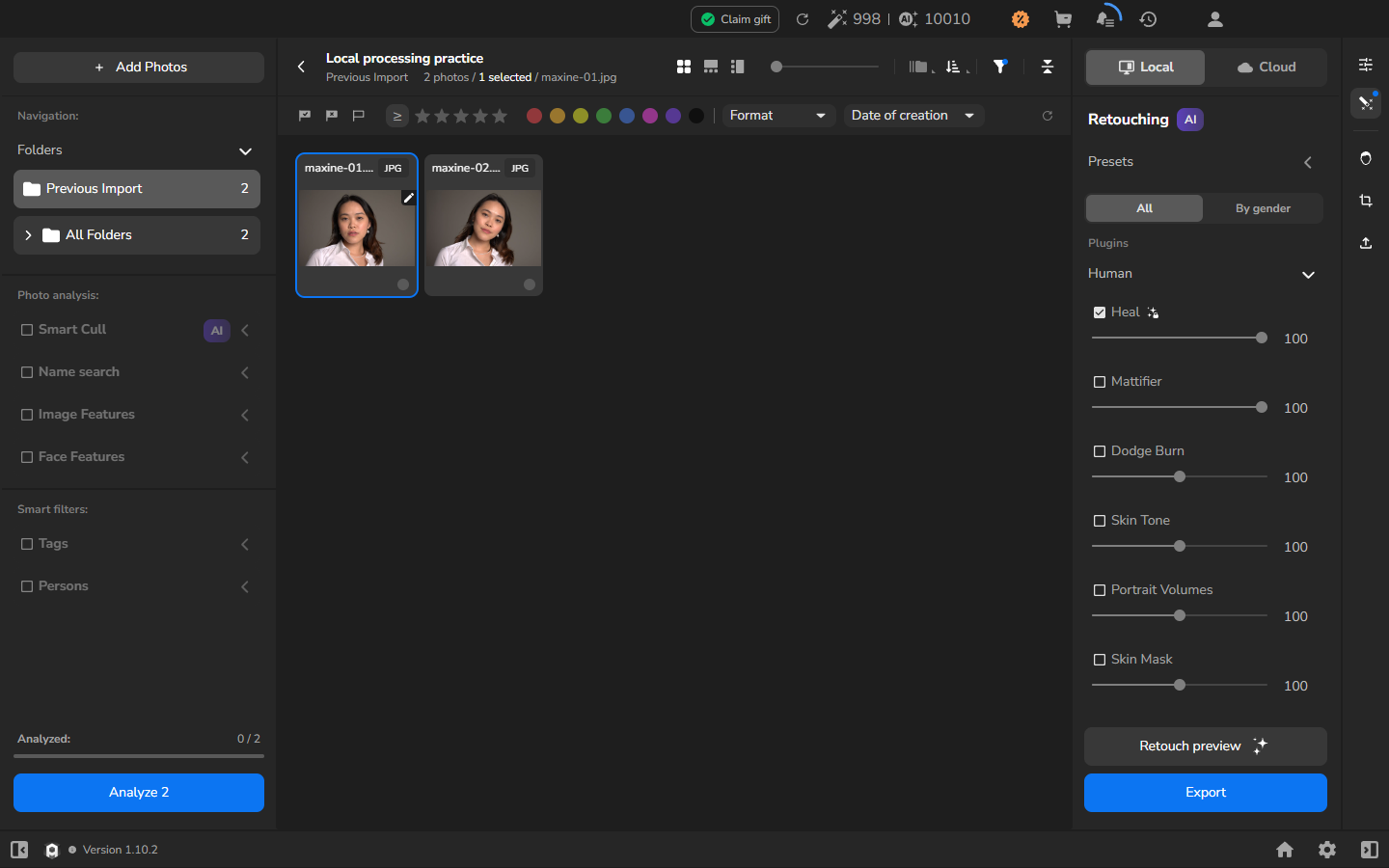
- Apri il pannello di ritocco e seleziona Local.
- Attiva Heal e scegli un’intensità adatta alla fotografia. Lascia attivo ogni plugin che vuoi nel risultato salvato.
L’anteprima è facoltativa. Usala quando vuoi valutare l’effetto prima dell’esportazione: seleziona una fotografia, scegli Retouch preview, poi confronta il risultato con l’originale. Regola l’intensità se il risultato elimina dettagli o altera il carattere della fotografia che vuoi conservare.
L’uso locale illimitato si applica solo ai plugin che possiedi. Vedere un altro plugin nell’elenco non significa che sia installato, attivato o incluso nella tua licenza.
Invia le fotografie per il ritocco nel cloud
Sezione intitolata “Invia le fotografie per il ritocco nel cloud”Seleziona Cloud, poi seleziona le fotografie e ogni strumento che vuoi nel risultato. Prima di continuare, leggi l’avviso di caricamento e la conferma dei crediti. Controlla l’importo per la richiesta corrente, perché può variare in base a strumento, lotto, anteprima o esecuzione ripetuta.
Combina il lavoro locale con l’analisi solo se necessario
Sezione intitolata “Combina il lavoro locale con l’analisi solo se necessario”Puoi ritoccare con un plugin locale che possiedi e comunque eseguire Analyze quando l’analisi delle foto o dei volti aiuterebbe nella selezione. Le operazioni restano separate: il ritocco locale usa il plugin, mentre Analyze usa i crediti di analisi fotografica. Se ti servono solo tag automatici ricercabili, lascia fuori Analyze dal flusso di lavoro.
Sei pronto per continuare quando
Sezione intitolata “Sei pronto per continuare quando”Hai finito di scegliere un percorso quando sai se il lavoro usa il tagging gratuito, i crediti di analisi fotografica, i crediti di ritocco o un plugin locale installato, e il saldo richiesto o il plugin è disponibile. Il percorso Local o Cloud selezionato continua a determinare i requisiti quando esporti con l’elaborazione attivata.
Argomenti correlati
Sezione intitolata “Argomenti correlati”Continua con tagging AI automatico, analisi di foto e volti, ritocco locale, ritocco nel cloud o correzione del colore (in English). Se un plugin locale è installato ma non disponibile, consulta attiva un plugin esistente.