Personalizza l'ambiente di lavoro
Cosa farai
Sezione intitolata “Cosa farai”Adatta Arams al tuo modo di lavoro modificando solo le preferenze che ti servono: la lingua dell’interfaccia o una scorciatoia per un’azione frequente. Imparerai anche a controllare la selezione prima di modificare un gruppo di fotografie filtrate. Ogni sezione è indipendente, quindi puoi fermarti dopo quelle che ti interessano.
Prima di iniziare
Sezione intitolata “Prima di iniziare”Puoi cambiare lingua e scorciatoie senza aprire un progetto. La preferenza sulla selezione conta solo quando lavori in un progetto e ne cambi i filtri.
Passaggi
Sezione intitolata “Passaggi”Scegli la lingua dell’interfaccia
Sezione intitolata “Scegli la lingua dell’interfaccia”- Clicca su Settings.
- Assicurati che General sia selezionato nel menu a sinistra.
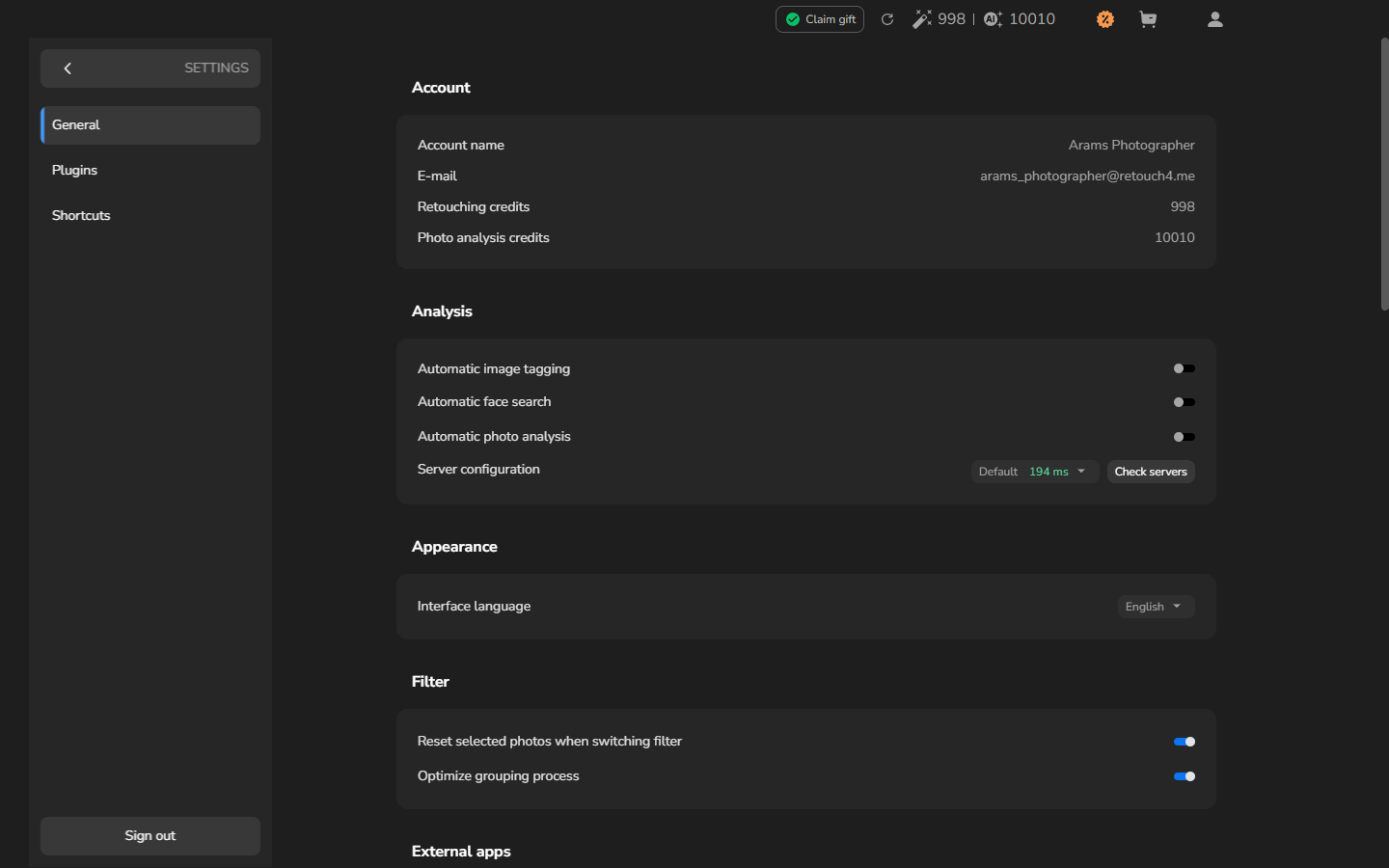
- Sotto Appearance, apri Interface language e scegli la lingua che vuoi usare. Le etichette dell’interfaccia cambiano immediatamente.
La scelta della lingua vale per le etichette di Arams, non per i nomi dei progetti o i nomi dei file delle fotografie che hai fornito.
Esempio facoltativo: passare dall’inglese al russo e tornare indietro
Scegliendo Русский la pagina Settings passa in russo:
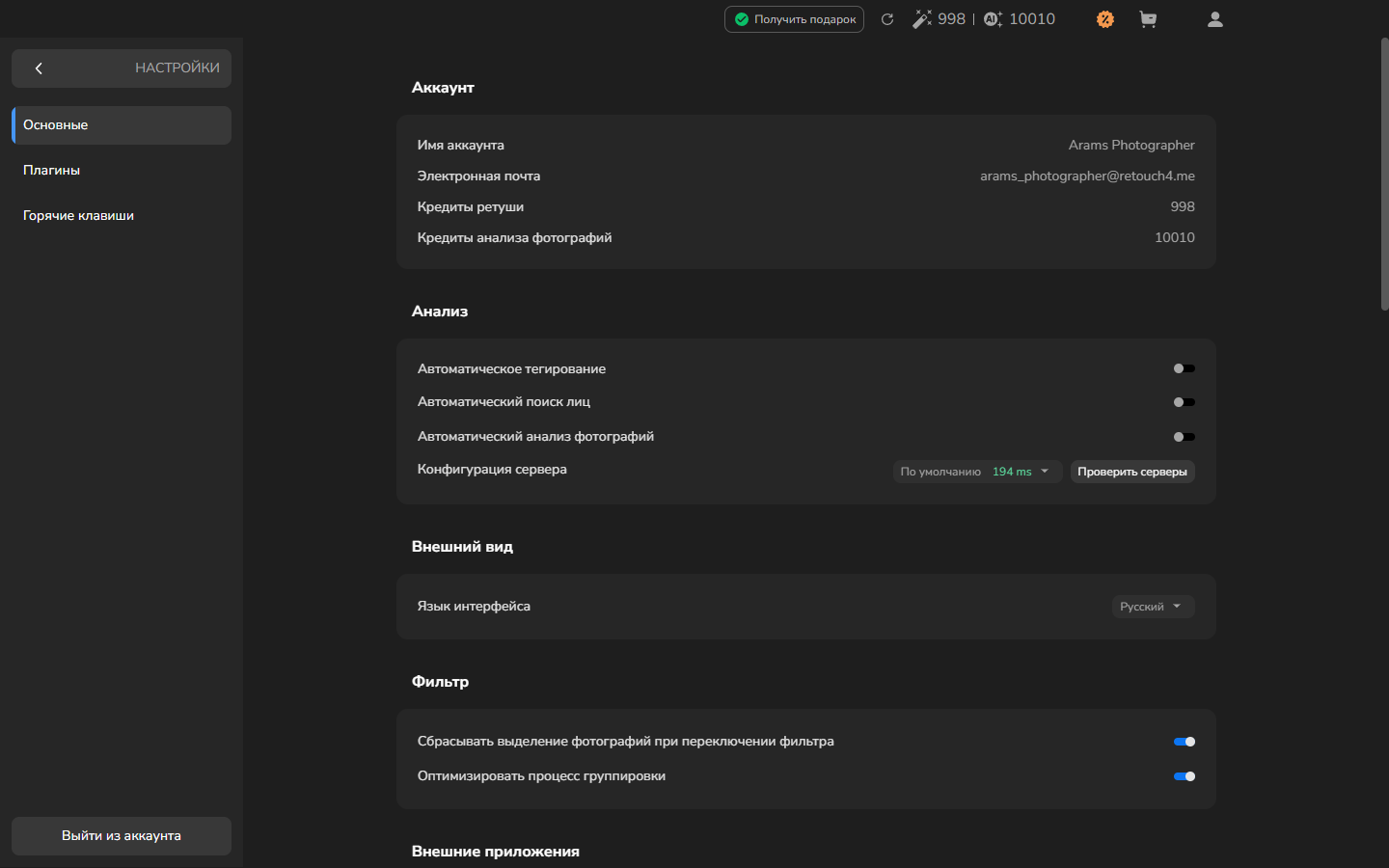
Per tornare indietro, seleziona Основные nel menu a sinistra. Sotto Внешний вид, apri Язык интерфейса e scegli English.
Scegli le scorciatoie da tastiera per le azioni frequenti
Sezione intitolata “Scegli le scorciatoie da tastiera per le azioni frequenti”Apri Settings, seleziona Shortcuts e trova l’azione che usi spesso. Scegli una combinazione facile da raggiungere che non sostituisca un’altra scorciatoia su cui fai affidamento. Ad esempio, puoi cambiare Set image rating to 4 da 4 a Shift+4.
Segui Personalizza le scorciatoie da tastiera per modificare la combinazione, provarla facoltativamente su una fotografia selezionata o ripristinarne il valore predefinito.
Controlla la selezione dopo un filtro
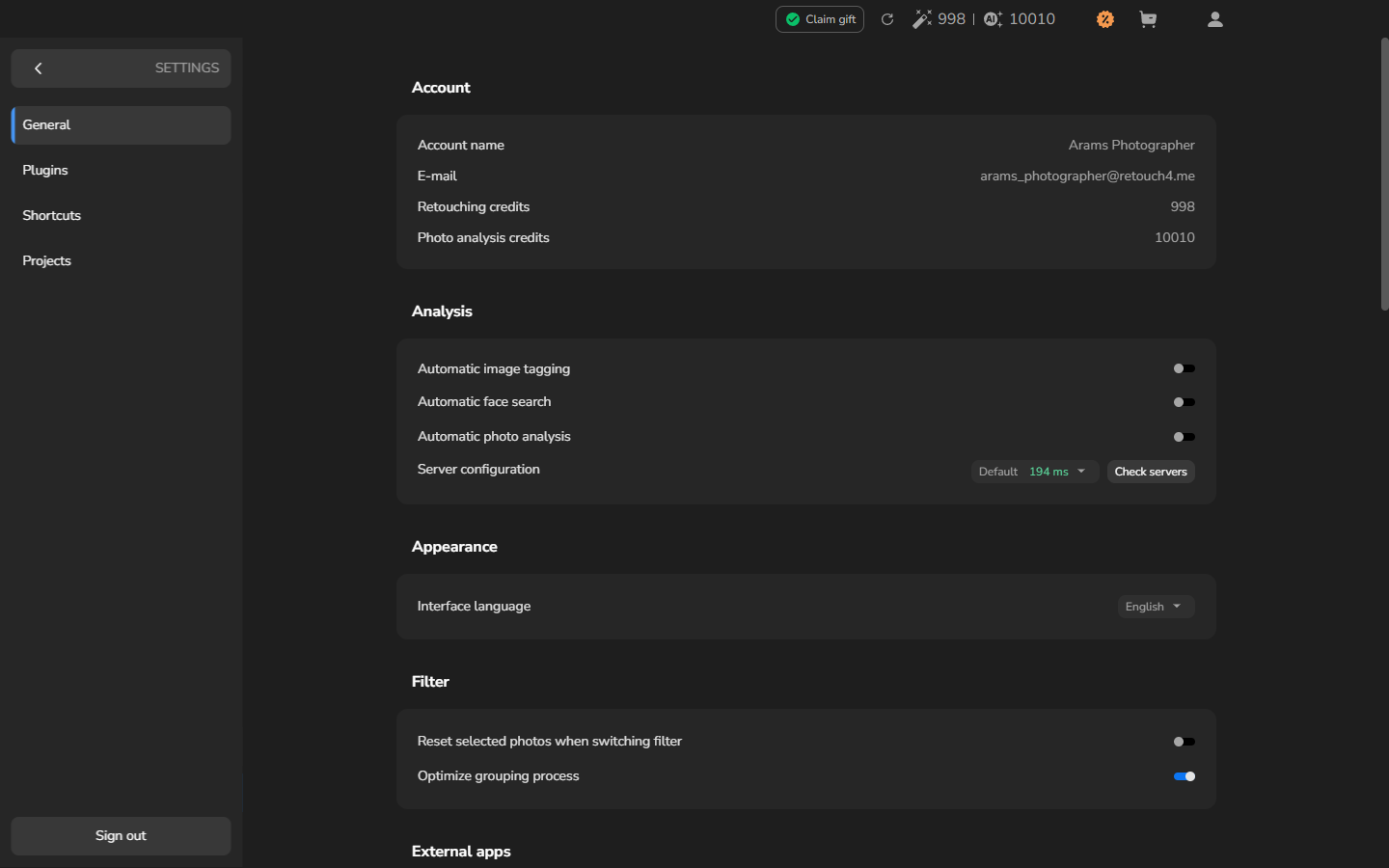
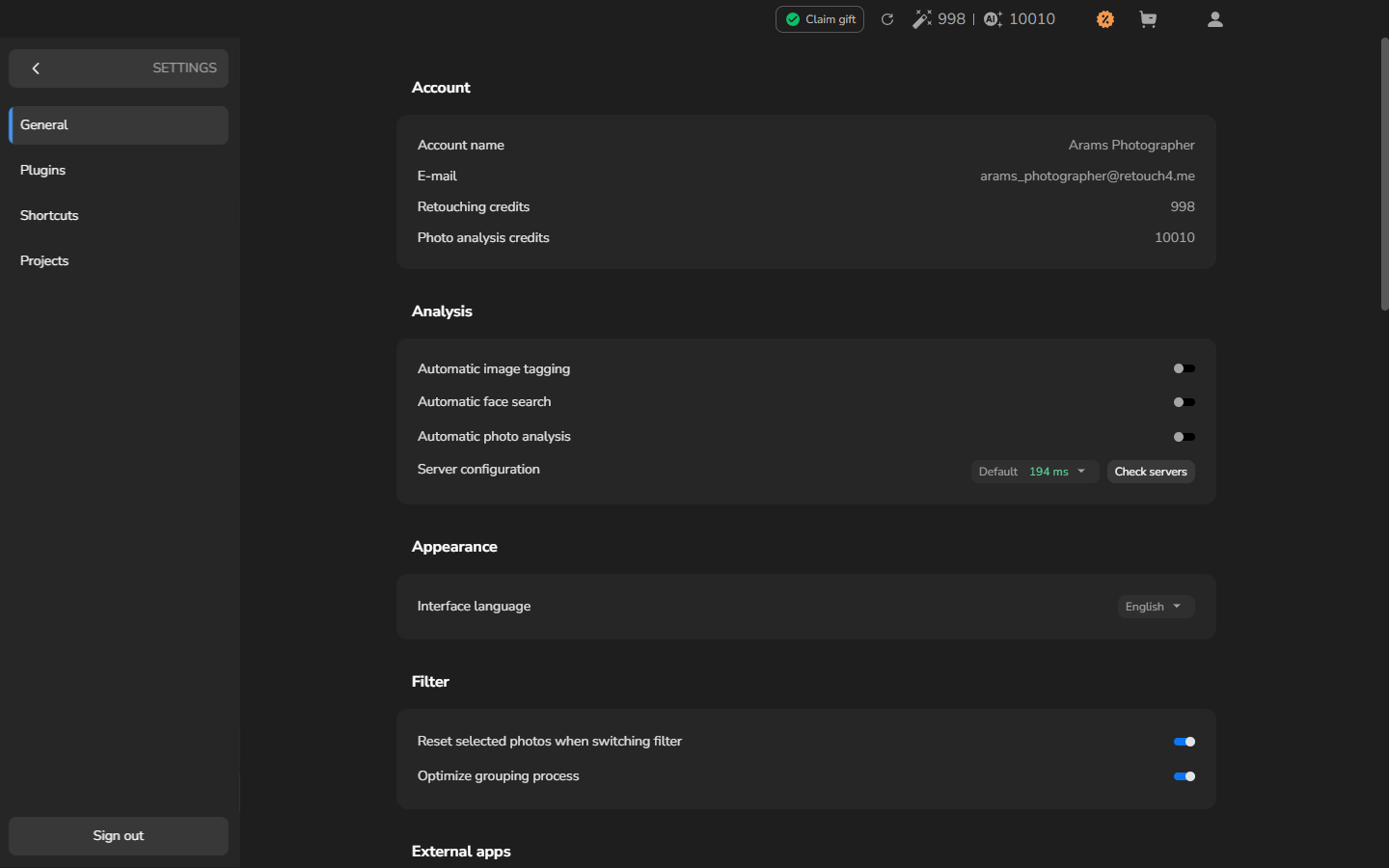
Sezione intitolata “Controlla la selezione dopo un filtro”L’interruttore Reset selected photos when switching filter si trova sotto Settings → General → Filter. Nella versione attuale, in entrambi gli stati dell’interruttore può accadere che una fotografia ancora visibile resti selezionata mentre una fotografia nascosta dal filtro viene rimossa dalla selezione. Non affidarti all’interruttore da solo per determinare quali fotografie un’azione di gruppo modificherà.
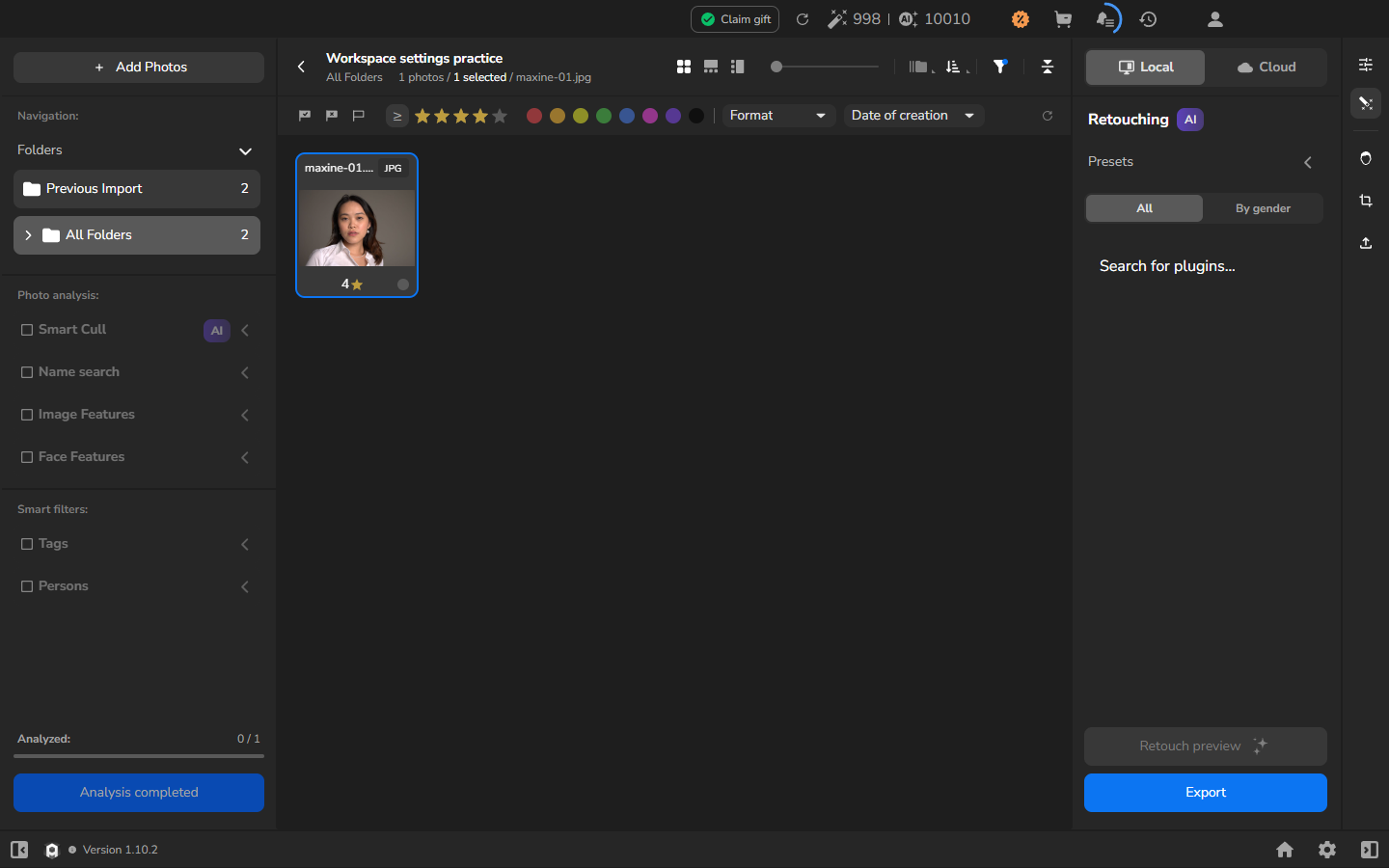
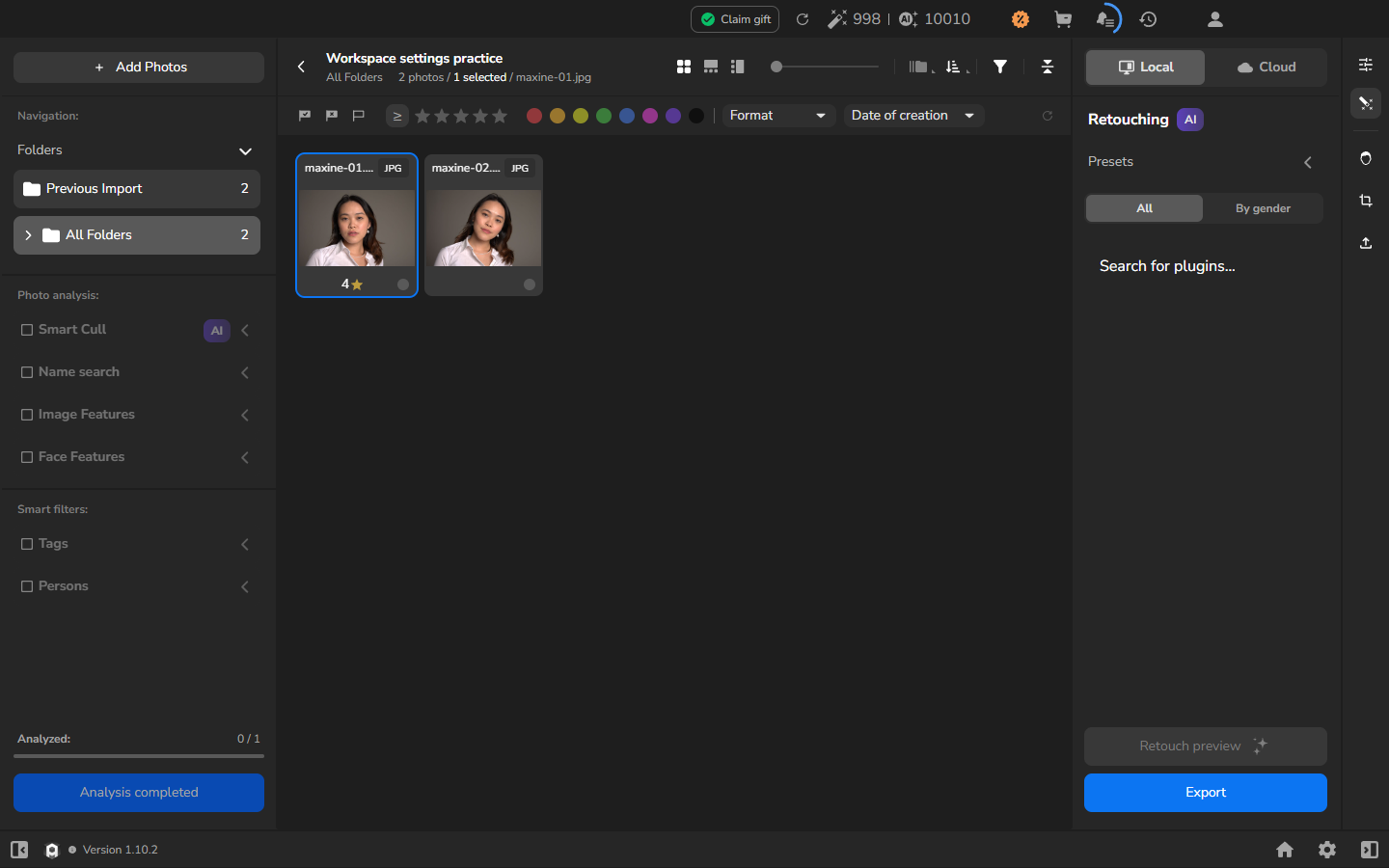
Dopo aver cambiato un filtro, usa il contatore del progetto per verificare quante fotografie sono visibili e quante sono selezionate. Seleziona di nuovo le fotografie che ti servono prima di valutare, etichettare o modificare in altro modo il gruppo. Quando il contatore corrisponde al gruppo che intendi modificare, puoi continuare. Non devi cambiare l’interruttore per questa procedura.
Gli screenshot qui sotto mostrano i due stati dell’interruttore in Settings → General → Filter come riferimento:
Off
On
Esempio facoltativo: cosa può accadere con l’interruttore spento
Quando un filtro per valutazione nasconde una delle due fotografie selezionate, la fotografia visibile può restare selezionata:
Dopo aver annullato il filtro, la fotografia nascosta torna a essere visibile ma non viene selezionata automaticamente:
Se non funziona
Sezione intitolata “Se non funziona”- Non trovi il controllo della lingua: seleziona General e cerca sotto Appearance. Nell’interfaccia in russo, queste etichette sono Основные e Внешний вид.
- La scorciatoia non ha effetto su una fotografia: torna al progetto e seleziona una fotografia prima di premere la combinazione. Vedi Personalizza le scorciatoie da tastiera per ulteriori passaggi di risoluzione dei problemi.
- La selezione non è nello stato atteso dopo un cambio di filtro: controlla il contatore del progetto, poi seleziona di nuovo le fotografie che ti servono prima di continuare.