Risolvi un'importazione rimasta vuota
Cosa farai
Sezione intitolata “Cosa farai”Se le fotografie JPEG trascinate in un progetto non compaiono, verifica che il progetto sia ancora vuoto e che tu abbia selezionato i file previsti, quindi riprova nello stesso progetto. Hai finito quando le fotografie hanno le miniature e il conteggio del progetto le include.
Prima di iniziare
Sezione intitolata “Prima di iniziare”Apri il progetto interessato e individua in Esplora file di Windows le fotografie JPEG che vuoi importare.
Diagnosi di un’importazione vuota
Sezione intitolata “Diagnosi di un’importazione vuota”- Controlla il conteggio delle fotografie accanto al nome del progetto e cerca le schede delle foto nell’area centrale. Se il conteggio indica 0 photos / 0 selected e non ci sono schede, il progetto è ancora vuoto.
- Non considerare le immagini del pannello Start with AI come fotografie importate. Quel pannello e il pulsante Add Photos centrale fanno parte della schermata del progetto vuoto.
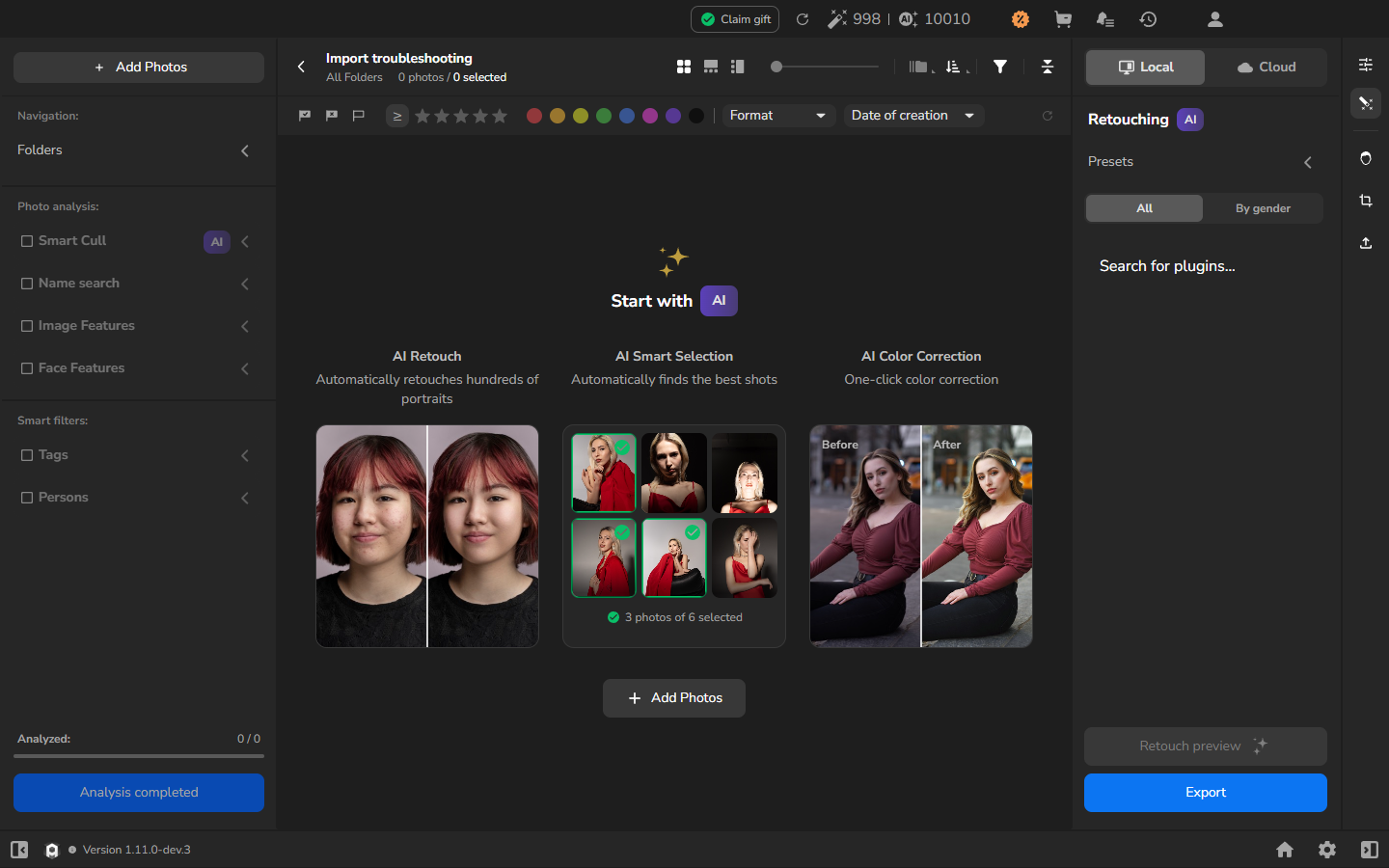
- In Esplora file, controlla cosa hai provato a trascinare in Arams. Assicurati che la selezione contenga le fotografie JPEG previste e non un file non correlato. Se Arams ha mostrato un errore, annota il messaggio esatto prima di riprovare.
Riprova con le fotografie JPEG
Sezione intitolata “Riprova con le fotografie JPEG”- Lascia aperto lo stesso progetto. In Esplora file, seleziona le fotografie JPEG che vuoi importare.
- Trascinale nell’area centrale delle foto e rilasciale lì.
- Aspetta che le miniature delle fotografie sostituiscano i simboli di caricamento nella griglia.
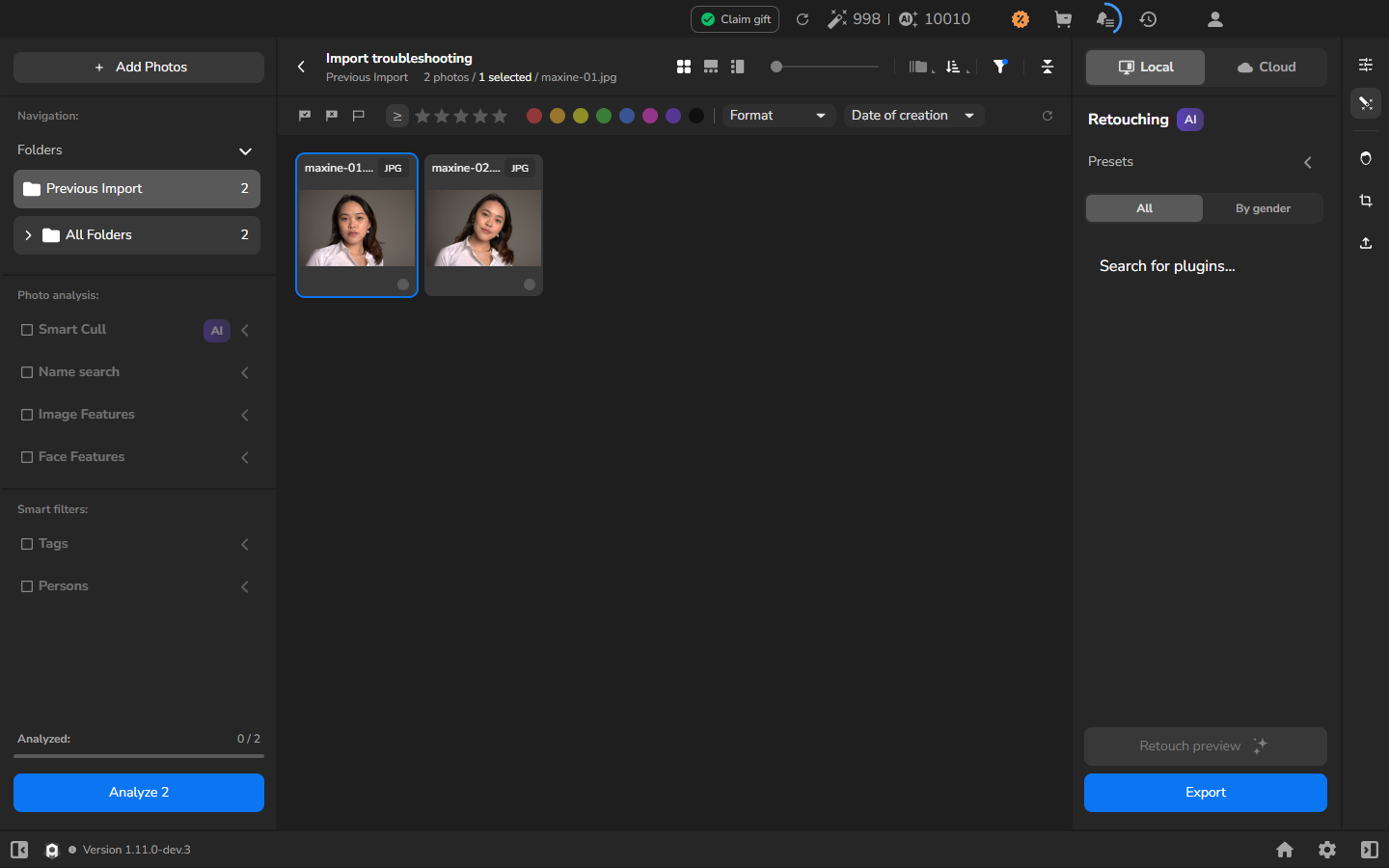
- Confronta il conteggio delle foto e le schede con le fotografie selezionate. Se ogni fotografia è presente come miniatura e il totale è aumentato di conseguenza, il tentativo è completato.
Verifica il risultato
Sezione intitolata “Verifica il risultato”Previous Import mostra quante fotografie sono state aggiunte nell’ultima importazione. Il contatore in alto separa il numero totale di fotografie nel progetto da quelle attualmente selezionate.
I nomi delle schede possono essere abbreviati per adattarsi alla griglia. Se alcune fotografie mancano, seleziona le schede per vedere i nomi completi dei file accanto al contatore in alto, quindi riprova solo i JPEG mancanti.
Facoltativo: capire una schermata vuota invariata
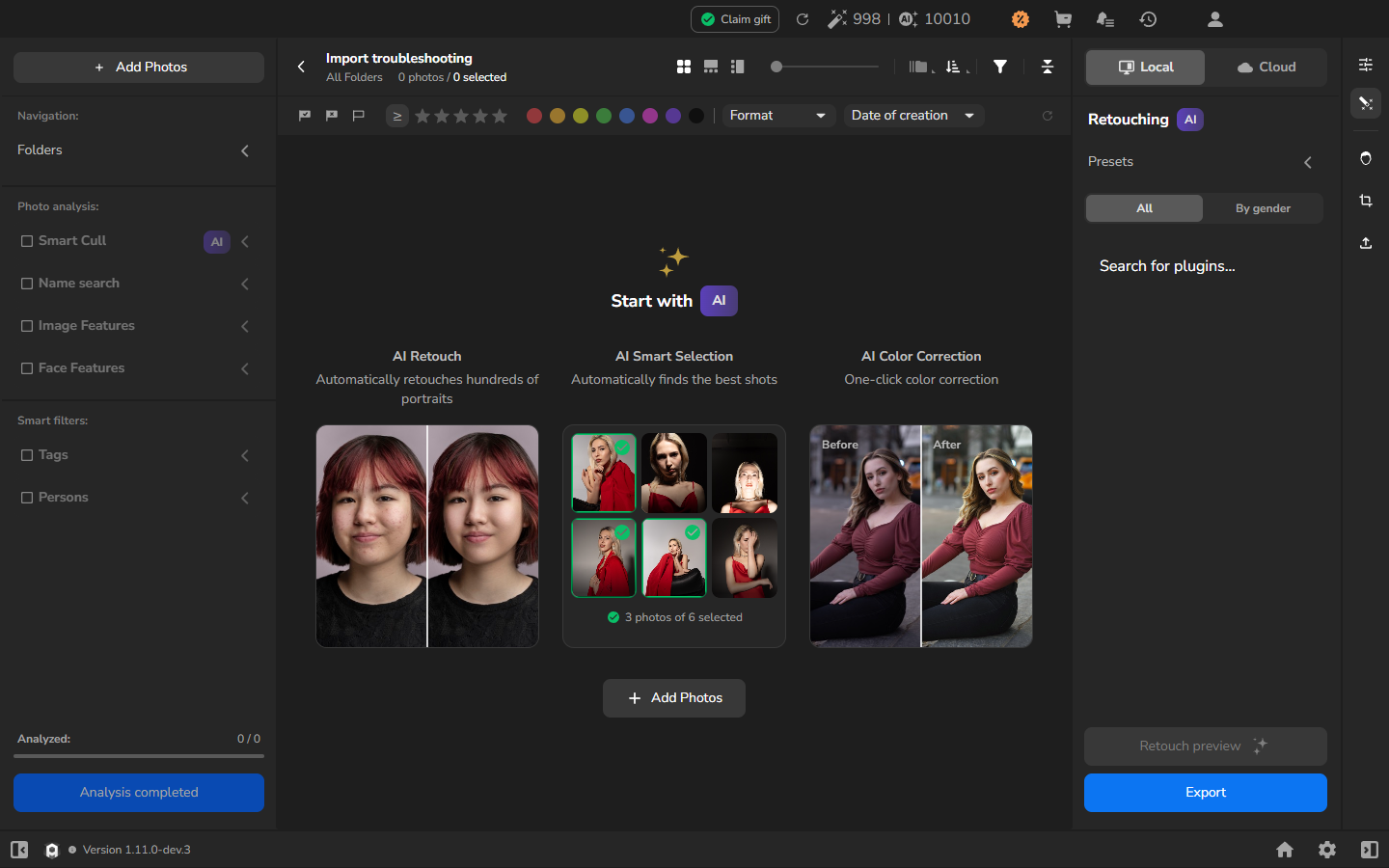
Sezione intitolata “Facoltativo: capire una schermata vuota invariata”Non devi testare il progetto con un file non fotografico. L’esempio qui sotto mostra perché una schermata invariata non dimostra che il rilascio del file abbia funzionato: dopo aver rilasciato un documento di testo, il progetto mostrava ancora 0 photos e nessuna finestra di errore. Questo stato visibile non identifica ogni causa di un’importazione fallita.
Se il problema persiste
Sezione intitolata “Se il problema persiste”| Cosa vedi | Cosa controllare |
|---|---|
| 0 photos e il pannello del progetto vuoto | Controlla di aver selezionato le fotografie JPEG previste, quindi ripeti i passaggi di trascinamento qui sopra nello stesso progetto. |
| Schede con simboli di caricamento al posto delle fotografie | Aspetta le miniature. Se non compaiono, annota quali file restano bloccati. |
| Meno fotografie di quelle che intendevi aggiungere | Confronta i nomi dei file di origine con i nomi delle schede, quindi riprova solo i JPEG mancanti. |
| Una finestra di errore, oppure i JPEG non compaiono comunque | Quando segnali il problema, includi il messaggio esatto, i tipi di file, il numero di file, la versione di Arams e se hai usato il trascinamento o Add Photos. |
Questo percorso di ripristino vale per le fotografie JPEG aggiunte con trascinamento. Se i file potrebbero essere corrotti o non disponibili, se il problema riguarda importazioni duplicate o se hai usato la finestra di dialogo Add Photos, includi questo dettaglio quando segnali il problema, perché questo percorso non diagnostica quei casi.