Correzione del colore con AI, curve e LUT
Cosa farai
Sezione intitolata “Cosa farai”Quando un JPEG richiede una correzione del colore, usa AI Color Correction come punto di partenza, rifinisci i toni con una curva RGB se necessario e aggiungi un LUT se vuoi un aspetto cromatico specifico. Ogni controllo contribuisce in modo separato, quindi puoi conservare solo le modifiche che migliorano la tua fotografia. Quando il colore ti sembra giusto, esporta un JPEG a piena risoluzione per la revisione al di fuori di Arams.
Gli screenshot mostrano una possibile progressione attraverso questi controlli. Scegli le impostazioni osservando come influenzano la tua fotografia.
Prima di iniziare
Sezione intitolata “Prima di iniziare”- Crea un progetto e importa la fotografia che vuoi correggere.
- Mantieni il file originale inalterato. Esporta il JPEG corretto in una nuova sottocartella in modo che non possa essere confuso con l’originale.
- Se prevedi di aggiungere un LUT, scegli uno che sia già disponibile per te. I LUT con il badge di acquisto richiedono un accesso separato.
Questo flusso di lavoro parte da un JPEG. Sviluppa i file RAW e prendi eventuali decisioni sul bilanciamento del bianco o sul profilo colore RAW prima di seguire questi passaggi.
Passaggi
Sezione intitolata “Passaggi”Esamina la fotografia non elaborata
Sezione intitolata “Esamina la fotografia non elaborata”- Nella griglia delle foto, seleziona la fotografia che vuoi correggere.
- Fai doppio clic sulla fotografia per aprire la vista dell’immagine ingrandita.
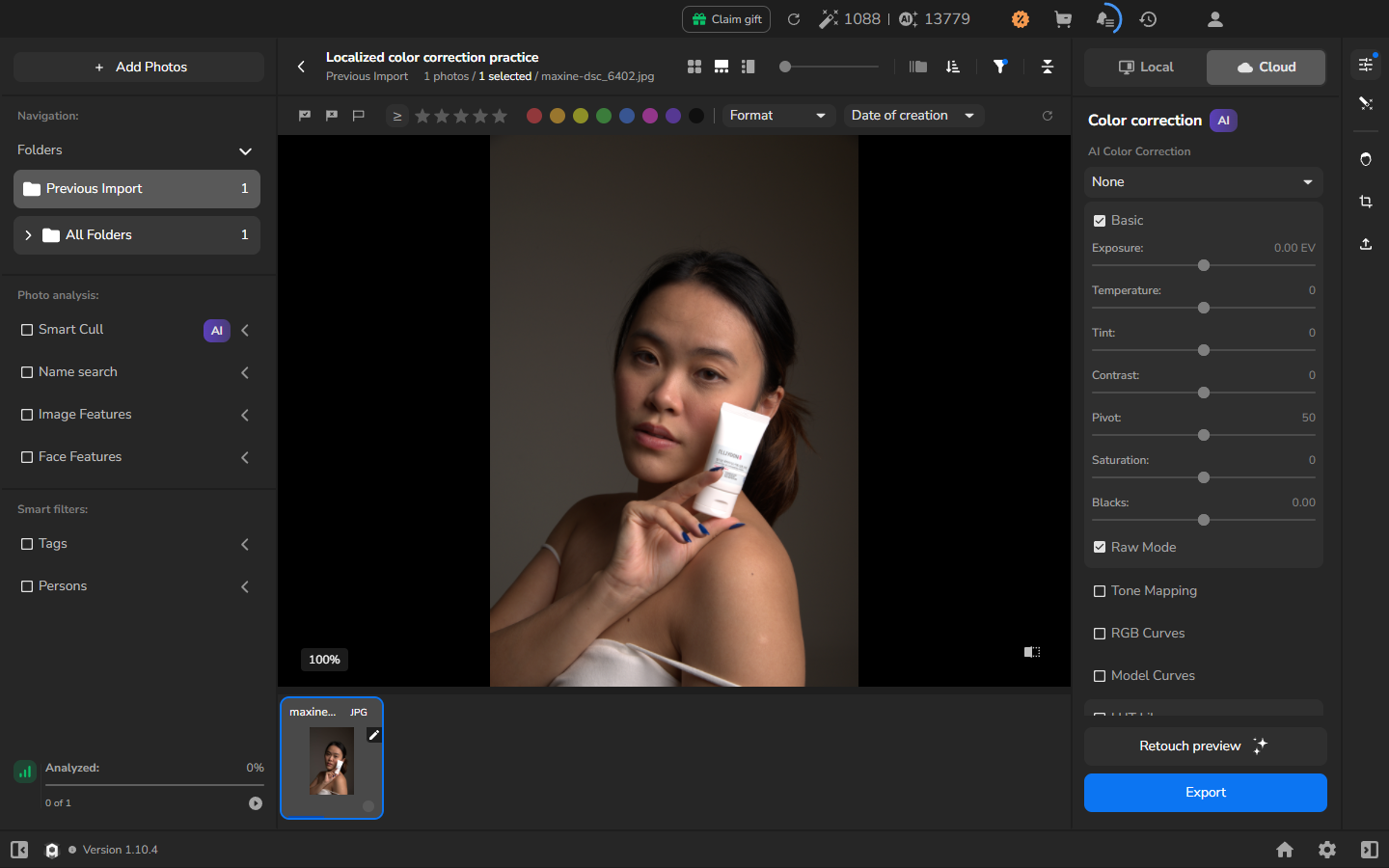
- Esamina i toni della pelle, le aree neutre, le luci, le ombre e i colori forti. Questo ti dà un riferimento per giudicare ogni correzione.
Applica AI Color Correction
Sezione intitolata “Applica AI Color Correction”- Apri il pannello Color correction sul lato destro.
- Trova AI Color Correction e scegli Full. Aspetta che lo spinner di caricamento dell’AI scompaia e che la fotografia venga aggiornata prima di confrontare.
- Confronta la vista corretta con l’originale. Osserva esposizione, bilanciamento del bianco e colore, e decidi se il risultato ti fornisce un punto di partenza utile.
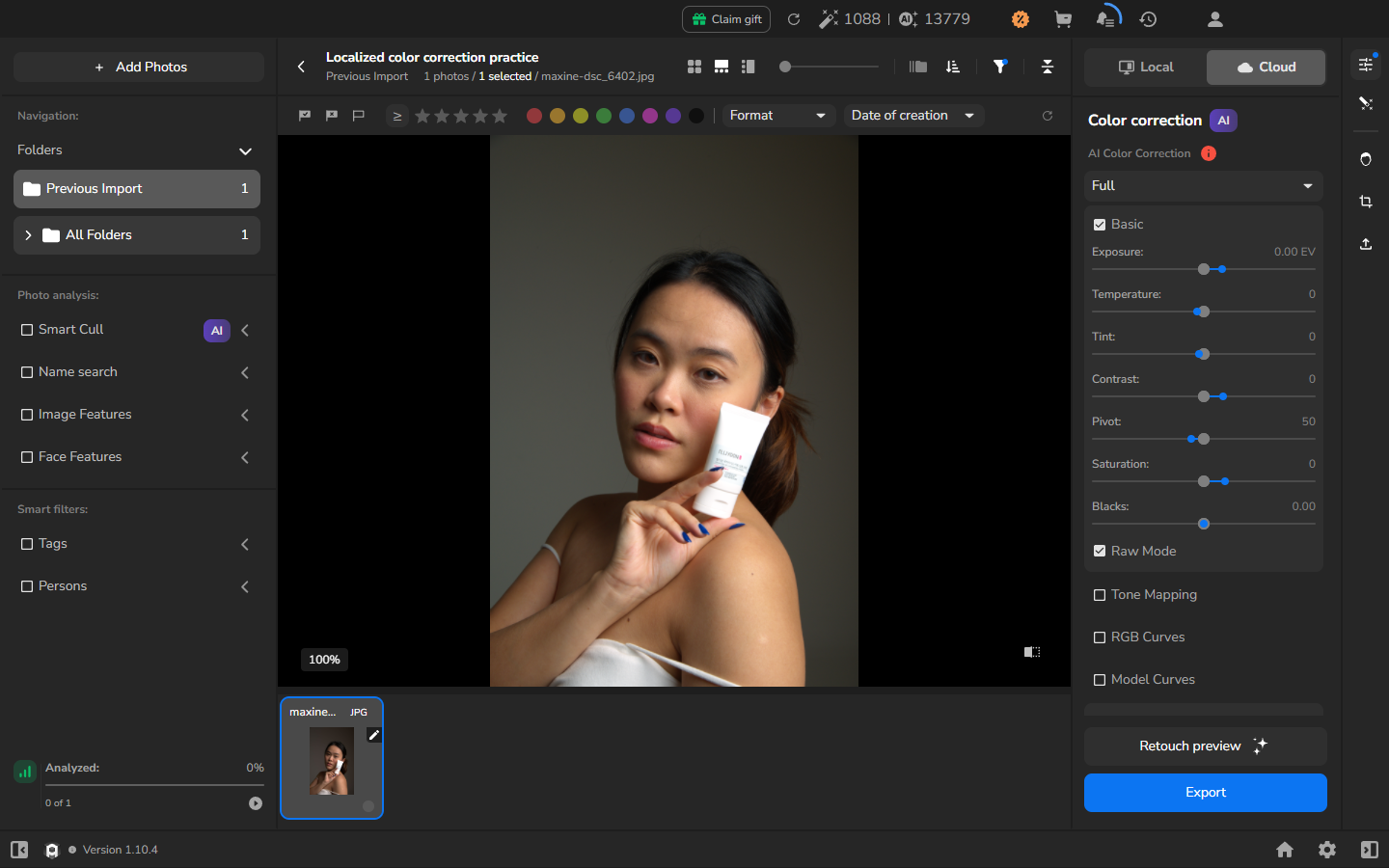
Nell’esempio, Full illumina il viso e altri toni medi e sposta lo sfondo grigio-marrone verso un grigio più neutro. Quando valuti la tua fotografia, verifica che gli oggetti neutri restino neutri e che i dettagli importanti delle luci e la texture della pelle restino visibili.
AI Color Correction, curve e LUT sono regolazioni separate. Puoi usarli insieme o conservare solo i controlli che aiutano l’immagine.
Rifinisci il tono con RGB Curves
Sezione intitolata “Rifinisci il tono con RGB Curves”Usa RGB Curves quando la correzione AI ha ancora bisogno di un aggiustamento tonale. Se il risultato dell’AI ha già il contrasto e l’equilibrio tonale che vuoi, lascia questa sezione disattivata e continua con un LUT o valuta la correzione così com’è.
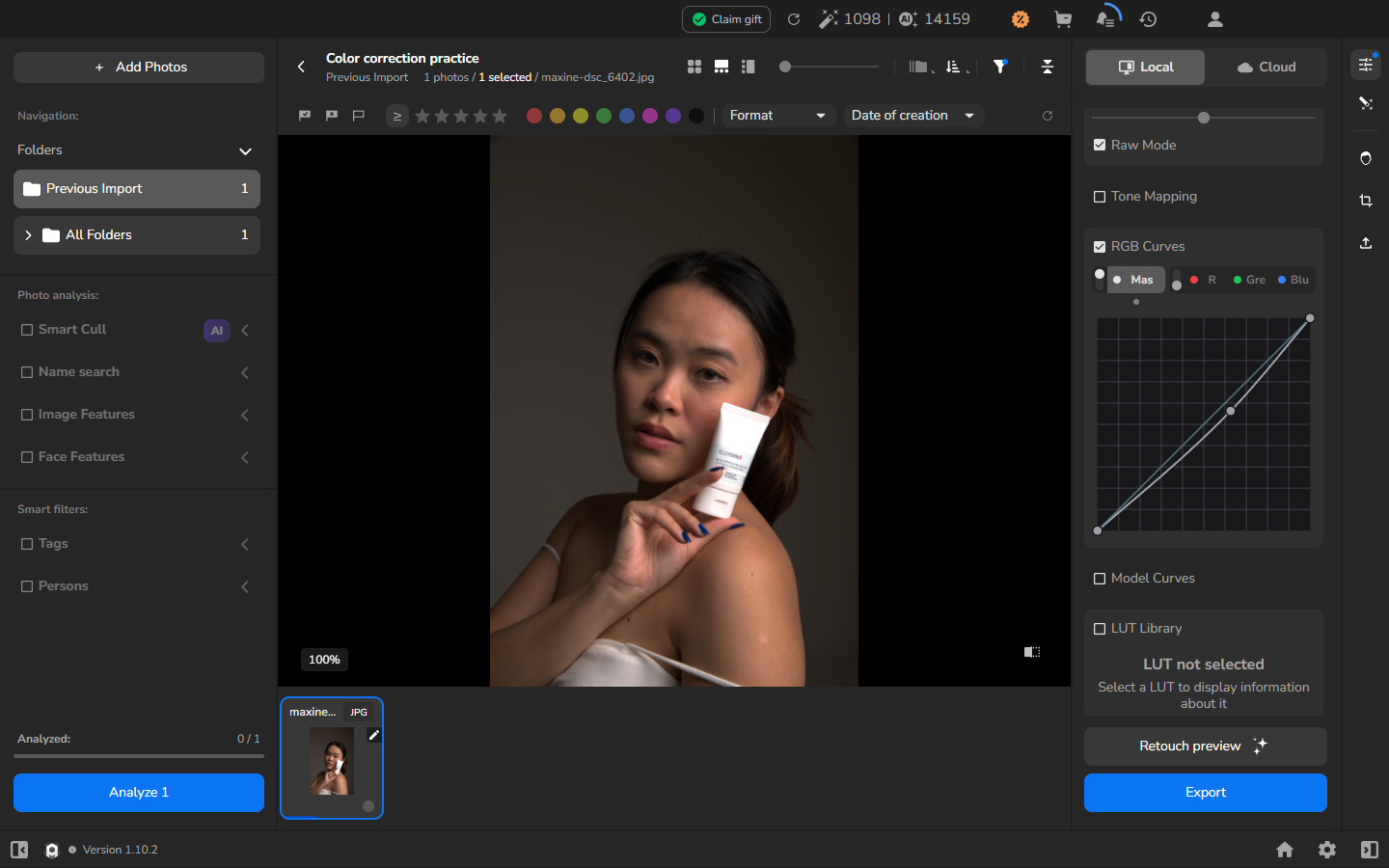
- Nello stesso pannello, espandi RGB Curves.
- Attiva la sezione e seleziona Master.
- Aggiungi un punto e spostalo gradualmente osservando la fotografia. Una curva a S leggera può aggiungere contrasto; alzare o abbassare il centro della curva modifica i toni medi. Evita di perdere dettagli importanti nelle luci o nelle ombre.
Scegli e regola un LUT
Sezione intitolata “Scegli e regola un LUT”Aggiungi un LUT solo se vuoi un trattamento cromatico stilizzato. Puoi esportare senza un LUT se la correzione AI e la curva ti danno già il risultato che vuoi.
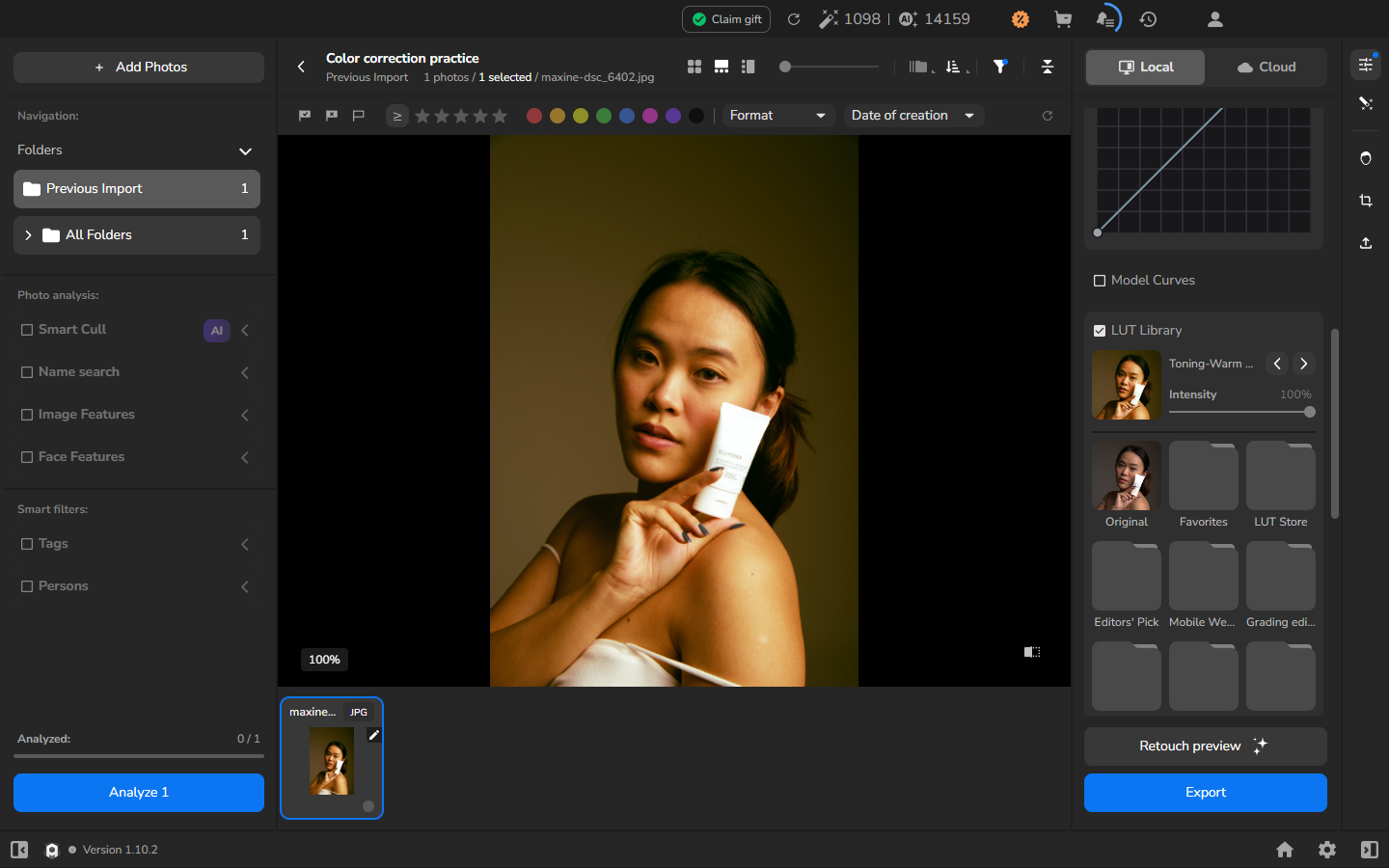
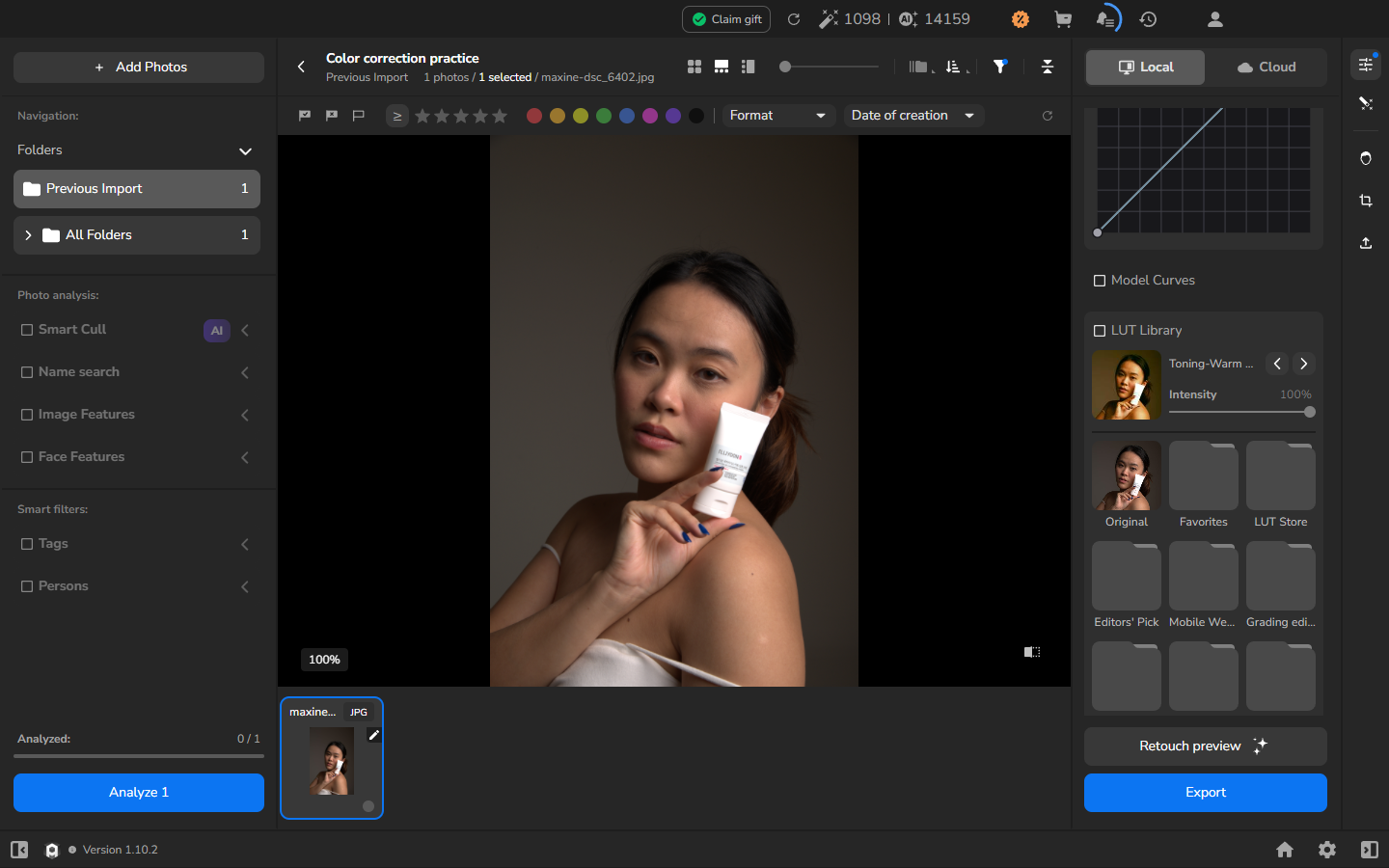
- Espandi LUT Library.
- Scegli un LUT disponibile che supporti l’atmosfera e la palette di colori che vuoi. L’esempio usa Toning-Warm Only (Yellow) da Warm Only. Arams tronca il nome nel riepilogo compatto del LUT selezionato, quindi usa il nome completo mostrato quando selezioni la voce.
- Regola Intensity osservando i toni della pelle, i neutri e i colori saturi. Intensity modifica solo il contributo del LUT; non modifica la modalità AI o la curva. L’esempio usa 100% per rendere evidente l’effetto caldo tendente al giallo, ma un valore più basso spesso permette di applicarlo in modo più delicato.
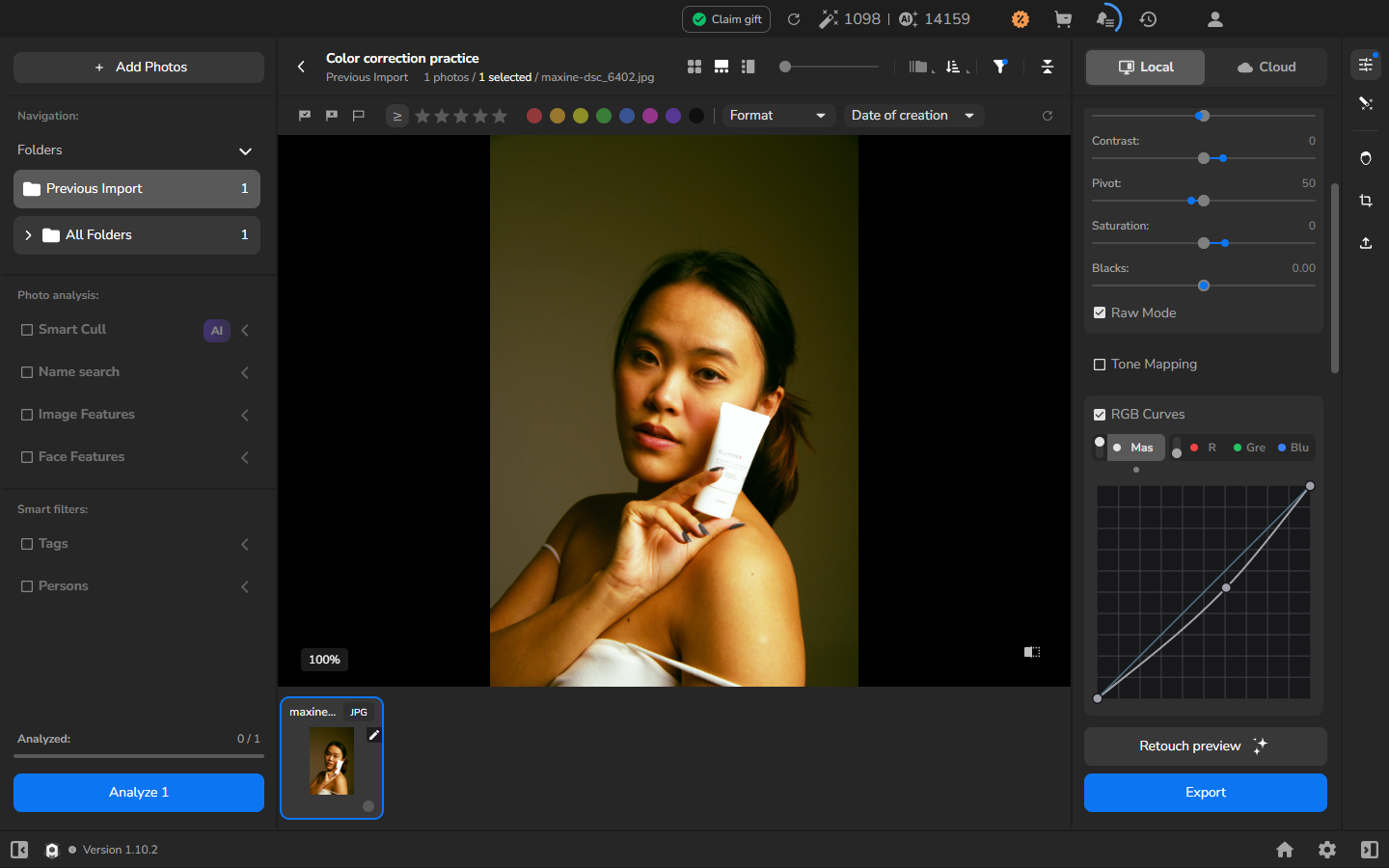
Lo screenshot isola l’effetto del LUT disattivando AI e curve. Non devi disattivare correzioni che vuoi conservare.
Facoltativo: confronta o rimuovi una regolazione
Sezione intitolata “Facoltativo: confronta o rimuovi una regolazione”Questi confronti sono facoltativi. Usali solo quando stai decidendo se una regolazione migliora la fotografia.
Per rimuovere una curva che non aiuta, usa il controllo di reset per RGB Curves. Questo riporta Master a una curva neutra.
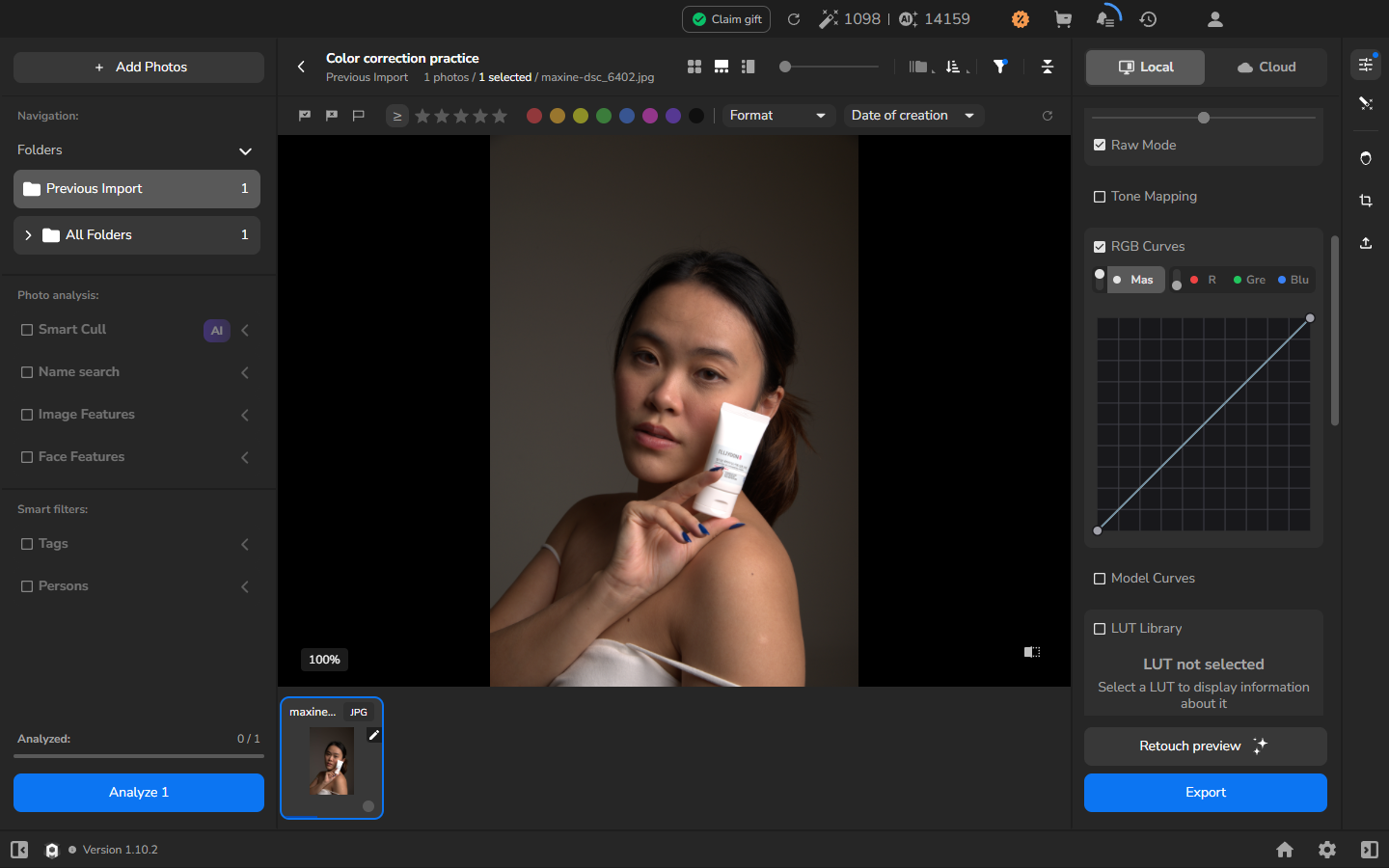
Per visualizzare un’anteprima della fotografia senza il LUT, deseleziona la casella LUT Library. Arams mantiene il LUT selezionato e l’intensità pronti per essere riattivati. Riattivalo prima dell’esportazione se vuoi il LUT nel JPEG salvato.
Valuta la correzione combinata
Sezione intitolata “Valuta la correzione combinata”Attiva la modalità AI, la curva e il LUT che vuoi nella fotografia esportata. Valuta il risultato a una dimensione utile, cercando un colore e un tono bilanciati oltre a eventuali dominanti cromatiche indesiderate, perdita di dettaglio nelle luci o nelle ombre o un effetto troppo forte. Regola o disattiva ogni controllo separatamente finché la fotografia non appare come la vuoi.
Esporta ed esamina il risultato
Sezione intitolata “Esporta ed esamina il risultato”- Apri Export settings.
- Scegli Hard drive per salvare localmente, Selected photos per esportare solo la fotografia che hai esaminato e Original Files Folder come destinazione.
- Attiva una nuova sottocartella per mantenere l’esportazione separata dall’originale. Lascia Resize to fit disattivato per mantenere le dimensioni in pixel originali e scegli JPEG.
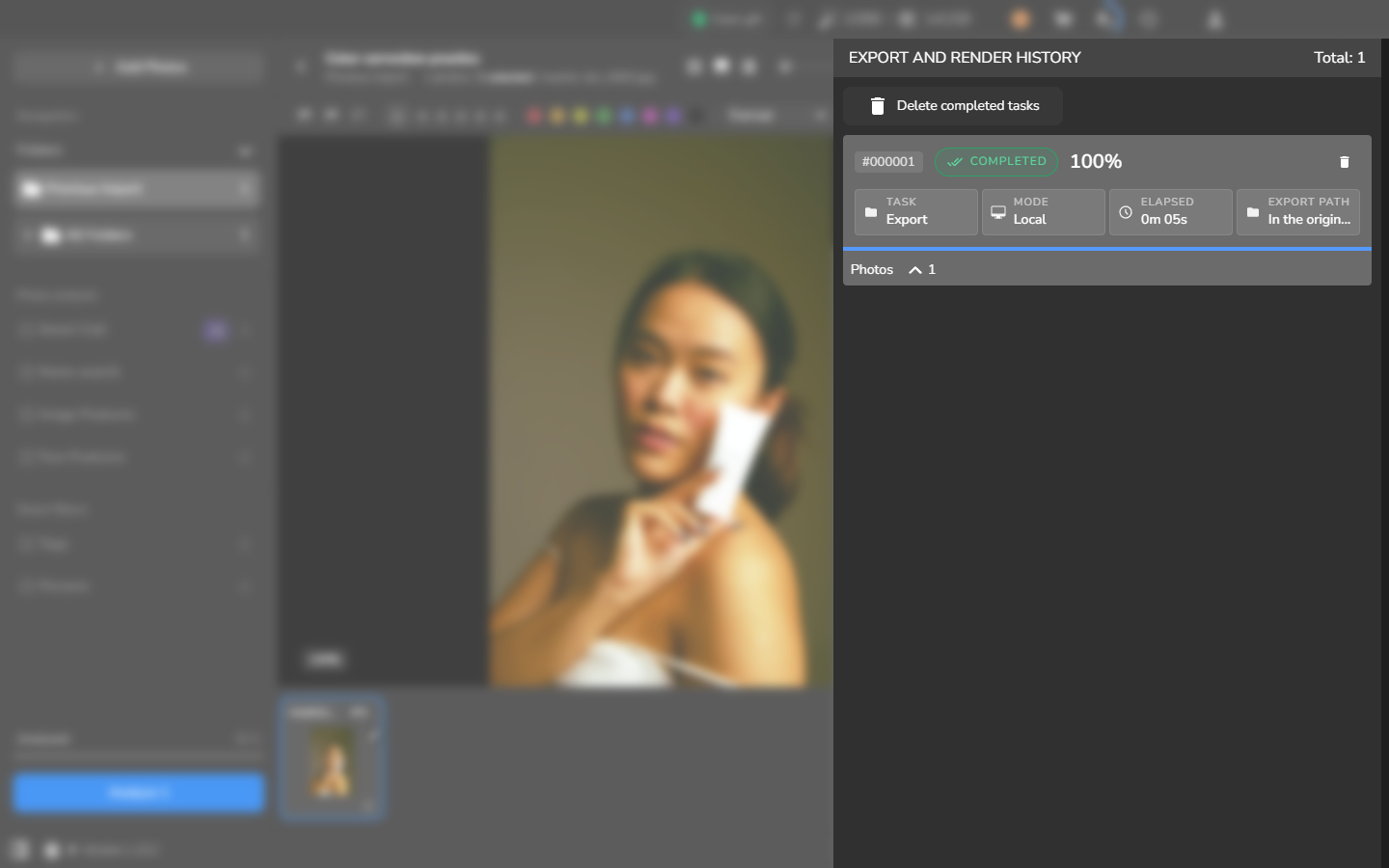
- Inizia l’esportazione e aspetta finché la cronologia dell’esportazione mostra Completed e 100%.
- Apri il JPEG esportato in un visualizzatore di immagini. Il compito è completo quando il file si apre alle dimensioni in pixel originali, mostra la correzione che hai approvato in Arams e la fotografia originale resta inalterata. Controlla i toni della pelle, i neutri, i colori saturi e i dettagli delle luci e delle ombre a una dimensione di visualizzazione utile.
Se non funziona
Sezione intitolata “Se non funziona”- AI Color Correction non è presente o non aggiorna l’immagine: verifica di aver effettuato l’accesso e controlla eventuali messaggi di disponibilità, modello o rete mostrati da Arams.
- La curva non cambia: assicurati che RGB Curves e Master siano attivati prima di aggiungere un punto. Usa il reset della sezione per tornare a una curva neutra.
- Nessun LUT incluso è disponibile: le voci con il badge di acquisto richiedono un accesso separato. Puoi completare la correzione con AI Color Correction e curve, oppure ottenere un LUT separatamente prima di tornare a questo passaggio.
- Il LUT sembra troppo forte: riduci Intensity, oppure deseleziona la casella LUT Library per confrontare senza il LUT.
- L’esportazione non si completa: controlla se l’attività di esportazione segnala un errore e riprova dopo averlo risolto. Apri il JPEG stesso prima di fare affidamento sul risultato esportato.